目次
- 講演番号を発行するまでのフロー
- 講演番号を発行できる条件
- 採番ルールを設定する
- 講演番号を発行する
- アラートメッセージへの対処方法
- 講演番号を発行したあとの動作
- 自動採番ではなくカスタマイズする(表示用講演番号)
1.講演番号を発行するまでのフロー
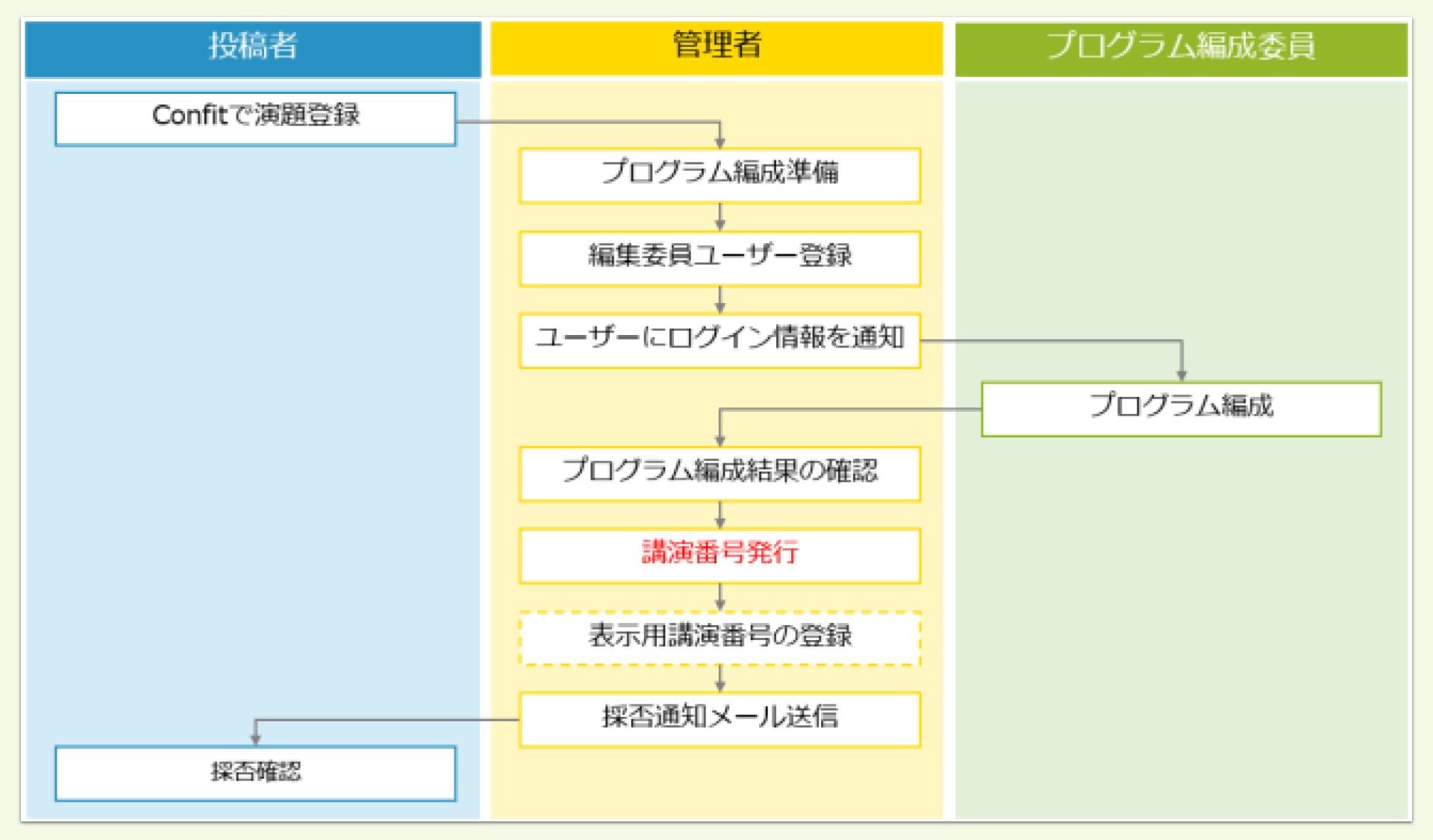
プログラム編成が完了したあと、セッションに割り当てられた投稿に講演番号を発行します。以下は、講演番号を発行するまでのフローの一例です。
※フローは一例です。ご利用状況により操作の順番等は変更します。
2.講演番号を発行できる条件
講演番号を発行できる条件は以下の通りです。
- 1 件以上の投稿を割り当てたすべてのセッションで
講演割当完了をクリックしていること - 不採択をのぞくすべての投稿をセッションに割り当てていること
- すべてのセッションにカテゴリが設定されていること( ※公開カテゴリパターンの場合)
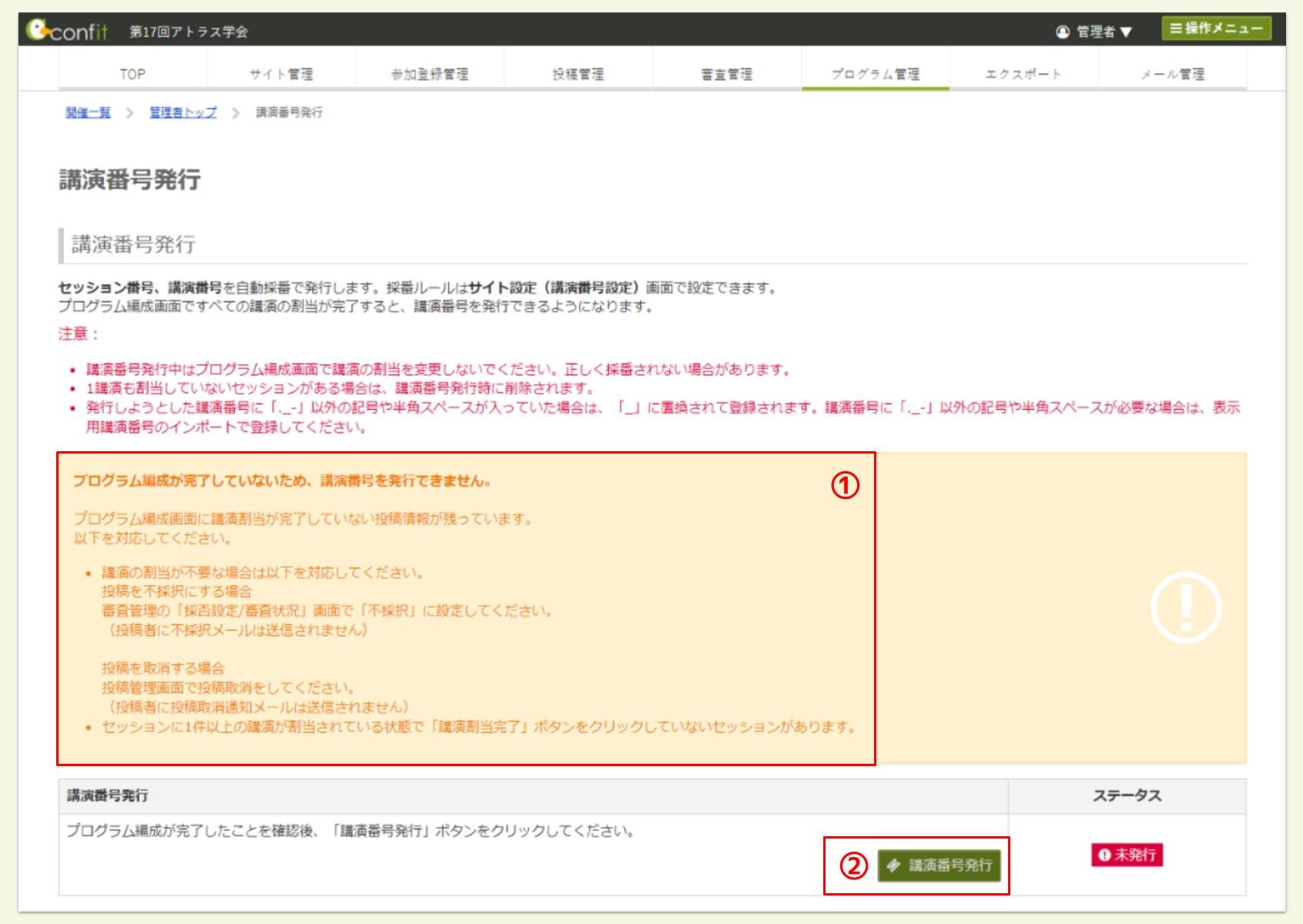
講演番号を発行できる条件を満たしていない場合は、アラートメッセージが表示(①)されます。内容を確認して原因を解消してください。
🔍参照記事:講演番号を発行する - 5.アラートメッセージへの対処方法
またアラートが表示されていると講演番号発行ボタン(②)がクリックできません。
3.採番ルールを設定する
セッション番号および講演番号の採番ルールを講演番号設定で確認します。
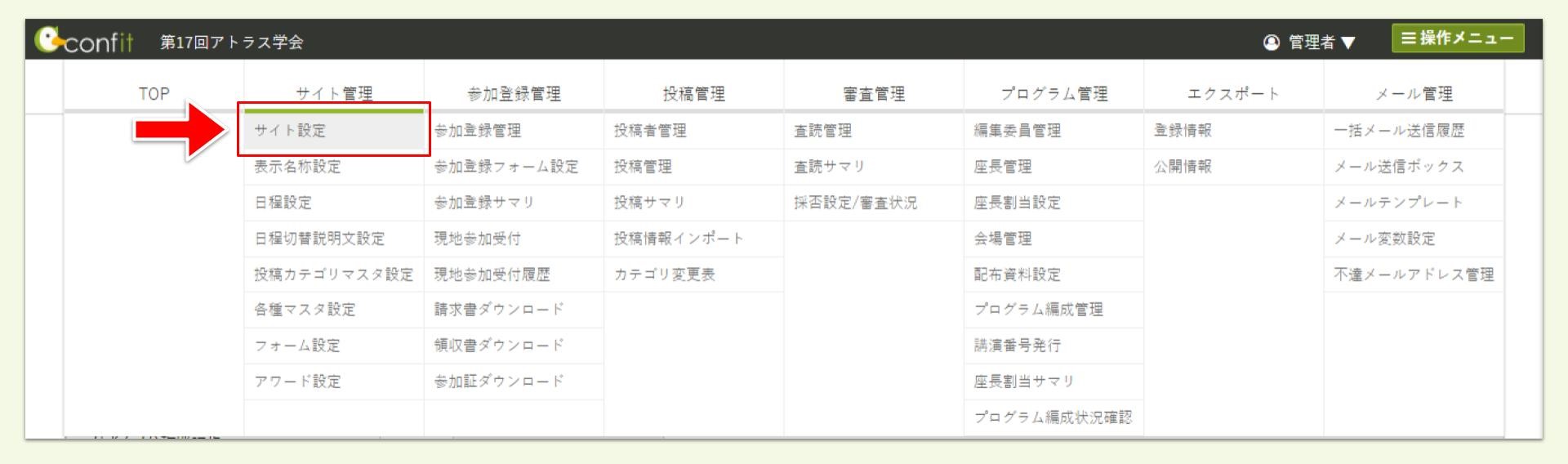
- 管理者サイトの
サイト設定を開きます。
-
講演番号設定をクリックすると講演番号発行設定画面が表示されます。「セッション」「口頭講演」「ポスター講演」で、それぞれに採番ルールを選択します。
💡採番ルールの説明はこちらの記事をご覧ください。
🔍参照記事:講演番号の仕組みについて
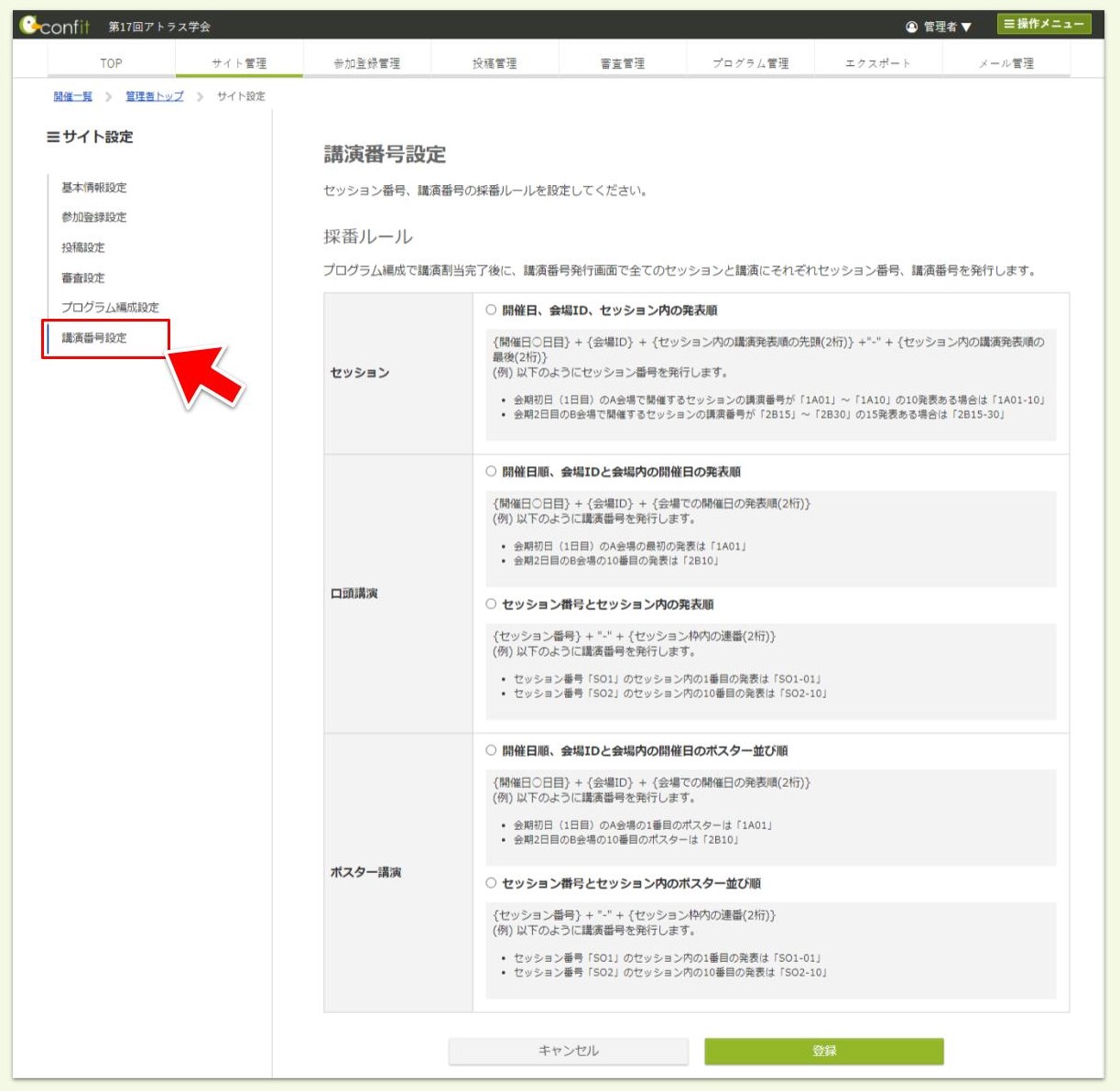
- 採番ルールを選択したら、画面下の
登録ボタンをクリックしてください。これで設定の確認は完了です。
4.講演番号を発行する
⚠️講演番号発行中は、プログラム編成画面で投稿の割当を変更しないでください。
⚠️1投稿も割当していないセッションがある場合は、講演番号の発行時に削除されます。
⚠️講演番号発行後にプログラム編成画面で講演割当を変更すると、自動採番された講演番号は消去されます。投稿の割当を変更したあとは、再度、講演番号を発行しなおしてください。
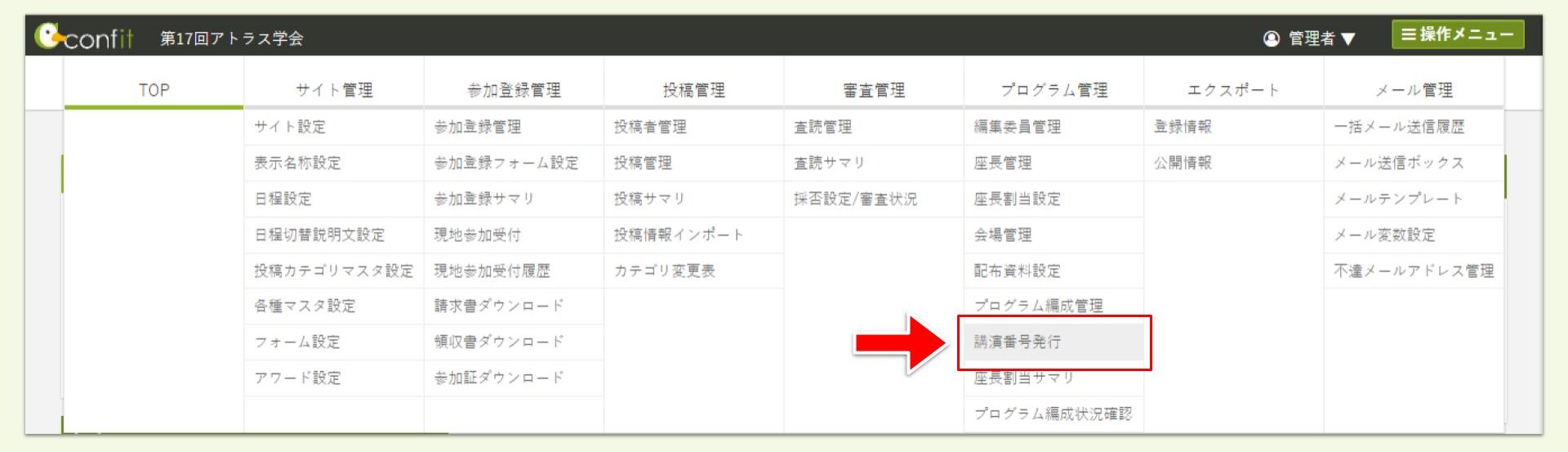
- 管理者サイトの
講演番号発行を開きます。
- 講演番号発行画面が表示されます。講演番号が発行できる状態になっていることを確認して
講演番号発行をクリックします。講演番号発行が押せない場合は、アラートを確認して原因を解消してください。
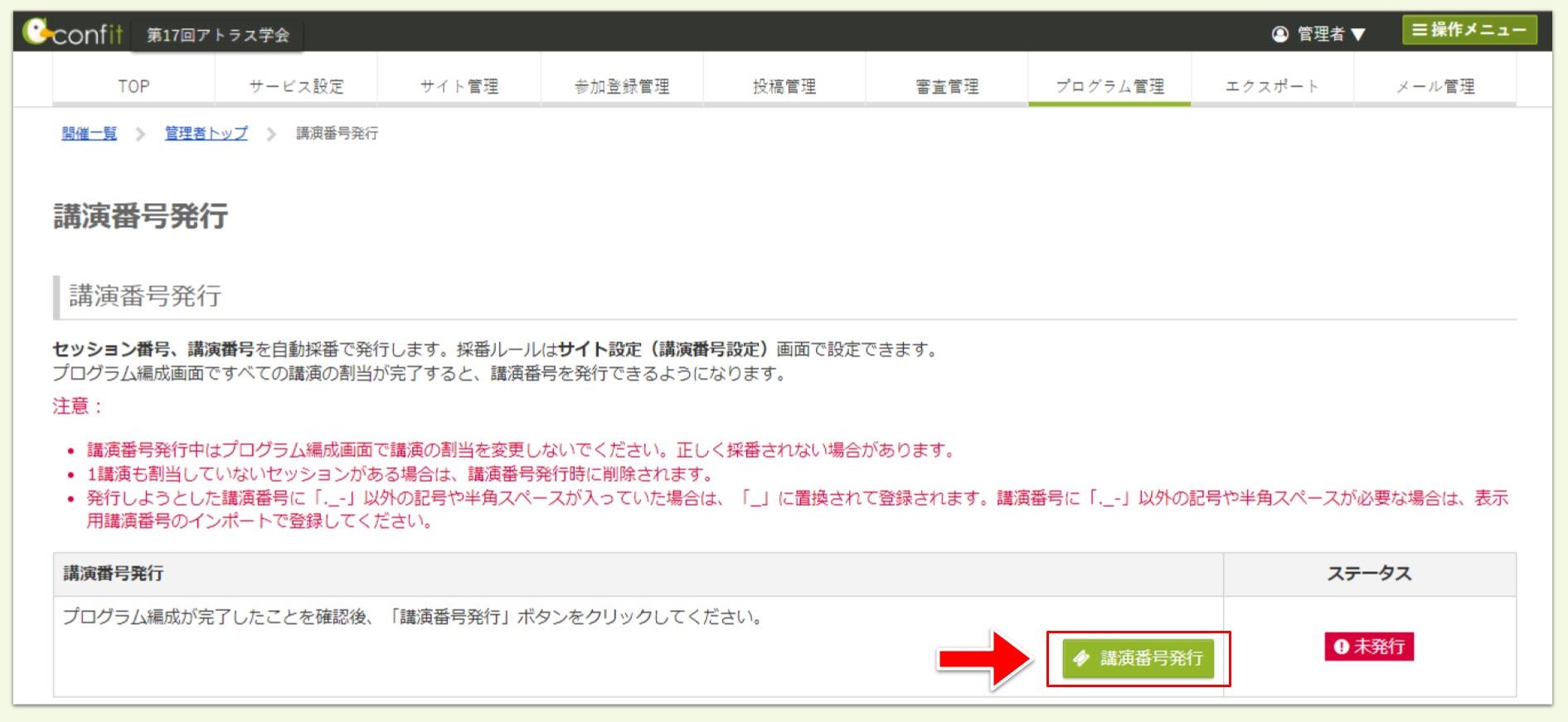
- 講演番号の発行が完了すると、ステータスが
発行済みに更新されます。これで講演番号の発行は完了です。

5.アラートメッセージへの対処方法
⚠️以下アラートが発生した場合、講演番号発行はクリックできますが、一部の講演番号は発行されません。
講演番号が発行できない場合のアラート①
| アラートメッセージ |
|---|
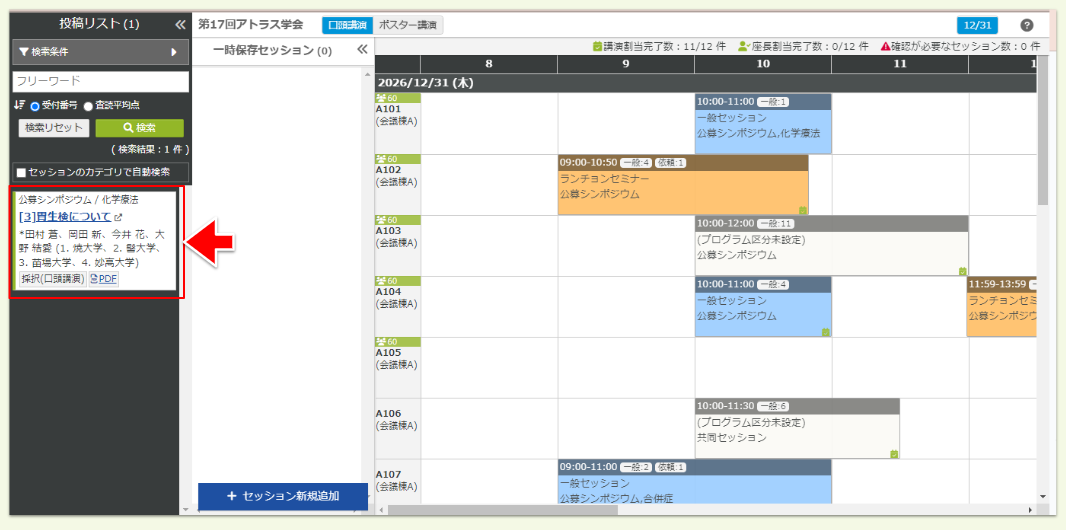
| プログラム編成画面に講演割当が完了していない投稿情報が残っています。 |
状況
投稿リストに投稿情報が残っている状態
対処方法
セッションに投稿を割り当てしないときは、以下のいずれかの対応をします。
- 投稿を不採択にする 【採否設定/審査状況】で該当の投稿情報を「不採択」にしてください。
- 投稿を取消する 【投稿管理】で該当の投稿情報を取消してください。
講演番号が発行できない場合のアラート②
| アラートメッセージ |
|---|
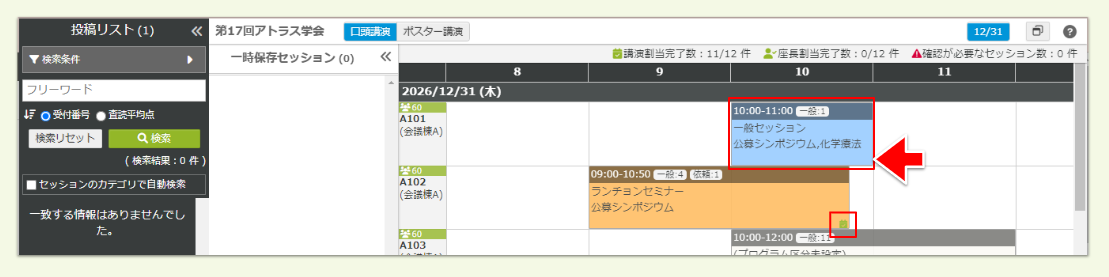
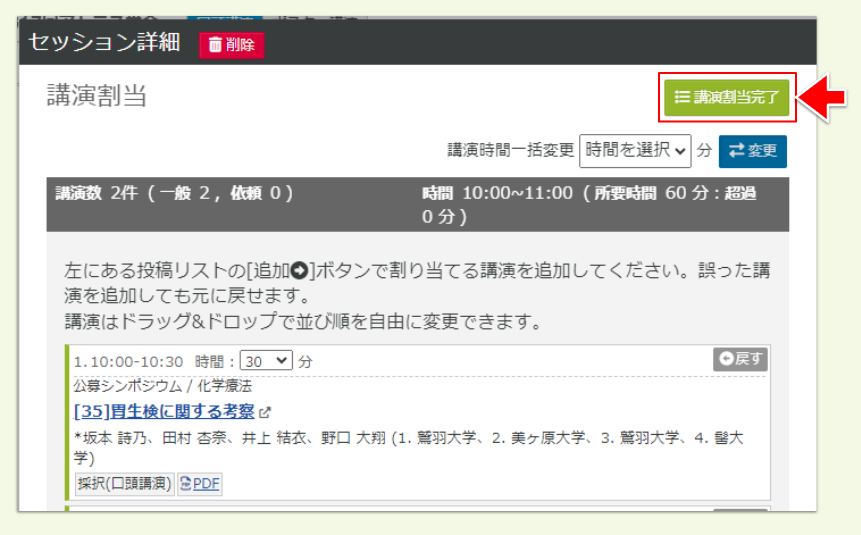
| セッションに 1 件以上の講演が割当されている状態で「講演割当完了」ボタンをクリックしていないセッションがあります。 |
状況
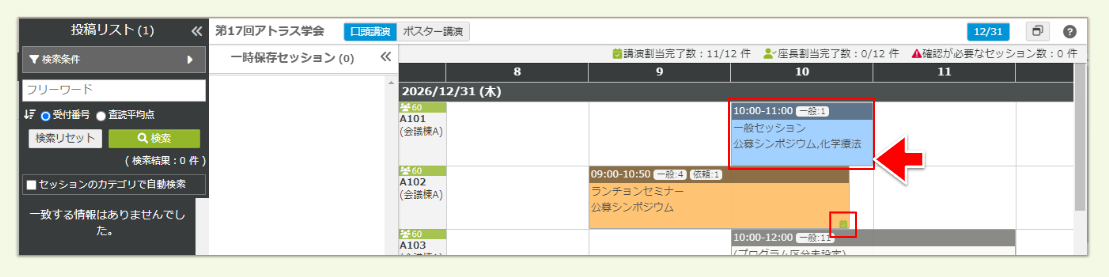
セッション枠の右下に緑のチェックがついていない状態(「講演割当完了」のボタンがクリックされていない状態)
対処方法
「講演割当完了」ボタンをクリックしていないセッションを確認し、ボタンをクリックしてください。
講演番号が発行できない場合のアラート③
| アラートメッセージ |
|---|
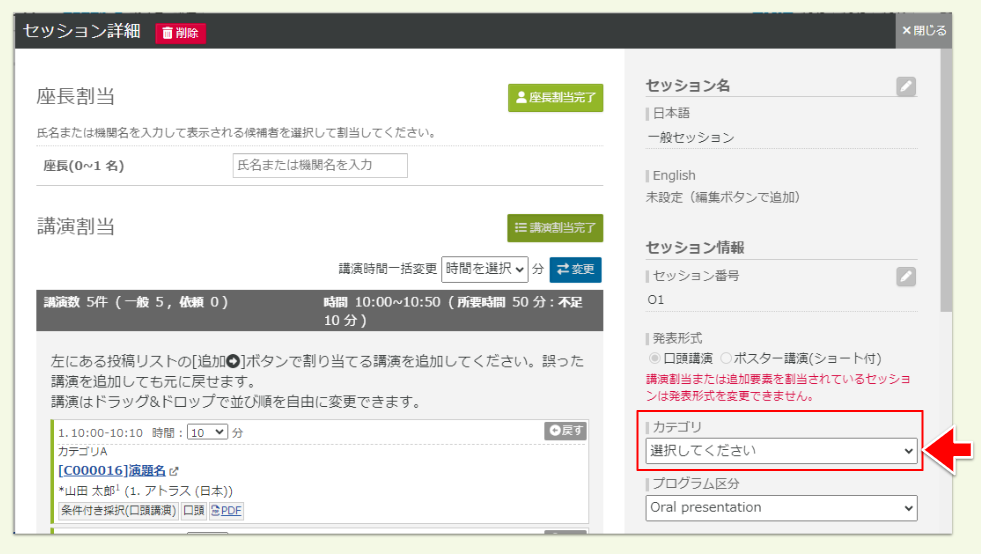
| カテゴリが未設定のセッションがあります。プログラム編成画面でセッションにカテゴリを設定してください。 |
状況
セッション枠の右下に緑のチェックがついていない状態(カテゴリが設定されていない状態)
対処方法
【公開カテゴリパターンの場合のみ対応】
カテゴリが未設定のセッションを確認し、セッション詳細画面でカテゴリを設定してください。
講演番号が発行できない場合のアラート④
| アラートメッセージ |
|---|
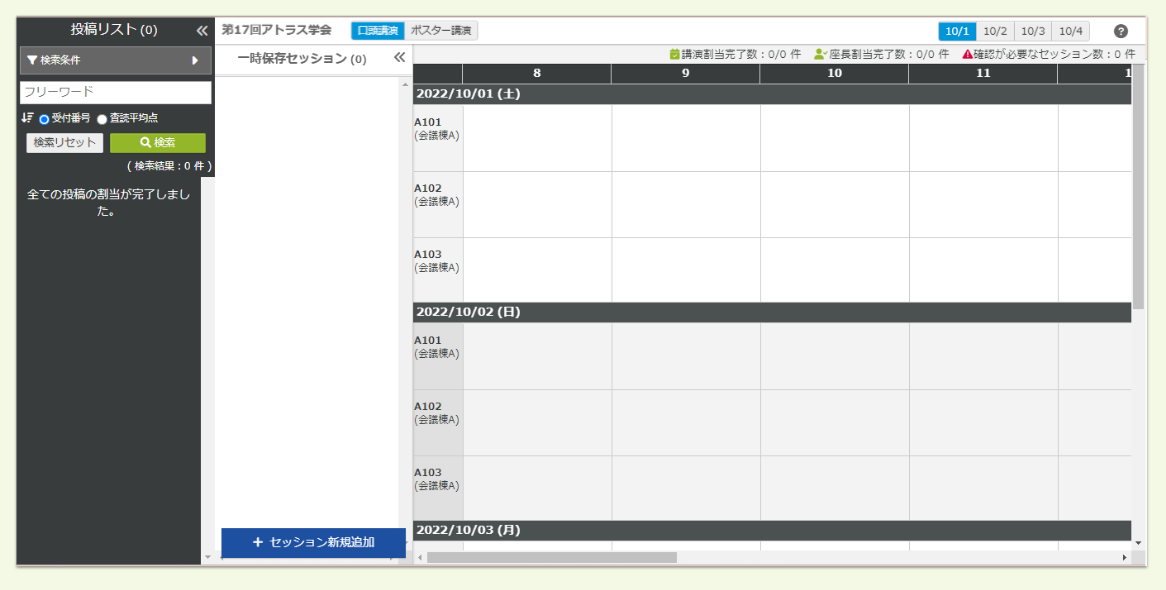
| 講演番号を発行する対象のセッション・講演情報がありません。 |
状況
セッションや講演情報がなにもない状態
対処方法
【公開カテゴリパターンの場合のみ対応】
カテゴリが未設定のセッションを確認し、セッション詳細画面でカテゴリを設定してください。
講演番号は発行できるが、一部の講演番号が発行されない場合のアラート
| アラートメッセージ |
|---|
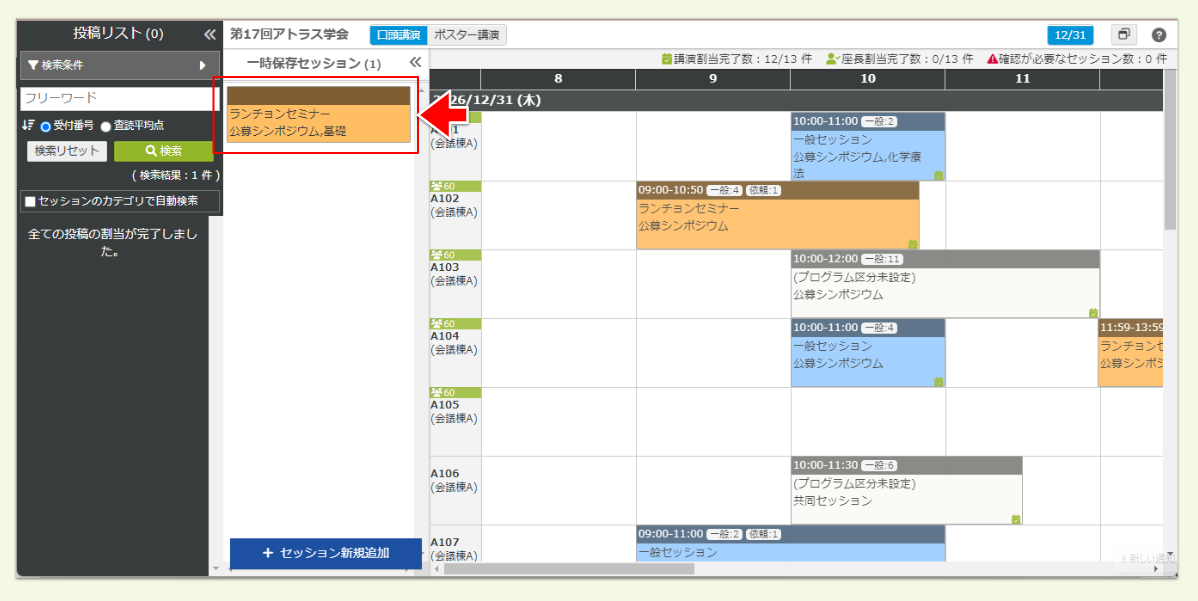
| セッションが一時保存領域に配置されています。一時保存領域のセッションに割当されている講演には講演番号が発行されません。 |
対処方法
講演番号を発行する場合は、「一時保存セッションエリア」に配置されたセッションに開催日時と会場を設定してください。
6.講演番号を発行したあとの動作
講演番号の発行が完了したあとは、以下の操作が可能になります。
| メニュー名 | 機能 | 操作 |
|---|---|---|
| 投稿管理 | 投稿情報の確認画面 | 投稿情報のプログラム情報に、発行された講演番号が表示されます。 |
| エクスポート | 登録情報 |
全投稿情報(Ms-Excel形式)に、講演番号を含むプログラム情報を出力します。 |
| 公開情報 | 次のデータがダウンロード可能になります。① 暫定版プログラム、② Confit公開用プログラム情報、③ 予稿原稿PDF公開用スタンプ付、④ Confit公開用座、⑤ 発表者情報、⑥ プログラム日程表 | |
| プログラム編成状況確認 | プログラム編成状況確認 | プログラム編成状況確認画面に、発行された講演番号が表示されます。 |
| 講演番号発行 | 表示用講演番号 | 表示用講演番号の登録が可能になります。 |
7.自動採番ではなくカスタマイズする(表示用講演番号)
講演番号は、講演番号設定で設定した採番ルールで自動採番されます。自動採番された講演番号と異なる講演番号を使用する場合は、表示用講演番号を登録します。
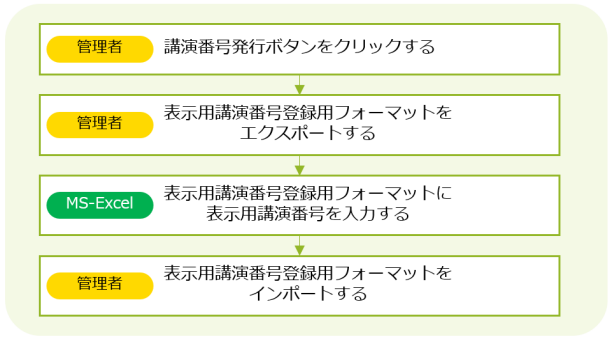
表示用講演番号の登録フロー
表示用講演番号を登録するには、事前に講演番号を発行してください。講演番号を発行する操作は、本記事の「4.講演番号を発行する」をご覧ください。
⚠️表示用講演番号をシステムに登録したあとに、プログラム編成画面で講演割当を変更すると、自動採番された講演番号および登録済みの表示用講演番号は消去されます。再度、講演番号発行と表示用講演番号の登録をおこなってください。
⚠️表示用講演番号をシステムに登録したあとに、講演番号発行ボタンをクリックすると、登録済みの表示用講演番号は消去されます。再度、表示用講演番号の登録をおこなってください。
表示用講演番号登録用フォーマットをダウンロードする
- 管理者サイトの
講演番号発行を開きます。 - ダウンロードファイルを作成します。表示用講演番号登録用フォーマットの
作成依頼をクリックします。
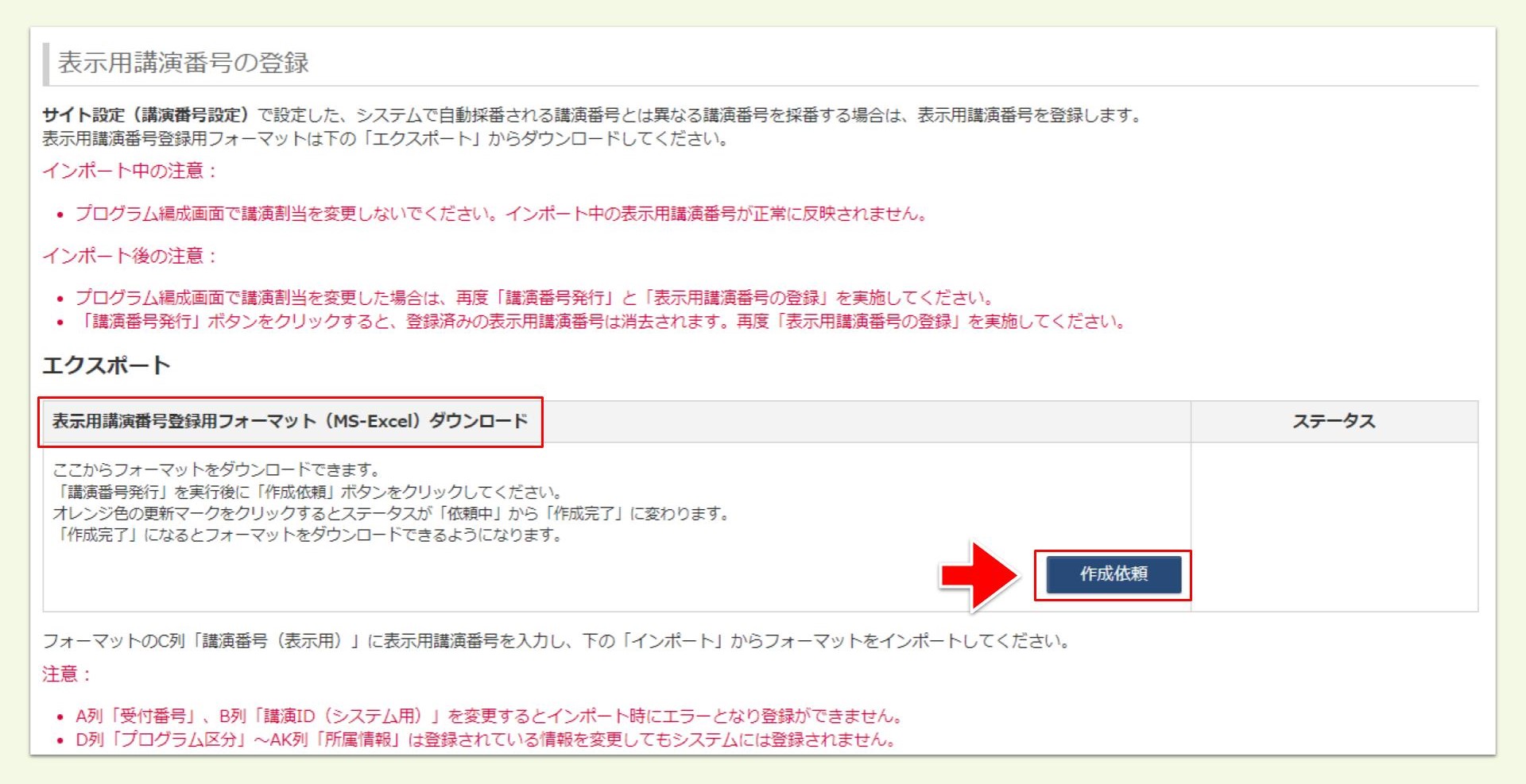
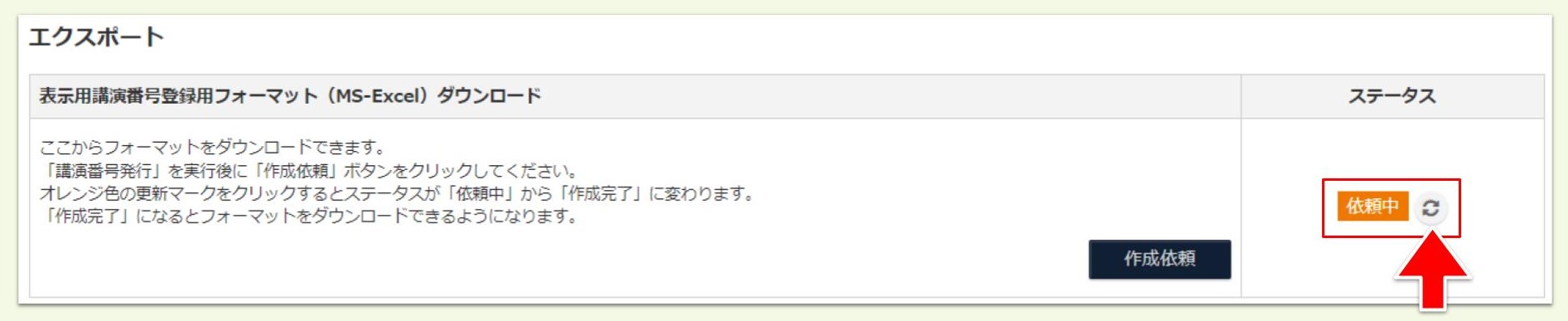
- データの作成が始まると、ステータスに
依頼中と表示されます。データの件数によっては作成が完了するまで数十分かかる場合があります。データの作成状況を更新するため更新ボタン(矢印のマーク)をクリックしてください。
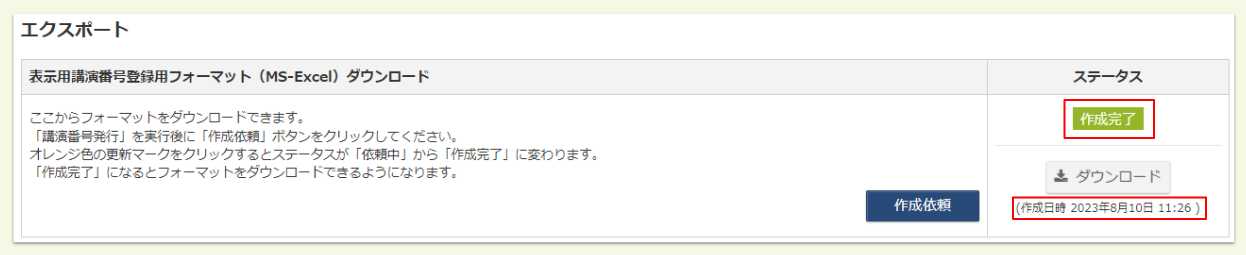
- データの作成が完了すると
作成完了と作成日時が表示されます。
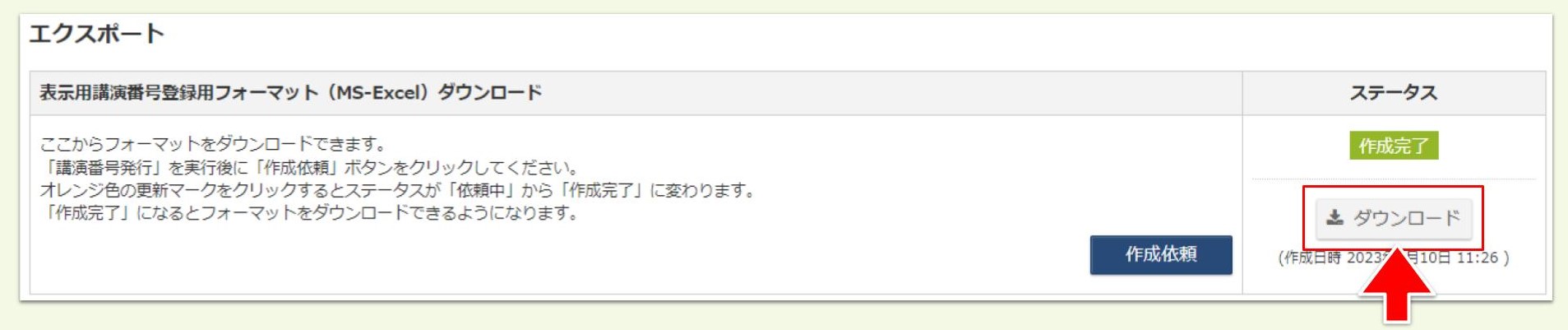
-
ダウンロードをクリックし、データをダウンロードします。
表示用講演番号を入力する
表示用講演番号登録用フォーマットをダウンロードしたら表示用講演番号を入力します。講演番号シートの C 列に、講演情報に設定したい講演番号を入力してください。半角英数字、および記号で 32 文字まで入力可能です。入力ルールの詳細は「投稿情報データ作成ルール」のシートを参照してください。
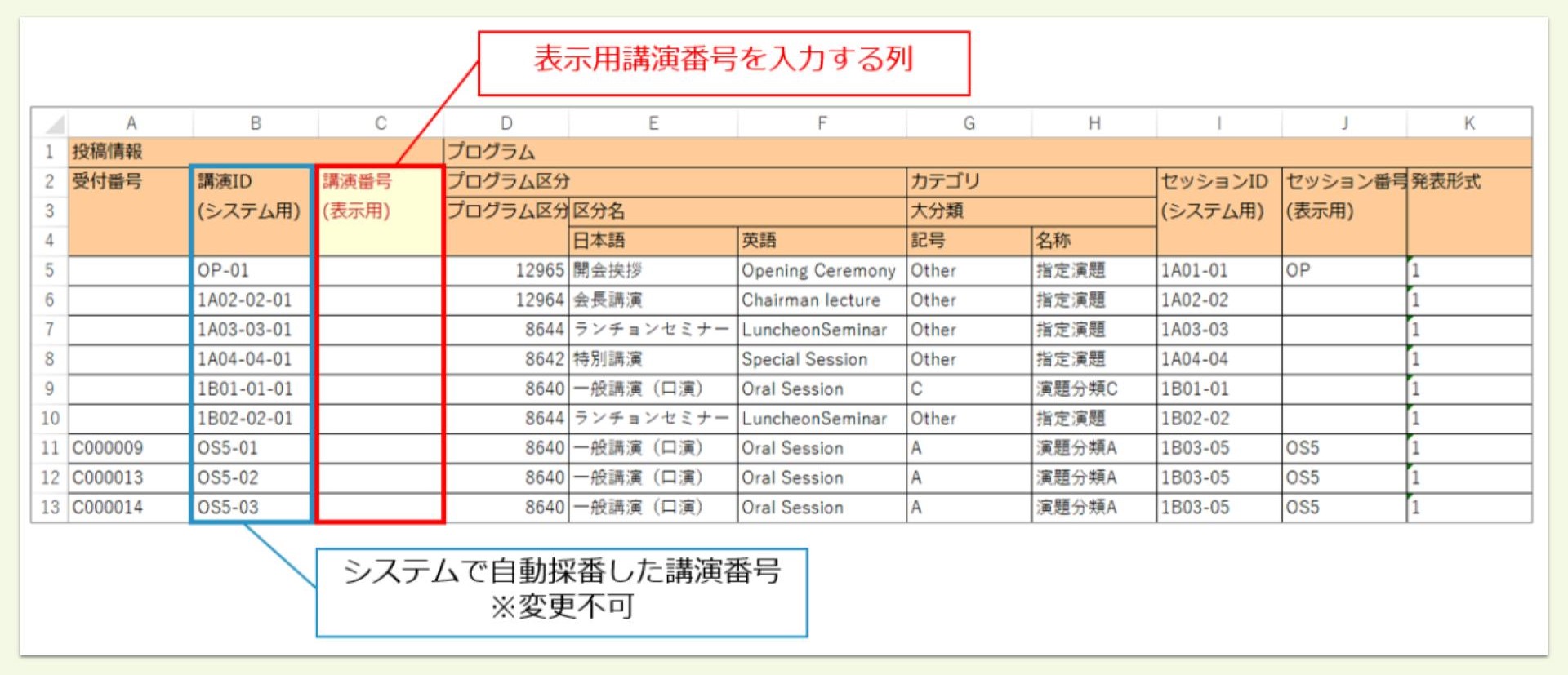
⚠️A 列「受付番号」と B 列「講演 ID(システム用)」は変更しないでください。変更すると、フォーマットのインポート時にエラーとなり登録できません。
⚠️D 列「プログラム区分」から AK 列「所属情報」に出力されたプログラムデータを変更した状態でフォーマットをインポートしても、変更内容はシステムに登録されません。D列以降を変更されたい場合は、プログラム編成画面よりセッション情報を変更してください。
表示用講演番号登録用フォーマットをインポートする
- 管理者サイトの
講演番号発行を開きます。 - 表示用講演番号登録用フォーマットの
ファイルを選択をクリックし、表示用講演番号を入力したファイルを選択します。
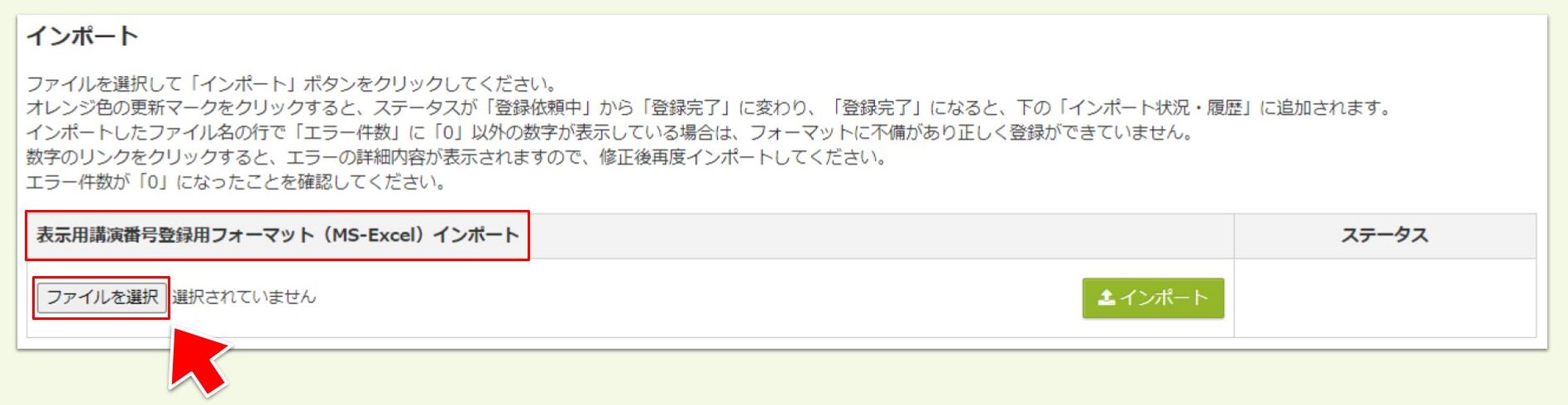
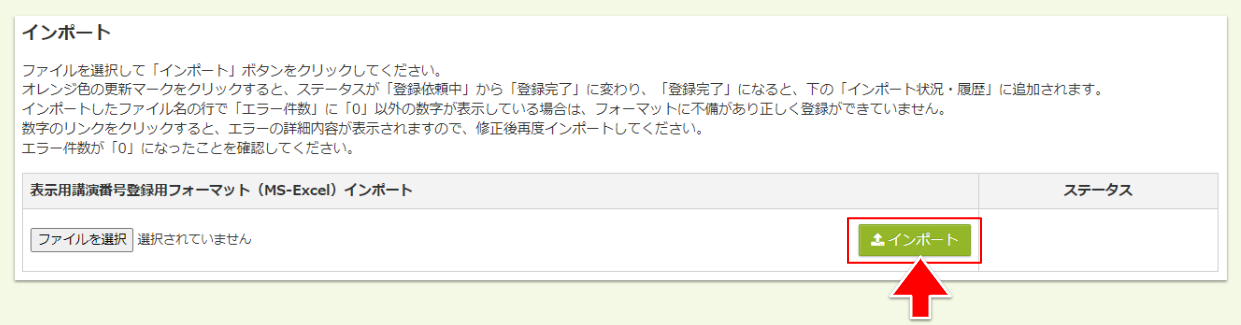
- 選択したファイル名が表示されたら
インポートをクリックします。
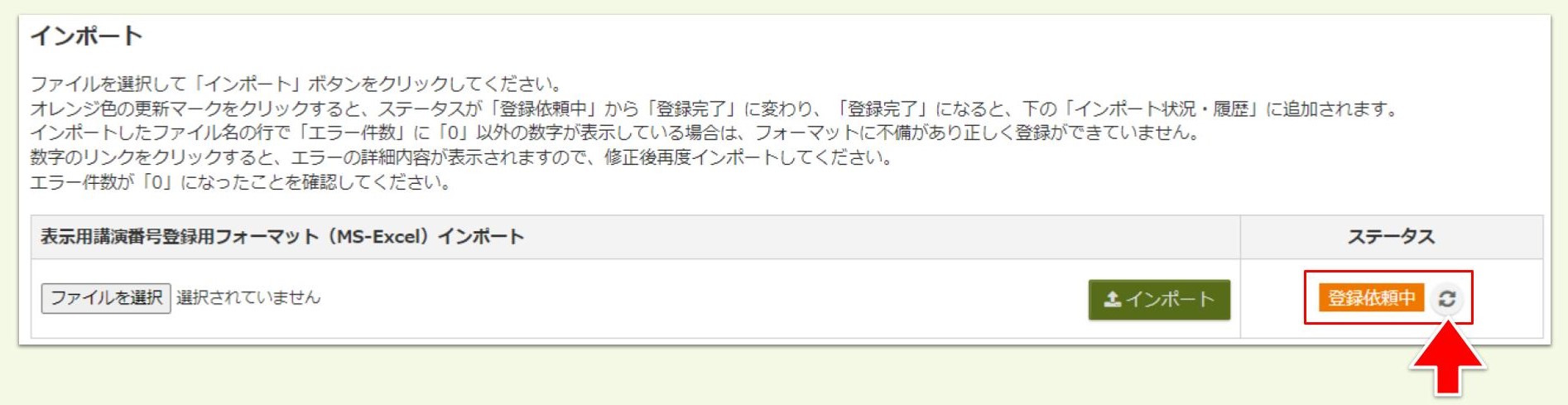
- インポートが始まると、画面に
登録依頼中と表示されます。データの件数によっては、インポートが完了するまで数十分かかる場合があります。インポート状況を更新するため更新ボタン(矢印のマーク)をクリックしてください。
- インポートが完了すると
登録完了と、登録完了日時が表示されます。
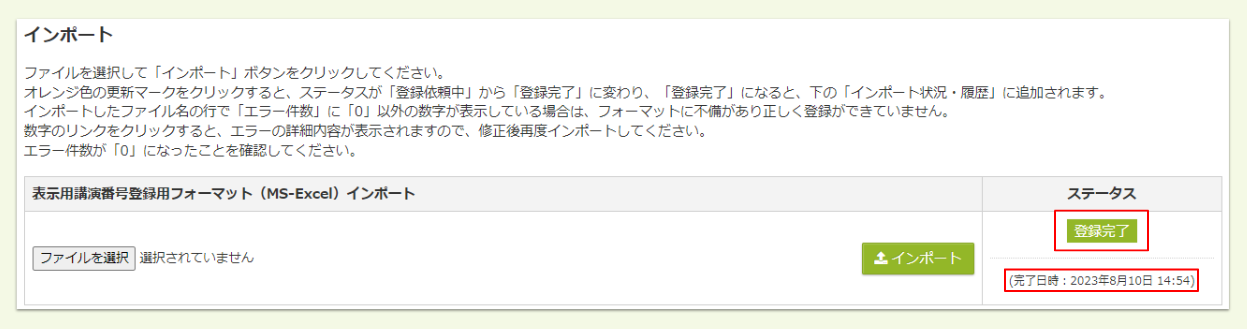
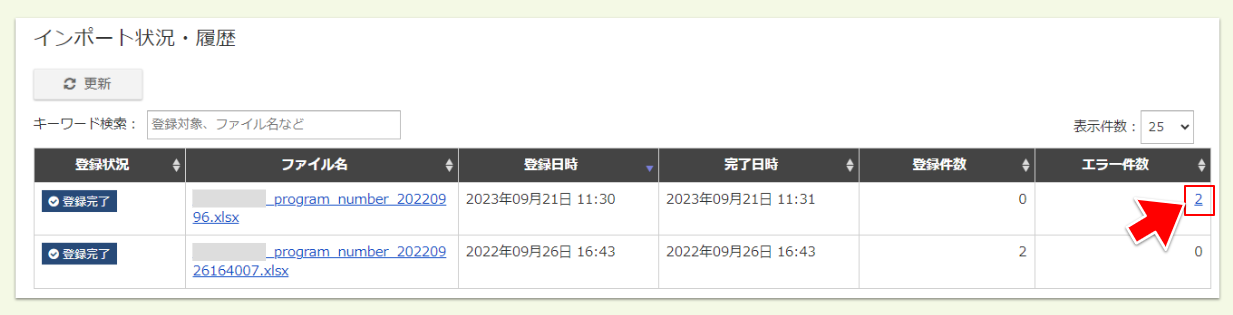
- 画面下部の
インポート状況・履歴が更新されますので登録状況を確認してください。エラーとなっている場合は、エラー件数の数字をクリックして表示用講演番号インポート/エラー情報からエラー内容を確認し、フォーマットを修正して再度インポートをしてください。
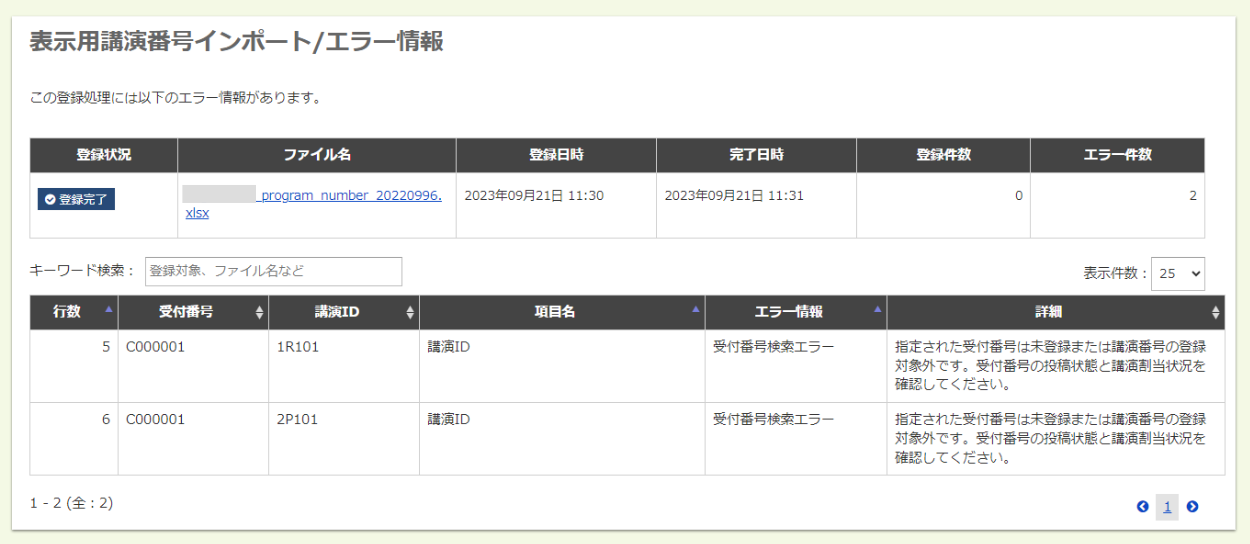
⚠️インポート中は、プログラム編成画面で講演割当を変更しないでください。インポート中の表示用講演番号が正常に反映されません。
⚠️表示用講演番号登録用フォーマットは何度でもインポートできます。フォーマットを編集してインポートすると、登録済みの表示用講演番号が更新されます。また、追加で入力した場合は追加登録されます。
表示用講演番号が表示される箇所
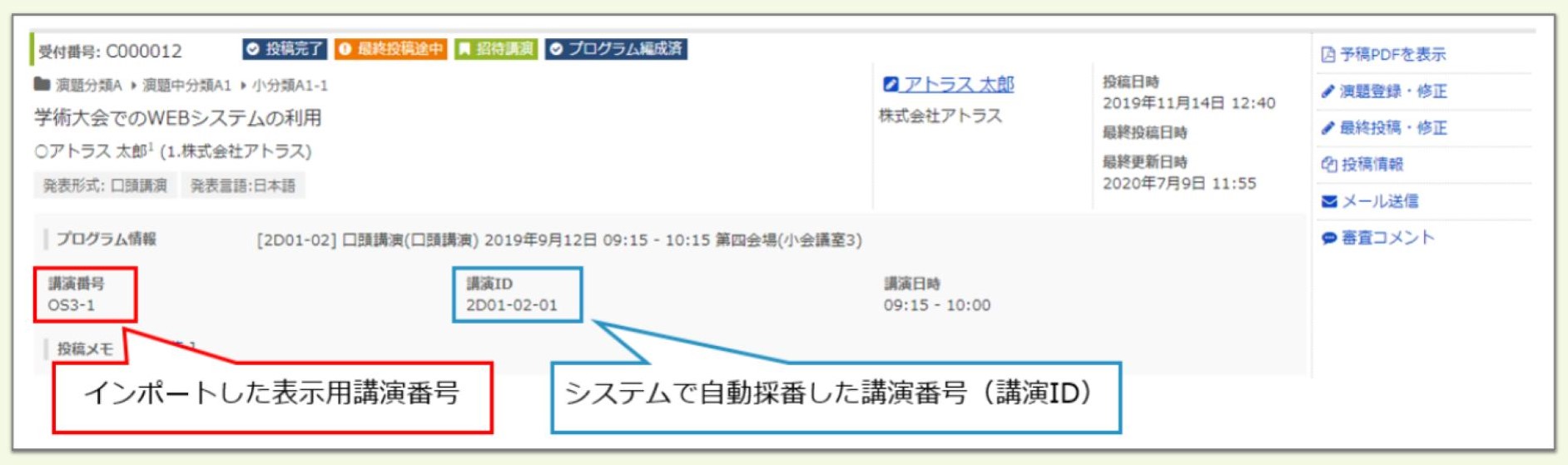
- 投稿管理
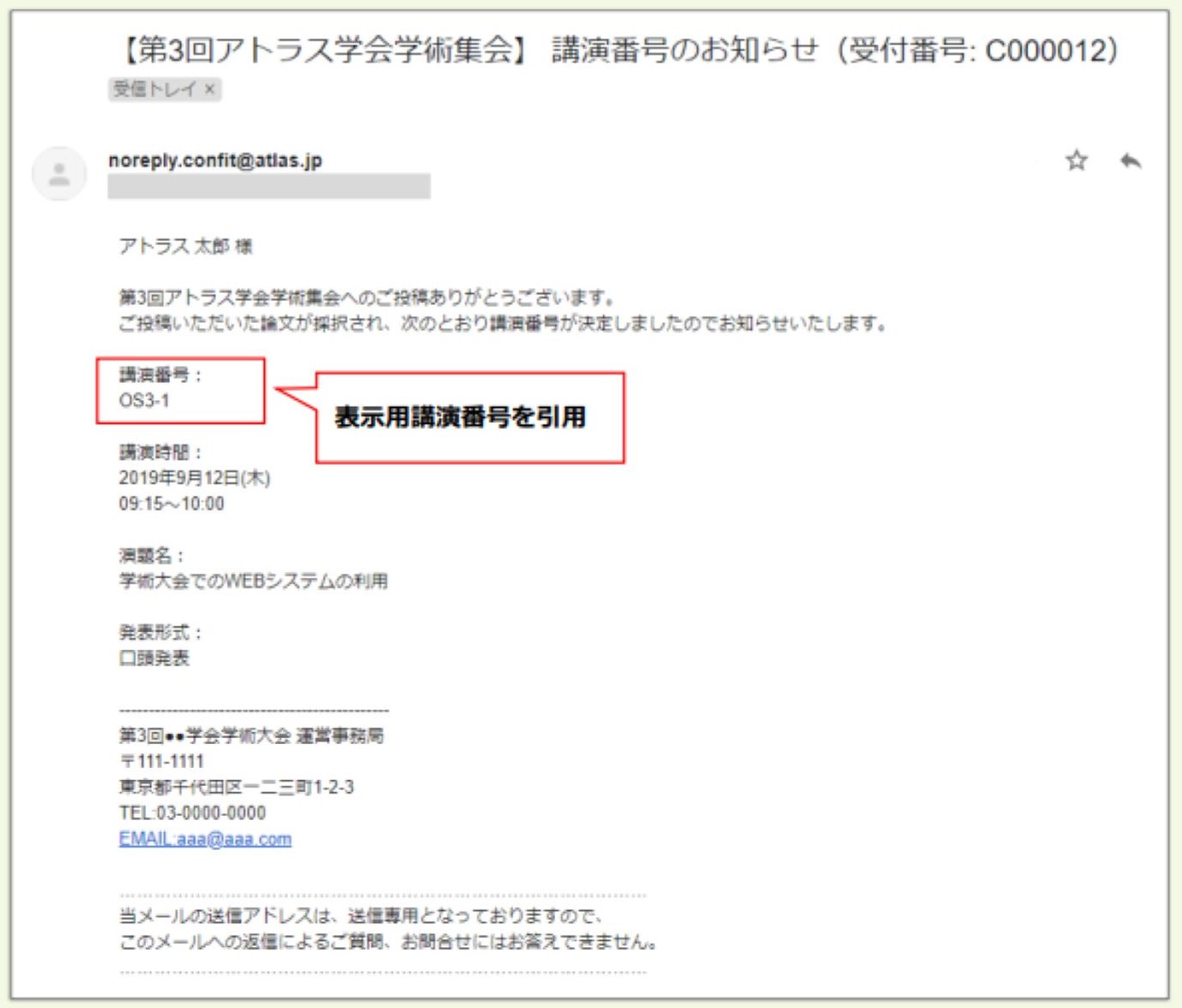
投稿管理画面の投稿情報で、インポートした講演番号を確認できます。
- プログラム編成状況確認
プログラム編成状況確認の講演情報画面で、インポートした講演番号を確認できます。
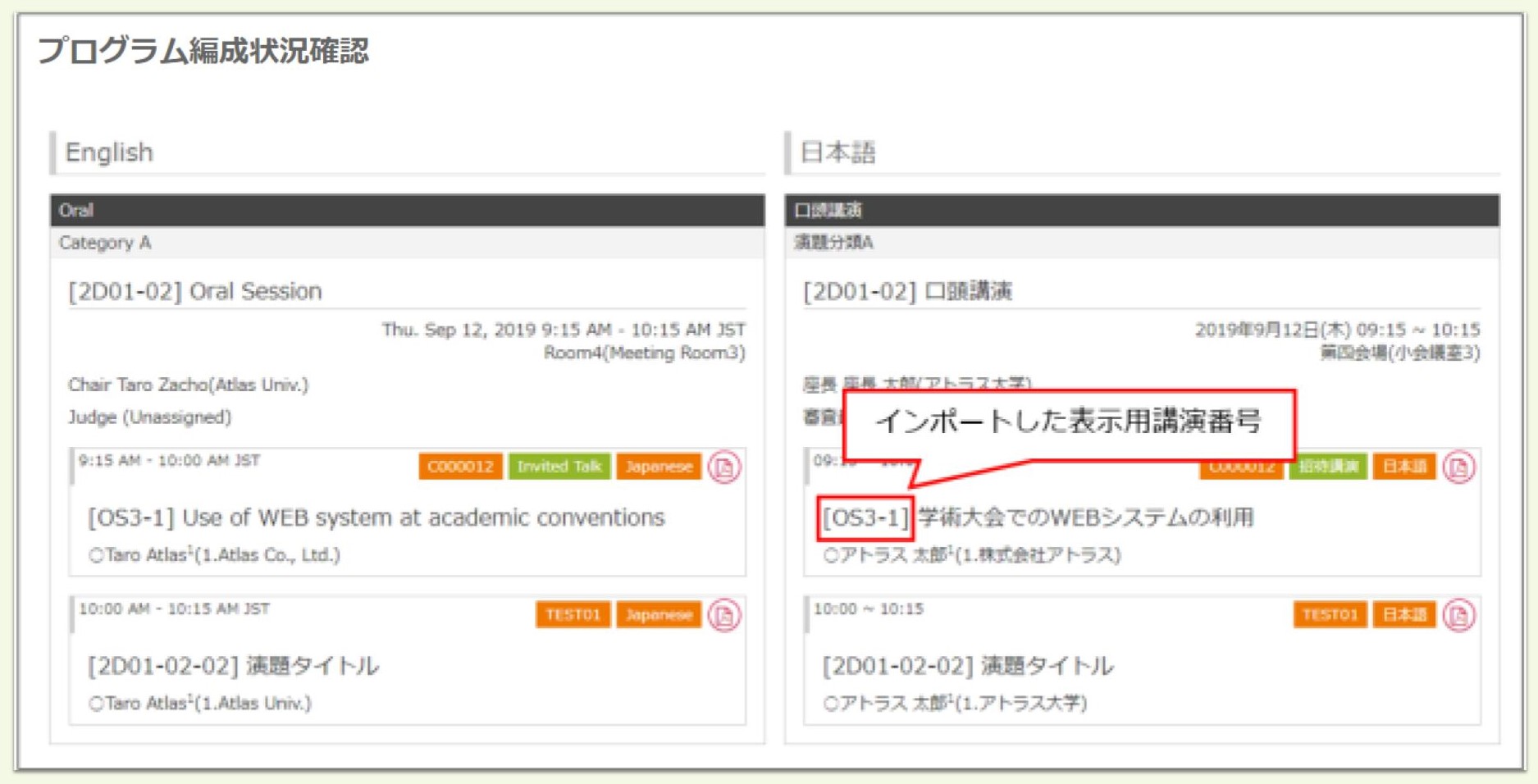
表示用講演番号が出力される箇所
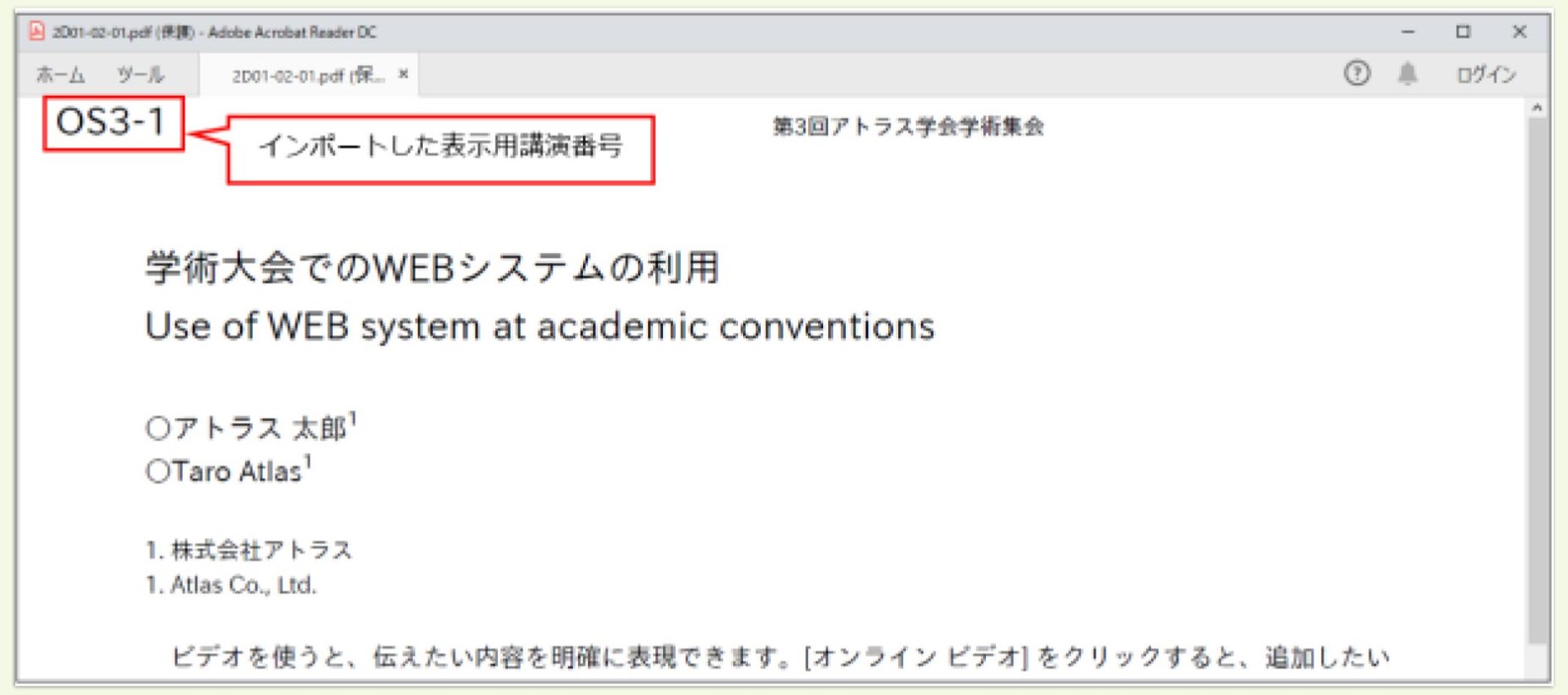
- 予稿原稿PDF公開用スタンプ付き
PDFのヘッダー部分に表示用講演番号が出力されます。
- Confit公開用プログラム情報(MS-Excel形式)
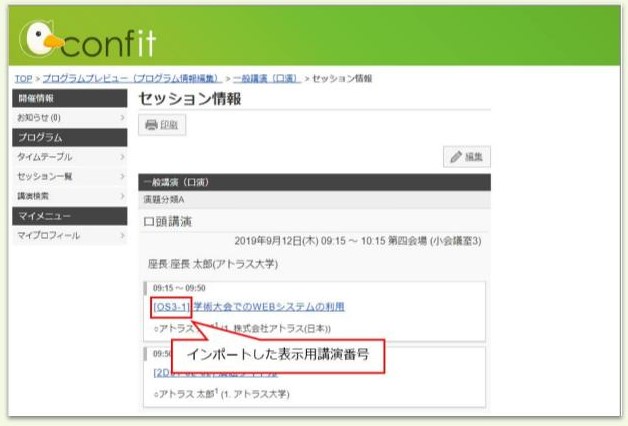
Confitプログラム公開サイトに登載するプログラム情報に表示用講演番号が出力されます。以下は、プログラム情報を登載した Confitプログラム公開サイトの画面イメージです。