目次
- 領収書を設定する
- 請求書を設定する
- 参加証を設定する
1.領収書を設定する
領収書発行機能を利用すると、Confit のマイページで簡易領収書を発行できます。領収書発行機能を利用できる条件は以下のとおりです。
- オンライン決済の「クレジットカード決済」「コンビニ決済」を利用して決済している ※1
- オンライン決済の「銀行振込(バーチャル口座)あおぞら」を利用して決済している ※2
⚠️※1 ROBOT PAYMENT または GMO ペイメントゲートウェイとの利用契約が必要です。
⚠️※2 GMO ペイメントゲートウェイとの利用契約が必要です。
設定方法
- 管理者サイトの
サイト管理→サイト設定→参加登録設定を開きます。 -
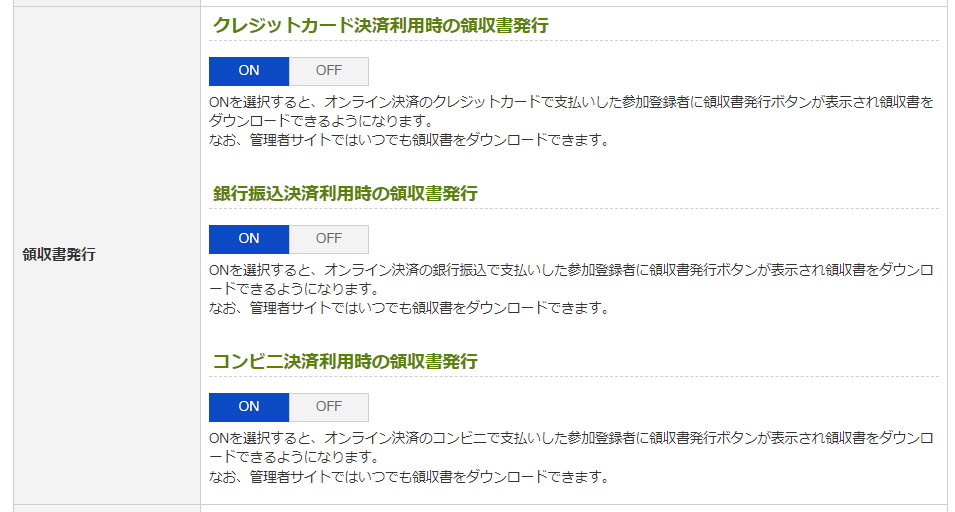
領収書発行の項目でONまたはOFFを設定します。
- 必要に応じて
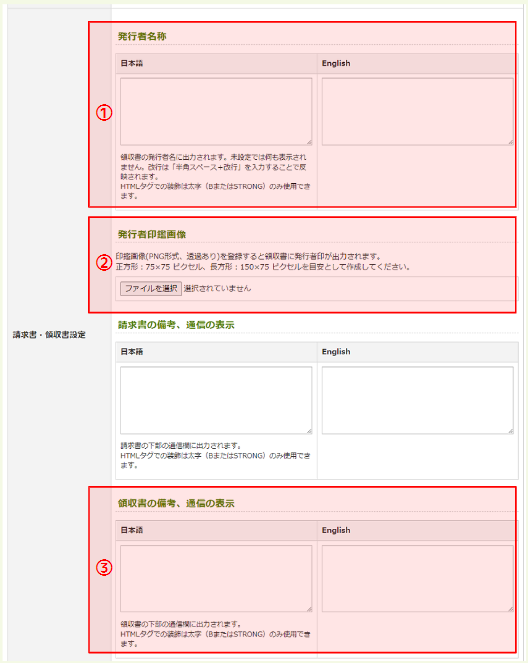
請求書・領収書設定の項目を設定します。
- 設定が完了したら、画面下の
登録ボタンをクリックしてください。 - これで領収書発行の設定は完了です。
領収書発行の操作方法
決済完了後、参加者は Confit の投稿者サイトで領収書を発行できます。
- Confit の投稿者サイトに
ログインします。 - トップ画面の
領収書ダウンロードをクリックします。 - 宛名欄を入力して
領収書ダウンロードボタンをクリックすると、PDF 形式で領収書をダウンロードできます。
💡一括ダウンロードの方法
- 管理者サイトの
参加登録管理→領収書ダウンロードを開きます。 -
作成依頼をクリックします。 - 作成が完了すると
作成履歴の項目にダウンロードボタンが表示されます。
※期間内にダウンロードできなかった参加者がいた場合にすべてダウンロードして保管いただくと対応がスムーズです。
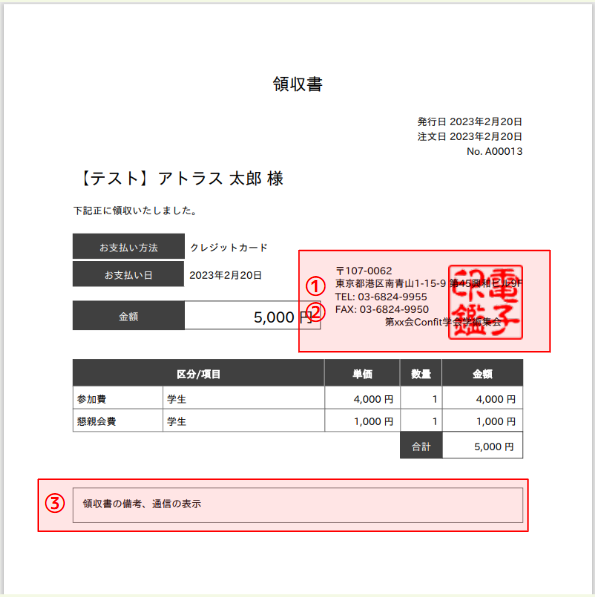
領収書見本
請求書・領収書設定で登録した内容が以下のように反映されます。
2.請求書を設定する
請求書発行機能を利用すると、Confit のマイページで簡易請求書を発行できます。請求書発行機能を利用できる条件は以下の通りです。
- オンライン決済の「クレジットカード決済」を利用して決済している ※1
- オンライン決済の「銀行振込(バーチャル口座)あおぞら」を利用して決済している ※2
⚠️※1「クレジットカード決済」の利用には ROBOT PAYMENT または GMO ペイメントゲートウェイとの利用契約が必要です。 ⚠️※2「銀行振込振込(バーチャル口座)あおぞら」の利用には GMO ペイメントゲートウェイと の利用契約が必要です。
設定方法
- 管理者サイトの
サイト管理→サイト設定→参加登録設定を開きます。 -
請求書発行の項目でONまたはOFFを設定します。
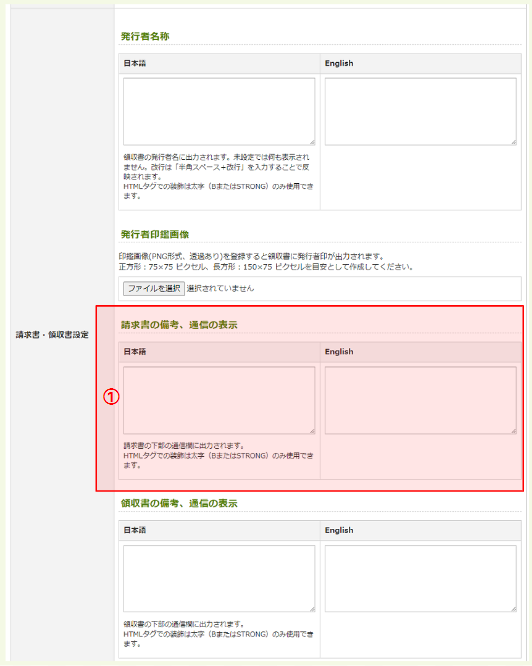
- 設定が完了したら、画面下の
登録ボタンをクリックしてください。 - これで請求書発行の設定は完了です。
請求書発行の操作方法
決済完了後、参加者は Confit の投稿者サイトで請求書を発行できます。
- Confit の投稿者サイトに
ログインします。 - トップ画面の
請求書ダウンロードをクリックします。 - PDF 形式で請求書をダウンロードできます。
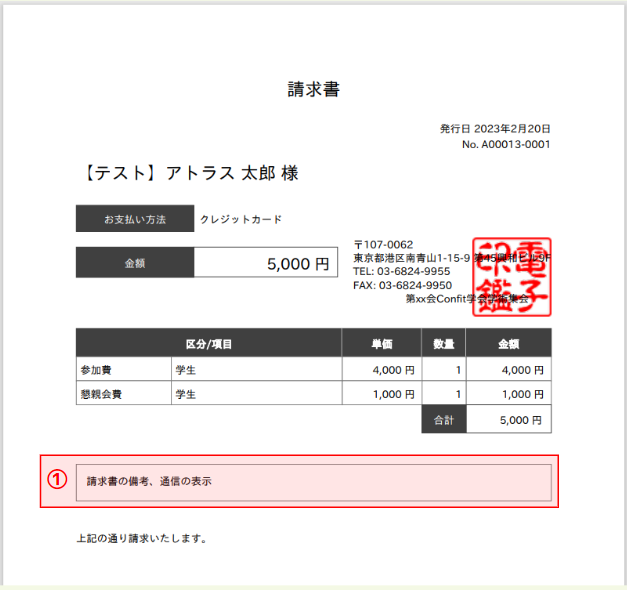
請求書見本
請求書・領収書設定で登録した内容が以下のように反映されます。
3.参加証を設定する
💡参加証発行機能は有料のオプション機能です。料金詳細やお申込みについてはお手数ですが営業担当までお問い合わせください。詳しくは「参加証(名札・参加証明書)の作成について」をご覧ください。
参加証機能を利用すると、Confit のマイページで簡易参加証を発行できます。参加証発行機能を利用できる条件は以下のとおりです。
- 有料のオプション機能をお申込みいただいている
-
決済が完了している
- 招待者や参加費無料の参加者も管理画面から手動でステータスを「決済完了」にすることでダウンロードが可能になります。
参加証設定方法
⚠️参加証は管理者サイトから設定した時点で参加者もダウンロードができてしまいます。ダウンロード開始日に設定いただくようご注意ください。
- 管理者サイトの
サイト管理→サイト設定→参加登録設定を開きます。 -
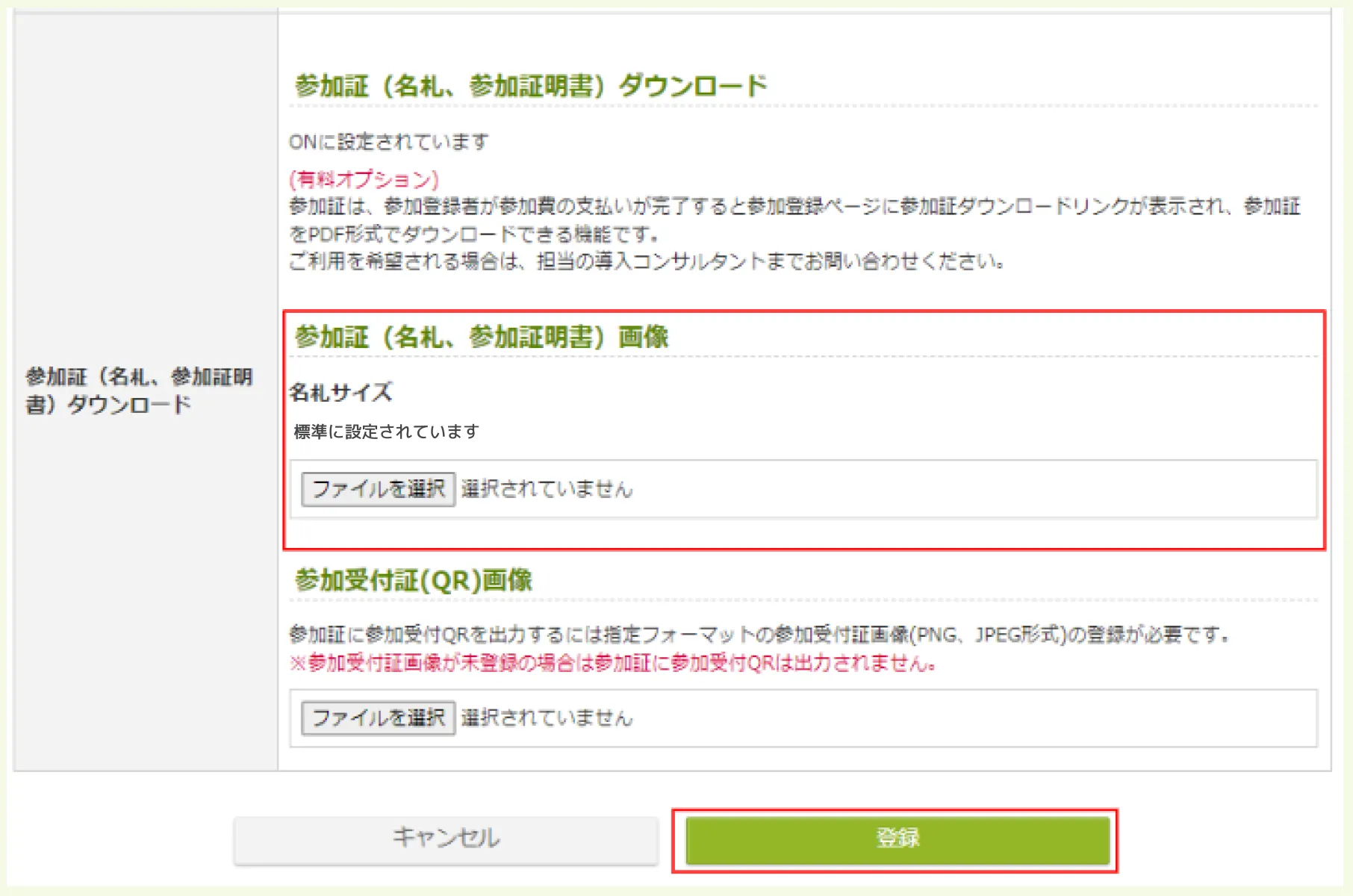
参加証(名札、参加証明書)ダウンロードのファイル選択から参加証画像データ ※1を設定します。 - 設定が完了したら、画面下の
登録ボタンをクリックしてください。 - これで参加証発行の設定は完了です。
参加証発行の操作方法
決済完了後(または管理者画面で決済完了に変更後)、参加者は Confitの投稿者サイトで参加証を発行できます。
- Confitの投稿者サイトにログインします。
- トップ画面の
参加証ダウンロードをクリックします。 - PDF 形式で参加証をダウンロードできます。