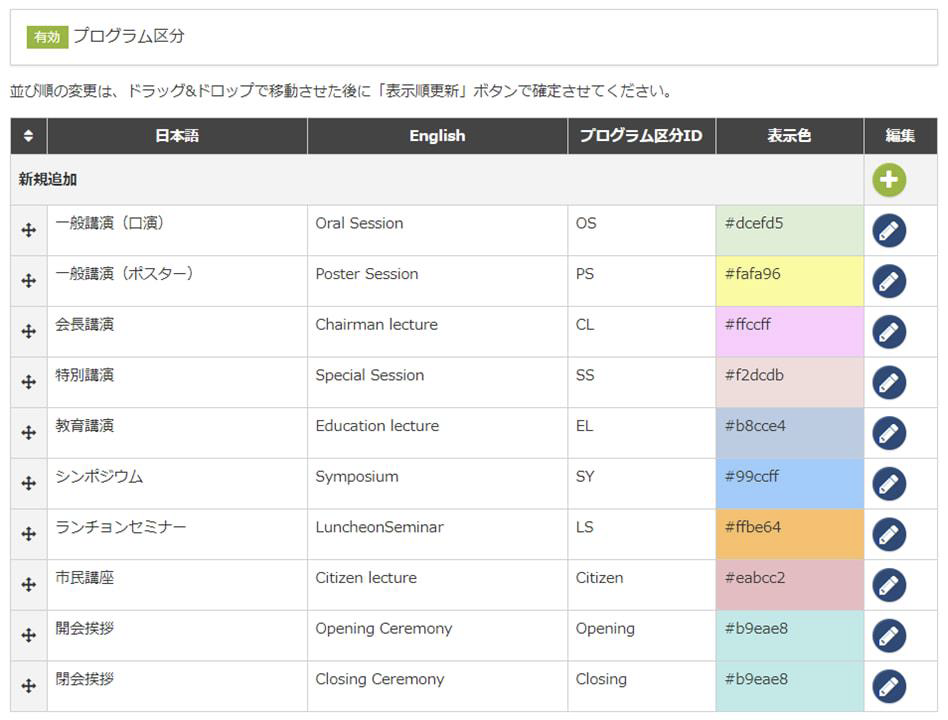
プログラム区分は、セッションをプログラムの種類ごとに表示するために必要な設定です。セッションを登録する前にプログラム区分を設定しましょう。
目次
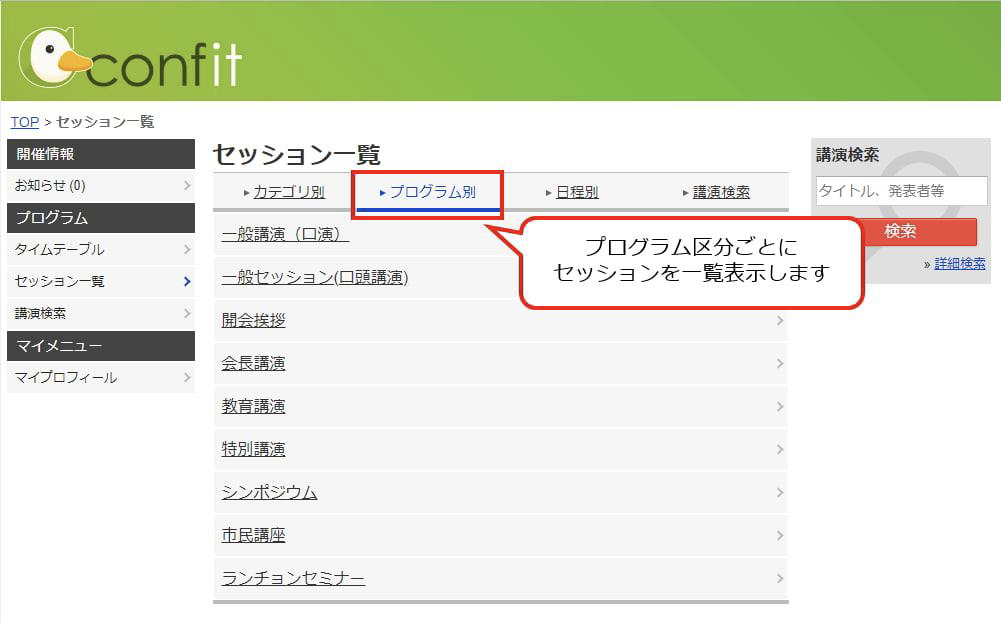
- プログラム区分が反映された画面イメージ
- 動画マニュアルを視聴する(1分31秒)
- テキストによる解説を読む
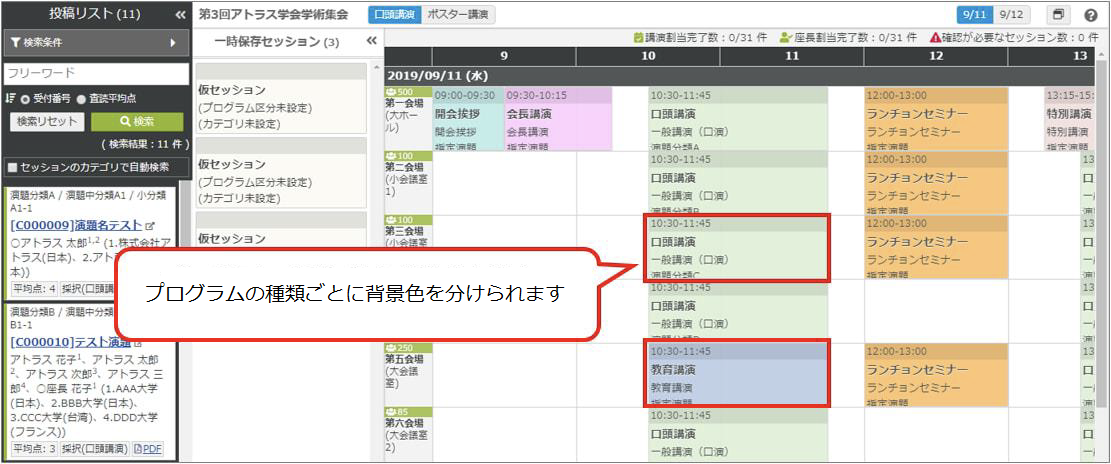
1.プログラム区分が反映された画面イメージ
プログラム編成画面 - セッション一覧画面
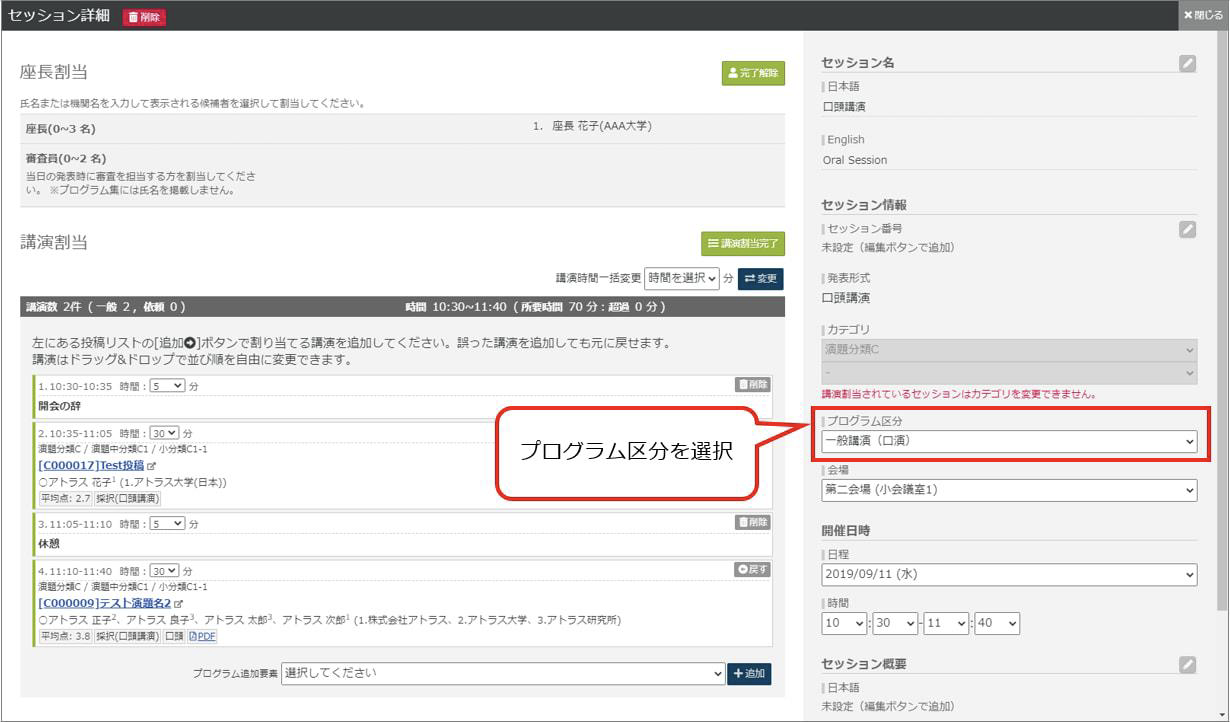
プログラム編成画面 - セッション詳細画面
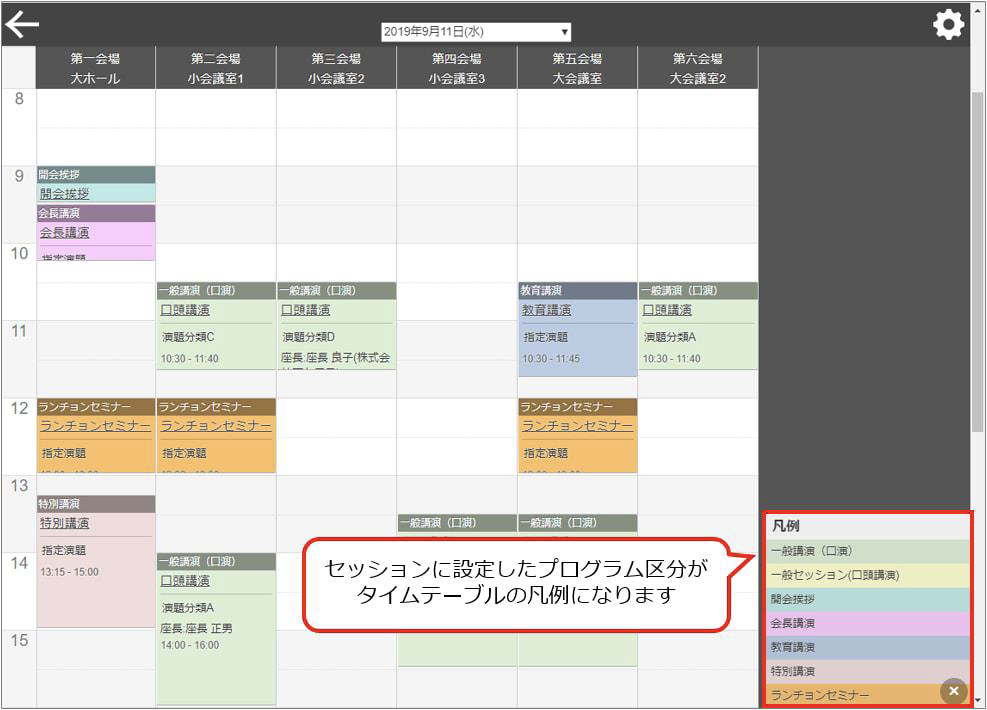
プログラム公開サイト - タイムテーブル画面
プログラム公開サイト - セッション一覧画面
2.▶️ 動画マニュアルを視聴する(1分31秒)
3.📜 テキストによる解説を読む
- 管理者サイトの
各種マスタ設定を開きます。 - マスタ一覧から
プログラム区分を選択します。 - プログラム区分一覧画面が表示されるので、新規追加の
+ボタンをクリックします。- 登録済みのプログラム区分を編集するときは、該当項目の
✏ボタンをクリックします。
- 登録済みのプログラム区分を編集するときは、該当項目の
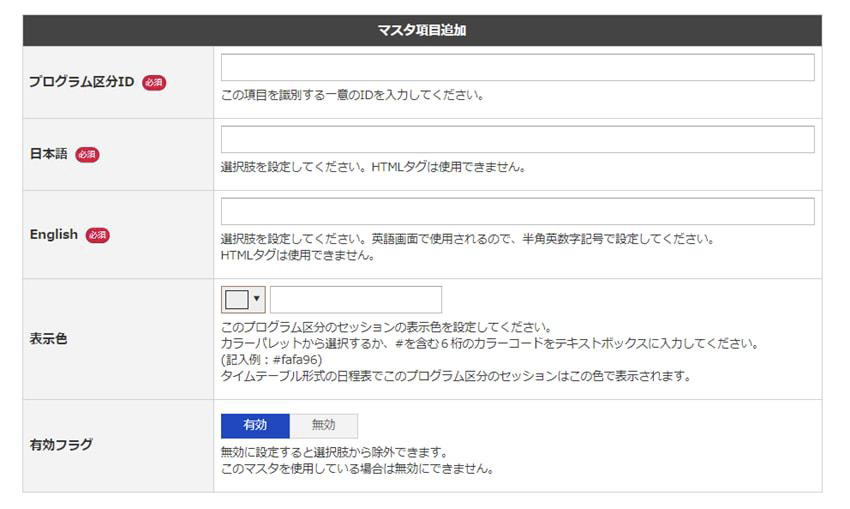
- 入力画面が表示されるので、プログラム区分情報を入力します。
- 入力が完了したら、画面下の
登録ボタンをクリックして登録完了です。
プログラム区分の入力項目
| 項目名 | 説明内容 |
|---|---|
| プログラム区分ID | _プログラム区分の識別子を入力します。(_例)一般講演(口演):「OS」/シンポジウム:「SY」 |
| プログラム区分名(日本語) | プログラム区分の日本語名称を入力します。 |
| プログラム区分名(English) | プログラム区分の英語名称を入力します。 |
| 表示色 | セッションの表示色を設定します。カラーパレットから選択するか、#を含む6 桁のカラーコードを入力してください。 |
| 有効フラグ | 登録するマスタを使用する場合は[有効]を選択します。[無効]にすると、セッション登録画面で選択できなくなります。 |
プログラム区分の設定例
プログラム区分を設定すると、以下のようにプログラム区分一覧が表示されます。全体の表示色のイメージをこちらで確認してください。