
プログラム編成管理にて、Excelで作成したプログラム編成(セッションの作成、講演の割り当て)のデータを一括でインポート(登録)する手順をご案内します。演題登録機能を使用せず、外部で収集した情報を登録する場合は、事前に演題情報のインポートが必要です。
目次
- 投稿情報を一括インポートする(※Confitで演題登録しない場合)
- 編成結果を一括インポートする
- プログラム追加要素を登録する
- 座長を登録する
- 重複をチェックし、画面上で調整する
- 講演番号を発行し、一括メールで通知する
1.投稿情報を一括インポートする(※Confitで演題登録しない場合)
Confitの演題登録機能を使わず、外部で収集した投稿情報(著者情報・演題名・抄録本文など)をConfitに一括登録したい場合は、まず投稿情報の「一括インポート」を行います。 詳細は以下の記事をご参照ください。
🔍 参照記事:投稿データをインポートする
Confitで演題登録を行った場合は、上記をスキップして次に進んでください。
2.編成結果を一括インポートする
プログラム編成結果(Excelデータ等)をConfitへ一括でインポートする手順です。
※一括登録できる最大件数は、セッション1,000件、講演割当10,000件です。
2-1.セッションを登録する
テンプレートをダウンロードする前に、Confitの管理画面でセッション枠を作成しておくことを推奨します。Confit側で必要な情報(既存の枠・形式など)を含んだ状態から編集を始められるため、インポート時のエラーが出にくくなります。セッションの登録方法は、下記ページをご参照ください。
🔍 参照記事:セッションを登録する
2-2.テンプレートをダウンロードする
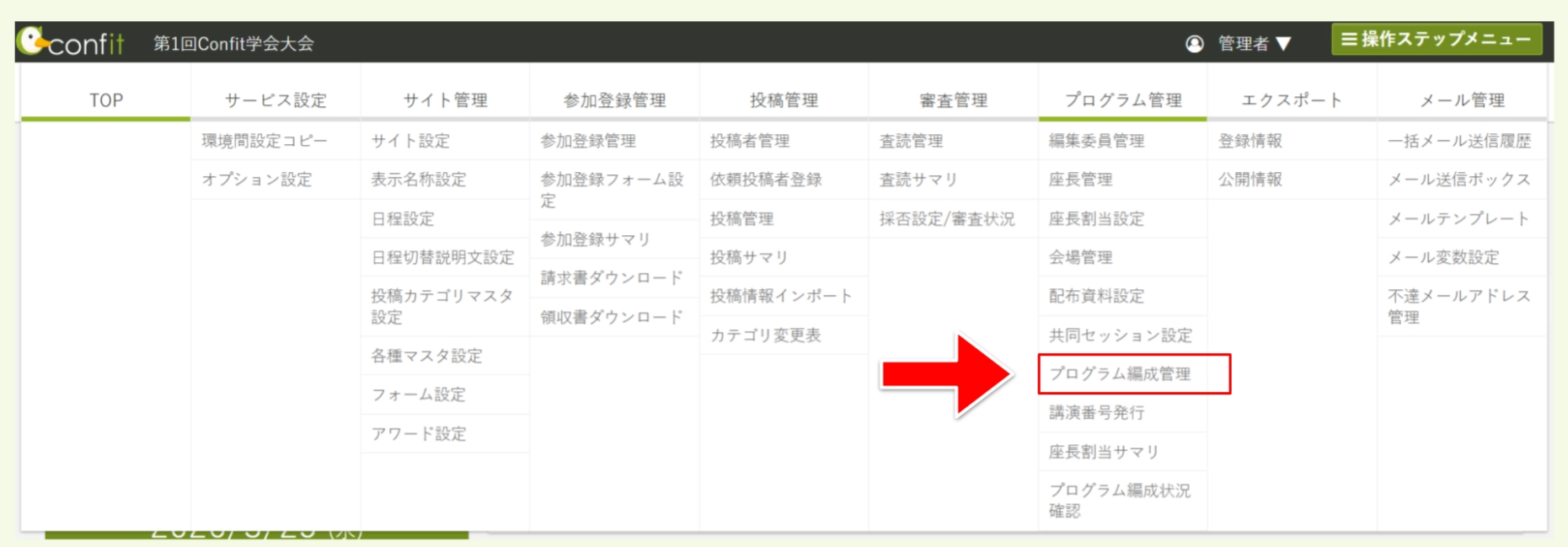
- 管理画面から「プログラム管理 > プログラム編成管理 > 2.プログラム編成」を開きます。
-
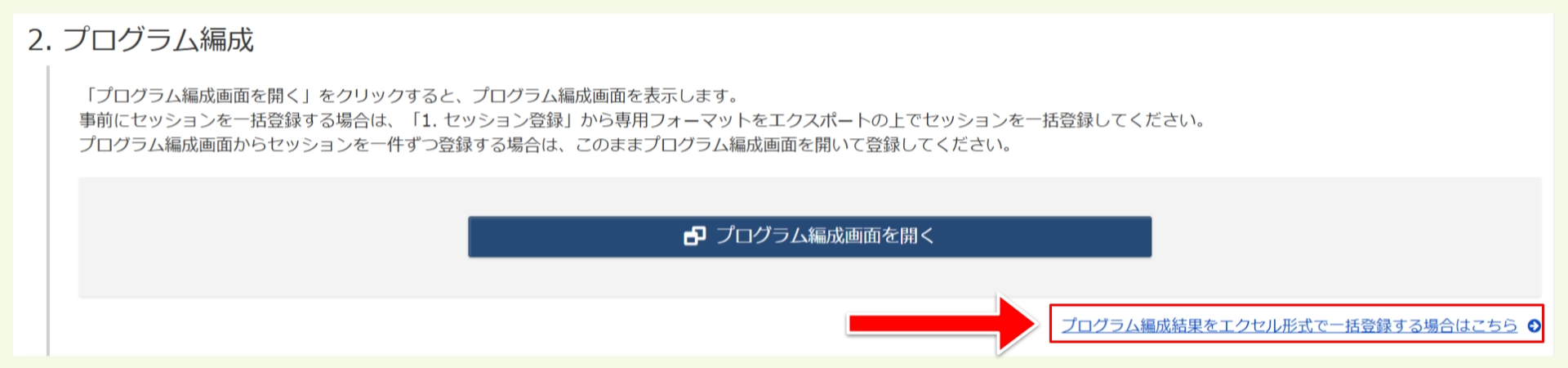
プログラム編成結果をエクセル形式で一括登録する場合はこちらのリンクをクリックします。
-
作成依頼ボタンをクリックし、プログラム編成結果一括登録ファイル(MS-Excel)の作成を依頼します。
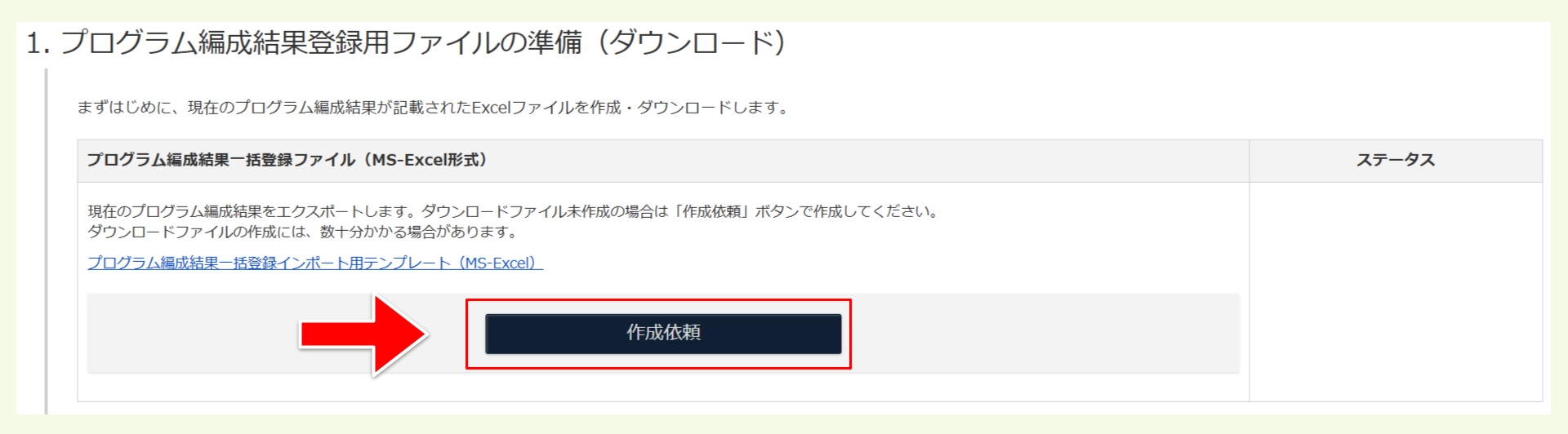
- ステータスが「作成完了」になったら、
ダウンロードボタンからテンプレートファイルをダウンロードします。
💡既に登録したプログラム編成結果を一括更新する場合も、同様にテンプレートをダウンロードしてください。
⚠️対象外のセッションについて
「ポスター講演(ショート付)」のセッションは、プログラム編成一括登録機能の対象外です。ダウンロードファイルには出力されませんのでご注意ください。
2-3. データを入力する
ダウンロードしたテンプレート(セッションシート・講演シートの両方)に編成結果を入力します。 「登録ルール」のシートに入力時のルールが記載されていますのでご確認ください。
- セッションシートに入力するもの(例): 発表形式、発表者重複チェックルール、システム識別用セッション番号など。
- 講演シートに入力するもの(例): システム識別用セッション番号、投稿受付番号など。
- 「※必須」と書かれている項目は必ず入力してください。
⚠️内容は全て上書きされます:インポートは「Excelに入力された内容」で全て上書きされます。そのため、セッションシートや講演シートに記載がない(削除された)データでインポートすると、システム上でも削除・割当解除された状態となります(※すでに座長が割り当てられているセッションは削除できません)。必ず「元のデータに追加していく」方法で編集してください。
⚠️一部のデータのみでの更新は不可:一部のセッションデータとその講演割当データのみを記載したファイルでのインポートはできません。必要な全データをファイルに記載した上でインポートしてください。
⚠️追加要素は対象外:討論時間・休憩などの「プログラム追加要素」は一括インポートの対象外です。また、セッションに既に追加要素が割り当てられている場合、エクスポートファイルの講演シートには出力されません。そのままインポートするとエラーや割当解除の原因になるため、追加要素は管理画面(Session Builder)上で登録してください。手順の詳細は、後述の 3. プログラム追加要素を登録するを参照してください。
2-4. インポートを実行する
編集済みの指定フォーマット(MS-Excel形式)ファイルを選択し、インポートボタンをクリックします。 インポート処理中はステータスが「登録依頼中」または「登録中」となり、処理が完了すると「登録完了」に切り替わります。
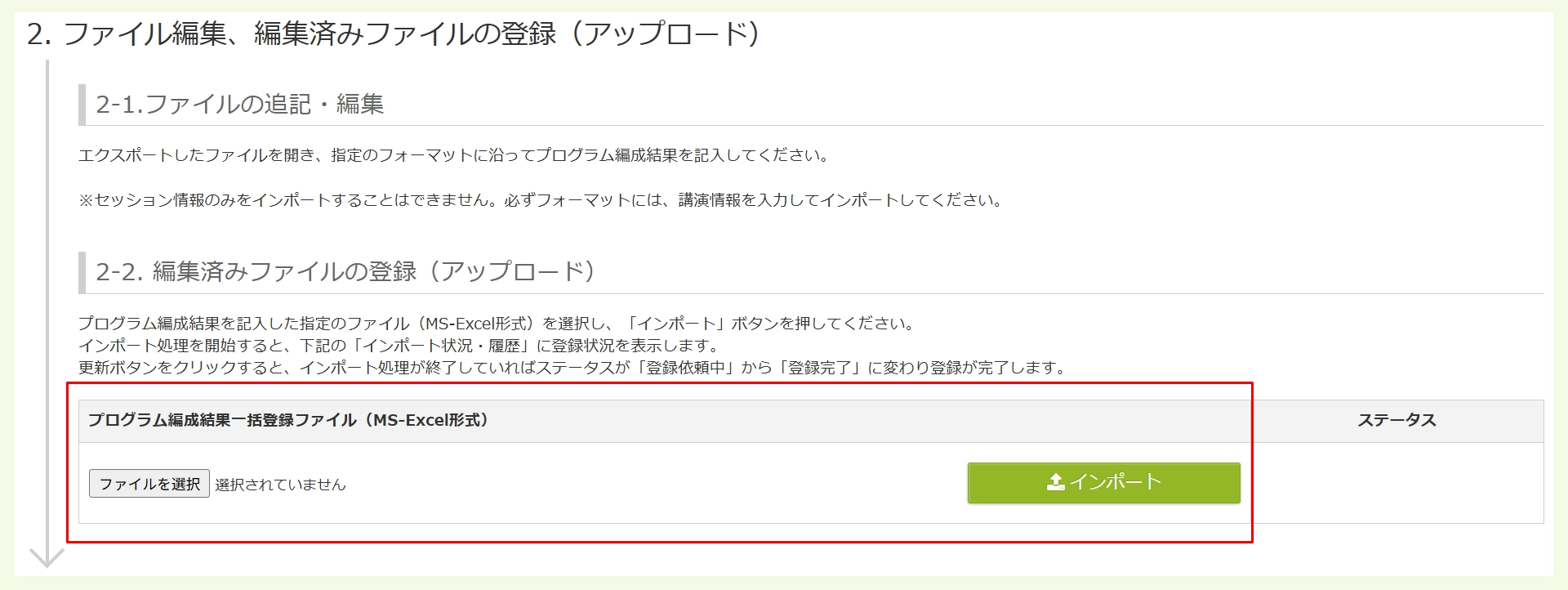
2-5. 登録結果・インポート履歴の確認
インポート状況・履歴にて結果を確認します。 「インポートエラー数」に「0」以外の数字が表示されている場合は、ファイルに不備があり正しく登録できていない状態です。 エラー数のリンクをクリックするか、ファイル名のリンクからExcelファイルをダウンロードしてエラーの詳細を確認できます。エラー内容を確認してファイルを修正し、エラー数が「0」になるまで再度インポートを行ってください。
3. プログラム追加要素を登録する
3-1. プログラム追加要素をマスタとして登録する
討論時間・休憩・開会式など、演題(講演)とは別にプログラム上で扱いたい要素がある場合は、「プログラム追加要素」をマスタとして登録します。 管理画面の「サイト管理 > サイト設定 > プログラム編成設定」内の「プログラム追加要素」項目で追加します。
🔍 参照記事:セッションに割り当てられる講演がない(開会式や閉会式など)
3-2. プログラム追加要素を管理画面上で登録する
マスタ登録した追加要素(討論時間・休憩など)を、管理画面(Session Builder)上でセッションに割り当てます。
🔍 参照記事:管理画面からプログラム編成を行う/セッションに割り当てられる講演がない(開会式や閉会式など)
4. 座長を登録する
4-1. 座長候補者を一括インポートする
座長をセッションに割り当てる前に、座長候補者をConfitに登録しておきます。 事前にまとめて登録しておくことで、セッション詳細画面で氏名や所属機関名から検索してスムーズに割り当てができます。
🔍 参照記事:座長候補者を登録する
4-2. 各セッションに座長を割り当てる
マスタ登録した座長候補者から、各セッションに座長を割り当てます。
🔍 参照記事:セッションに座長を割り当てる
5. 重複をチェックし、画面上で調整する
Excelで一括インポートを行うメリットの1つは、発表者の重複チェック(同一発表者が同じ時間帯に重ならないようにするチェック)を適用できる点です。 また、発表形式が「口頭講演」のセッションについては、管理画面(Session Builder)上で発表者重複チェック方法を「講演時間」または「セッション時間」のいずれかから選択できます。 重複エラーやワーニングが発生している場合は、画面上で調整を行ってください。
🔍 参照記事:プログラム編成のエラーを解消する
6. 講演番号を発行し、一括メールで通知する
プログラム編成が完了したら、講演番号を発行し、投稿者・座長へ一括メールで通知します。
🔍 参照記事:講演番号を発行する/投稿者・座長に講演情報通知メールを送信する
上記で解決しない場合は、担当者までご連絡ください。