
目次
- セッションを別の時間や会場に移動する
- セッション情報を編集する
- セッションを削除する
- セッションにプログラム追加要素(休憩・開会式など)を割り当てる
1.セッションを別の時間や会場に移動する
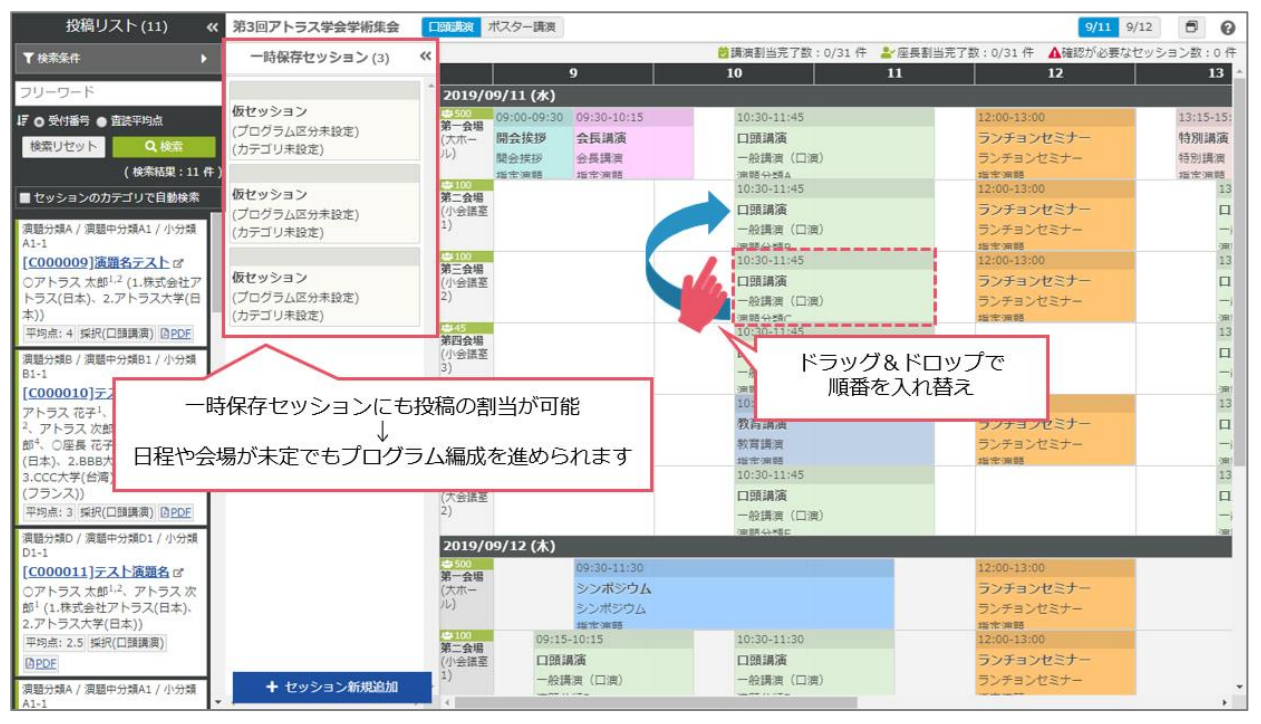
セッション一覧画面でセッションをドラッグ&ドロップで移動すると、会場や日程を変更できます。また、一時保存セッションにセッションを配置すると、会場や日程が未定の状態でもセッションに投稿を割り当てることが可能です。
2.セッション情報を編集する
セッション詳細画面に表示されるセッション情報を編集します。
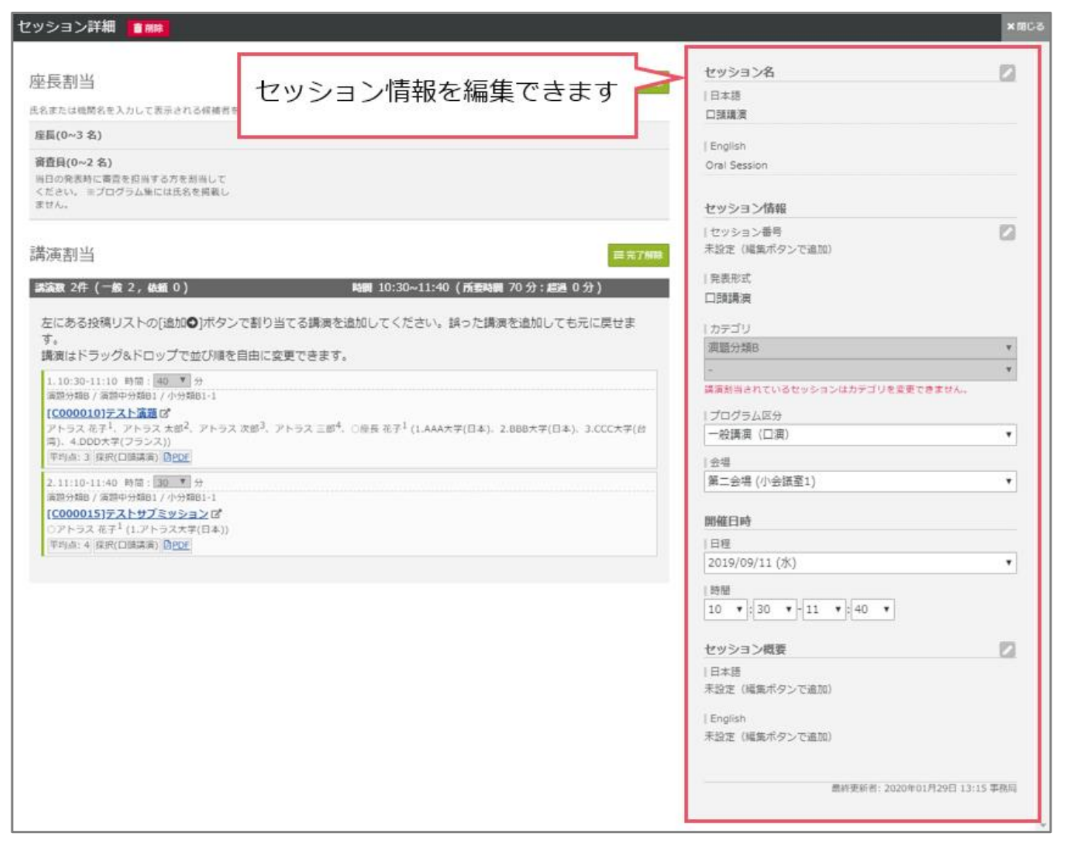
- 項目に表示される
編集ボタンをクリックします。 - 項目を入力し終えたら、
保存ボタンをクリックしてください。
💡 セッション名/セッション番号/セッション概要を編集したい場合は、こちらの記事「1.プログラム編成の基本設定」で解説しているセッションの追加情報の設定項目をONにしてください。
- セッション情報が変更されると、画面上に「セッションを更新しました。」と表示されます。

3.セッションを削除する
⚠️ 投稿が割り当てられているセッションを削除すると、割り当ては解除されます。
- セッション詳細画面で
削除をクリックします。 - 画面上に確認メッセージが表示されます。削除してよければ、
削除をクリックします。
4.セッションにプログラム追加要素(休憩・開会式など)を割り当てる
セッションに追加要素を設定する場合は、以下の手順で操作をします。
💡 開会式や閉会式など割り当てる講演がない場合や時間調整の枠を追加する際に設定してください。
事前準備
-
プログラム編成設定でプログラム追加要素を ON にします。 -
追加要素設定でプログラム編成に必要な追加要素を登録します。
操作方法はこちらの記事の「3.プログラム追加要素の設定(休憩時間・開会式など)」をご覧ください。
🔍 参照記事:【項目解説】サイト設定 > プログラム編成設定 - 3.プログラム追加要素の設定(休憩時間・開会式など)
操作方法
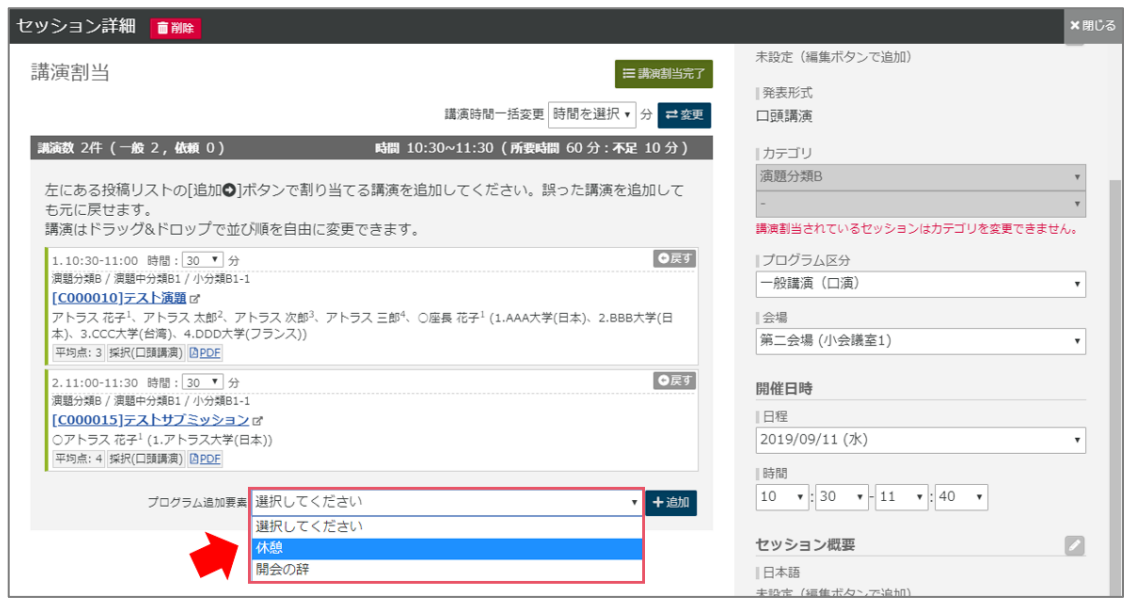
- プルダウンリストで追加要素を選択して
追加をクリックします。 - 追加要素は投稿情報と同様に、ドラッグ&ドロップで並べ替えができます。
プログラム編成中の操作については、こちらの記事もご参考ください。
🔍 参照記事:
セッションに投稿(演題)を割り当てる
セッションに座長を割り当てる
プログラム編成のエラーを解消する
上記で解決しない場合は、担当者までご連絡ください。
🔰 ガイドにもどる:【はじめに】プログラム編成中の運用ガイド