目次
- 投稿者に講演情報を通知する
- 座長に講演情報を通知する
1.投稿者に講演情報を通知する
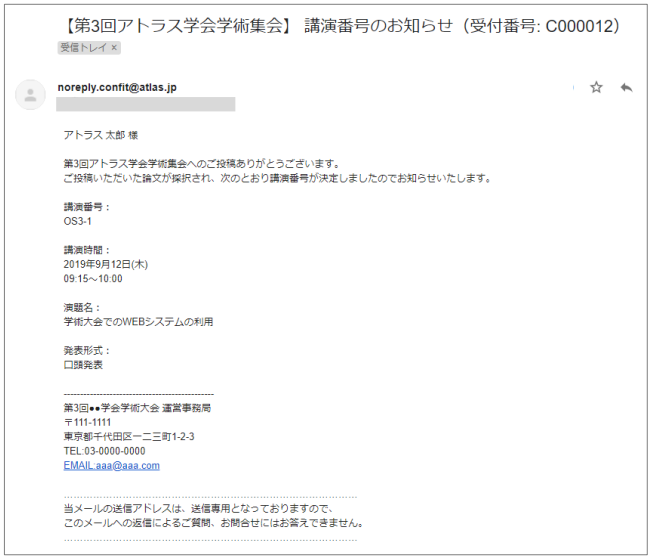
講演番号の発行が完了したら、投稿者に講演情報を通知するメールを送信できます。
送信するメールの例
送信するメールテンプレートを用意する
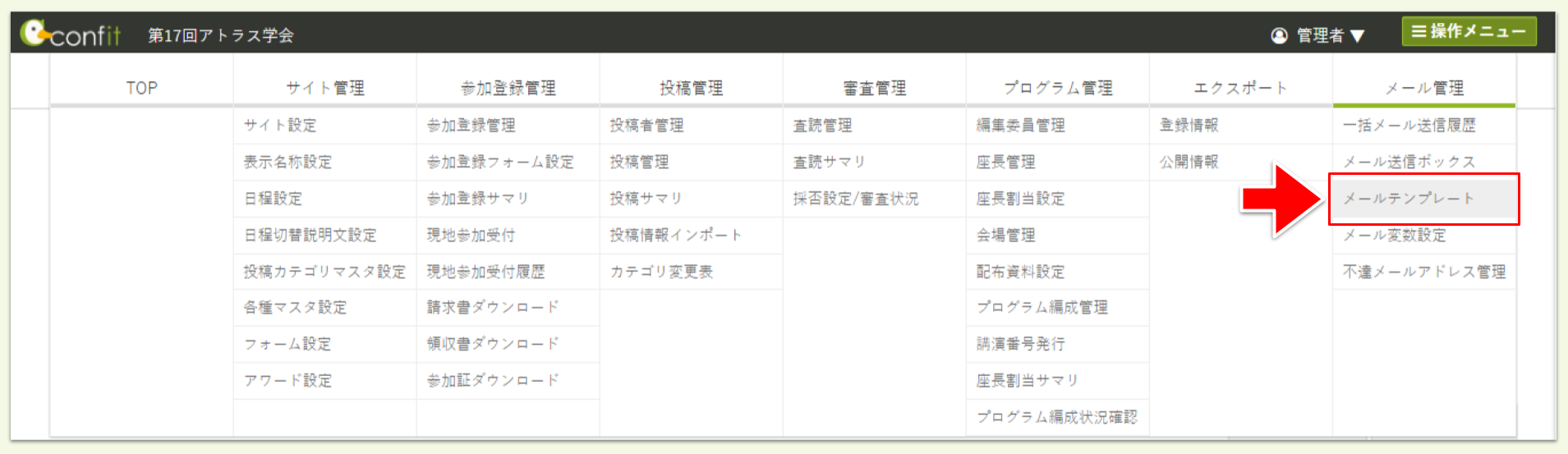
- 管理者サイトの
メールテンプレートを開きます。
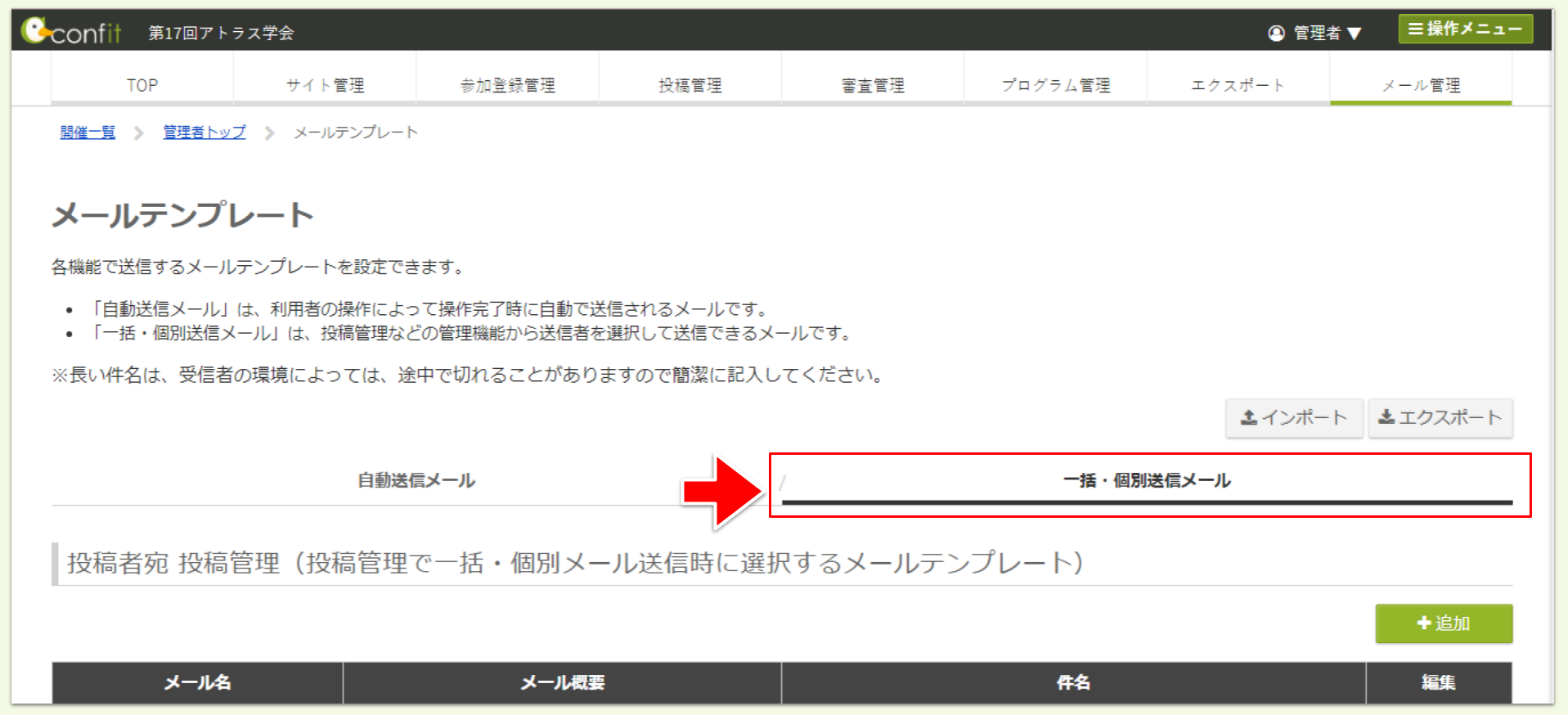
-
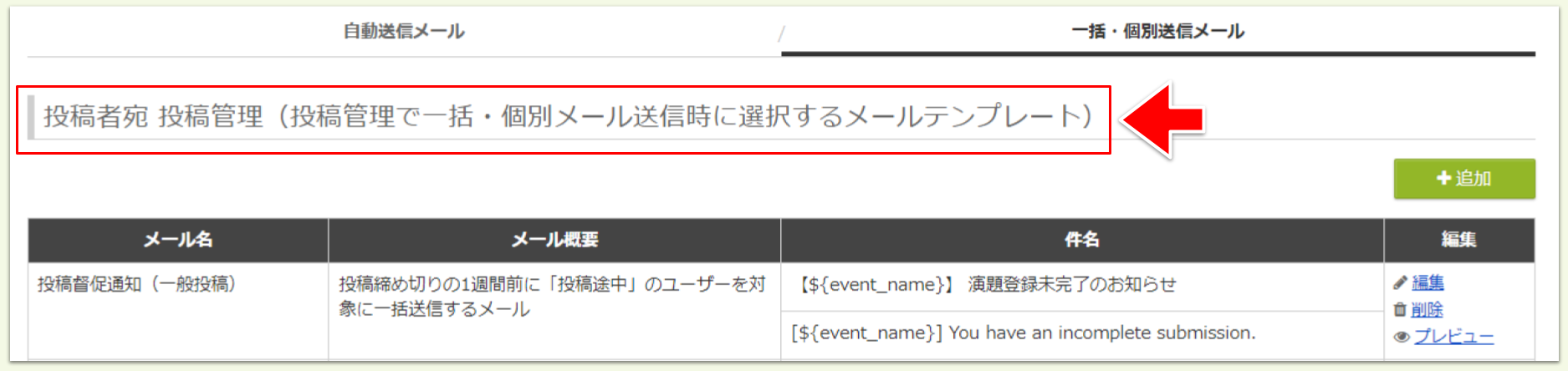
一括・個別送信メールをクリックして、一括・個別送信メールに切り替えます。
-
投稿者宛 投稿管理のメールテンプレートを編集します。
- メール名を確認し、使用するメールの
編集ボタンをクリックします。
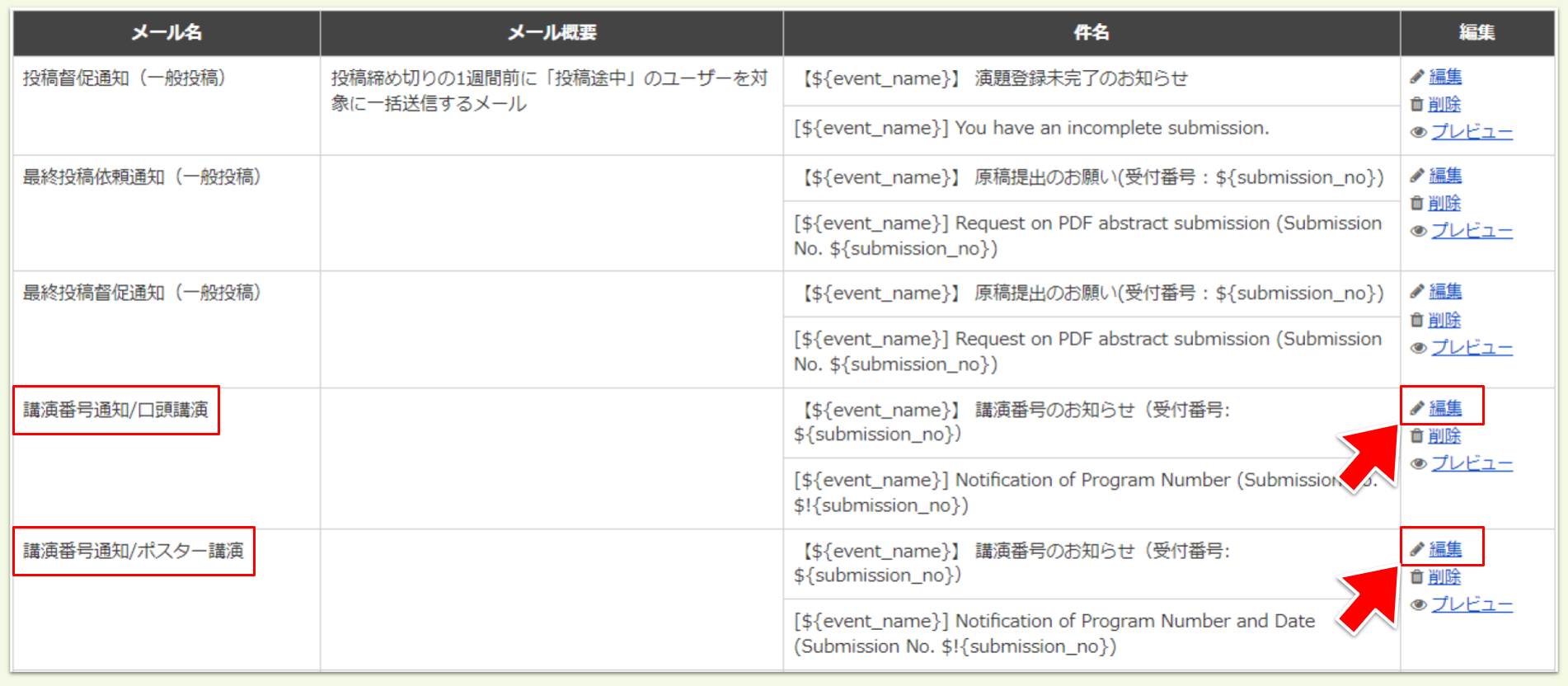
講演番号通知で使用するメール
| メール名 | 用途 |
|---|---|
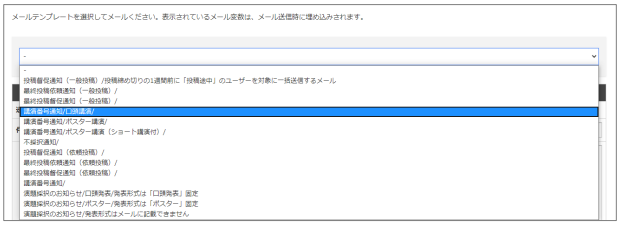
| 講演番号通知/口頭講演 | 発表形式「口頭講演」の一般投稿者に送信するメールです。 |
| 講演番号通知/ポスター講演 | 発表形式「ポスター講演」の一般投稿者に送信するメールです。 |
| 講演番号通知/ポスター講演(ショート講演付) | 発表形式「ポスター講演(ショート付)」の一般投稿者に送信するメールです。 |
| 講演番号通知/依頼投稿者に配信する講演番号通知 | 依頼投稿者に送信するメールです。 |
- メールテンプレートを編集します。
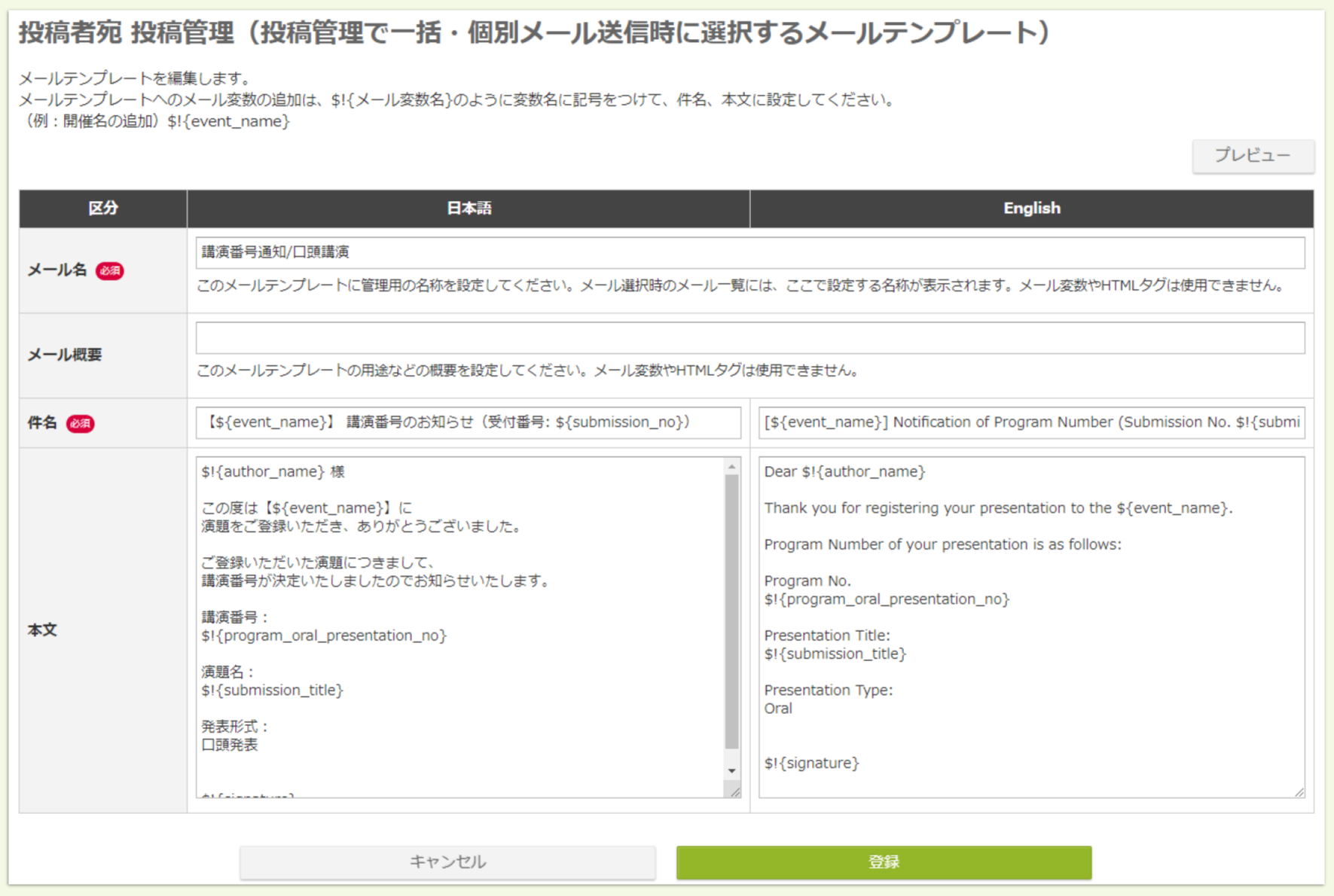
- 編集が完了したら
登録ボタンをクリックしてください。
送信対象を絞り込み、一括メール送信をする
投稿管理で送信対象を絞り込み、事前に用意したメールテンプレートを使用して一括送信します。
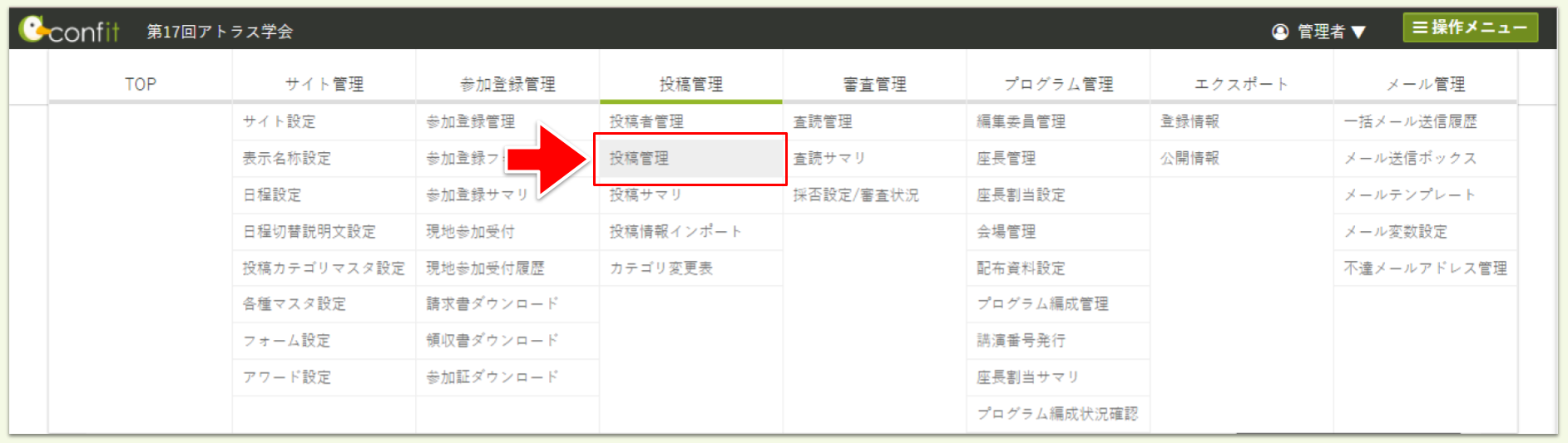
- 管理者サイトの
投稿管理を開きます。
- 検索条件を指定して、
検索をクリックして送信対象を絞り込みます。
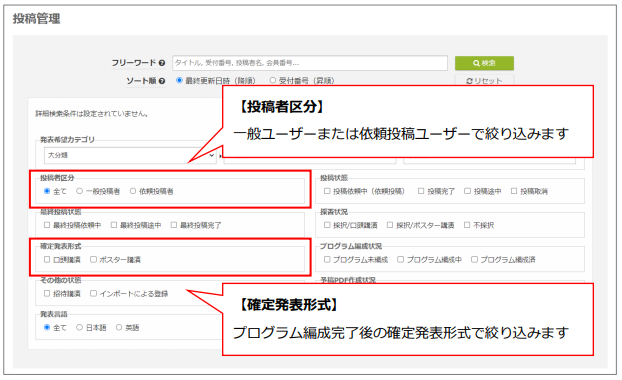
💡プログラム編成時にセッションに投稿を割り当てると、そのセッションに設定された発表形式が投稿の発表形式(確定発表形式)になります。
🔍参照記事:セッションに投稿(演題)を割り当てる
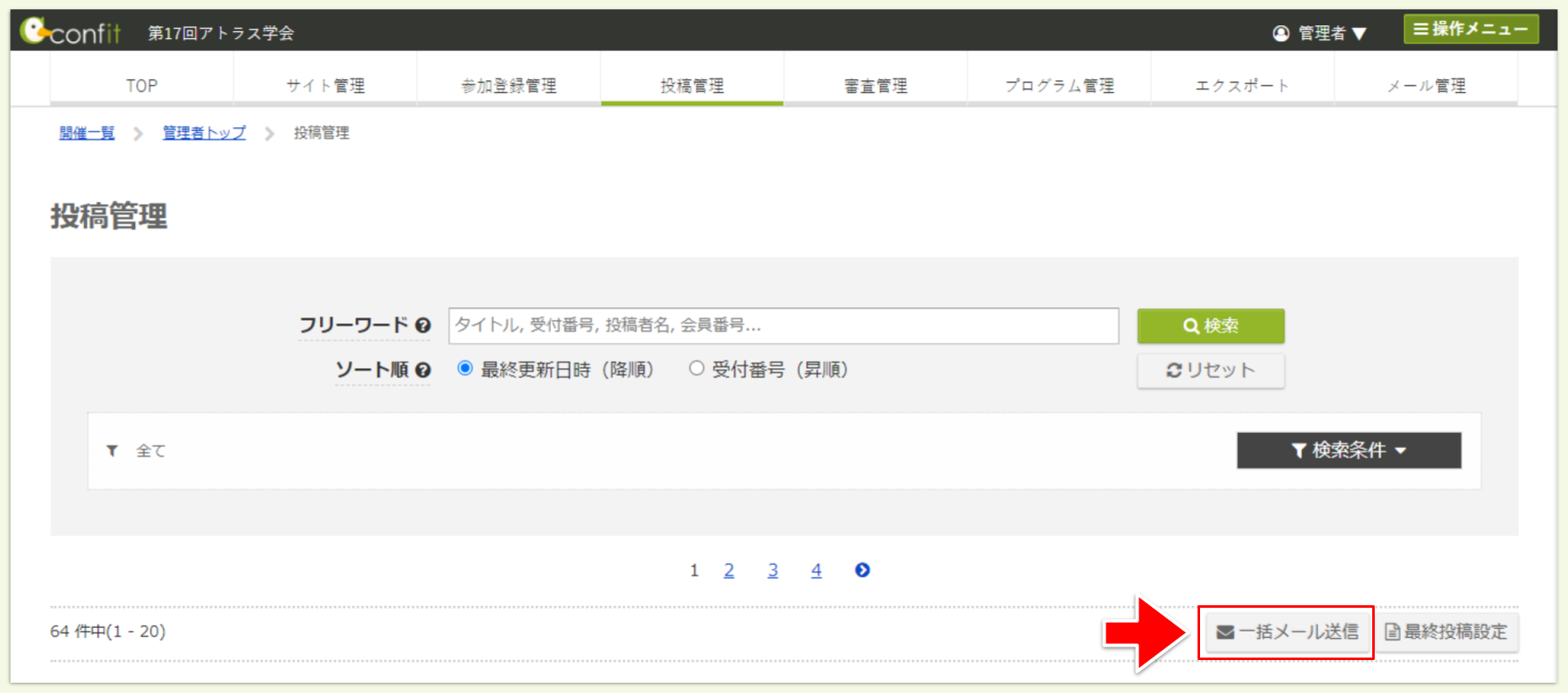
- 条件に該当するユーザーが絞り込まれたら、画面の
一括メール送信をクリックします。
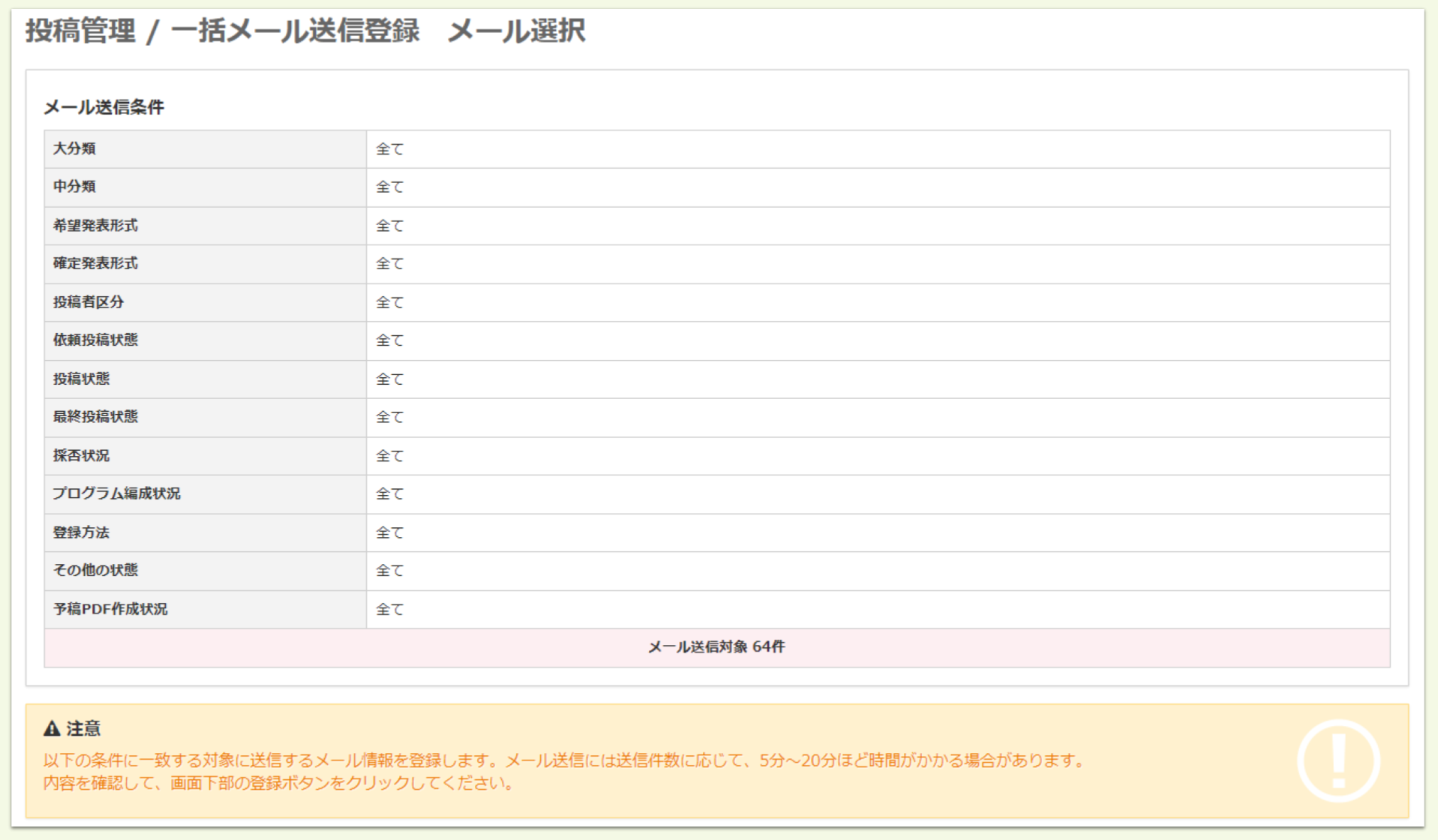
- 一括メール送信登録画面が表示されます。画面上部に表示される
メール送信条件で、送信対象に誤りがないか確認してください。
- 送信するメールテンプレートをプルダウンリストで選択します。
- 選択したメールテンプレートが呼び出されますので、件名/本文を確認します。この画面で編集も可能です。必要に応じて編集してください。
⚠️英語メールの送信対象がいない場合でも、[English]の件名・本文は「-(ハイフン)」を入力するなどして、空欄にしないでください。[English]が空欄の状態で操作を進めると、エラーが表示され、メールを送信できません。
- メールの件名/本文の確認が完了したら、画面下の
確認ボタンをクリックします。 - 最終確認画面が表示されます。内容を確認のうえ、
登録ボタンをクリックしてください。 - 一括メール送信情報が登録されます。送信対象件数により、配信完了まで 5~20 分ほど時間を要します。メール送信状況は
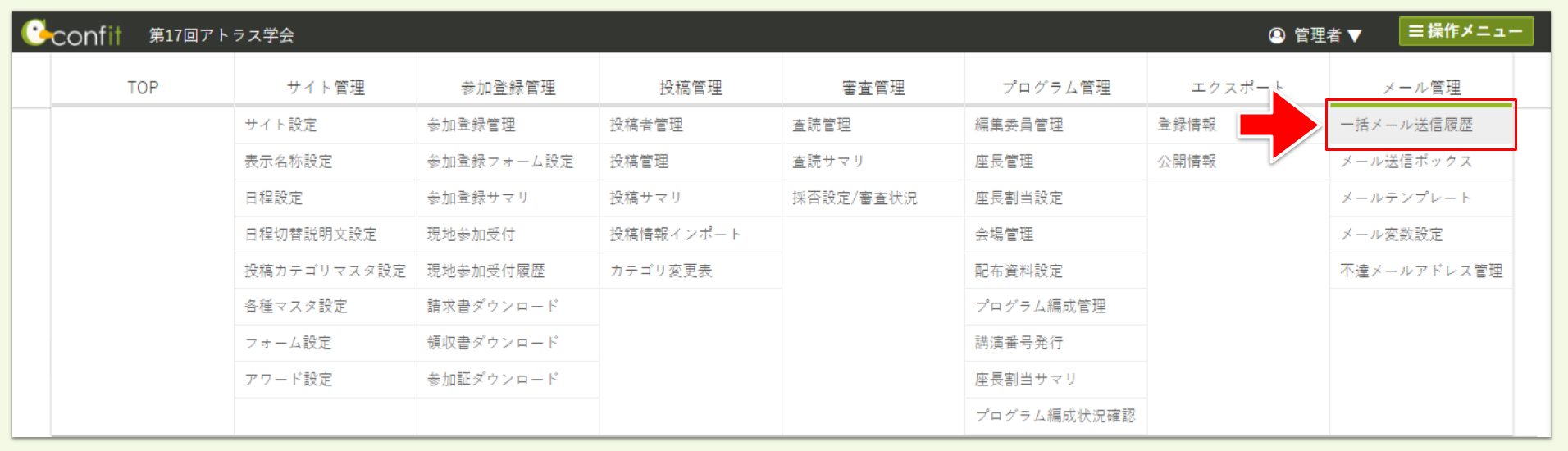
一括メール送信履歴で確認してください。
2.座長に講演情報を通知する
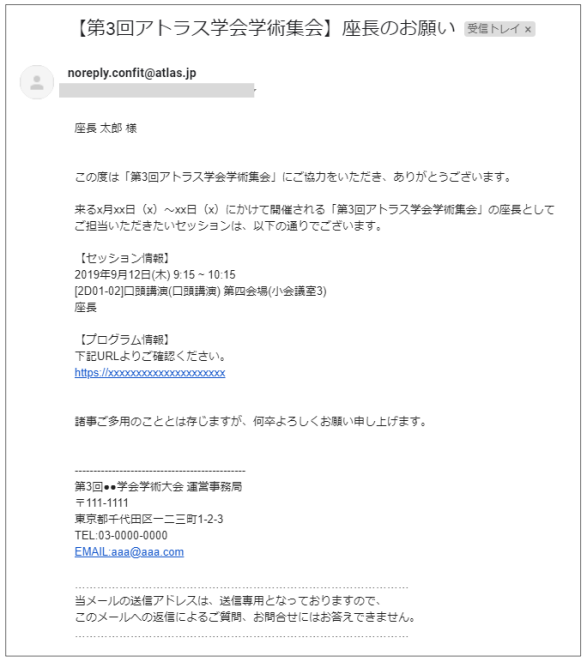
プログラム編成の結果を座長候補者に通知するメールを送信できます。
送信するメールの例
送信するメールテンプレートを用意する
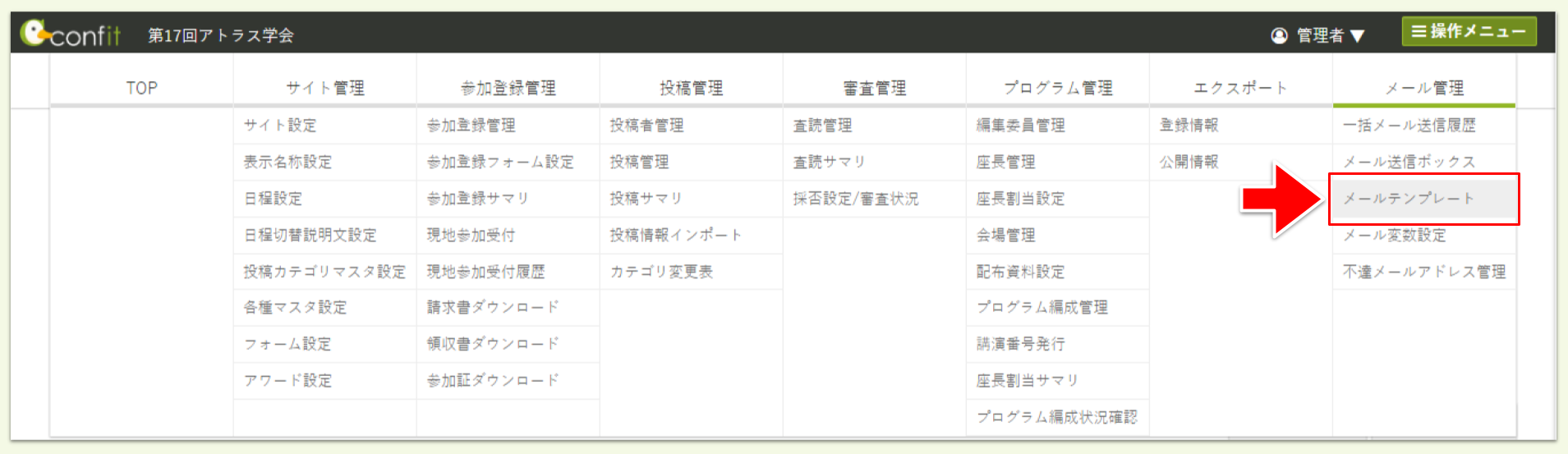
- 管理者サイトの
メールテンプレートを開きます。
-
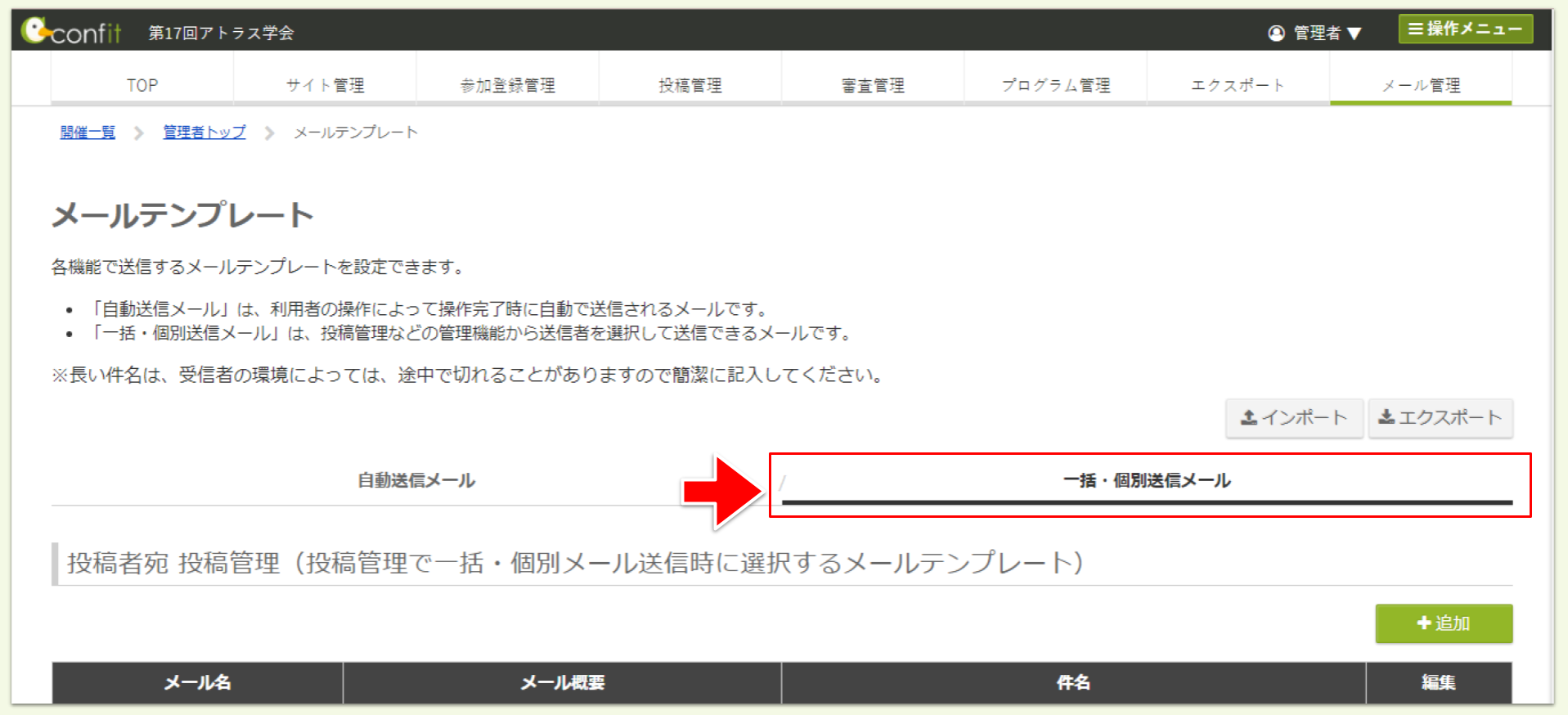
一括・個別送信メールに切り替えます。
-
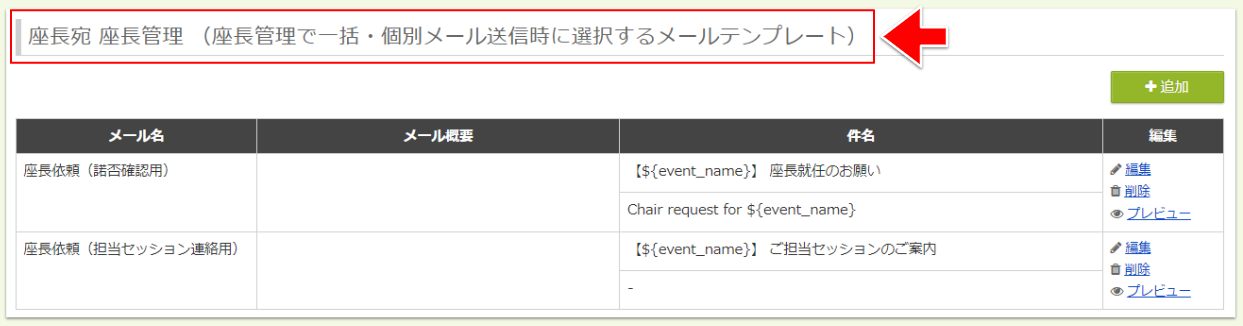
座長宛 座長管理のメールテンプレートを編集します。
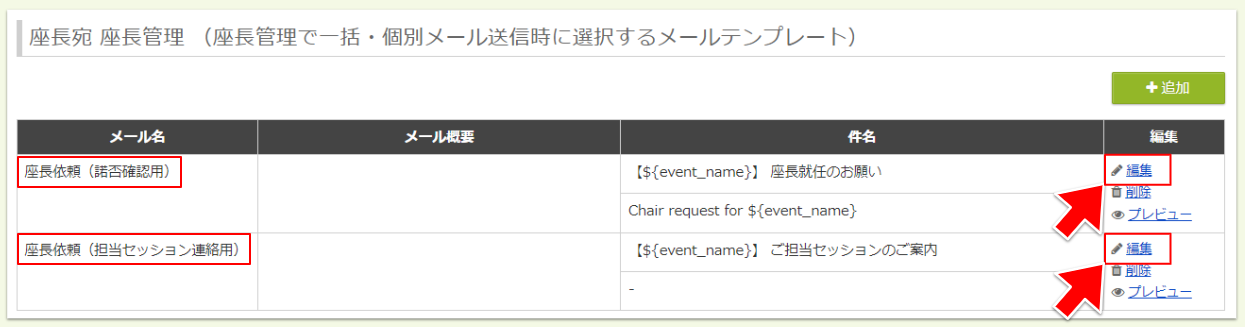
- メール名を確認し、使用するメールの
編集ボタンをクリックします。
講演番号通知で使用するメール
| メール名 | 用途 |
|---|---|
| 座長依頼(諾否確認用) | 座長候補者に諾否確認をする場合に送信するメールです。 |
| 座長依頼(担当セッション連絡用) | 座長候補者に担当するセッションを連絡する場合に送信するメールです。 |
- メールテンプレートを編集します。
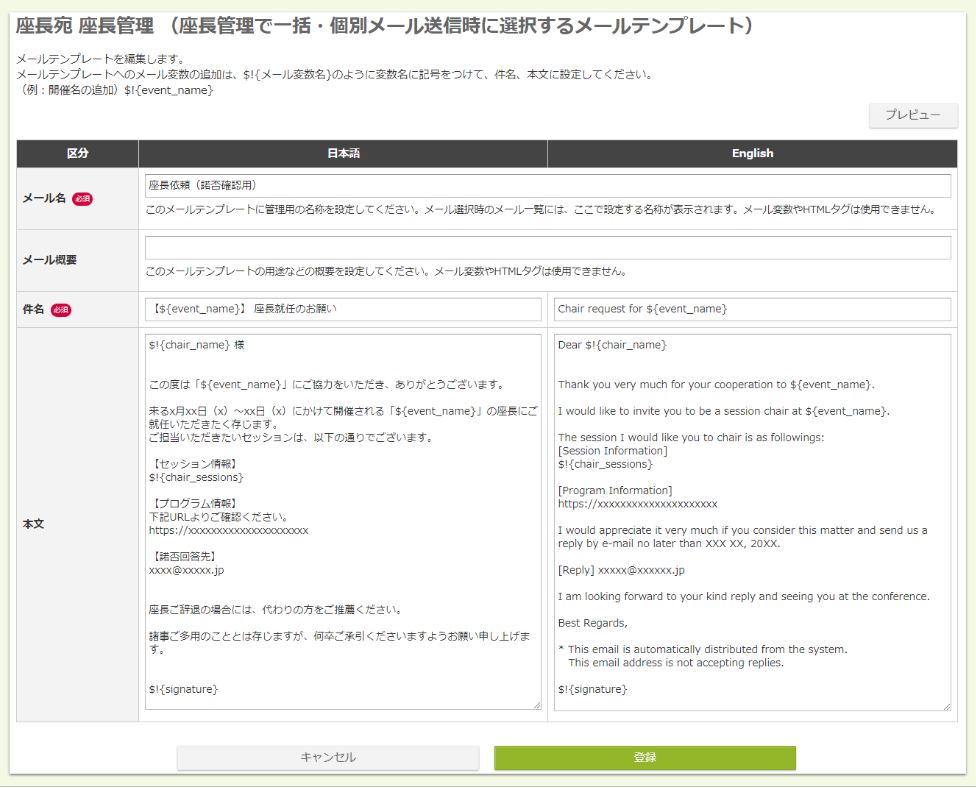
- 編集が完了したら
登録ボタンをクリックしてください。
送信対象を絞り込み、一括メール送信をする
座長管理で送信対象を絞り込み、事前に用意したメールテンプレートを使用して一括送信します。
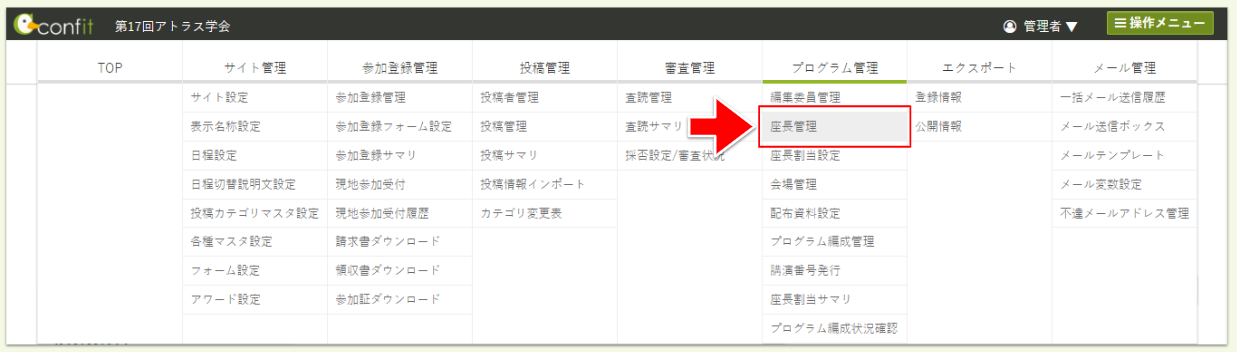
- 管理者サイトの
座長管理を開きます。
- 送信対象の役割名にチェックを入れて絞り込みます。
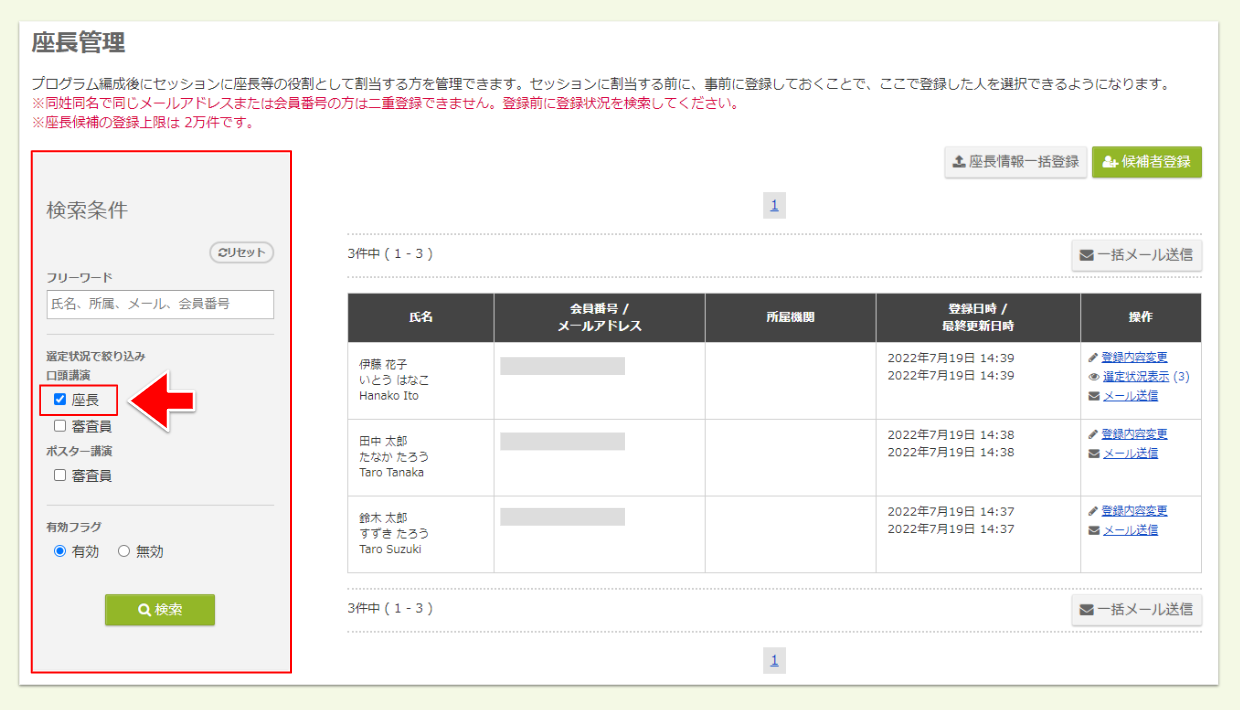
- 条件に該当するユーザーが絞り込まれたら、画面の
一括メール送信をクリックします。 - 一括メール送信登録画面が表示されます。画面上部に表示される
メール送信条件で、送信対象に誤りがないか確認してください。 - 送信するメールテンプレートをプルダウンリストで選択します。

- 選択したメールテンプレートが呼び出されますので、件名/本文を確認します。この画面で編集も可能です。必要に応じて編集してください。
⚠️英語メールの送信対象がいない場合でも、[English]の件名・本文は「-(ハイフン)」を入力するなどして、空欄にしないでください。[English]が空欄の状態で操作を進めると、エラーが表示され、メールを送信できません。
- メールの件名/本文の確認が完了したら、画面下の
確認ボタンをクリックします。 - 最終確認画面が表示されます。内容を確認のうえ、
登録ボタンをクリックしてください。 - 一括メール送信情報が登録されます。送信対象件数により、配信完了まで 5~20 分ほど時間を要します。メール送信状況は
一括メール送信履歴で確認してください。
3.メールで使用できる変数について
メール変数設定は、よく使用する定型文をメール変数として登録できる機能です。メールテンプレートの編集画面で、$!{メール変数名} のように変数名に記号をつけて入力します。 詳しい設定方法についてはこちらの記事をご覧ください。
🔍参照記事:メール変数を使用する(署名欄の設定など)
本記事では、講演情報通知メールでよく使われる変数をご紹介します。
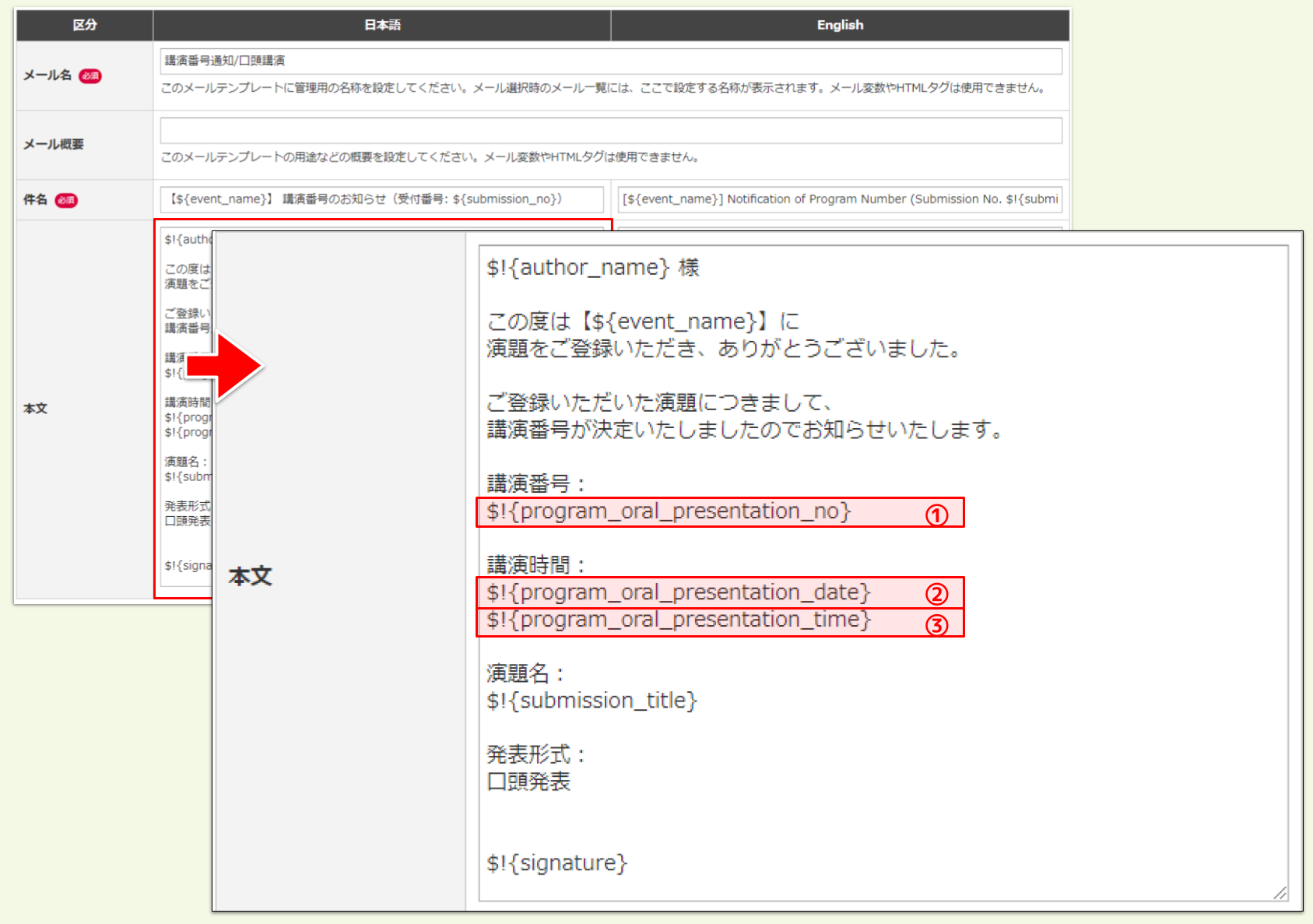
設定例①:投稿者に送信する講演情報のうち講演番号、講演日、講演時間をメールに記載する。
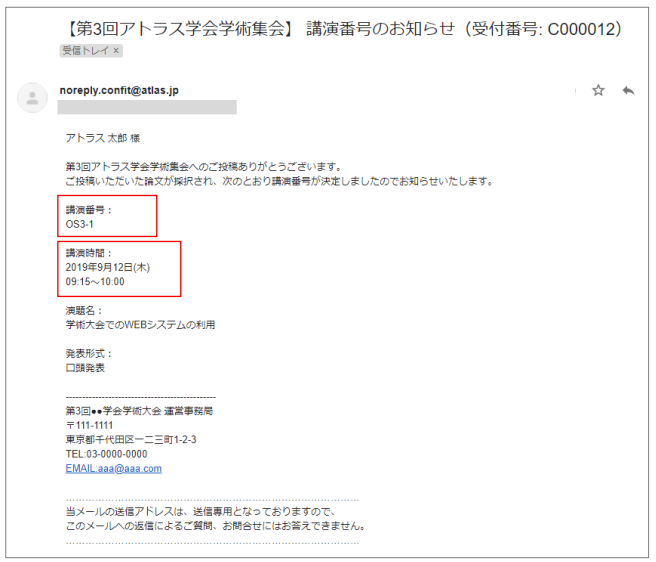
メールテンプレート編集画面で、以下の箇所にメール変数を挿入しています。
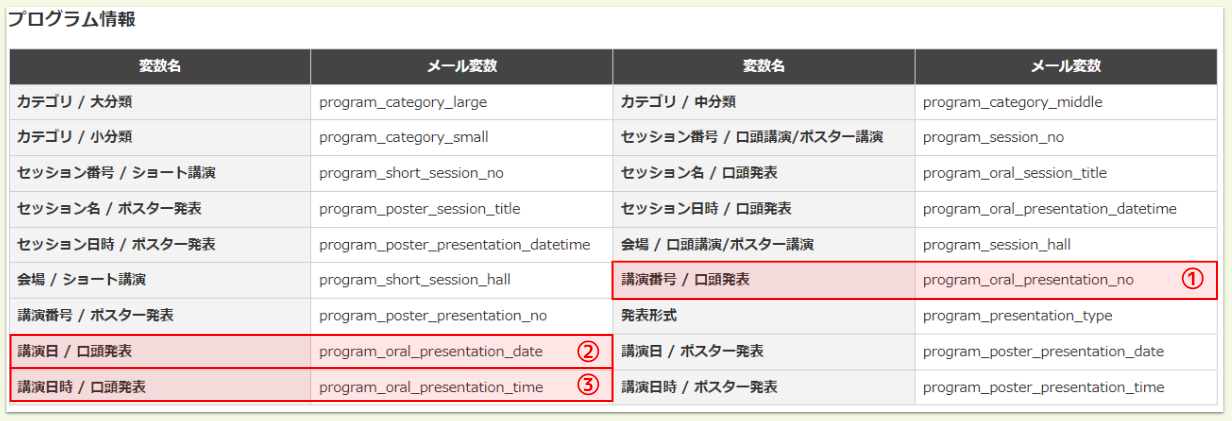
使用するメール変数は、メール編集画面下部に表示されます。メール変数を利用する際は[変数一覧]の表からコピーをしてご利用ください。$!{変数}のように記号を付けて、メールテンプレートに入力してください。
【参考】
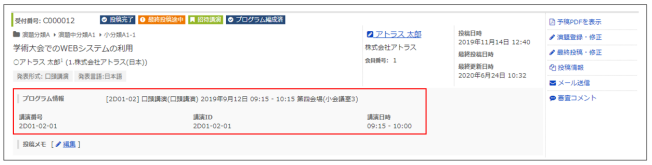
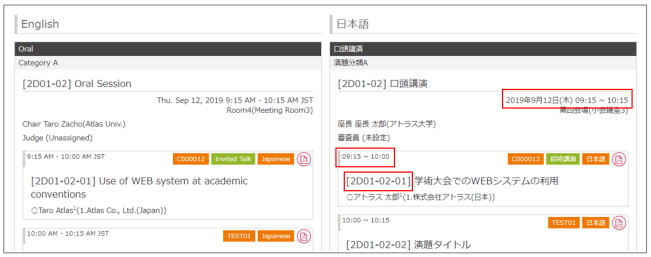
引用された講演情報は「投稿管理」または「プログラム編成状況確認」で確認可能です。
- 投稿管理(投稿一覧画面)
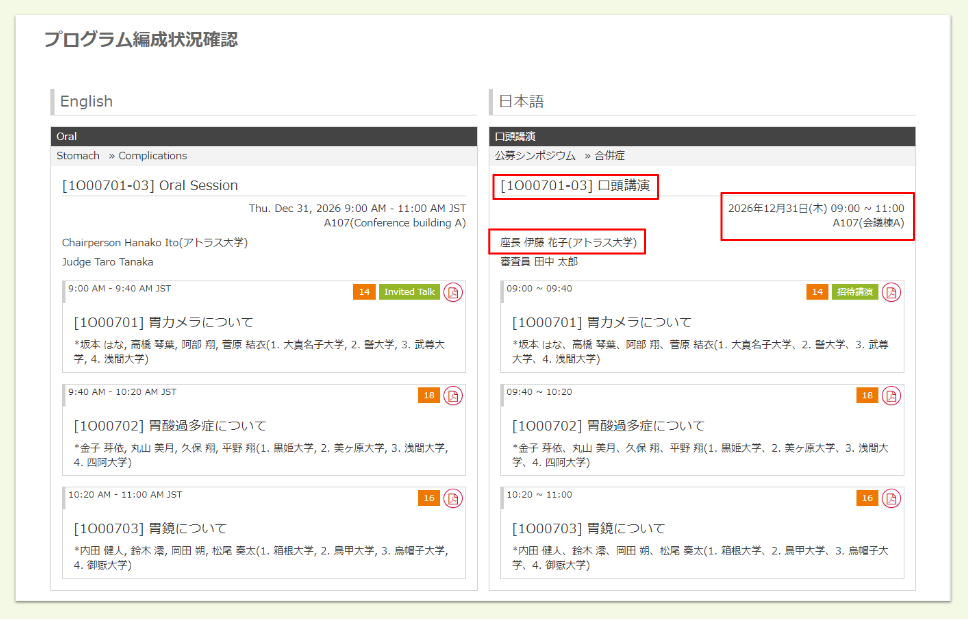
- プログラム編成状況確認
設定例②:座長候補者の担当するセッション情報をメールに記載する。
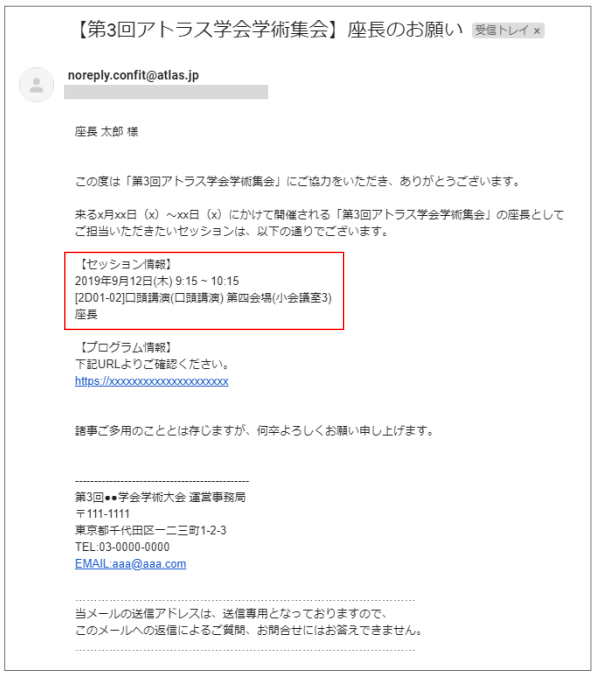
メールテンプレート編集画面で、以下の箇所にメール変数を挿入しています。
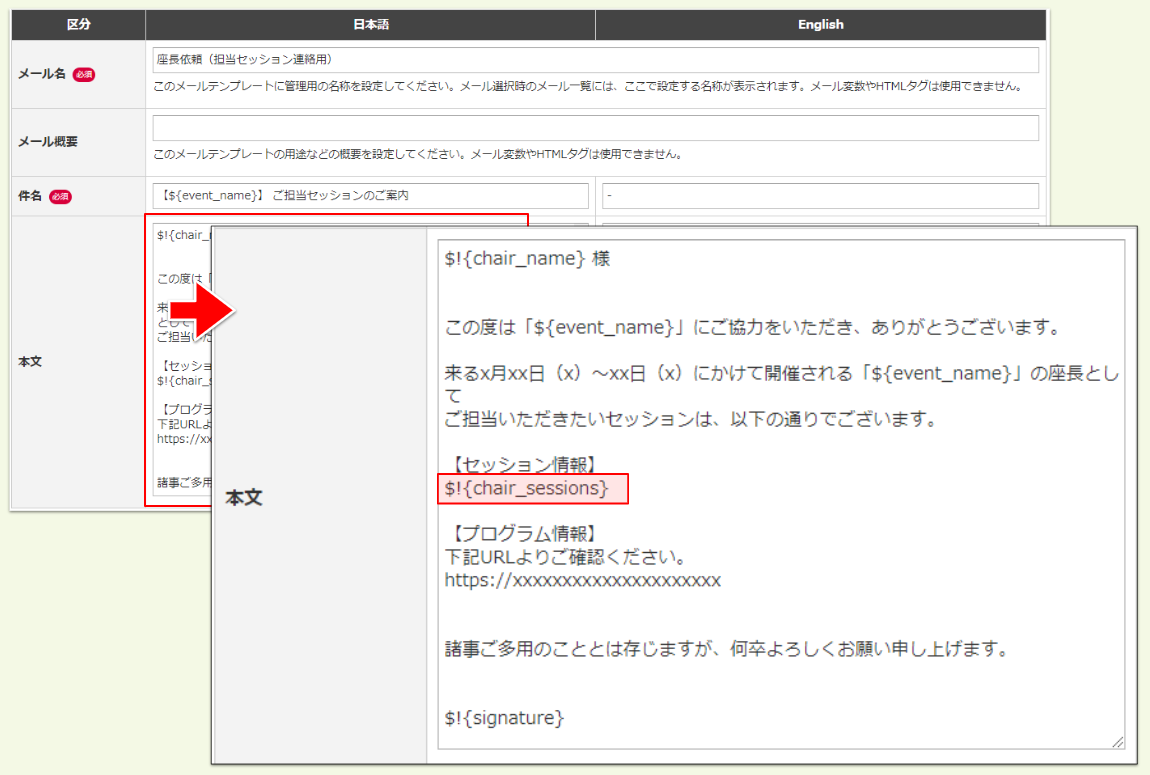
使用するメール変数は、メール編集画面下部に表示されます。メール変数を利用する際は[変数一覧]の表からコピーをしてご利用ください。$!{変数}のように記号を付けて、メールテンプレートに入力してください。
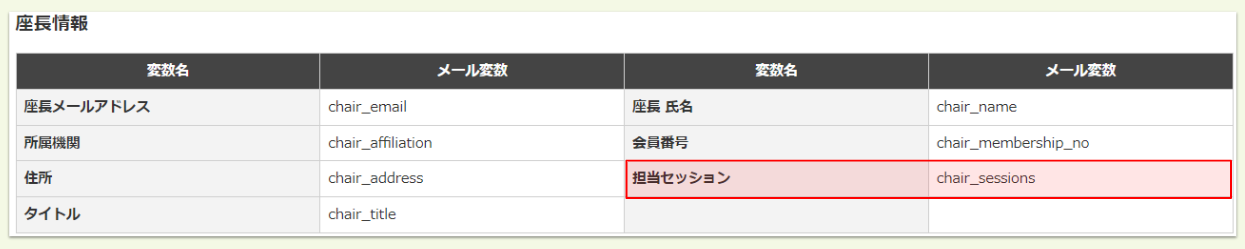
【参考】
引用された講演情報は座長管理またはプログラム編成状況確認で確認可能です。
- 座長管理
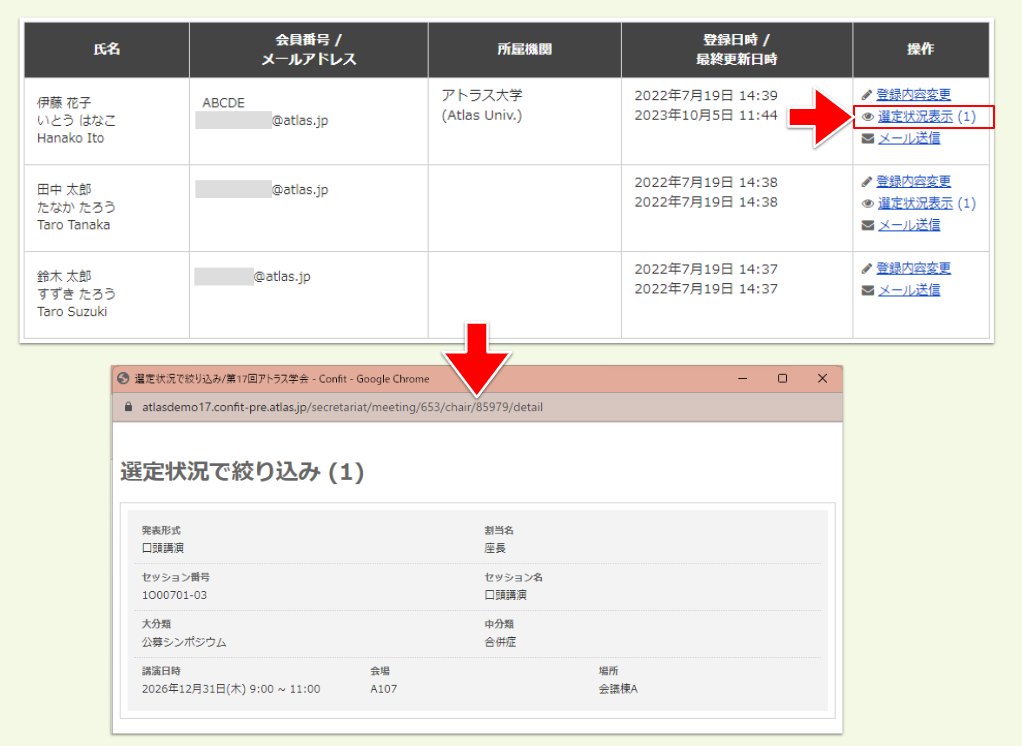
- プログラム編成状況確認