
管理者サイトのサイト設定>参加登録設定では、参加登録についての基本的な設定することができます。
💡 本記事では、参加登録をした一般ユーザーを参加者と表記します。
目次
- 基本設定
- 請求書・領収書設定
- 参加証設定
- オンライン決済設定
- オンライン決済システムの連携設定
⚠️ 設定内容を変更した後は必ずページ最下部の登録をクリックして内容を保存してください。
1.基本設定
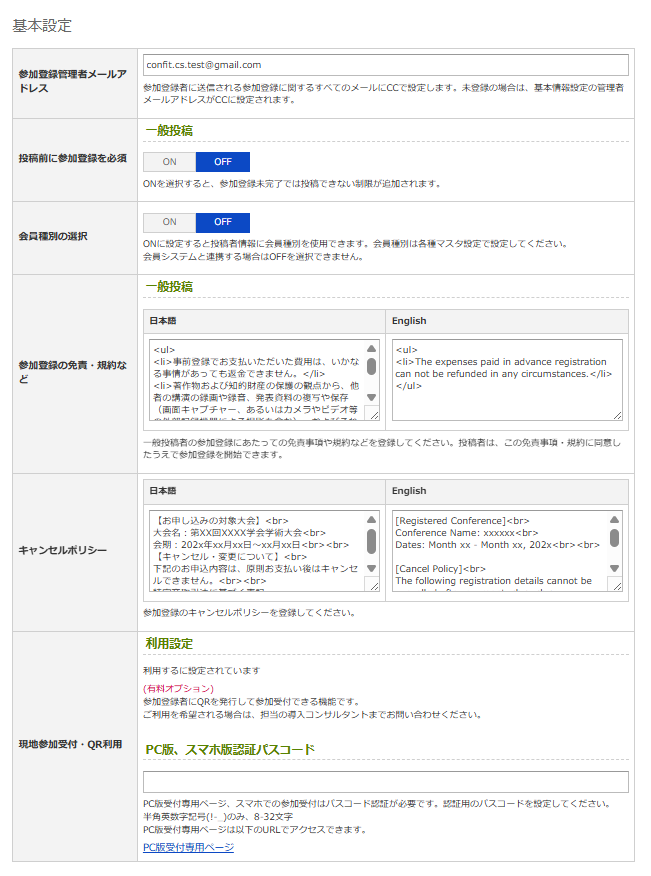
| 項目名 | 説明 |
|---|---|
| 参加登録管理者メールアドレス | Confitから参加者宛に自動配信されるメールにCCで設定されます。Confitのサービス提供時に仮のメールアドレスを設定しておりますので、利用開始時にメールアドレスを変更してください。⚠️入力せずに参加登録設定を登録するとエラーが表示されます。管理者メールアドレスは必ず「受信可」のメールアドレスを使用してください。「送信専用」のメールアドレスは使用できません。 |
| 投稿前に参加登録を必須 | 演題投稿前の参加登録必須の有無を選択します。ONの場合、参加登録が未完了では、演題の投稿ができません。OFFの場合、参加登録をしていなくても、演題の投稿ができます。 |
| 会員種別の選択 | 参加登録をする際に、会員種別を選択させるかどうか選択します。ONの場合、投稿者(参加者)情報に会員種別を使用できます。会員種別は各種マスタ設定で登録してください。 |
| 参加登録の免責・規約など | 参加登録の免責事項や規約を入力します。入力した内容は一般投稿サイトの参加登録画面に表示されます。参加希望者は、内容に同意をすることで参加登録手続きに進めます。 |
| キャンセルポリシー | 参加登録のキャンセルポリシーを入力します。入力した内容は参加登録完了後画面に表示されます。 |
| 現地参加受付・QR利用 ※オプション契約時のみ | PCたはスマホから受付専用ページに入るためのパスワードを設定します。💡本機能は有料オプションです。利用しない場合は、機能がOFFとなります。ご利用をご希望の場合は、担当の導入コンサルタントまでお問い合わせください。 |
2.請求書・領収書設定
利用設定
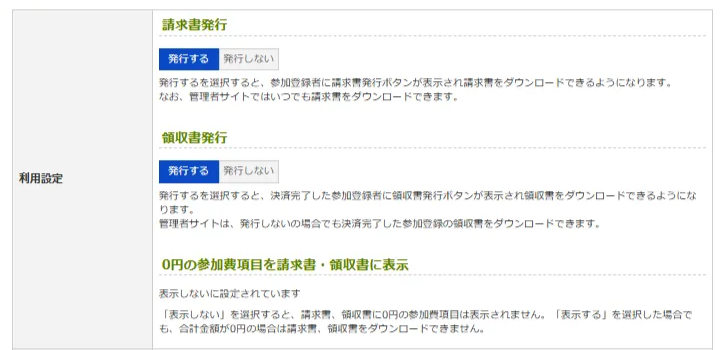
| 項目名 | 説明 |
|---|---|
| 請求書発行 |
発行するにすると、参加者マイページから請求書をダウンロードできるようになります。 |
| 領収書発行 |
発行するにすると、参加者マイページから領収書をダウンロードできるようになります。 |
| 0円の参加費項目を請求書・領収書に表示 | 請求書・領収書に0円の項目を表示させるかどうかを選ぶことができます。基本は表示しないです。変更ご希望の場合は担当の導入コンサルまでお知らせください。⚠️表示するを選択した場合でも、合計金額が0円の場合、請求書・領収書をダウンロードできません。
|
⚠️「請求書発行」「領収書発行」は、発行しないを選択した場合でも、管理者サイトでは請求書・領収書のダウンロードが可能です。
発行者情報
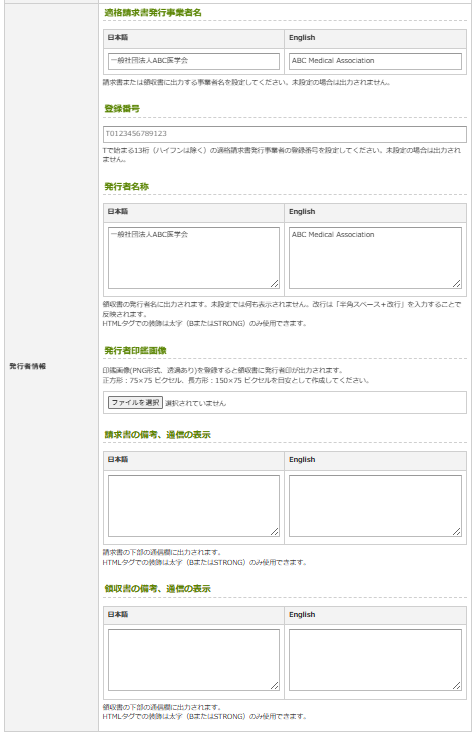
| 項目名 | 説明 |
|---|---|
| 適格請求書発行事業者名 | 請求書・領収書に出力する事業者名を入力します。 |
| 登録番号 | Tで始まる13桁の適格請求書発行事業者の登録番号を入力します。 |
| 発行者名称 | 請求書・領収書の発行者の名称を入力します。 |
| 発行者印鑑画像 | 印鑑画像を登録すると請求書・領収書に発行者印が出力されます。 |
| 請求書の備考、通信の表示 | 請求書の下部の通信欄に記載したい内容があれば入力します。 |
| 領収書の備考、通信の表示 | 領収書の下部の通信欄に記載したい内容があれば入力します。 |
⚠️請求書・領収書を発行しない場合は設定不要です。未設定の場合、その情報は出力されません。
💡「発行者印鑑画像」の推奨サイズは以下をご参考ください。
- PNG形式、透過あり
- 正方形:横75px 縦75px目安
- 長方形:横150px 縦75px目安
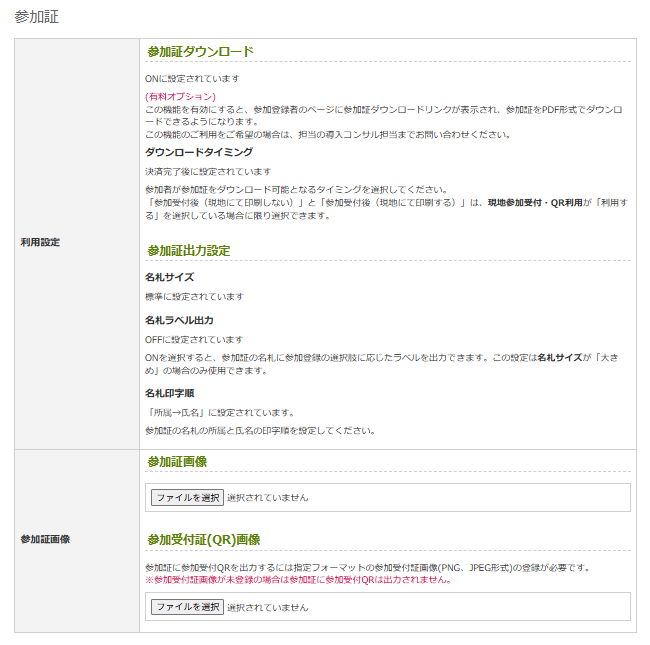
3.参加証設定
⚠️本機能は有料オプションとなります。ご利用や設定の変更をご希望の場合は、担当の導入コンサルタントまでお問い合わせください。
利用設定
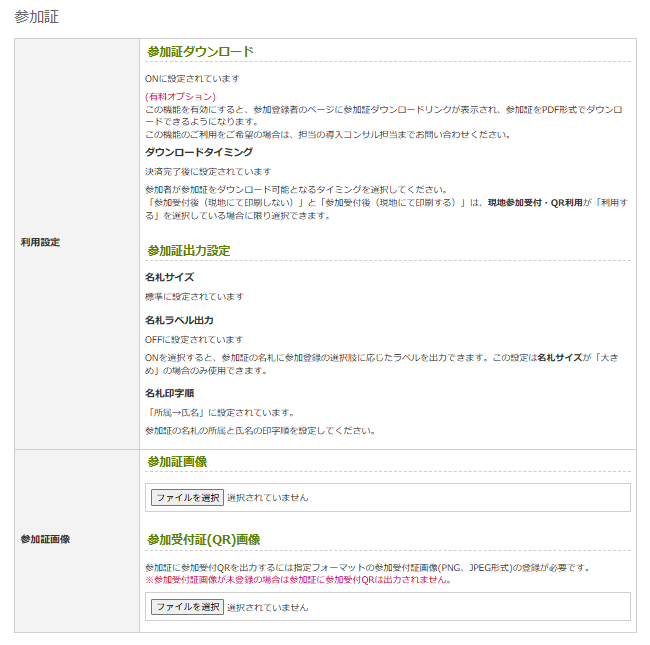
| 項目名 | 説明 |
|---|---|
| ダウンロードタイミング | 参加者が参加証をダウンロードできるタイミングは、次の3パターンから選べます。①決済完了後 ②参加受付後(現地にて印刷しない)③参加受付後(現地にて印刷する)⚠️②③は現地受付用QR発行機能をご利用の場合に限り選択可能です。 |
| 名札サイズ |
標準 大きめから選べます。標準は名刺サイズ、大きめはハガキサイズが目安です。 |
| 名札ラベル出力 |
ONの場合、参加証に参加登録の選択肢に応じたラベルを出力できます。懇親会やランチョンセミナー等の申込にご活用いただけます。⚠️名札サイズが大きめの場合のみ使用できます。
|
| 名札印字順 | 氏名と所属の印字順を選べます。 |
参加証画像
| 項目名 | 説明 |
|---|---|
| 参加証画像 | アトラスで作成した参加証画像をアップロードしてください。 |
| 参加受付証(QR)画像 | アトラスで作成したQR画像をアップロードしてください。 |
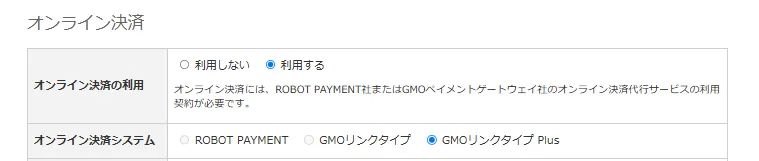
4.オンライン決済の基本設定
⚠️オンライン決済のご利用には、弊社指定のオンライン決済代行サービスと利用契約が必要です。
| 項目名 | 説明 |
|---|---|
| オンライン決済の利用 | オンライン決済の利用の有無を選択します。利用する場合は、利用するにチェックを入れます。 |
| オンライン決済システム | 利用するオンライン決済代行サービスを次から選択します。①ROBOT PAYMENT ②GMOペイメントゲートウェイ:リンクタイプ ③GMOペイメントゲートウェイ:リンクタイプPlus |
5.オンライン決済システムの連携設定
連携先のオンライン決済代行サービスの情報を設定します。連携先により設定項目が異なりますので、下記を参照してください。
💡 GMOペイメントゲートウェイ(GMO-PG)をご利用の場合、初期設定はアトラスで対応いたします。
ROBOT PAYMENT
| 項目名 | 説明 |
|---|---|
| ROBOT PAYMENT店舗ID | ROBOT PAYMENT社から発行された店舗IDを入力します。 |
GMOペイメントゲートウェイ(GMO-PG):リンクタイプ
基本情報
| 項目名 | 説明 |
|---|---|
| ショップID | GMOショップ管理 > ショップ情報 > 基本情報:ショップID(数字13桁)を入力します。⚠️サイトIDではありません。
|
| ショップパスワード | GMOショップ管理 > ショップパスワード:パスワードを入力します。⚠️GMO管理画面へログインする際のパスワードとは異なります。
|
| 決済画面URL | GMOショップ管理 > API情報 > リンク・タイプ:決済選択呼び出し 接続先URLを入力します。⚠️リンクタイプ Plusではありません。
|
| 管理画面URL | GMOショップ管理 > ショップ情報 > 基本情報:管理画面URLを入力します。 |
| お問い合わせ先 | コンビニ決済の利用者に表示されるお問い合わせ先を、全角21文字・半角42文字以内で入力します。⚠️コンビニ決済ご利用時は必須項目です。 |
| お問い合わせ先電話番号 | コンビニ決済の利用者に表示されるお問い合わせ先電話番号を、数字・ハイフンの12文字以内で入力します。⚠️コンビニ決済ご利用時は必須項目です。 |
| お問い合わせ先受付時間 | コンビニ決済の利用者に表示されるお問い合わせ先の受付時間を 09:00-18:00の形式で入力します。 ⚠️コンビニ決済ご利用時は必須項目です。
|
銀行振込期限日(参加登録)
| 項目名 | 説明 |
|---|---|
| 早期登録 |
振込期限日には、早期登録者用の振込期限日を指定します。指定しない場合は通常登録の振込期限日を使用します。 期間終了日時には、早期登録の終了日時を指定します。この日時以前の参加登録が早期登録と判定されます。 |
| 通常登録 |
振込期限日には、銀行振込バーチャル口座あおぞらの利用者に表示させる振込期限日を指定します。指定しない場合、バーチャル口座発行から14日後が振込期限として表示されます。⚠️指定した期限日を過ぎても、管理画面から取引停止しない限り、口座はクローズされず、振込可能です。
|
銀行振込期限日(追加購入) ※オプション契約時のみ
| 項目名 | 説明 |
|---|---|
| 早期登録 |
振込期限日には、追加購入の早期登録者用の振込期限日を指定します。指定しない場合は通常登録の振込期限日を使用します。 期間終了日時には、追加購入の早期登録の終了日時を指定します。この日時以前の参加登録が早期登録と判定されます。 |
| 通常登録 |
振込期限日には、追加購入で銀行振込バーチャル口座あおぞらの利用者に表示させる振込期限日を指定します。指定しない場合、バーチャル口座発行から14日後が振込期限として表示されます。⚠️指定した期限日を過ぎても、管理画面から取引停止しない限り、口座はクローズされず、振込可能です。
|
GMOペイメントゲートウェイ(GMO-PG):リンクタイプPlus
基本情報
| 項目名 | 説明 |
|---|---|
| ショップID | GMOショップ管理 > ショップ情報 > 基本情報:ショップID(数字13桁)を入力します。⚠️サイトIDではありません。
|
| ショップパスワード | GMOショップ管理 > ショップパスワード:パスワードを入力します。⚠️GMO管理画面へログインする際のパスワードとは異なります。
|
| 管理画面URL | GMOショップ管理 > ショップ情報 > 基本情報:管理画面URLを入力します。 |
| 設定ID | GMOその他 > リンクタイプ Plus > 設定:設定IDを入力します。 |
| API接続先URL(決済URL取得) | GMOショップ管理 > API情報 > リンクタイプ Plus > プロトコルタイプ:決済URL取得 接続先URLを入力します。 |
| API接続先URL(決済手続き中止) | GMOショップ管理 > API情報 > リンクタイプ Plus > プロトコルタイプ:決済手続き中止 接続先URLを入力します。 |
銀行振込期限日(参加登録)
| 項目名 | 説明 |
|---|---|
| 早期登録 |
振込期限日には、早期登録者用の振込期限日を指定します。指定しない場合は通常登録の振込期限日を使用します。 期間終了日時には、早期登録の終了日時を指定します。この日時以前の参加登録が早期登録と判定されます。 |
| 通常登録 |
振込期限日には、銀行振込バーチャル口座あおぞらの利用者に表示させる振込期限日を指定します。指定しない場合、バーチャル口座発行から14日後が振込期限として表示されます。⚠️指定した期限日を過ぎても、管理画面から取引停止しない限り、口座はクローズされず、振込可能です。
|
銀行振込期限日(追加購入) ※オプション契約時のみ
| 項目名 | 説明 |
|---|---|
| 早期登録 |
振込期限日には、追加購入の早期登録者用の振込期限日を指定します。指定しない場合は通常登録の振込期限日を使用します。 期間終了日時には、追加購入の早期登録の終了日時を指定します。この日時以前の参加登録が早期登録と判定されます。 |
| 通常登録 |
振込期限日には、追加購入で銀行振込バーチャル口座あおぞらの利用者に表示させる振込期限日を指定します。指定しない場合、バーチャル口座発行から14日後が振込期限として表示されます。⚠️指定した期限日を過ぎても、管理画面から取引停止しない限り、口座はクローズされず、振込可能です。
|
上記で解決しない場合は、担当者までご連絡ください。