
目次
- 動画マニュアルを視聴する(3分29秒)
- テキストによる解説を読む
1.▶️ 動画マニュアルを視聴する(3分29秒)
2.📜 テキストによる解説を読む
プログラム編成を操作する前にセッションを登録します。セッションの登録には個別登録と一括登録の2つの方法があります。
⚠️プログラム編成を開始すると、フォーマットを使用したセッションの一括登録はできなくなります。一括登録する場合は、プログラム編成前に操作してください。
フォーマットを使用して一括で登録する
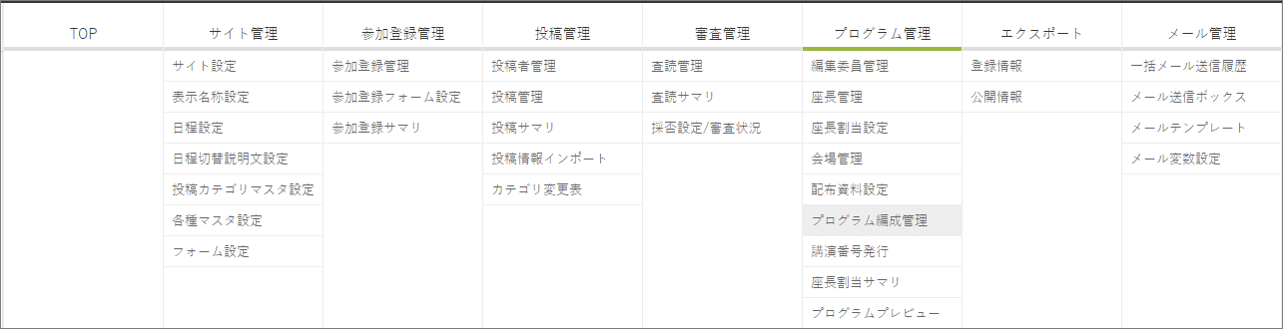
- 管理者サイトの
プログラム編成管理を開きます。
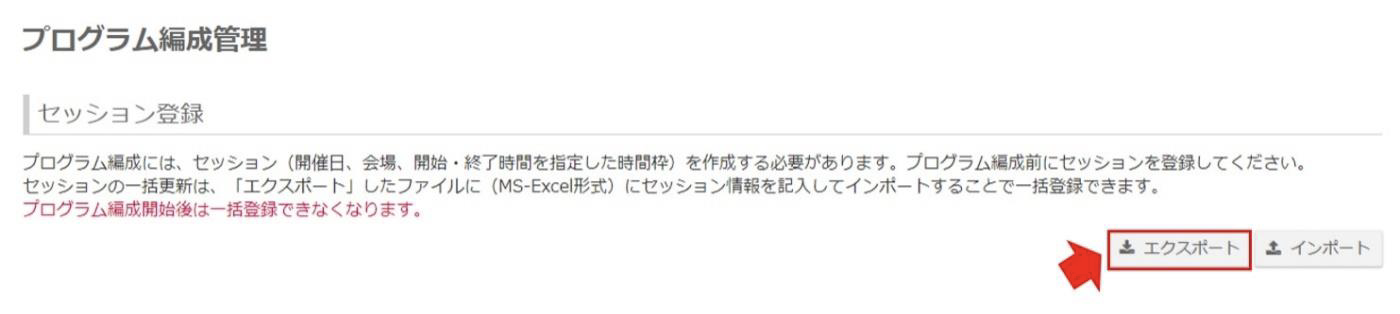
- 画面の
エクスポートボタンをクリックし、セッション登録用フォーマットファイルをダウンロードします。
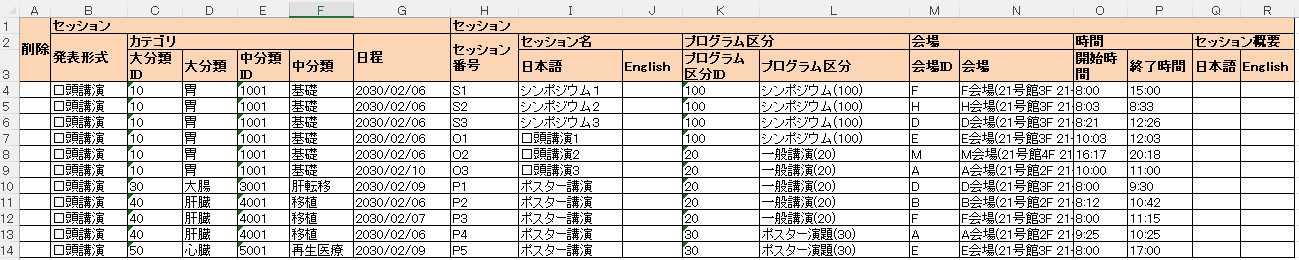
- ダウンロードしたファイルにセッション情報を入力し、上書き保存します。
💡 フォーマットの入力方法については、こちらの目次の後半「セッション登録用フォーマットの項目一覧」をご参照ください。
- 再度プログラム編成管理画面を開き、
インポートボタンをクリックします。
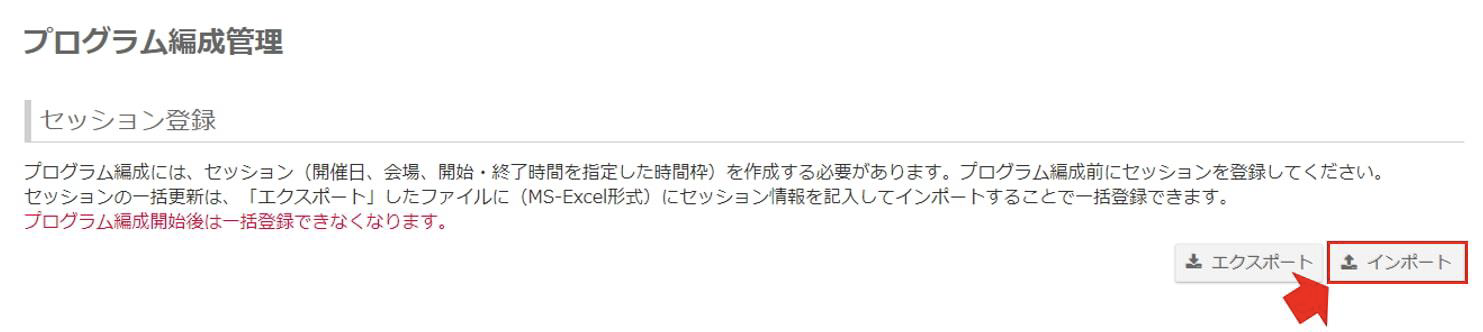
- ファイルを選択ボタンをクリックして、上書き保存したファイルを選択します。
- 確認画面が表示されるので、不備がないことを確認して
登録ボタンをクリックします。これでセッションの一括登録は完了です。
セッション登録用フォーマットの項目一覧
| 項目名 | 最大文字数 | 使用可能文字 | 説明 |
|---|---|---|---|
| 削除フラグ | 1 | 半角数字 | 新規登録時は入力しません。登録済みの座長候補者を無効にする時は、1を入力します。 |
発表形式 必須 |
- | 全角文字 |
口頭講演、ポスター講演、ポスター講演(ショート付)のいづれかを記入してください |
大分類ID 必須 |
- | 半角英数字 | 大分類IDは入力必須で、中分類ID・小分類IDは入力任意です。 |
| 日程 | - | 半角文字 | 開催日、会場ID、開始時刻、終了時刻のどれか1つ記入した場合はすべて記入してください。 |
| セッション番号※ | 256 | 半角英数記号 | セッション番号を入力。 |
| セッション名※ | 256 | 半角英数字, 全角文字(かカ漢) | セッション名を入力。 |
プログラム区分ID 必須 |
- | 半角英数記号 | プログラム区分を設定する で登録したものを入力。 |
| 会場ID | - | 半角英数記号 | 会場情報を設定する で登録したものを入力。 |
開始時間 - 終了時間 必須 |
- | 半角数字 | セッションの開始時間/終了時間を00:00 形式かつ24時間形式で入力してください。 |
| セッション概要 | 2,000 | 半角英数字, 全角文字(かカ漢) | セッション概要を入力します。 |
💡「日程」については、次のいずれかの日付形式で入力してください。
- ハイフン区切り:yyyy-MM-dd
- スラッシュ区切り:yyyy/MM/dd
- 日本語:yyyy年MM月dd日
- 日本語:yyyy年MM月dd日(E)
- 英語:MMM-dd-yyyy
💡プログラム編成設定で発表形式「ポスター講演(ショート付)」を使用すると設定した場合のみ、セッション情報2が表示されます。「ポスター講演(ショート付)」セッションのショート講演情報をこちらに入力してください。
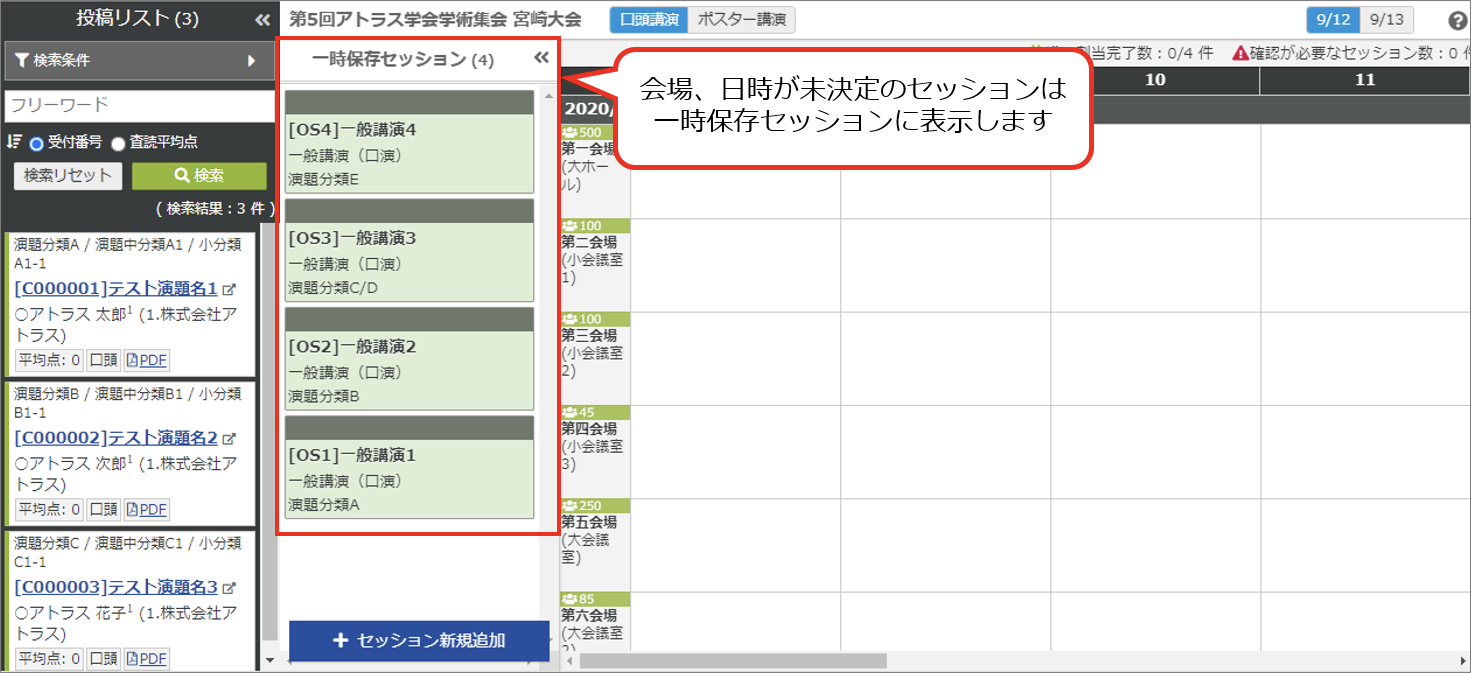
💡会場/日程/開始・終了時間を指定しない一時保存セッションを登録することも可能です。「日程・会場・開始時間・終了時間」が空欄の状態でインポートしてください。
セッション登録用フォーマット(設定例)

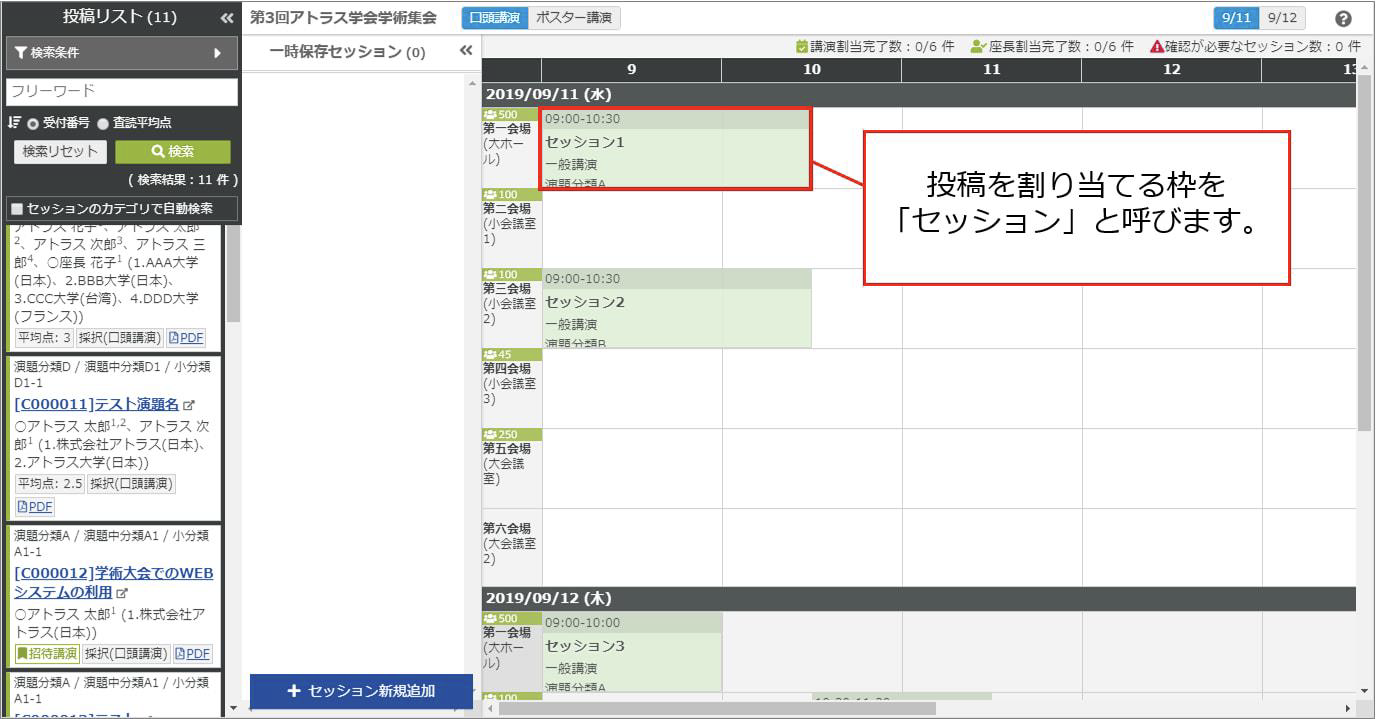
プログラム編成画面(設定例)
プログラム編成画面で個別に登録する
プログラム編成画面を開き、セッションの新規登録をします。管理者サイト、編集委員サイトのどちらも、セッションの登録画面や操作は同じです。
💡プログラム編成ユーザーがセッションを新規登録するには、操作権限が必要です。編集委員によるセッション編集権限のセッションの新規登録をON にしてください。
🔍 参照記事:【項目解説】サイト設定 > プログラム編成設定
- プログラム編成管理で
プログラム編成をクリックし、プログラム編成画面を開きます。(プログラム編成画面は別ウィンドウで起動します。) - プログラム編成画面が表示されるので、
セッション新規追加ボタンをクリックします。 - ポスター講演を使用する場合は、画面上部で発表形式(口頭講演・ポスター講演)を切り替えることができます。
- セッション詳細画面が表示されます。画面右側のセッション情報を入力してください。
💡 セッション情報の入力方法については、こちらの目次の後半「セッション情報の入力項目一覧」をご参照ください。
- セッション情報が入力されると、情報が自動的に保存され画面上に
セッションを更新しましたと表示されます。 - 画面右上の
閉じるボタンをクリックすると、プログラム編成画面に戻ります。自動保存されるため、保存ボタンはありません。
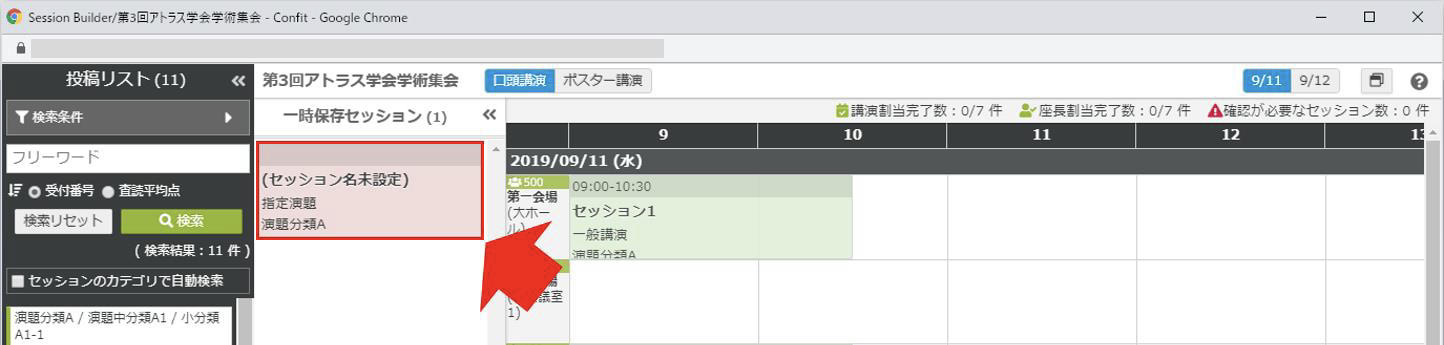
💡開催日時が未選択の状態で登録されると、一時保存セッションエリアに表示されます。プログラム編成時に、ドラッグ&ドロップで指定の日時に動かしてください。
セッション情報の入力項目一覧
項目名に※がついているものはプログラム編成設定で ON に設定した場合に表示されます。
🔍 参照記事:【項目解説】サイト設定 > プログラム編成設定
| 項目名 | 説明 |
|---|---|
| セッション名 ※ | セッション名を入力。 |
| セッション番号※ | セッション番号を入力。 |
| 発表形式 | セッションの発表形式を選択。 |
| カテゴリ | 大分類は選択必須で、中・小分類は選択任意です。投稿カテゴリパターンは、投稿カテゴリマスタを設定する で設定したカテゴリから選びます。 公開カテゴリパターンは、公開カテゴリマスタを設定する で設定したカテゴリから選びます。 |
| プログラム区分 | プログラム区分を設定する で登録したものが表示されます |
| 会場 | 会場情報を設定する で登録したものが表示されます。 |
| 開催日時(日程) | セッションの開催日を選択。 |
| 開催日時(時間)※ | セッションの開始/終了時間を設定。口頭講演は口頭講演時間で設定した時間の範囲内で設定します。ポスター講演はポスター講演時間で設定した時間から選択します。 |
| セッション概要※ | セッション概要を入力。 |
ポスター講演(ショート付)のセッション詳細画面
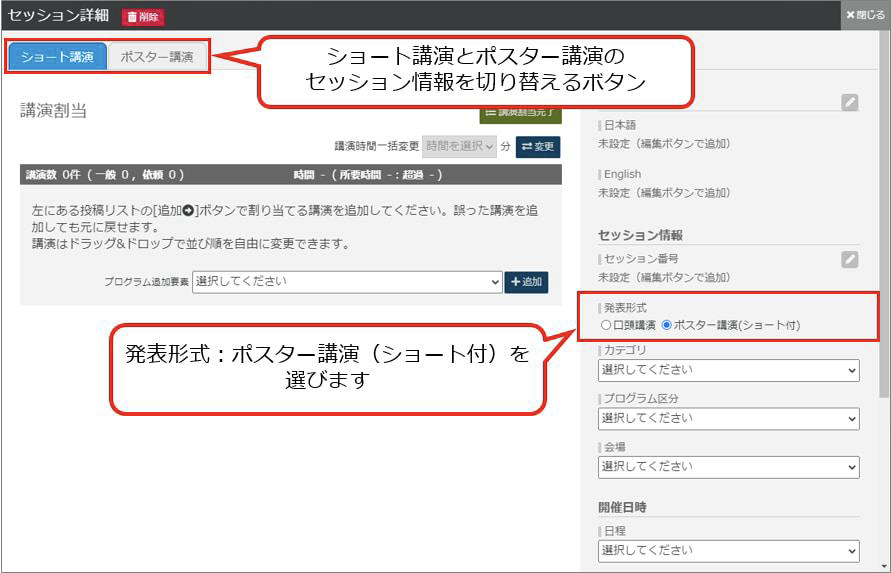
発表形式が「ポスター講演(ショート付)」のセッションを登録する場合は、画面上のボタンで「ショート講演」と「ポスター講演」の表示を切り替え、それぞれのセッション情報を入力します。
登録済みセッションを一括で変更する
💡プログラム編成の進捗により操作が異なります。あてはまるパターンをご確認ください。
プログラム編成開始前の場合
セッション登録用フォーマットを使用して一括で変更できます。以下の手順で操作をしてください。
- プログラム編成画面でセッション登録用フォーマットをエクスポートします。
- フォーマットに登録済みのセッション情報が出力されます。セッション情報を編集し、上書き保存をします。
- 編集したフォーマットをインポートして登録してください。これで、登録済みのセッション情報が一括で変更されます。
プログラム編成開始後の場合
プログラム編成を開始した後(セッションに投稿を割り当てた後)は、セッション情報を一括で変更できません。セッション詳細画面で、ひとつずつセッション情報を編集してください。
上記で解決しない場合は、担当者までご連絡ください。
▶️ 次のステップにすすむ:プログラム編成期間を設定する
🔰 ガイドにもどる:【はじめに】プログラム編成の初期設定ガイド