
Confit 演題登録システムは、投稿カテゴリ・抄録文字数・共著者の人数などの入力項目を自由にカスタマイズして、大会に合わせた独自の投稿フォームで演題を募集できます。
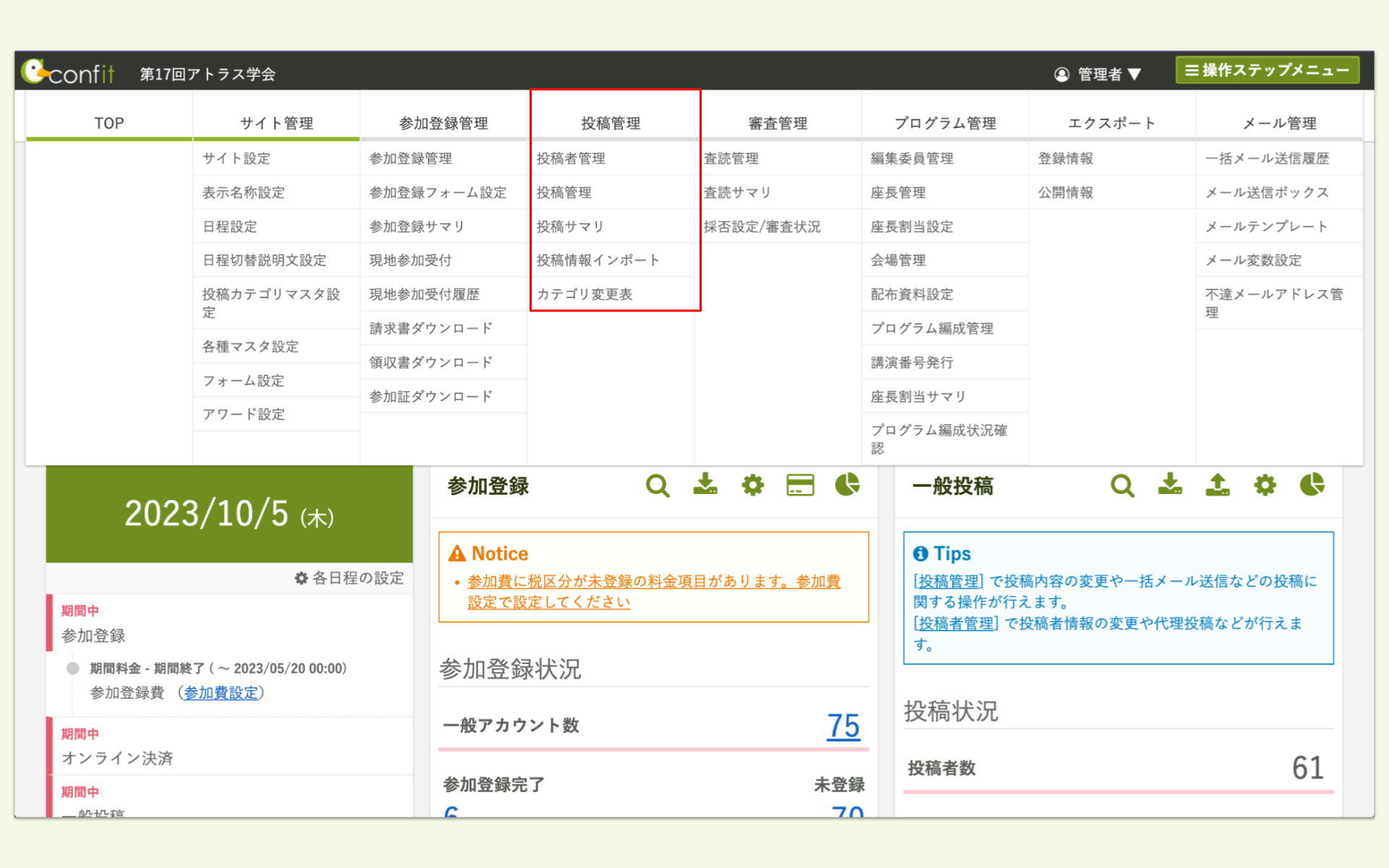
「投稿管理」メニューを開く
管理画面にログインして、「投稿管理」メニューを開きましょう。
🔍 参照記事:投稿管理サイトにログインする
Confit プログラム公開サイトとの連携
演題登録システムで登録されたデータは、管理者サイトでいつでもダウンロードできます。Confit Editing(プログラム編成システム)を一緒にご利用いただくと、演題登録後にオンラインでプログラム編成を実施し、Confit プログラム公開サイトに掲載するデータを自動生成できます。
🔍 参照記事:【はじめに】プログラム編成の初期設定ガイド
設定の大きな流れ
| Step | |
|---|---|
| 1 | 演題登録フォームを設定する |
| 3 | メールテンプレートを設定する |
| 4 | 演題登録期間を設定する |
| 5 | 演題登稿のテストを行う |
Step.1 演題登録フォームを設定する
| 説明記事 | 設定・操作できる内容 |
|---|---|
| 演題登録の免責事項を設定する | 参加登録の免責事項・規約などの基本情報を設定します。 |
| 投稿カテゴリマスタを設定する | 投稿規定に示されている発表カテゴリ(区分)を設定します。 |
| 演題登録・最終投稿フォームの項目を設定する | 演題登録フォームを設定します。 |
Step.2 メールテンプレートを設定する
| 説明記事 | 設定・操作できる内容 |
|---|---|
| 演題登録のメールテンプレートを設定する | 演題登録に関するメールのテンプレートを確認・編集します。 |
Step.3 演題登録期間を設定する
| 説明記事 | 設定・操作できる内容 |
|---|---|
| 演題登録期間を設定をする | 演題登録期間を設定します。 |
Step.4 演題登録のテストを行う
| 説明記事 | 設定・操作できる内容 |
|---|---|
| 演題登録のテストを行う | 実際に投稿者が演題登録をする想定でテスト登録をして、参加費や収集する項目、画面上の説明文に不足がないか確認します。 |
⚠️ 査読時に使用するデータ(予稿原稿PDF/Excel ファイル)は、演題登録システムで投稿者から収集した投稿情報をもとに生成されます。著者情報をブラインドしたい場合は、【演題登録開始前】に査読機能の基本設定をする で設定する必要があるのでご注意ください。
「最終投稿」「依頼投稿」を利用する場合
以下の機能をご契約されている場合は、続けてこちらの記事を参考にして設定を進めてください。
最終投稿の設定
🔍 参照記事:最終投稿を設定する
最終投稿とは、通常の演題登録と異なる投稿画面・投稿期間を設けて投稿を受付できる機能です。次のようなケースでご利用いただけます。
- 条件付き採択になった投稿者を対象に、登録済みの抄録本文の修正を許可する
- 演題登録期間に演題の概要を収集し、最終投稿期間に要旨PDFを収集する
依頼投稿の設定
🔍 参照記事:依頼投稿を設定する
依頼投稿とは、招待講演やシンポジウムなどの事前に演者が確定している演題を、一般演題と異なる投稿画面・投稿期間を設けて投稿を受付できる機能です。次のようなケースでご利用いただけます。
- 一般演題と招待講演では抄録の文字数の上限が異なる
- 一般演題では略歴は収集しないが、招待講演では略歴と顔写真を収集する
上記で解決しない場合は、担当者までご連絡ください。
▶️ 運用中の操作方法はこちら:【はじめに】演題登録中の運用ガイド