
目次
- 質問項目の設定方法
- よくある設定例
① 選択肢から回答を選ぶ質問
② 氏名・所属機関・住所などをテキストで入力する質問
③ カレンダーから日付を指定する質問
④ ファイルをアップロードする項目
1.質問項目の設定方法
参加登録に関連した情報を収集する質問項目を設定することができます。
-
参加登録管理→参加登録フォーム設定→質問設定→カスタマイズを開きます。 -
入力タイプを選択して質問項目を追加してください。からセクションを選択します。- 初回入力時は
セクションは設定済みの状態から開始になります。
- 初回入力時は
-
入力タイプを選択して質問項目を追加してください。から選択式、日付、テキスト、ファイルのいずれかを選択し次へをクリックします。(質問内容によって適当な項目を選んでください。)
💡質問項目の先頭には、見出しになるセクションを必ず設定してください。
2.よくある設定例
以下の設定例を参考に、必要に応じて設定してください。
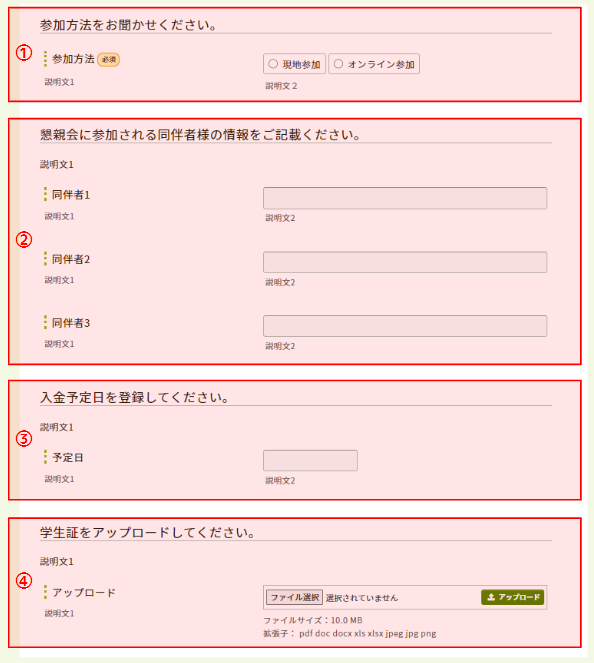
① 選択肢から回答を選ぶ質問
事前に登録した選択肢(マスタ)の中から、参加者に回答を選択させる方式の質問です。選択肢のボタンはラジオボタン、プルダウンメニュー、チェックボックスから選べます。用途に合わせてボタンの種類を設定してください。
💡ラジオ、プルダウンメニュー、チェックボックスの利用ポイント
- ラジオボタン:選択肢の中から一つのみ選択させたい場合に使用します。 ラジオボタンは一度選択してしまうと未選択状態に戻すことができません。 回答が必須の項目ではない場合はチェックボックスで作成されることをお勧めします。
- プルダウンメニュー:選択肢の中(選択肢が多い場合)から一つのみ選択させたい場合に使用します。
- チェックボックス:選択肢の中から複数選択を選択させたい場合に使用します。
【設定例】現地参加またはオンライン参加の有無確認
※設定例ではラジオボタンを使用しています。
- 選択肢となるマスタを登録します。設定方法は下記をご参照ください。
🔍参照記事:プルダウンやチェックボックスの選択項目を設定する
- 本記事の「1.質問項目の設定方法」に従い、
セクションと選択式(ラジオ、プルダウン選択、チェックボックス)を選択し、次へをクリックします。
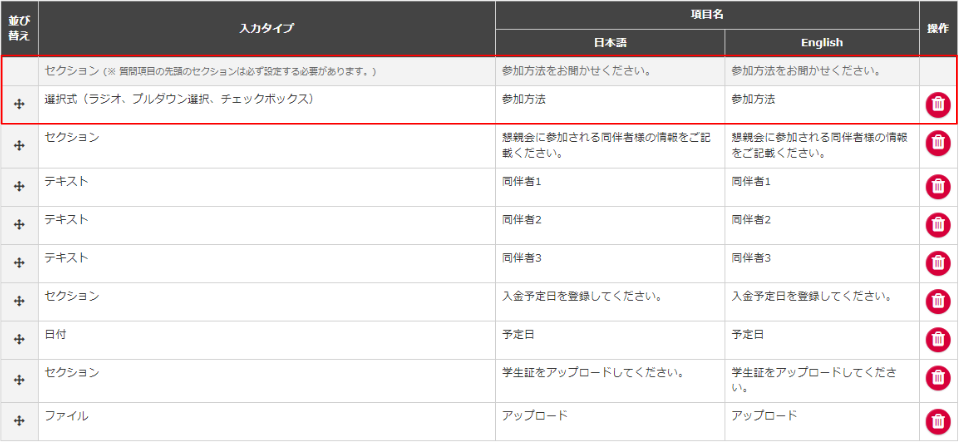
-
項目名未設定: セクションの項目を登録します。- 項目名(必須)
- 説明文1
-
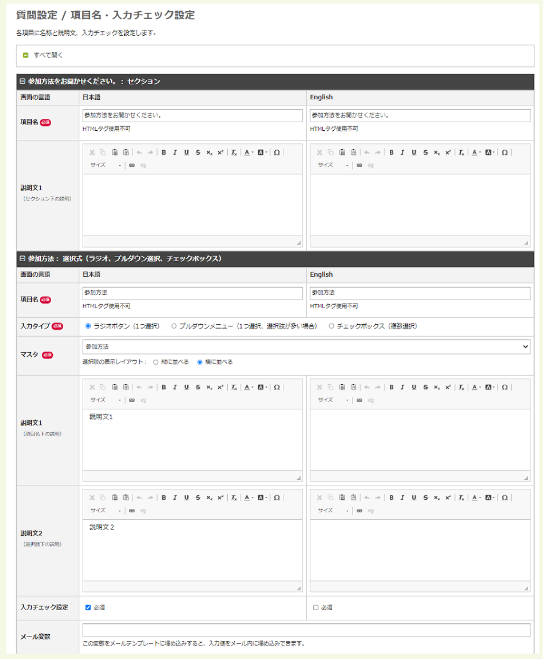
項目名未設定: 選択式(ラジオ、プルダウン選択、チェックボックス)の項目を登録します。- 項目名(必須)
- 入力タイプ(必須)
- マスタ(必須)
- 説明文1
- 説明文2
- 入力チェック設定
- メール変数
- 登録が完了したら画面下の
次へボタンをクリックします。 - 最終確認画面が表示されますので内容を確認し、画面下の
登録ボタンをクリックしてください。 - これで質問項目の設定は完了です。
② 氏名・所属機関・住所などをテキストで入力する質問
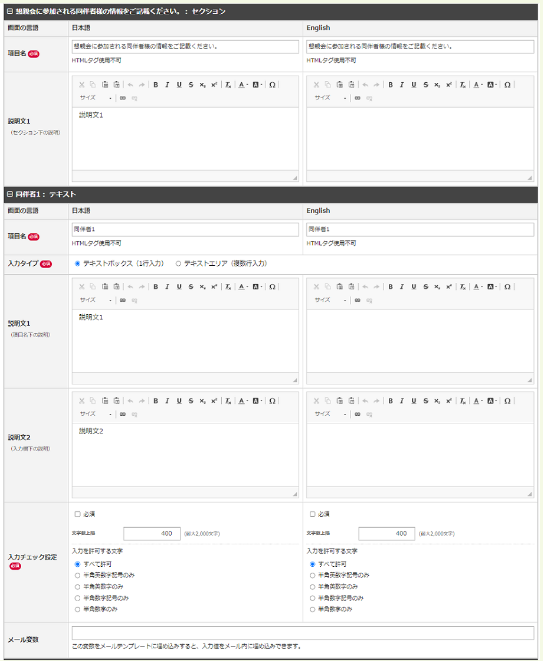
懇親会の同伴者氏名など、参加者に任意の文字列を入力させる場合はテキストボックスを設定します。
【設定例】懇親会の同伴者氏名を入力するテキストボックス
※設定例ではテキストボックスの上に「選択肢の質問」を設定しています。
- 本記事の「1.質問項目の設定方法」に従い、
セクションとテキストを選択し、次へをクリックします。
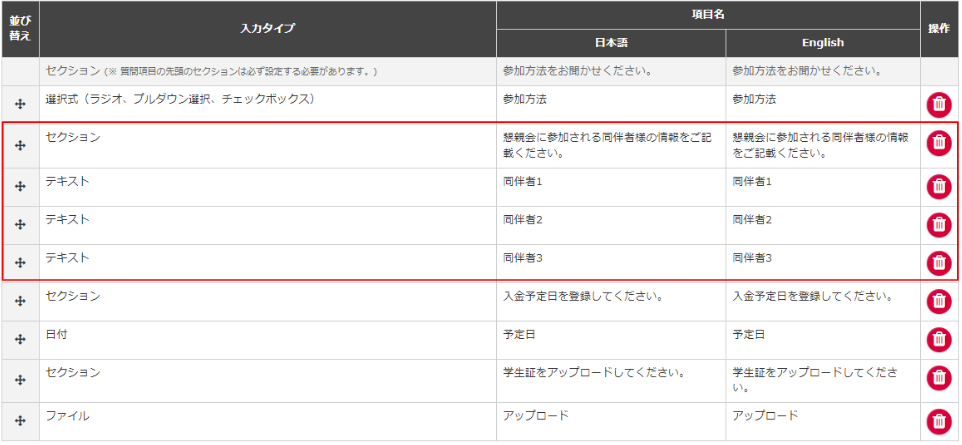
-
項目名未設定: セクションの項目を登録します。- 項目名(必須)
- 説明文1
-
項目名未設定: テキストの項目を登録します。- 項目名(必須)
- 入力タイプ(必須)
- 説明文1
- 説明文2
- 入力チェック設定
- メール変数
- 登録が完了したら画面下の
次へボタンをクリックします。 - 最終確認画面が表示されますので内容を確認し、画面下の
登録ボタンをクリックしてください。 - これで質問項目の設定は完了です。
③ カレンダーから日付を指定する質問
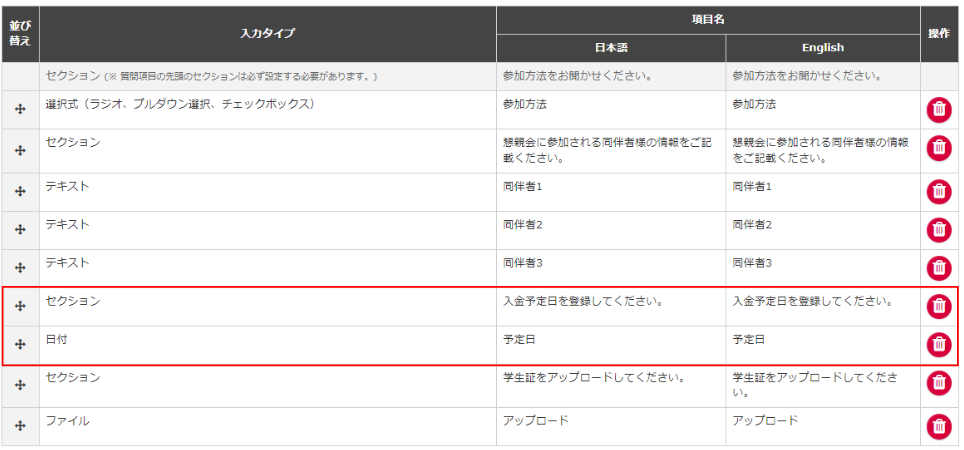
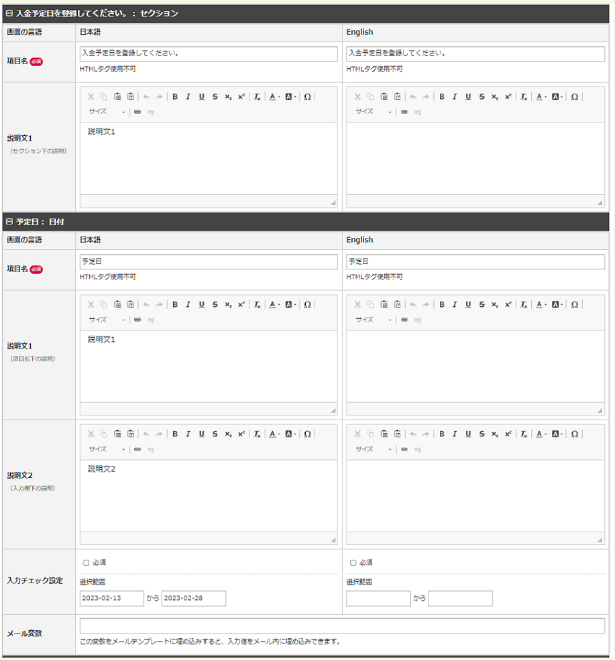
参加費の支払方法で「銀行振込・郵便振込」を選択した参加者に入金予定日を入力させる場合には、カレンダー(日付選択)を設定してください。
【設定例】銀行振込の入金予定日
- 本記事の「1.質問項目の設定方法」に従い、
セクションと日付を選択し、次へをクリックします。
-
項目名未設定: セクションの項目を登録します。- 項目名(必須)
- 説明文1
-
項目名未設定: 日付の項目を登録します。- 項目名(必須)
- 説明文1
- 説明文2
- 入力チェック設定
- メール変数
- 登録が完了したら画面下の
次へボタンをクリックします。 - 最終確認画面が表示されますので内容を確認し、画面下の
登録ボタンをクリックしてください。 - これで質問項目の設定は完了です。
④ ファイルをアップロードする項目
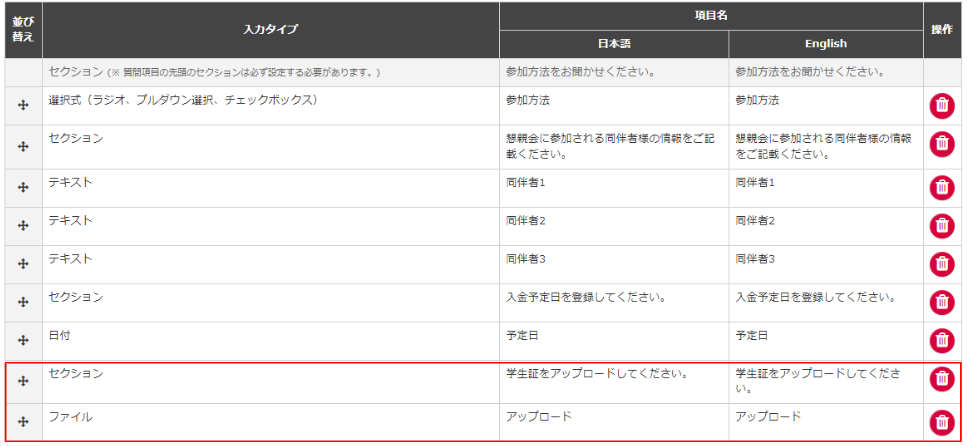
学生証などのコピーを提出してもらう場合にはアップロード項目を設定してください。
【設定例】学生証のアップロード
- 本記事の「1.質問項目の設定方法」に従い、
セクションとファイルを選択し、次へをクリックします。
-
項目名未設定: セクションの項目を登録します。- 項目名(必須)
- 説明文1
-
項目名未設定: ファイルの項目を登録します。- 項目名(必須)
- 説明文1
- 入力チェック設定(必須)

- 登録が完了したら画面下の
次へボタンをクリックします。 - 最終確認画面が表示されますので内容を確認し、画面下の
登録ボタンをクリックしてください。 - これで質問項目の設定は完了です。
上記で解決しない場合は、担当者までご連絡ください。
▶️ 次のステップにすすむ:支払い方法を設定する
🔰 ガイドにもどる:【はじめに】参加登録の初期設定ガイド