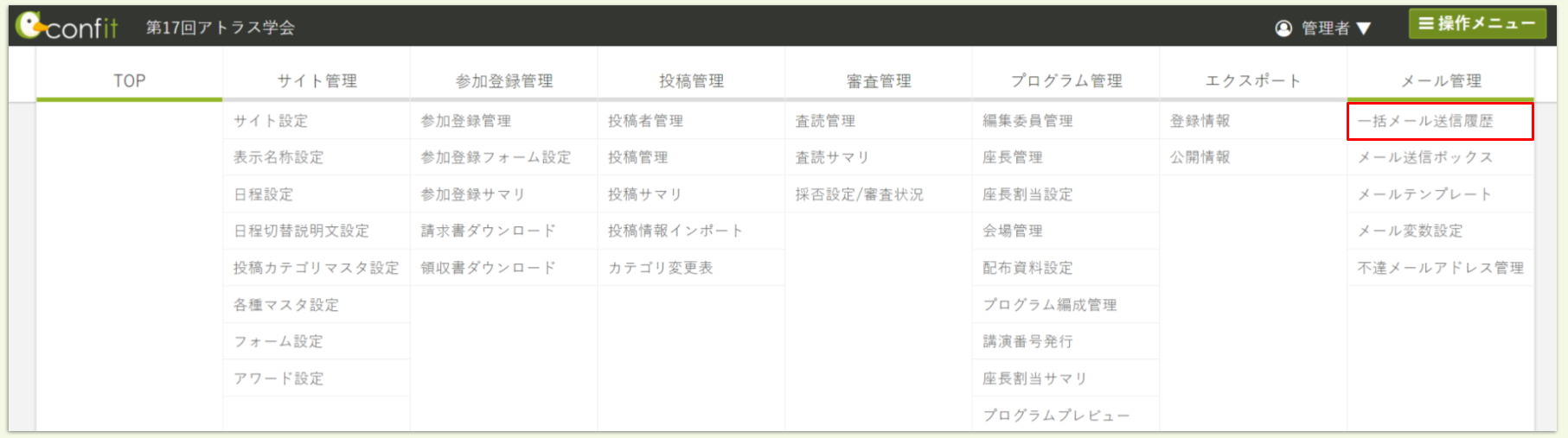
一括メール送信履歴では、一括メール送信機能を利用して送信されたメールの履歴を確認することができます。
目次
- 一括メール送信履歴の見方
- 一括メール送信内容の見方
- 一括送信したメールをキーワードで検索する
- 最新の状態に更新する
1.一括メール送信履歴の見方

初期状態では、一括メール送信履歴は「登録日時」の降順で表示されます。
各項目名の🔼🔽をクリックすると、昇順/降順を変更できます。
| 項目名 | 説明 |
|---|---|
| ① 送信状況 | 一括メール送信の送信状況が表示されます。 |
| ② 送信対象 | 一括メール送信を実行した管理画面の名称が表示されます。 |
| ③ メール件名 | メールの件名です。(上段:日本語の件名 下段:英語の件名) 件名をクリックすると一括メール送信情報画面が表示され、送信したメールの詳細を確認することができます。 |
| ④ 登録日時 | 一括送信情報が登録された日時です。 |
| ⑤ 送信完了日時 | 送信対象のメールをすべて送信完了した日時です。 |
| ⑥ 送信済/対象数 | 送信の対象となるメールの件数と、送信済みのメールの件数です。件数をクリックするとメール送信ボックス画面が表示され、送信したメールを個別に確認することができます。 |
💡「①送信状況」のステータスの意味はそれぞれ以下の通りです。
- 送信準備中:一括送信情報を登録し、送信準備をしている状態です。
- 送信中:対象ユーザーにメールを送信している状態です。
- 送信完了:送信対象のメールの送信が完了した状態です。
⚠️「④登録日時」について、サーバーから順次メールを送信するため、送信完了日時とは異なる日時になる場合があります。
2.一括メール送信内容の見方
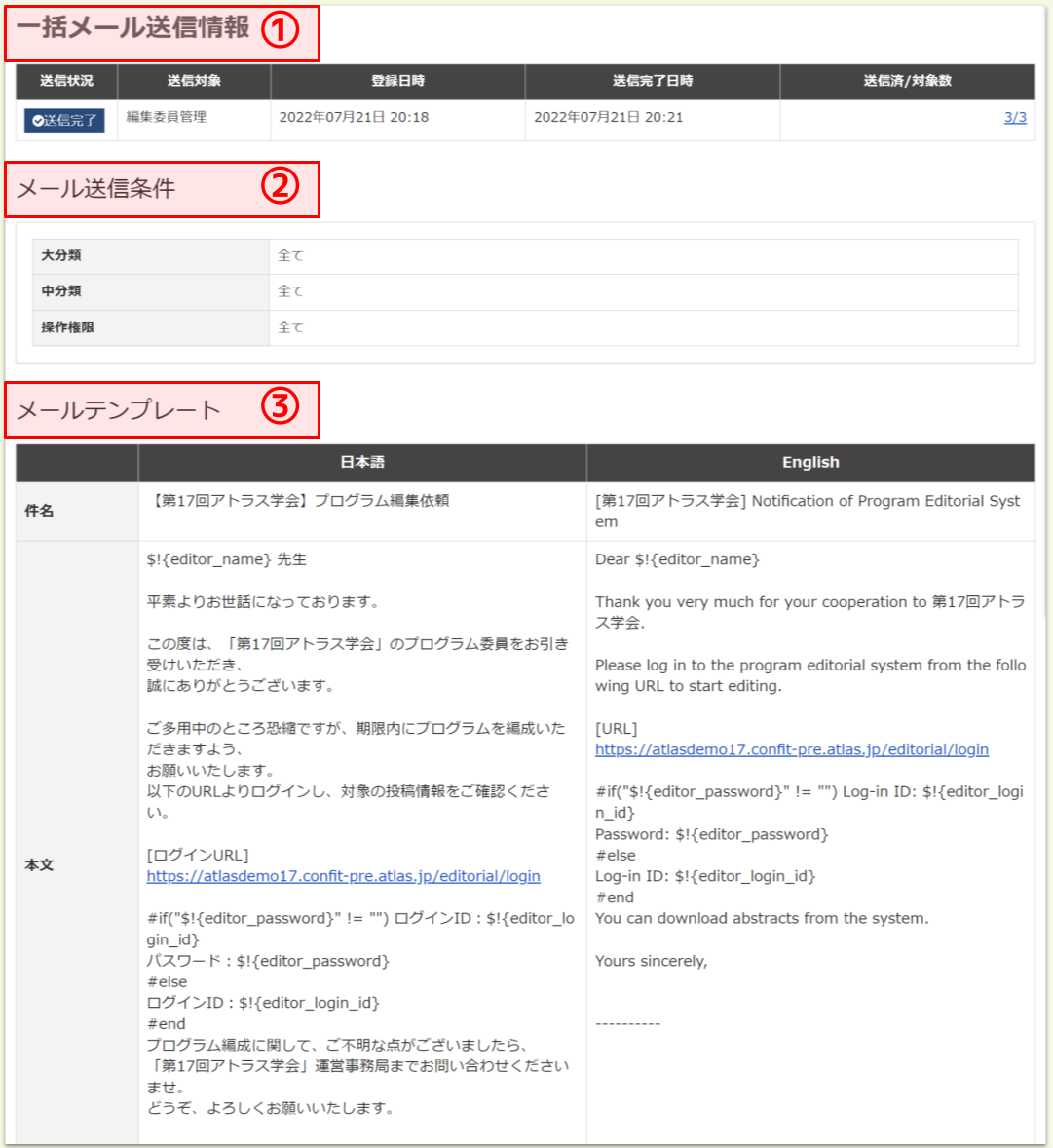
| 項目名 | 説明 |
|---|---|
| ①送信情報 | 一括メール送信をしたときの送信情報です。 |
| ②メール送信条件 | 一括メール送信をしたときの対象ユーザーの絞り込み条件です。 |
| ③メールテンプレート | 一括メール送信をしたときのメール件名/本文です。 |
3.一括送信したメールをキーワードで検索する
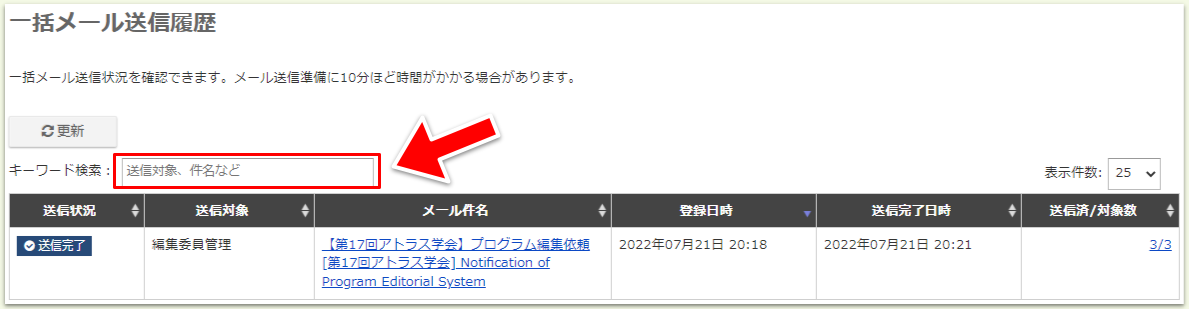
一括送信したメールを、キーワードで検索できます。
- キーワード検索ボックスにキーワードを入力して、エンターキーを押してください。