
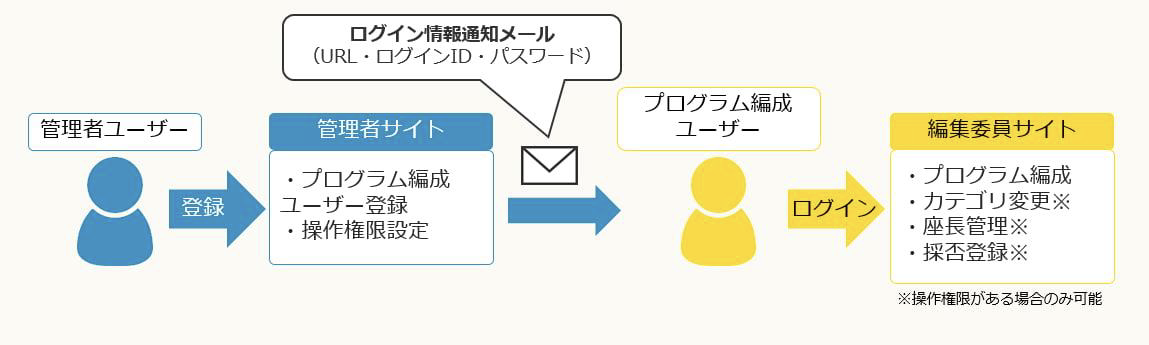
プログラム編成の準備が完了したら、プログラム編成ユーザーに編集委員サイトの「ログイン情報通知メール」を送ります。
目次
- プログラム編成のメール送信に関する注意事項
- 送信するメールテンプレートを用意する
- 一括メール送信をする
1.プログラム編成のメール送信に関する注意事項
⚠️ プログラム編成ユーザーにログイン情報通知メールを送信するときは一括メール送信を使用してください。個別メール送信では、メール文中にパスワードが記載されません。
⚠️ プログラム編成ユーザーに配信するメールテンプレートにはデフォルトでパスワードが記載されておりますがパスワードは初回メール送信時にのみ自動発行されます。ログイン情報通知メールを再送した場合や、最初に別のメールを送信してからログイン情報通知メールを送信した場合など、2通目以降のメールにはパスワードは記載されません。
⚠️ 任意のパスワードは設定できません。
2.送信するメールテンプレートを用意する
- 管理者サイトの
メールテンプレートを開きます。 -
一括・個別送信メールタブをクリックして表示内容を切り替えます。 -
編集委員宛編集委員管理のメールテンプレートの中から、使用するメールの編集ボタンをクリックします。 - 編集画面が表示されるので、メールテンプレートを編集します。
- 編集が終わったら
登録ボタンをクリックして編集完了です。
💡メールテンプレートの詳細な編集方法はこちらから確認できます。
🔍参照記事: メールテンプレートを編集・追加する
3.一括メール送信をする
送信対象を絞り込み、事前に用意したメールテンプレートを使用して一括送信します。
- 管理者サイトの
編集委員管理を開きます。 - プログラム編成ユーザーを絞り込みます。送信対象の条件を以下の通りに設定してください。
-
アカウント通知メール未送信にチェックを入れる -
プログラム編成にチェックを 入れる
-
- 条件に該当するユーザーが絞り込まれたら、検索結果一覧の上部にある
一括メール送信ボタンをクリックします。
💡プログラム編成ユーザーの登録後、ログイン情報通知メールを送信していないユーザーにはアカウント通知メール未送信ラベルが表示されます。
- 一括メール送信登録画面が表示されます。画面上部に表示される
メール送信条件で送信対象に誤りがないか必ず確認してください。 - プルダウンリストから送信するメールテンプレートを選択します。
- 選択したメールテンプレートが呼び出されるので、件名・本文を確認します。メールは必要に応じて編集してください。
⚠️英語メールの送信対象がいない場合でも、Englishの件名・本文は「-(ハイフン)」を入力するなどして、空欄にしないでください。Englishが空欄の状態で操作を進めるとエラーとなり、メールを送信できません。
⚠️自動的に挿入されるログインURLやログインIDは編集しないでください。ログイン情報を書き換えるとログインできなくなります。パスワードはメール送信のタイミングで自動発行されます。
- メールの件名・本文の確認が完了したら、画面下の
確認ボタンをクリックします。 - 最終確認画面が表示されるので、内容を確認のうえ、
登録ボタンをクリックします。 - 一括メール送信情報が登録されます。送信対象件数により、配信完了まで 5〜20 分程時間を要します。メール送信状況は
一括メール送信履歴でご確認ください。