
請求書・領収書・参加証のデータを管理画面からダウンロードする方法をご案内します。1件ずつ個別にダウンロードする方法と、全データを一括ダウンロードする方法があります。
目次
- 個別にダウンロードする
- 一括でダウンロードする
1.個別にダウンロードする
-
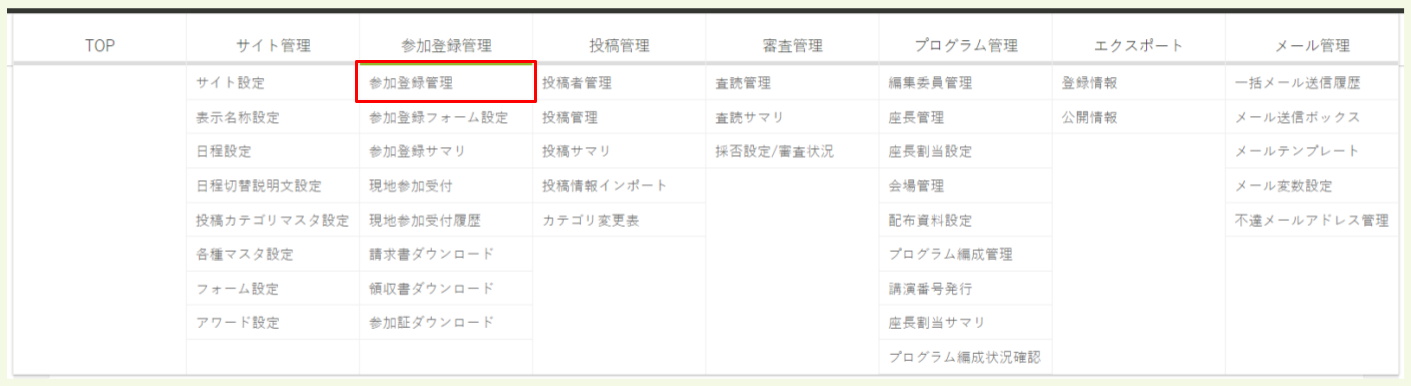
参加登録管理メニューをクリックします。
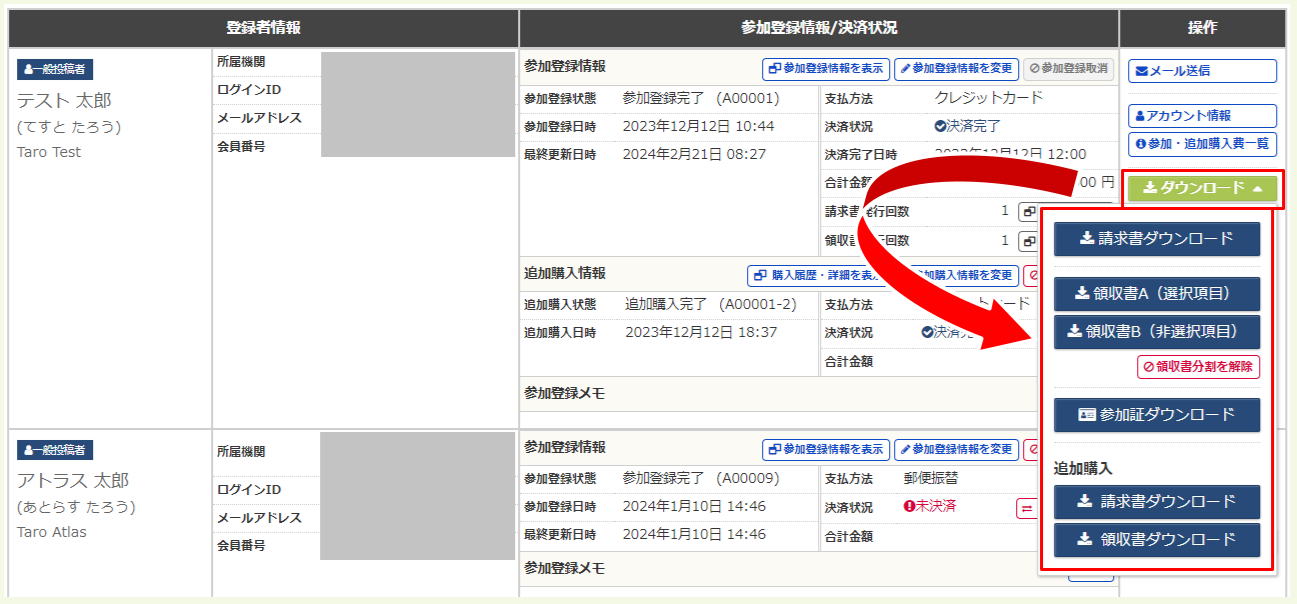
- 参加登録情報の操作欄のダウンロードをクリックすると、各データのダウンロードボタンが表示されます。決済状況や利用機能などによって表示されるボタンは異なります。
| ボタン名称 | 詳細 |
|---|---|
| 請求書ダウンロード | 参加登録操作が完了すると請求書をダウンロードすることができます。※「未決済」「決済完了」どちらの決済状況でもダウンロードができます。 |
| 領収書ダウンロードまたは領収書A(選択項目)、領収書B(非選択項目) | 決済が完了すると領収書をダウンロードすることができます。領収書分設定によって、ダウンロードできる領収書が異なります。※領収書分割設定については、領収書をダウンロードする ページをご参照ください。 |
| 参加証ダウンロード | ①参加登録操作が完了している②参加証画像の登録が完了している上記2つの条件を満たしている場合に、参加証をダウンロードすることができます。※参加証画像の設定は、【項目解説】サイト設定 > 参加登録設定をご参照ください。「参加証(名札、参加証明書)ダウンロード」項目の参加証画像にて設定することができます。 |
| 【追加購入分】請求書ダウンロード | 追加購入の参加登録操作が完了すると、追加購入分の請求書をダウンロードすることができます。 |
| 【追加購入分】領収書ダウンロード | 追加購入の決済が完了すると、追加購入分の領収書をダウンロードすることができます。 |
💡領収書ダウンロードまたは領収書A(選択項目)、領収書B(非選択項目)の詳細については、以下の通りです。
-
領収書が未分割の場合:
領収書ダウンロードボタンが1つ表示されます。 -
参加者にて領収書分割設定をしている場合:
領収書A(選択項目)、領収書B(非選択項目)をの2つのボタンが表示され、2つの領収書をダウンロードすることができます。
⚠️管理画面から請求書・領収書をダウンロードした場合
- 「請求書発行回数」「領収書発行回数」にはカウントされません。
- 初回ダウンロード以降も、請求書・領収書に
(再発行)マークは表示されません。
領収書分割を解除する
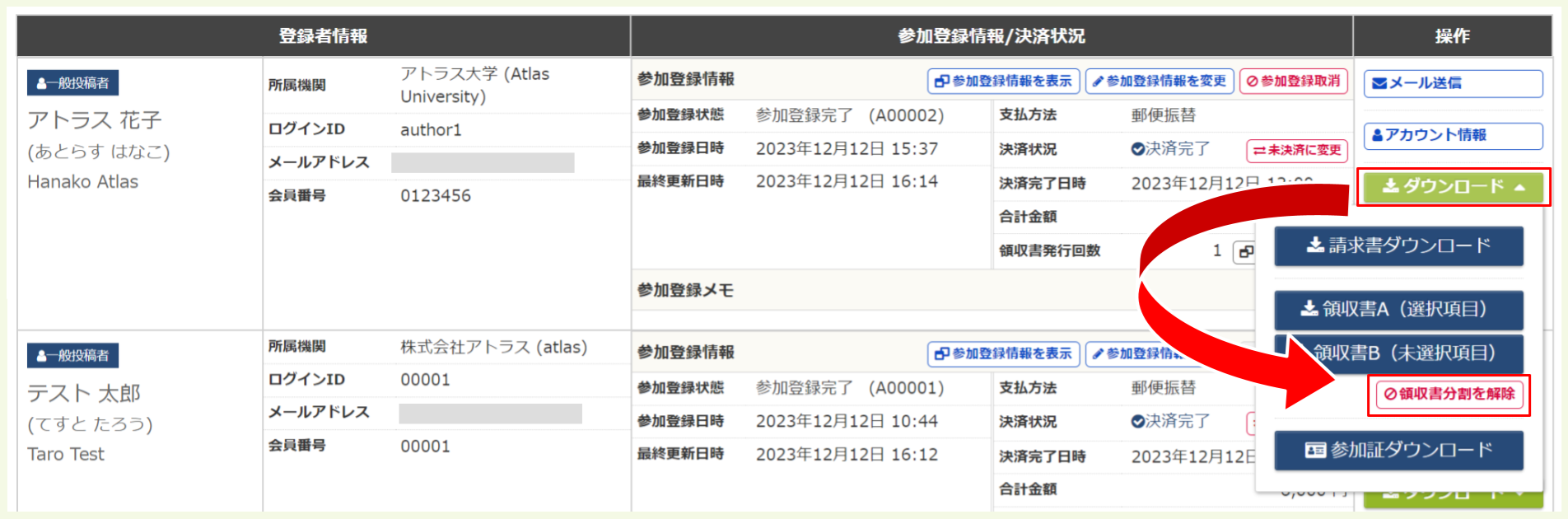
参加者が一度でも領収書をダウンロードすると、参加者自身では分割設定を変更することができません。管理画面から領収書分割の解除が必要です。
当該参加登録の領収書分割を解除ボタンを押して、領収書分割を解除してください。
⚠️留意事項
- 領収書分割を解除しても、領収書の発行回数と履歴は変更されません。
- 解除後、参加者がマイページから領収書を初回ダウンロードする際、
(再発行)マークは表示されません。 -
参加登録情報を変更から参加費もしくはその他の決済項目を変更した場合も、領収書分割が解除されます。
2.一括でダウンロードする
-
請求書ダウンロード(もしくは領収書ダウンロード、参加証ダウンロード)メニューをクリックします。
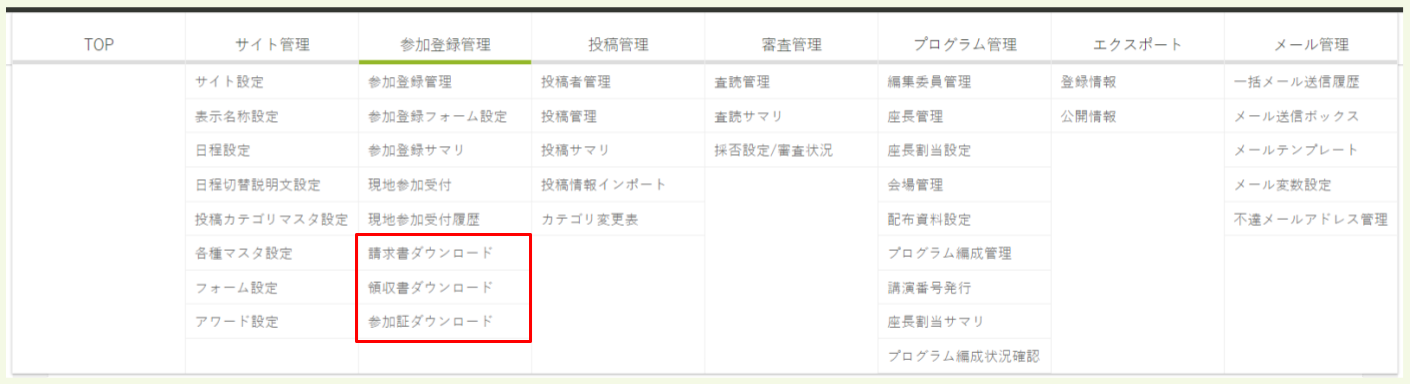
⚠️ いずれのダウンロード画面でも、一括ダウンロードの操作は同様になります。参加証ダウンロードメニューは、参加証ダウンロード機能を利用する場合のみ表示されます。
- 各ダウンロード画面で
作成依頼をクリックします。
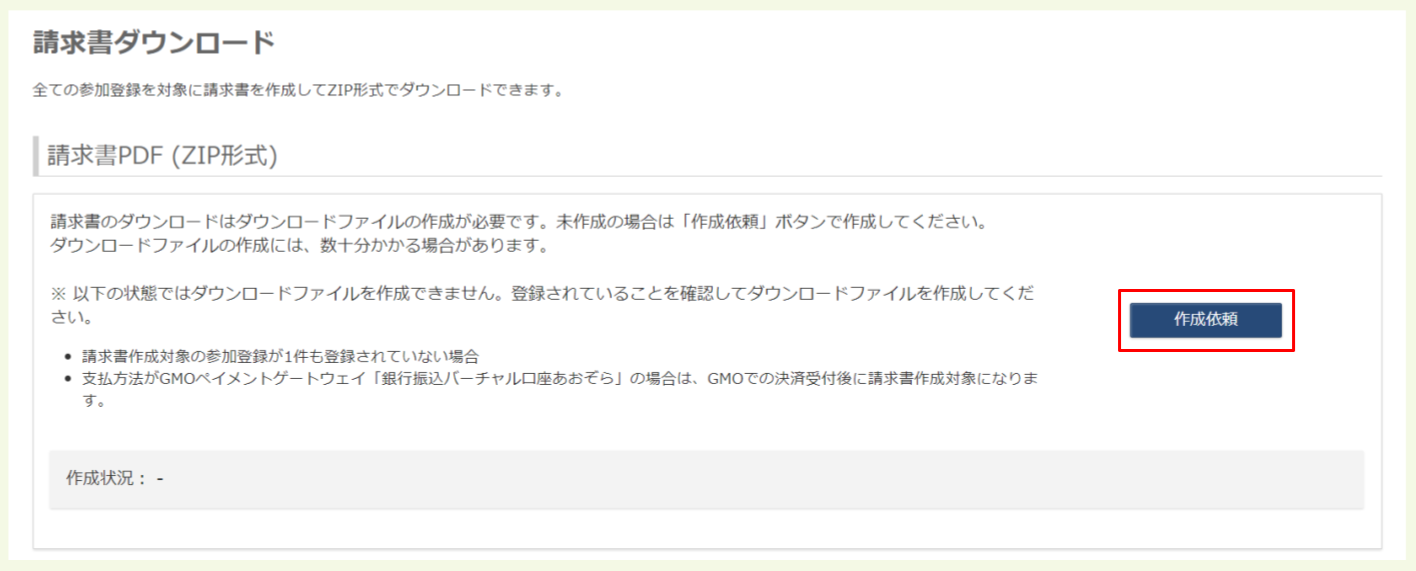
- 作成状況に「依頼中」と表示され、ダウンロードデータを作成が開始されます。
少し時間を置いて「依頼中」の右横の、
更新ボタンをクリックします。 - データの作成が完了すると、作成状況に「作成完了」と表示されます。
ダウンロードのボタンから請求書(もしくは領収書・参加証)が一括でダウンロードできます。

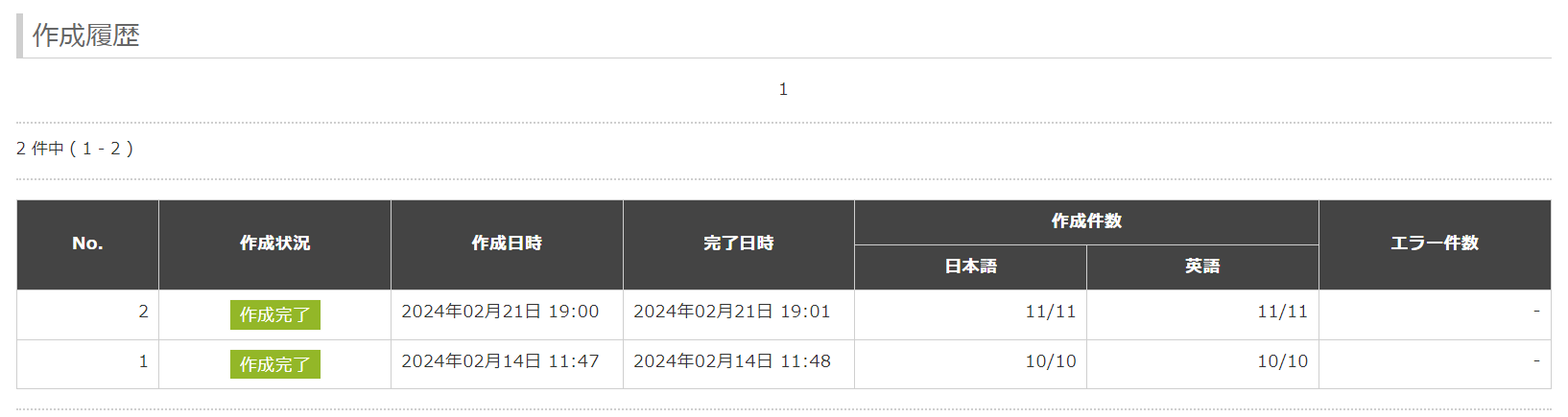
💡各ダウンロード画面の下部で「作成履歴」を確認することができます。
作成状況、作成日時(作成依頼をした日時)、完了日時(作成完了になった日時)、作成件数、エラー件数が確認できます。
分割設定された領収書のファイル名
領収書ダウンロードにて領収書をダウンロードする際、分割設定された領収書もすべて一括でダウンロードされます。
未分割の領収書と、分割設定済みの領収書は、PDFデータのファイル名で判別することができます。
【未分割の領収書ファイル名】
- 参加登録番号(A+数字5桁)_receipt_ダウンロード日(数字8桁)
例)A00001_receipt_20240301
【分割設定済みの領収書ファイル名】
- 参加登録番号(A+数字5桁)_A_receipt_ダウンロード日(数字8桁)
- 参加登録番号(A+数字5桁)_B_receipt_ダウンロード日(数字8桁)
例)A00001_receipt_A_20240301
A00001_receipt_B_20240301
追加購入の請求書・領収書のファイル名
請求書ダウンロード、領収書ダウンロード にて各データをダウンロードする際、追加購入機能を利用している場合は、追加購入分の請求書・領収書もすべて一括でダウンロードされます。
通常の請求書・領収書と、追加購入分の請求書・領収書は、PDFデータのファイル名で判別することができます。
【通常の請求書ファイル名】
- 参加登録番号(A+数字5桁)_invoice_ダウンロード日(数字8桁)
例)A00001_invoice_20240301
【追加購入の請求書ファイル名】
- 参加登録番号(A+数字5桁)-1_invoice_ダウンロード日(数字8桁)
例)A00001-1_invoice_20240301
※追加購入の請求書・領収書には、参加登録番号の後に「‐1(ハイフン+数字)」が表示されます。
上記で解決しない場合は、担当者までご連絡ください。
🔰 ガイドにもどる:【はじめに】参加登録中の運用ガイド