
一般投稿サイトにアクセスし、実際に参加者が参加登録をする想定でテスト参加登録をします。テスト参加登録のフローは以下のとおりです。
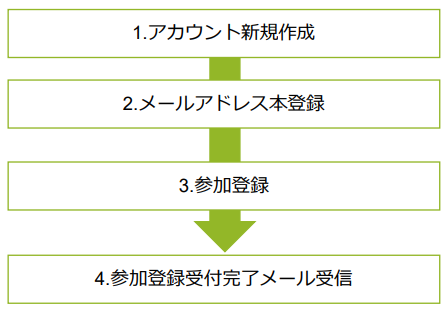
テスト参加登録にあたっては、以下のチェック項目を参考にご確認ください。
| No | チェック項目 |
|---|---|
| 1 | アカウント登録フォームの入力項目に過不足はありませんか? |
| 2 | 参加募集要項と参加登録フォームの内容が一致していますか? |
| 3 | 参加費やその他の料金項目の金額に誤りはないですか? |
| 4 | 問項目に過不足はありませんか? |
| 5 | システムから送信されるメールの件名・本文に修正箇所はありませんか? |
目次
- テスト用アカウントを新規作成する
- 参加登録のテストを行う
- 決済処理のテストを行う
- 参加登録受付完了メールを受信する
- テストデータを取り消す
1.テスト用アカウントを新規作成する
- 担当者より
Confit投稿管理・投稿者サイト(Edit)のご案内(xxxxxxxxxx)という資料を送付しています。資料中の投稿者サイトログイン情報に記載の投稿者サイトURLをクリックし、一般投稿サイトのログイン画面にアクセスしてください。
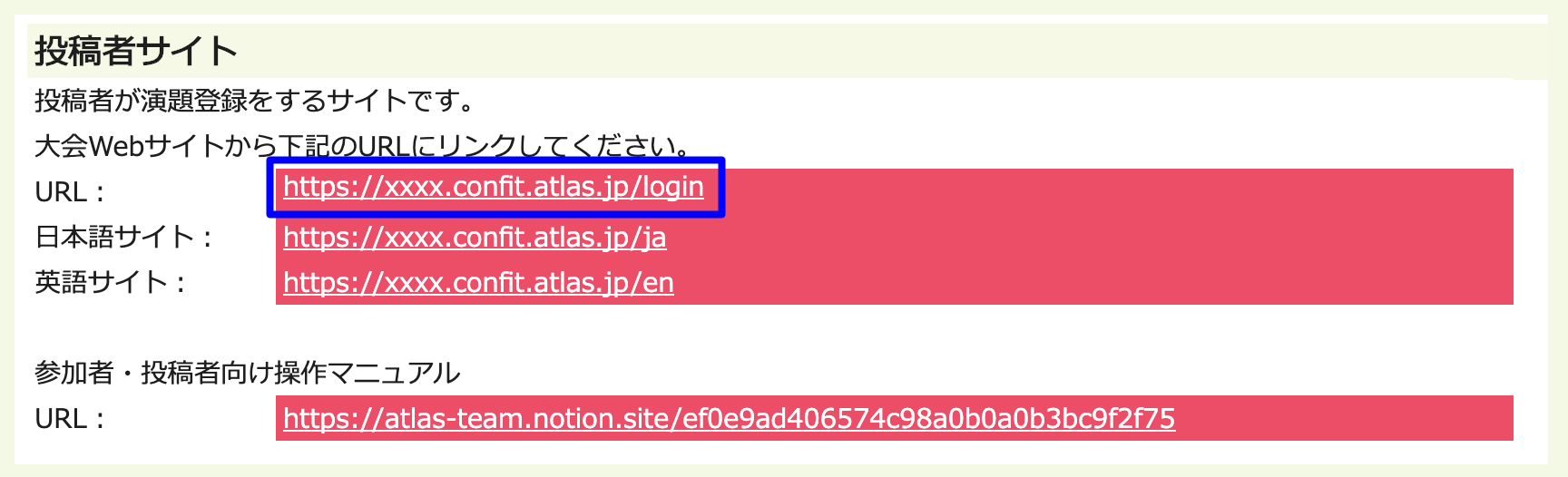
- 以下の参加者向けサポート記事を参考にしながら、テスト用アカウントの作成とログインを進めてください。
🔎 参照記事:大会参加時のA-Pass登録・ログイン方法
⚠️ アカウント作成時は、テスト登録のデータと分かるように、プロフィールの氏名に[TEST]などの表記を含めてください。
2.参加登録のテストを行う
- 参加登録の免責事項・規約の
同意するにチェックを入れて参加登録ボタンをクリックします。 - 参加登録費やその他質問等が記載された参加登録画面が表示されます。
💡 参加登録フォームが参加募集要項と相違がないか確認しながらテスト参加登録をしてください。
- すべての設問に回答したら画面下の
この内容で登録をクリックします。 - 参加登録完了画面が表示されたら画面下の
この内容でお支払いに進むをクリックします。 - 決済処理のテストをします。決済処理のテストはご利用状況により操作が異なりますので、該当するページをご覧ください。
3.決済処理のテストを行う
オンライン決済(ROBOT PAYMENTまたはGMOペイメントゲートウェイ)を利用する場合は、参加登録後、決済処理のテストを行ってください。操作方法はこちらの記事をご参照ください。
🔍 参照記事:オンライン決済のテストを行う
4.参加登録受付完了メールを受信する
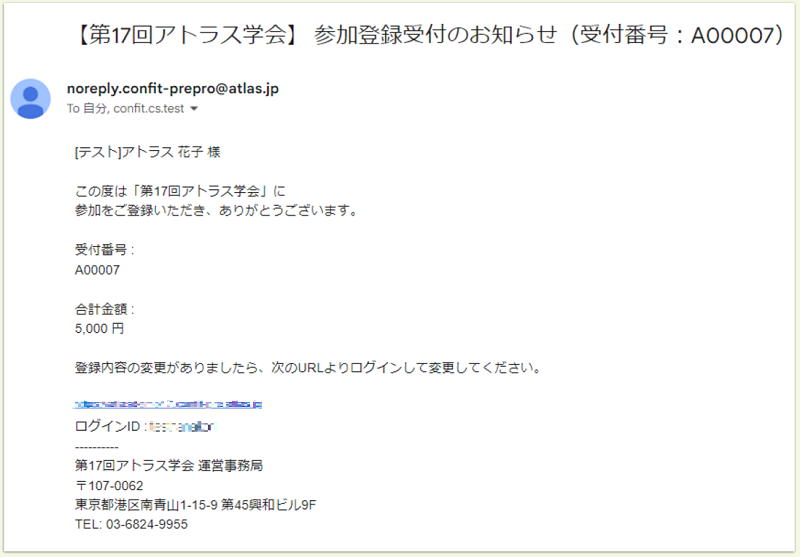
Confit での参加登録が完了すると「参加登録完了通知」メールが自動配信されます。受信したメールの文面をご確認ください。
6.テストデータを取り消す
本番運用開始前に、テスト登録した参加登録情報およびアカウントは取消してください。
⚠️ テスト参加登録情報に付与された受付番号は欠番になります。
⚠️ 参加登録取消の操作を実行すると、元に戻すことはできません。
参加登録情報を取消する方法
- 管理者サイトの
参加登録管理を開きます。 - 検索条件で
受付番号や参加者名を入力して検索します。 - 表示された参加登録情報の
参加登録取消ボタンをクリックします。 - 参加登録取消の確認メッセージが表示されます。
-
参加登録取消ボタンをクリックしてください。
アカウントを削除する方法
テスト登録したアカウントを削除する方法は以下の通りです。
- 管理者サイトの
投稿管理→投稿者管理を開きます。 - アカウント登録されているユーザーの一覧が表示されます。アカウントを削除したいユーザーに
投稿情報がないか確認します。 - 投稿情報がある場合は先に投稿取消をします。
-
投稿管理を開き、投稿取消をしてください。 - 投稿取消および参加登録取消が完了したら
投稿者管理に戻ります。 - アカウント削除が可能な状態になると、
アカウント削除ボタンが表示されますのでクリックします。 - 画面上部にアカウント削除の確認メッセージが表示されますので
OKをクリックします。 - 削除が完了すると画面上部に
削除しました。とメッセージが表示されますのでOKをクリックしてください。これでアカウント削除は完了です。 - 参加登録取消をする際、管理者メールアドレスに参加登録取消通知のメールが送信されます。
⚠️ 以下の条件に該当する場合、アカウント削除ができません。
・ 投稿情報がある(投稿完了または投稿途中)
・ 参加登録をしている
⚠️ アカウント削除を実行すると、元に戻すことはできません。アカウント削除を実行すると削除したユーザーに送信したメールの履歴も削除されます。
上記で解決しない場合は、担当者までご連絡ください。
▶️ 次のステップにすすむ:オンライン決済の設定をする
🔰 ガイドにもどる:【はじめに】参加登録の初期設定ガイド