
査読開始後の操作・運用方法をご説明します。まだ初期設定が終わっていない方は、以下の記事をご覧になって初期設定から進めてください。
🔍参照記事:【はじめに】演題査読の初期設定ガイド
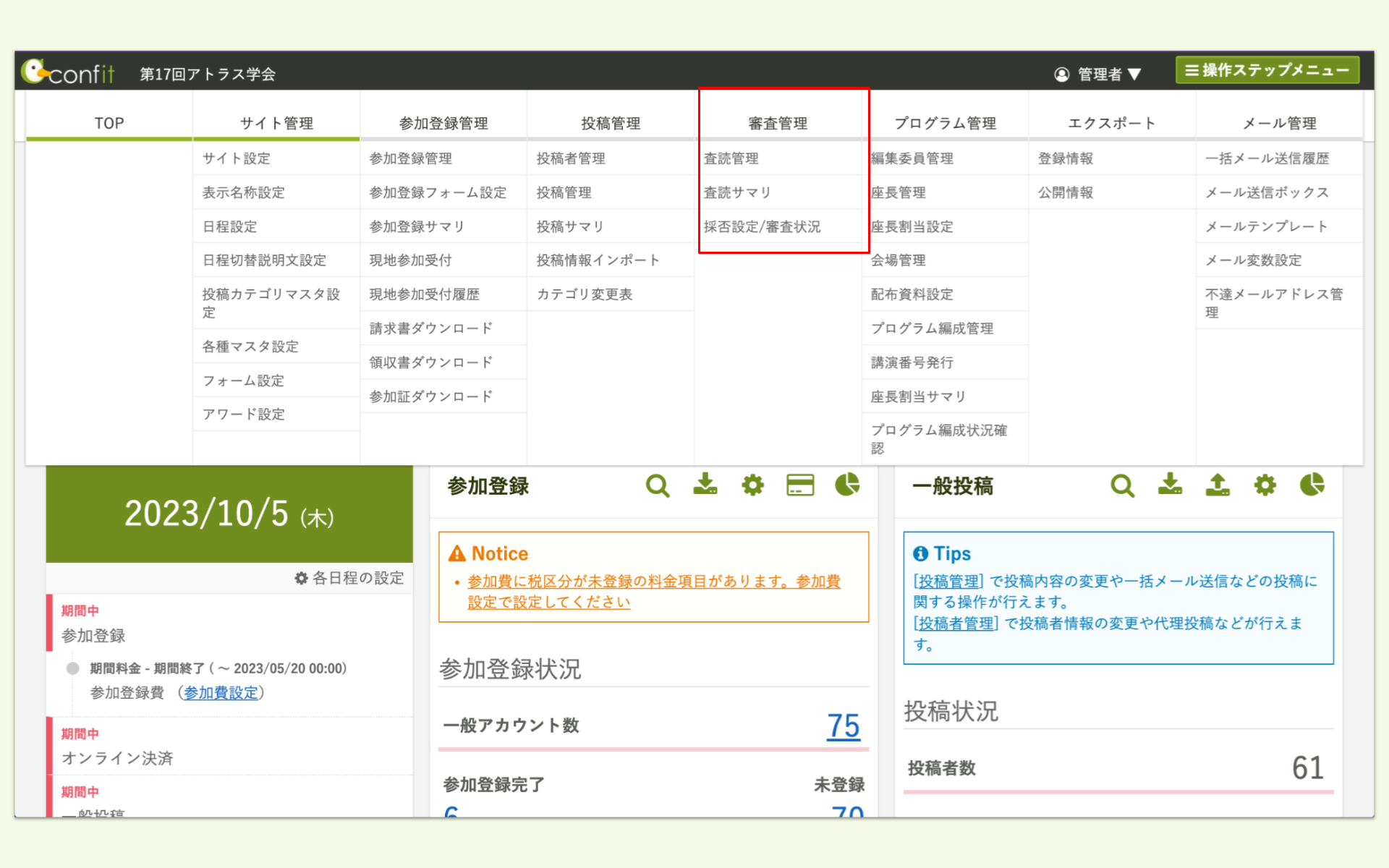
「査読管理」メニューを開く
管理画面にログインして、「査読管理」メニューを開きましょう。
🔍 参照記事:投稿管理サイトにログインする
演題査読中に出来ること
- 査読状況を確認する
- 査読者に督促メールを送信する
- 査読期間を延長する ※任意
- 査読データをインポートまたは出力する ※任意
- 採択結果を登録・通知する
査読状況を確認する
| 説明記事 | 設定・操作できる内容 |
|---|---|
| 査読状況をサマリで確認する | すべての査読者が「査読完了」したことを確認します。 |
| 査読結果を一覧で見る・検索する | 査読結果を一覧形式で確認して、絞り込み検索ができます。 |
査読者に督促メールを送信する
| 説明記事 | 設定・操作できる内容 |
|---|---|
| 査読者に督促メールを送信する | 査読者に対して催促メールを一括送信することができます。 |
査読期間を延長する ※任意
| 説明記事 | 設定・操作できる内容 |
|---|---|
| 査読期間を設定する | 査読期間を変更することができます。 |
査読結果をインポートする ※Confitで査読を行わない場合のみ
| 説明記事 | 設定・操作できる内容 |
|---|---|
| 査読結果を代理登録する | Excelなどで集めた査読結果をインポートすることができます。 |
| 査読結果をダウンロードする | 査読結果データをExcel形式でダウンロードできます。 |
採択結果を登録・通知する
| 説明記事 | 設定・操作できる内容 |
|---|---|
| 採択・不採択を登録する | 査読結果を確認し、演題の採択/不採択を登録します。 |
| 採択通知メールを送信する | 演題の採否結果を、投稿者にメールで通知します。 |
上記で解決しない場合は、担当者までご連絡ください。