
目次
- はじめに
- 採否設定画面での見え方
- プログラム編成の方法
- 講演番号の採番イメージ
- 講演PDFでの見え方
1.はじめに
ポスター講演(ショート付)とは、ショートオーラル講演(短い時間での口頭発表)があるポスター講演のことです。フラッシュトークと呼称する大会もあります。
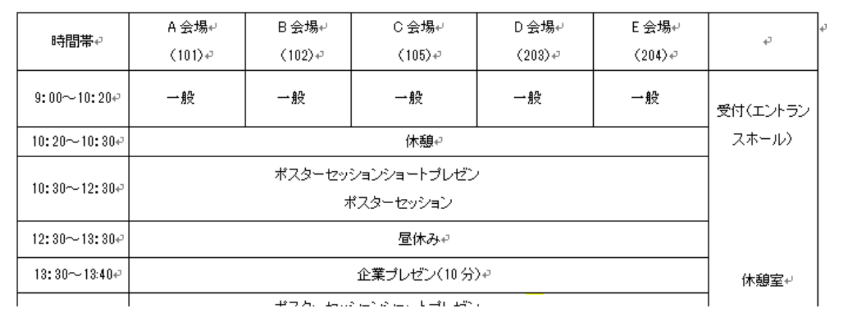
- ポスター講演(ショート付)の利用設定をするために、
サイト管理>プログラム編成設定を開きます。
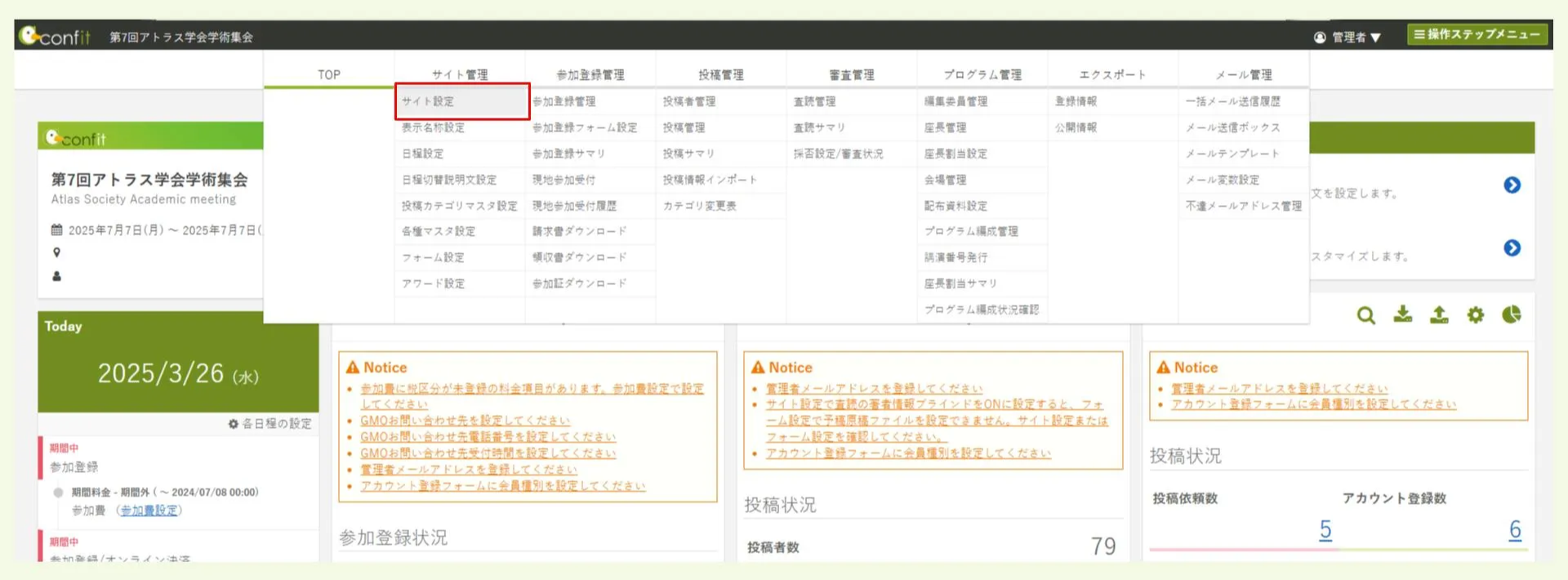
- 発表形式「
ポスター講演(ショート付)」にチェックをいれると、ポスター講演(ショート付)が利用できるようになります。
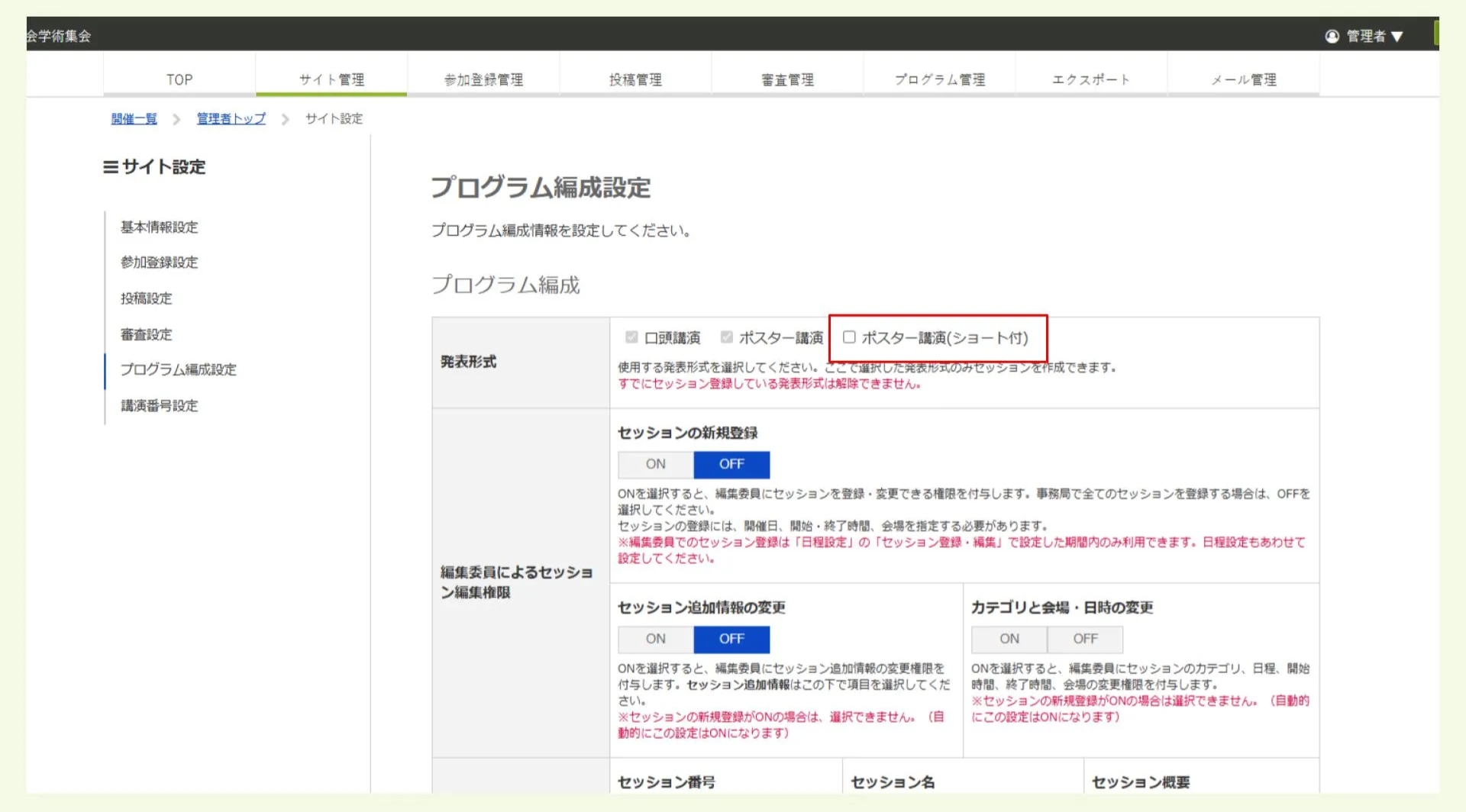
- 同じ設定画面にて、ポスター講演のショート講演時間を設定することができます。講演時間の初期値、最短時間、最長時間、講演同士の間隔を指定してください。

2.採否設定画面での見え方
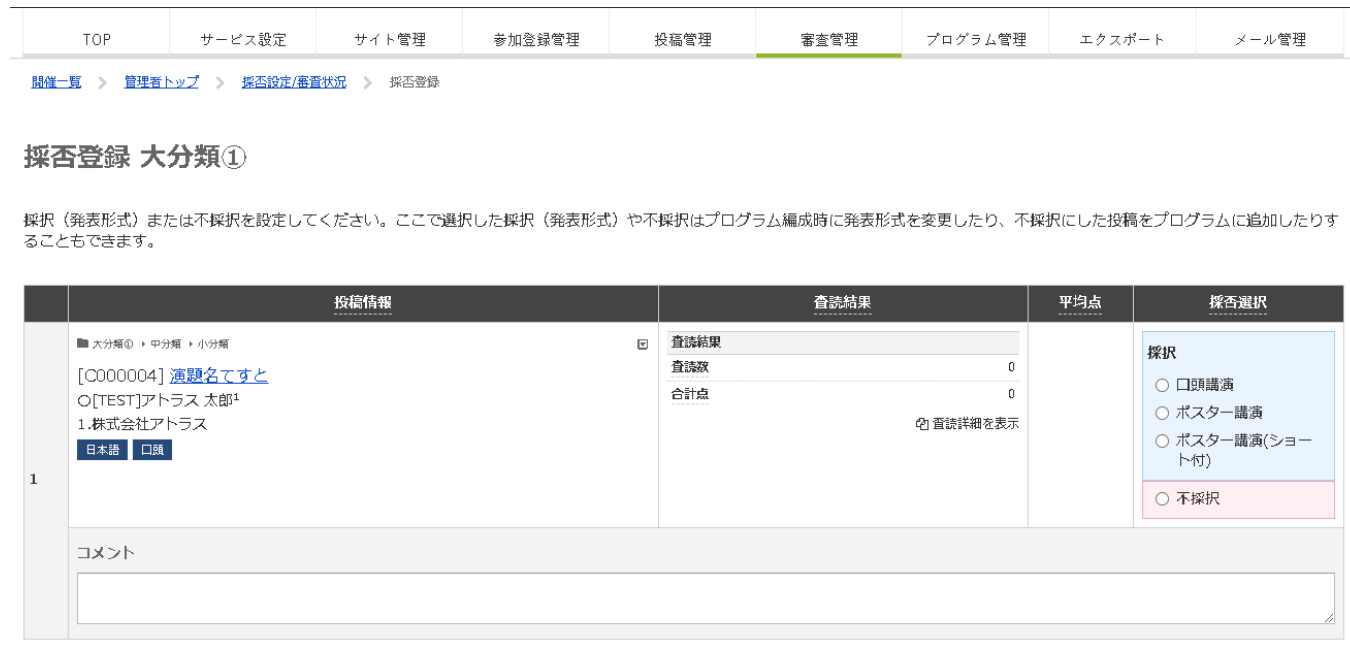
審査管理>採否設定/審査状況>採否登録画面で「ポスター講演(ショート付)」が表示されて、選択できるようになります。※表示名称設定から名称変更可能です。
3.プログラム編成の方法
-
プログラム管理>プログラム編成管理の「プログラム編成」をクリックし、⼝頭講演のタイムテーブルを開きます。
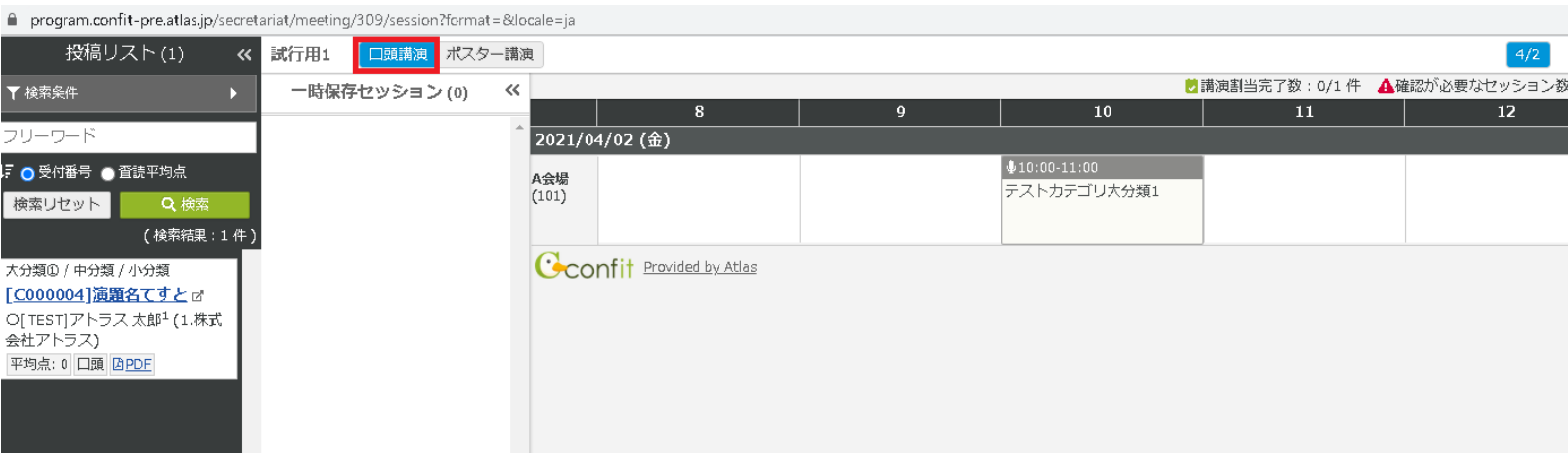
- ⼝頭講演のタイムテーブル上で、ポスター講演(ショート付き)のセッションをクリックします。(またはセッションを新規作成します)
-
ショート講演またはポスター講演どちらかに講演を割り当ててセッション情報を更新すると、もう⼀⽅にも⾃動で割り当てられます。講演割当完了ボタンも同じく両方の講演に反映されます。
💡 設定イメージ:「C000004」の講演をショート講演のタブで割り当てると、ポスター講演タブにも⾃動で「C000004」の講演が割り当てられます。座⻑はショート講演またはポスター講演それぞれに設定した割当ルールが適用されます。
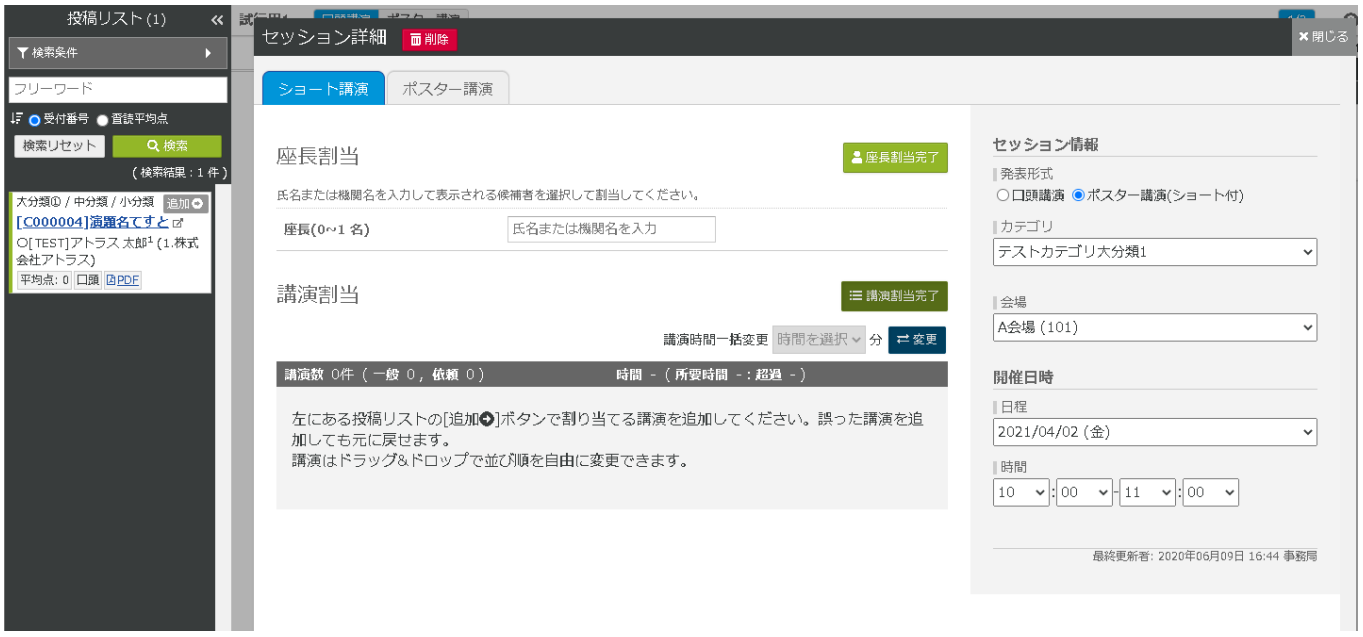
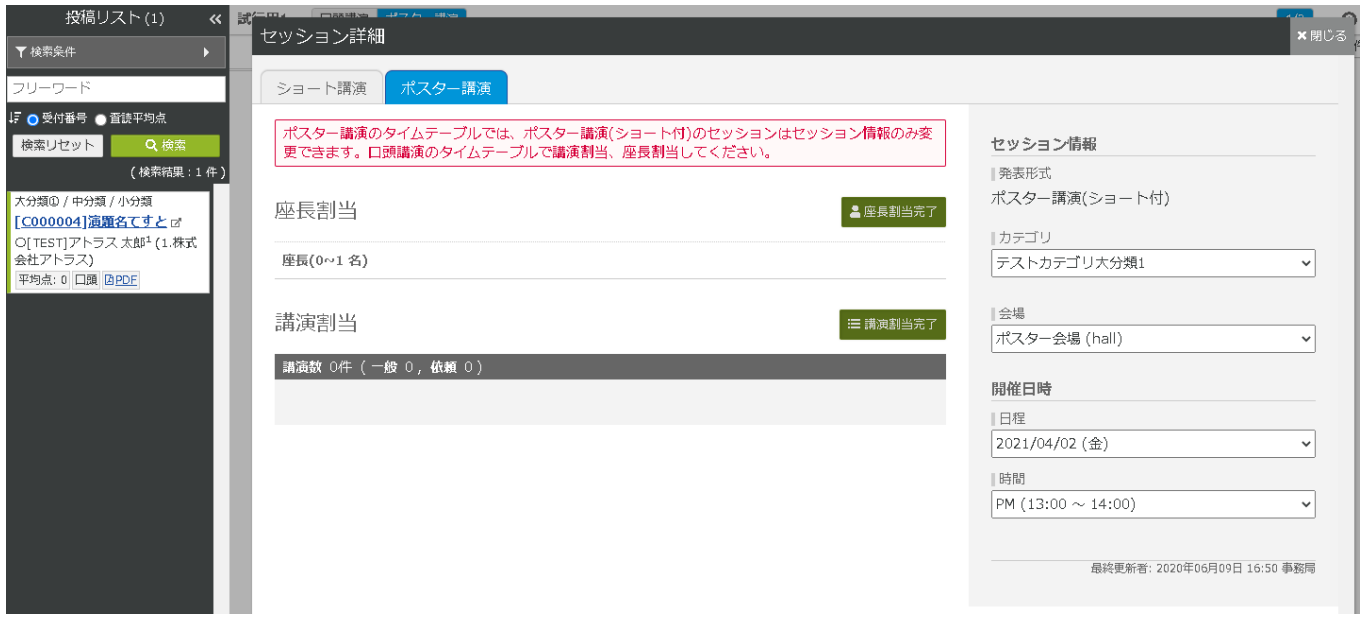
⚠️ポスター講演のタイムテーブルでは、ポスター講演(ショート付)のセッションは、セッション情報の変更のみ操作できます。講演割当は⼝頭講演のタイムテーブルで行ってください。
▼「ポスター講演」のタイムテーブルでポスター講演(ショート付き)のセッションをクリックした時の表⽰
4.講演番号の採番イメージ
1つの投稿に対して、ポスター講演とショート講演の2つの講演番号が発⾏されます。
-
ショート講演で割り当てた演題:「⼝頭講演」の講演番号発⾏ルールで採番される -
ポスター講演で割り当てた演題:「ポスター講演」の講演番号発⾏ルールで採番される
講演番号の採番ルールについてはこちらの記事をご参照ください。
🔍 参照記事:講演番号を発行する
5.講演PDFでの見え方
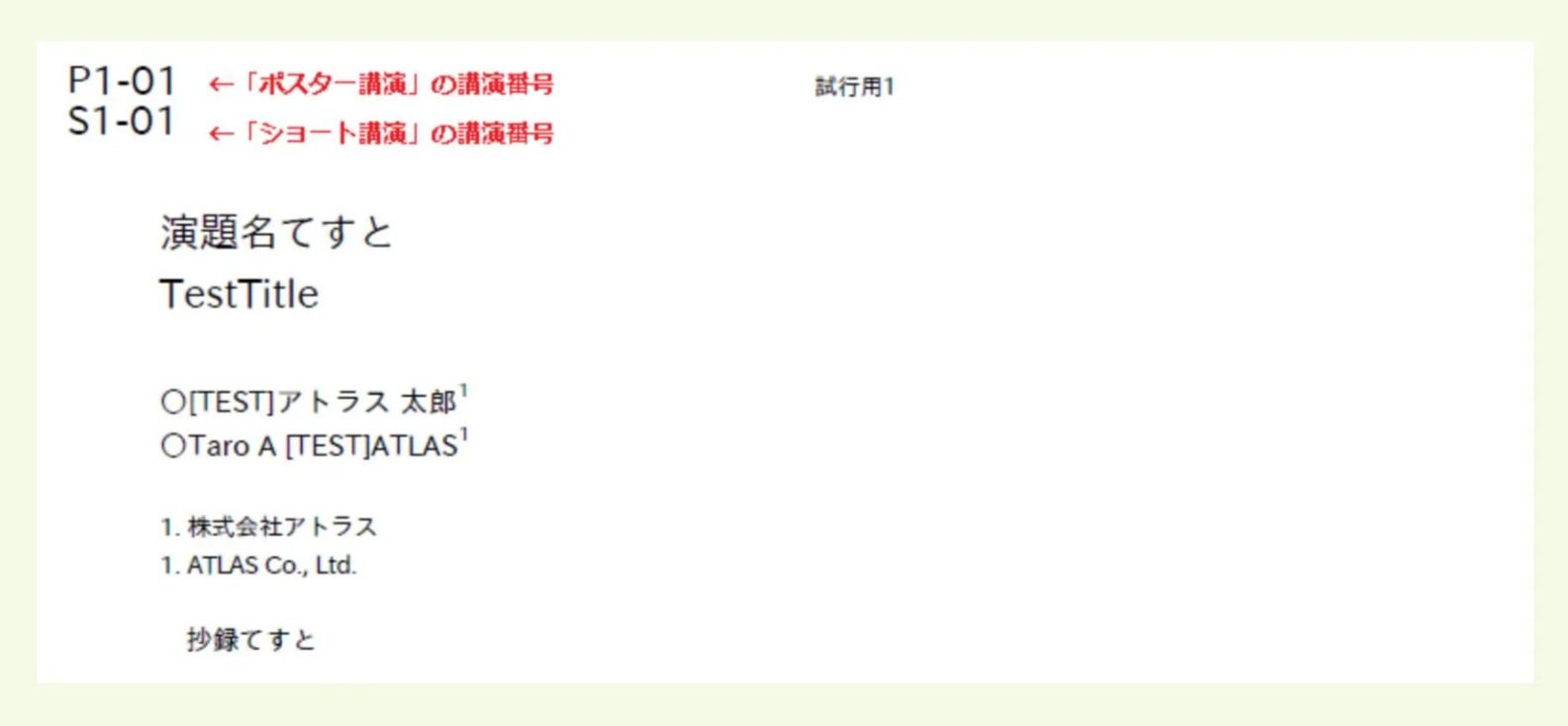
エクスポート>公開情報「予稿原稿PDF 公開⽤スタンプ付(ZIP形式)」をダウンロードすると、講演ごとに講演番号のファイル名でPDFが出力されます。(1つの投稿に対し、中⾝は同⼀でファイル名が異なる2つのPDFがダウンロードできます)
💡 以下のイメージのように、講演PDF左上の講演番号はポスター講演とショート講演の2つがスタンプされます。
上記で解決しない場合は、担当者までご連絡ください。