目次
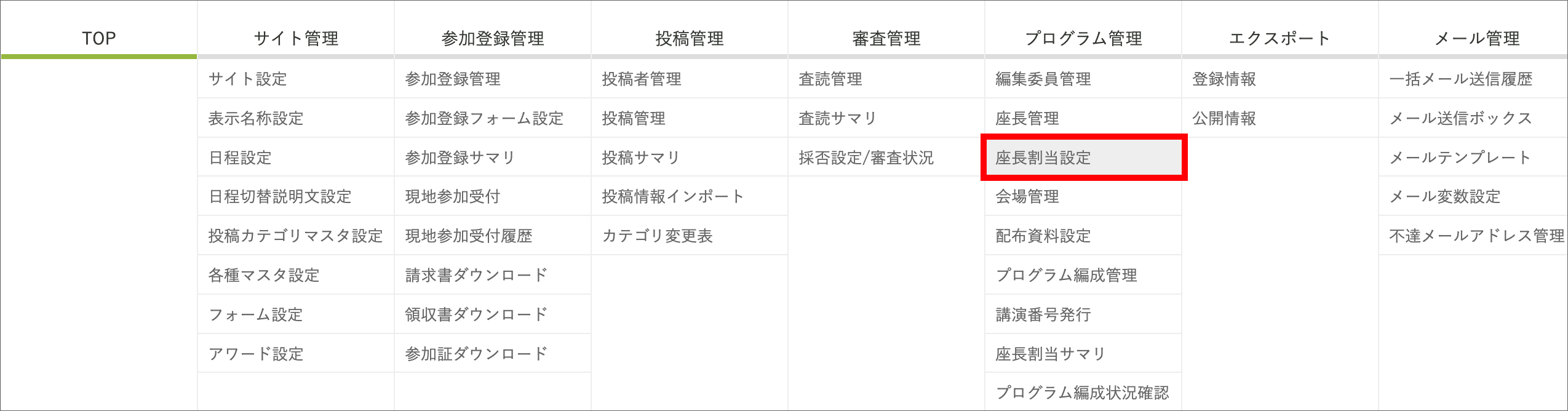
- 座長割当設定を開く
- 座長割当設定を行う
- 座長割当設定を編集する
- 座長割当設定の順序を並び替える
1.座長割当設定を開く
座長割当設定は、セッションに座長などを割当するルール(名称や人数等)を設定する機能です。口頭講演、ポスター講演で、それぞれの役割名を設定します。
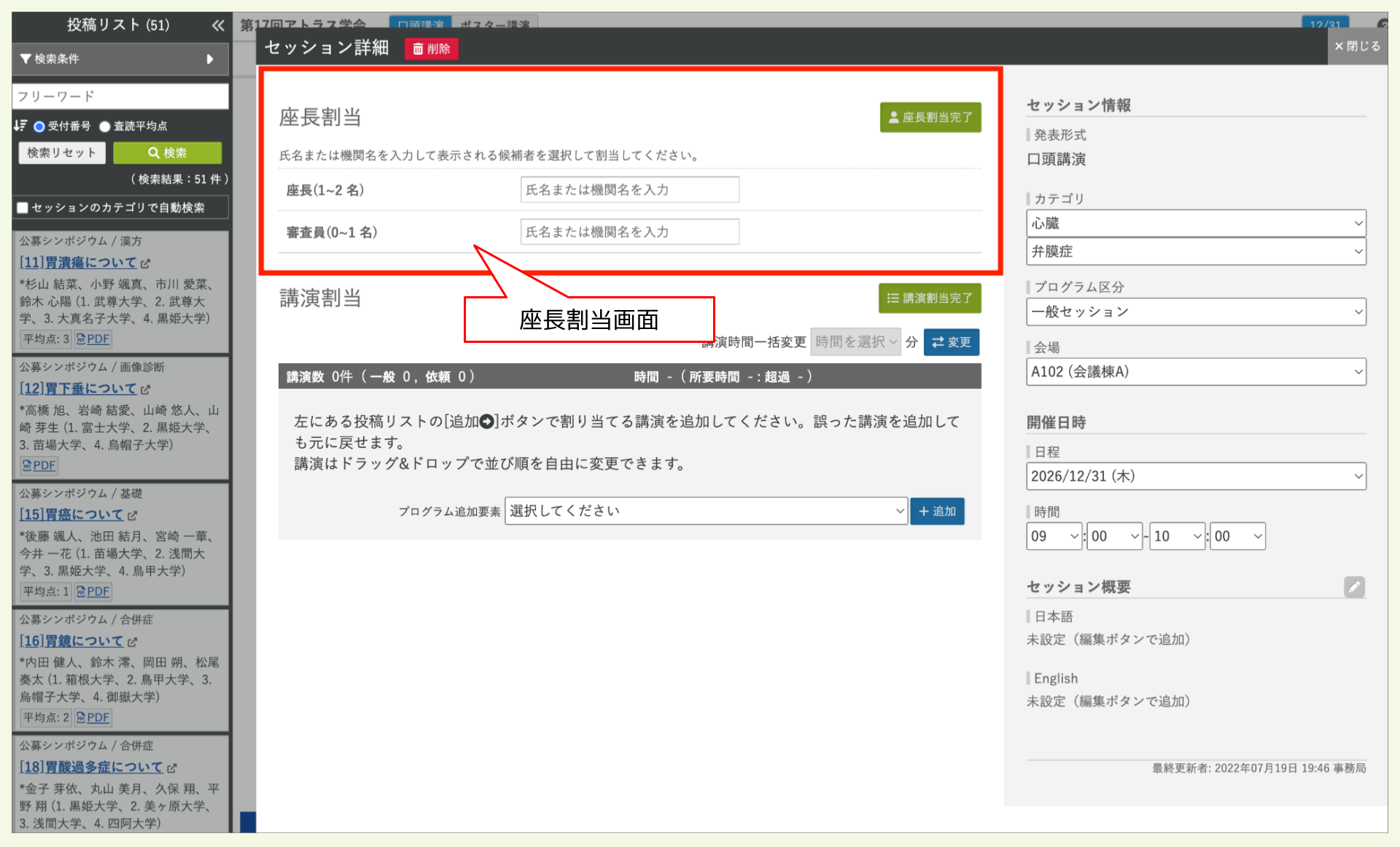
設定した役割名は、プログラム編成の座長割当画面に表示されます。
2.座長割当設定を登録する
- 座長割当設定画面で、役割名を登録する発表形式の
新規登録をクリックします。
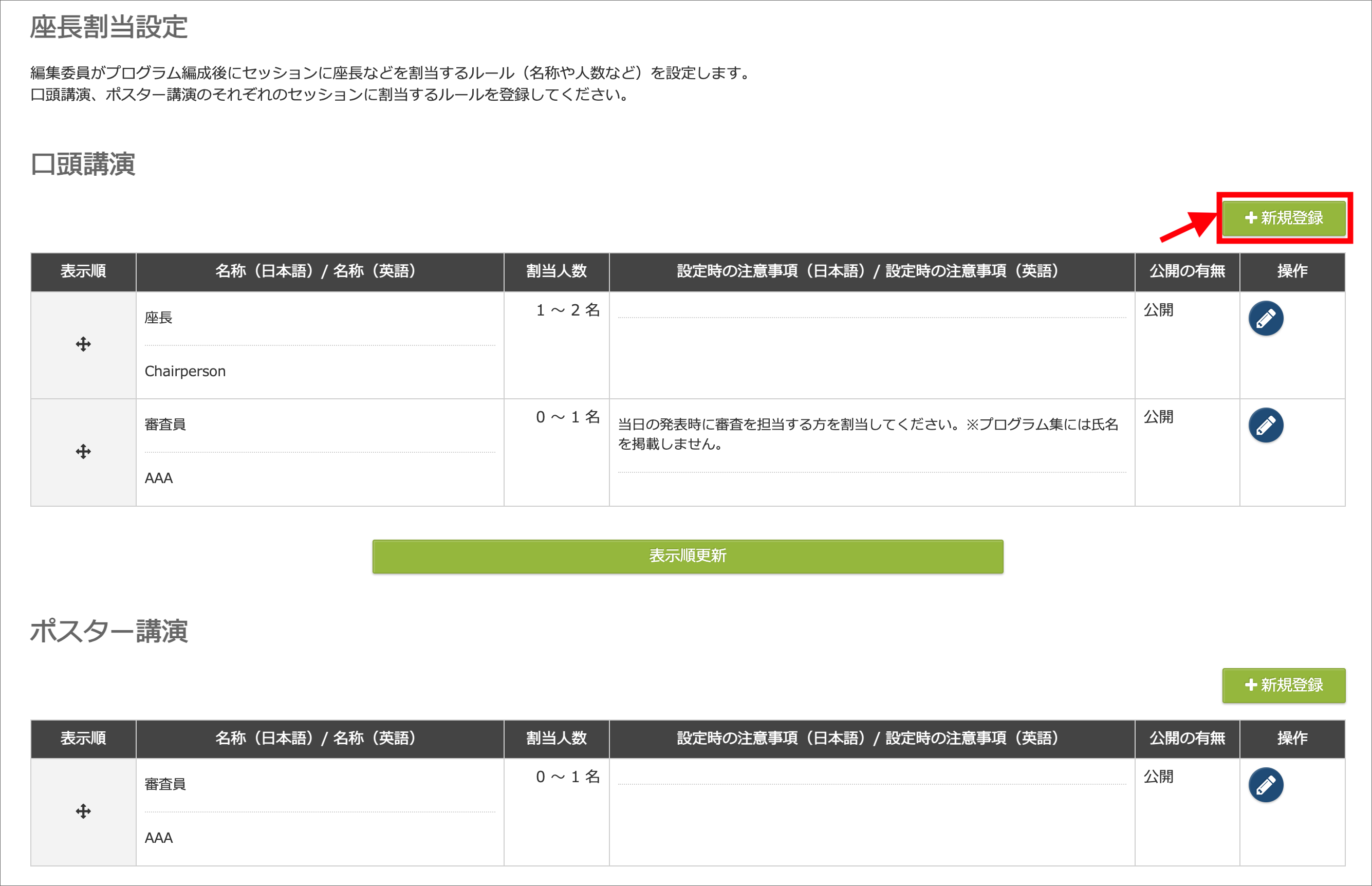
- 座長割当設定の入力画面が表示されます。各項目を入力してください。
- 入力が完了したら
登録ボタンをクリックします。 - 座長割当設定画面に戻り、「座長割当設定を更新しました。」と表示されます。
座長割当設定登録画面
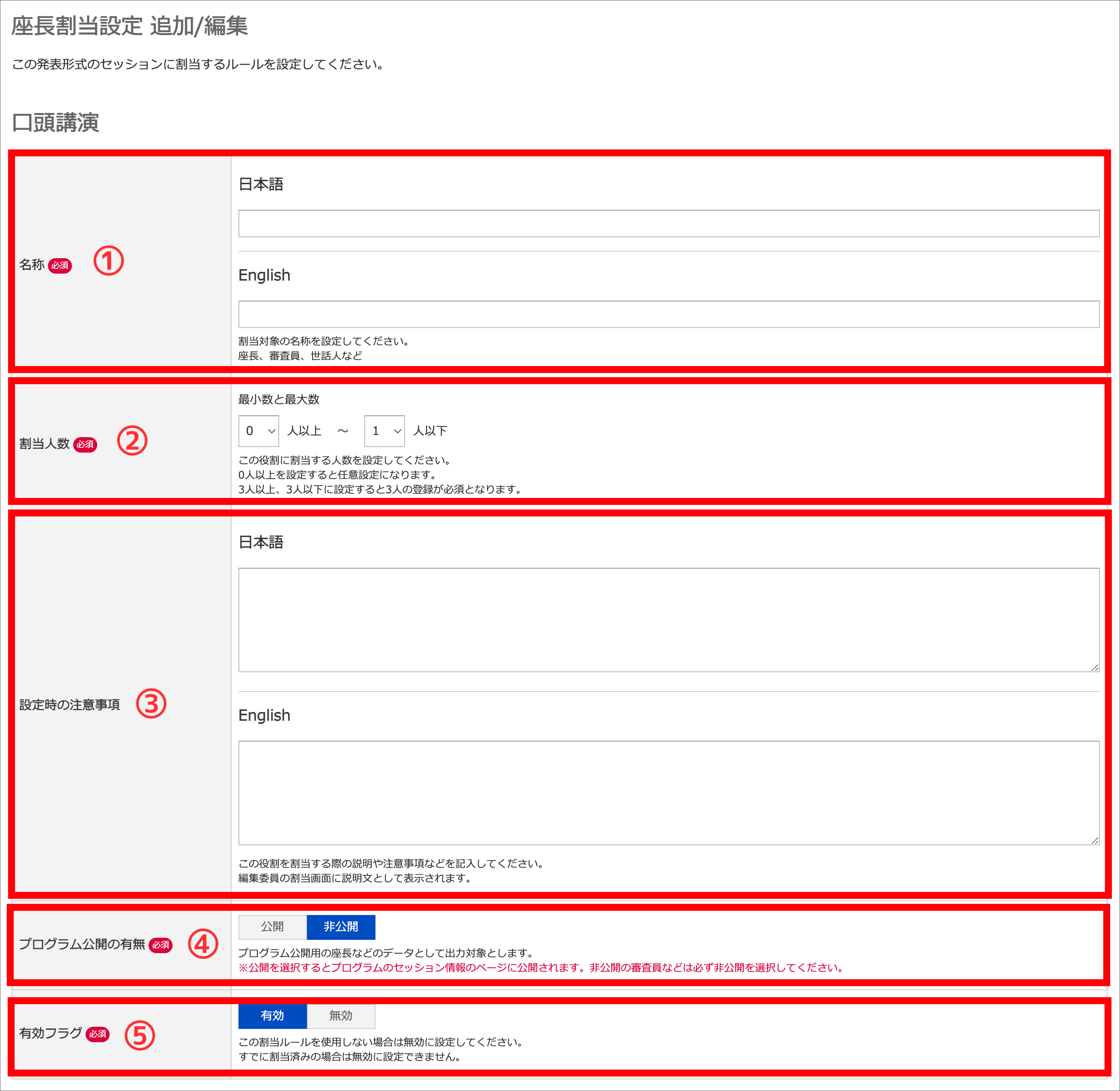
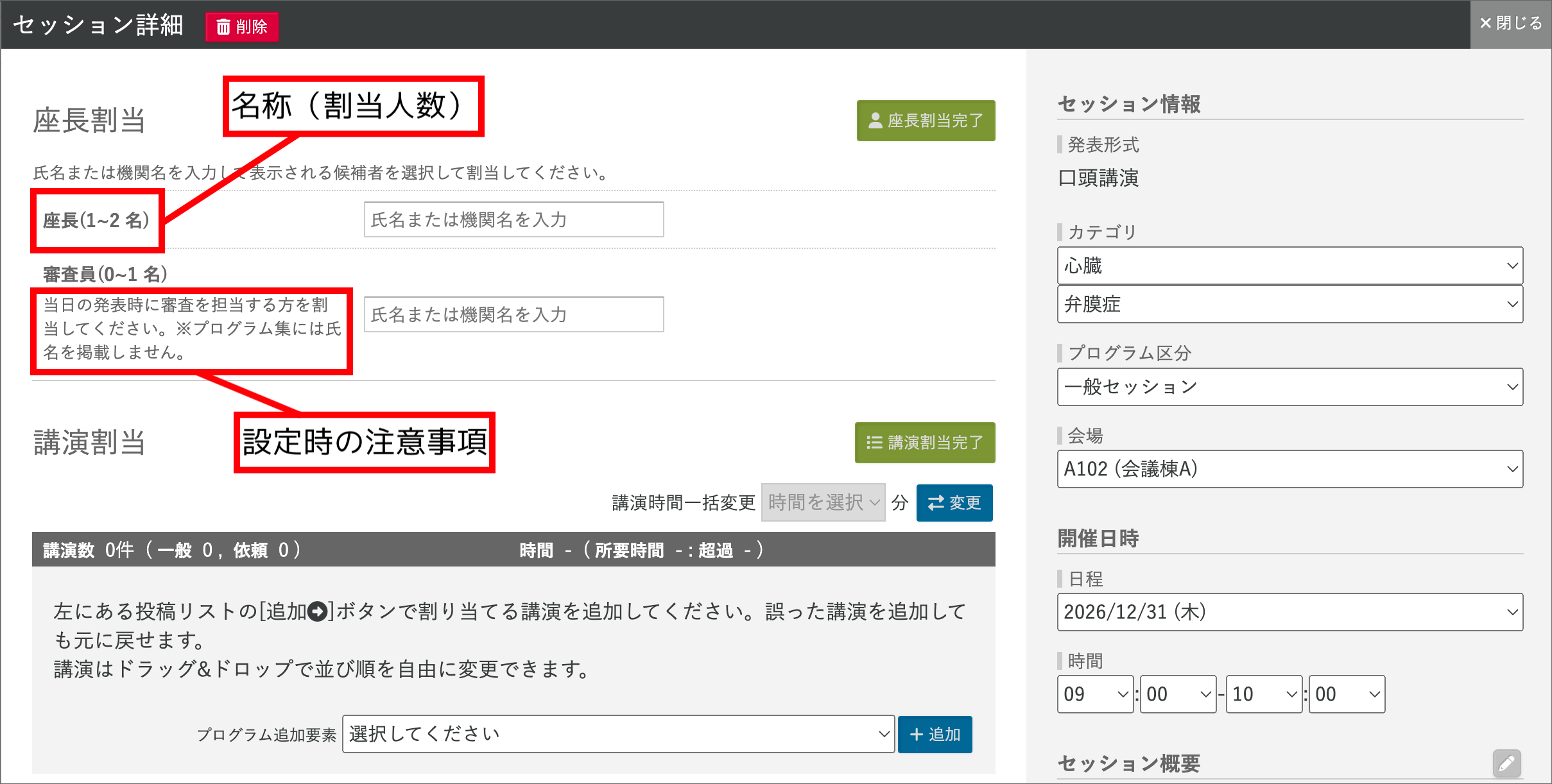
座長割当設定入力画面の項目
| 項目名 | 説明 |
|---|---|
| ① 名称 | 「座長」「審査員」といった役割名を入力します。日本語、英語ともに入力してください。 |
| ② 割当人数 | 役割に割当する人数を、0~10人で設定します。💡 0人に設定すると、座長割当が任意設定になります。「3人以上、3人以下」のように設定すると、3人の座長割当が必須になります。 |
| ③ 設定時の注意事項 | 役割に座長候補者を割り当てる時の説明や注意事項を表示したい場合、入力します。 |
| ④ プログラム公開の有無 | 割当した候補者を、プログラム公開サイトで公開するかどうか設定します。公開では、Confit 公開用プログラム情報(MS-Excel 形式)のセッション情報シートに座長名が出力されます。非公開では座長名が出力されません。 |
| ⑤ 有効フラグ | 登録する座長割当設定を使用する場合は有効を選択します。無効にすると、座長割当画面で非表示になります。⚠️ すでに座長割当をしている場合は無効にできません。
|
💡「③ プログラム公開の有無」について、Confit 公開用プログラム情報(MS-Excel 形式)の見方はこちらの記事をご参照ください。
🔍 参照記事:公開情報をエクスポート(ダウンロード)する
3.座長割当設定を編集する
- 座長割当設定画面で、編集したい役割名の鉛筆マークをクリックします。
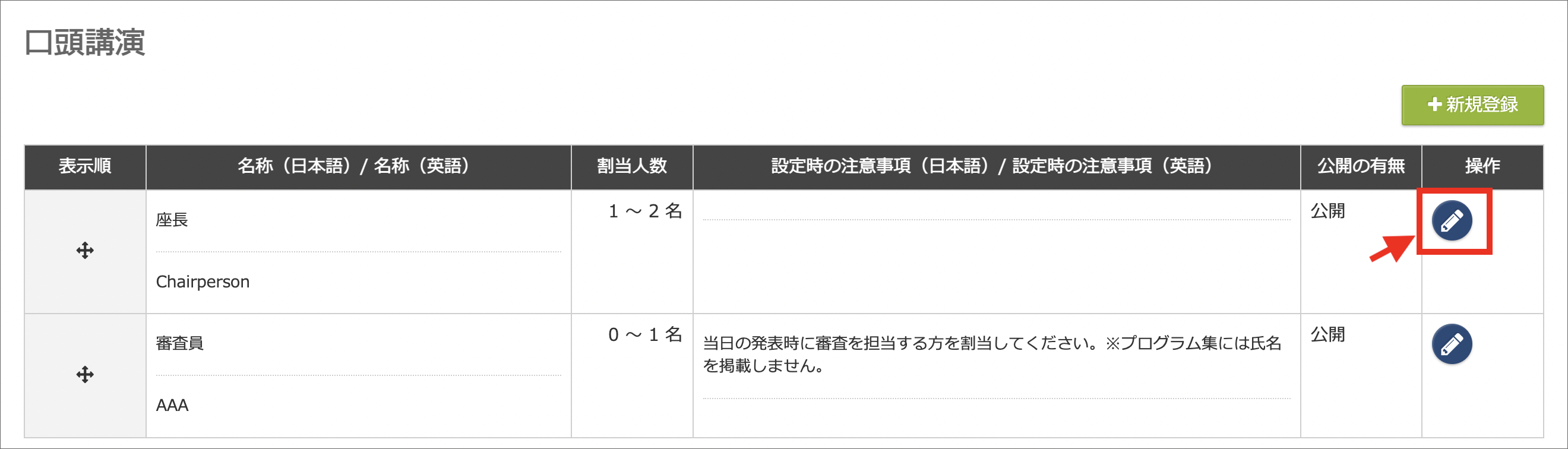
- 編集画面が表示されます。座長割当設定を編集します。
- 入力が完了したら、
登録ボタンをクリックします。
4.座長割当設定の順序を並び替える
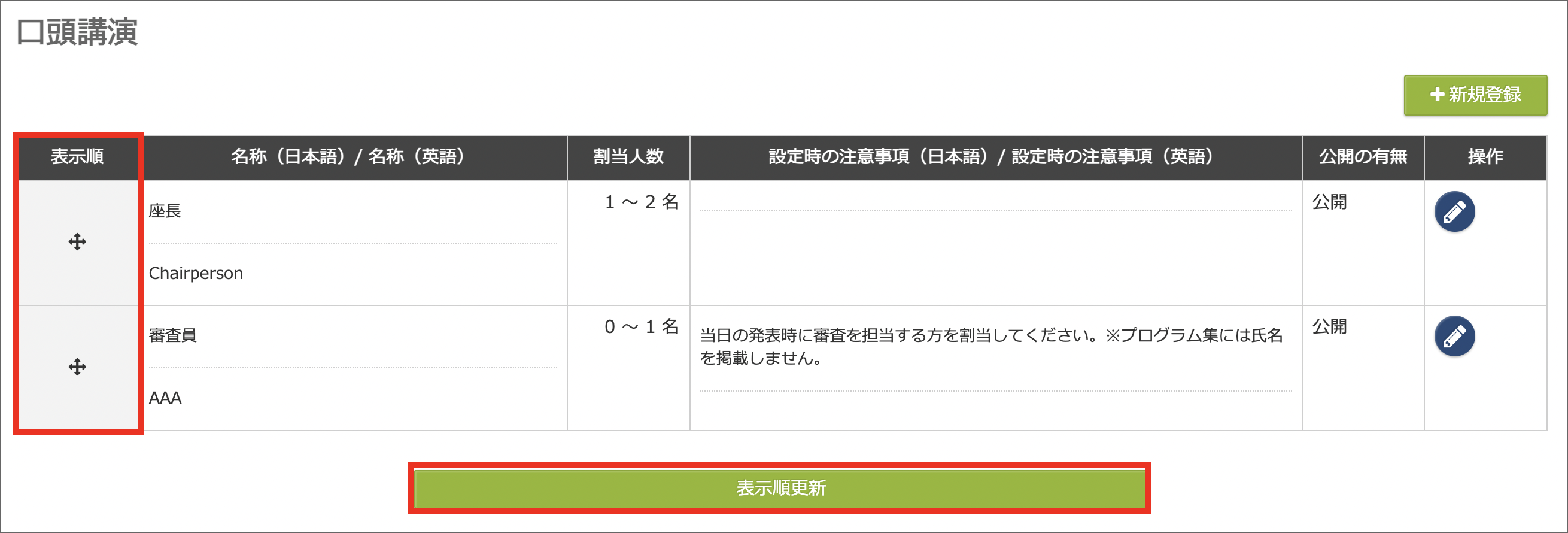
- 座長割当設定一覧の左側に表示順の列があります。並び替える役割名の表示順の上にカーソルを重ね、ドラッグ&ドロップで移動します。
- 移動後、画面下の
表示順更新ボタンをクリックします。 - 並び替えが完了すると、画面に「保存しました。」とメッセージが表示されます。