
査読ユーザーが登録した査読結果は、査読サマリからダウンロードできます。
- 管理者サイトの
査読サマリを開きます。 - 査読サマリが表示されるので、
査読結果ダウンロードで、査読結果の出力設定をします。- 言語:査読結果を「日本語」または「英語」のどちらで出力するか選択します。
-
ブラインド:査読結果を登録した査読ユーザーの氏名のブラインドの有無を選択します。
ブラインドありを選択すると、査読ユーザーの氏名欄は「A,B,C…」で表示されます。
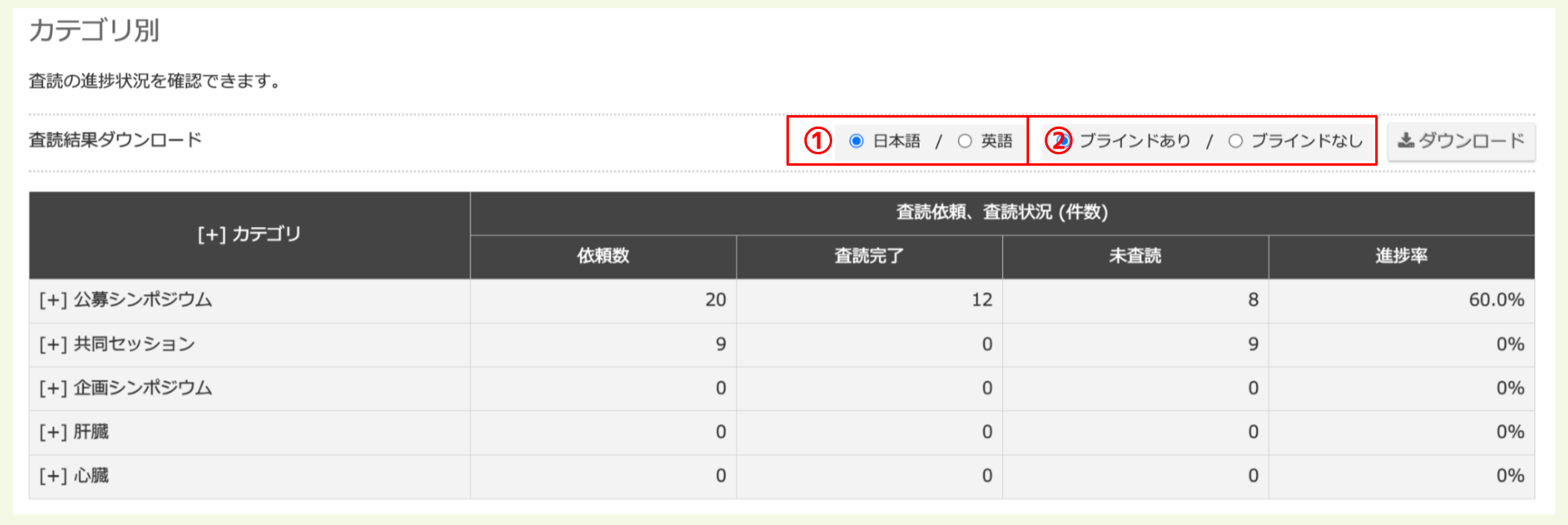
- 出力設定が完了したら
ダウンロードをクリックします。 - 画面上部にファイルダウンロード確認のメッセージが表示されるので、
OKをクリックします。 - 査読結果ファイルの作成処理が始まります。作成が完了したらファイルをダウンロードできるようになります。
⚠️ 査読結果の件数によっては、査読結果ファイルの作成に時間を要します。OKをクリックしたあとはファイルがダウンロード可能になるまでお待ちください。
⚠️ ファイルの作成処理中に連続してダウンロードをクリックしないでください。
出力例
データはカテゴリ大・中・小 > 受付番号 > 査読の最終更新日時の昇順で出力されます。
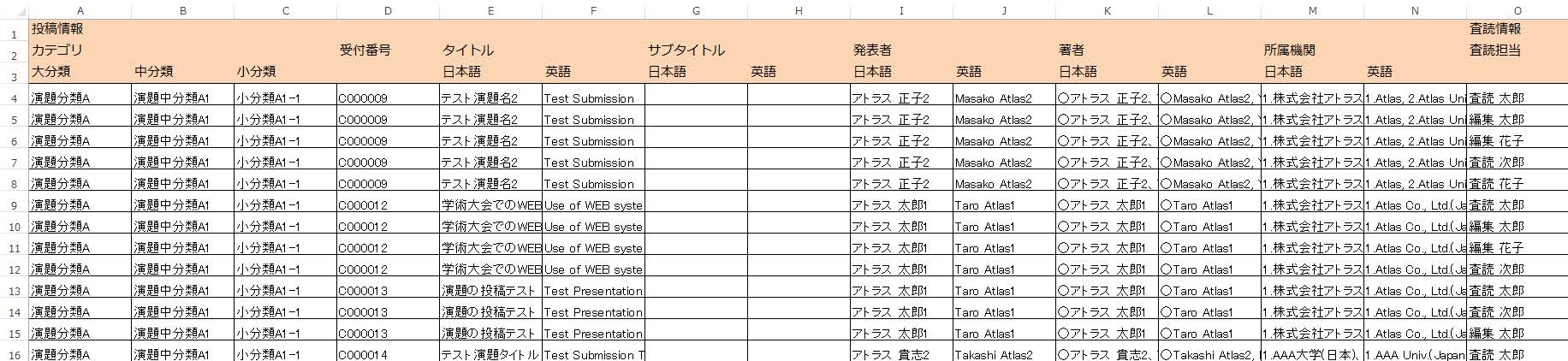
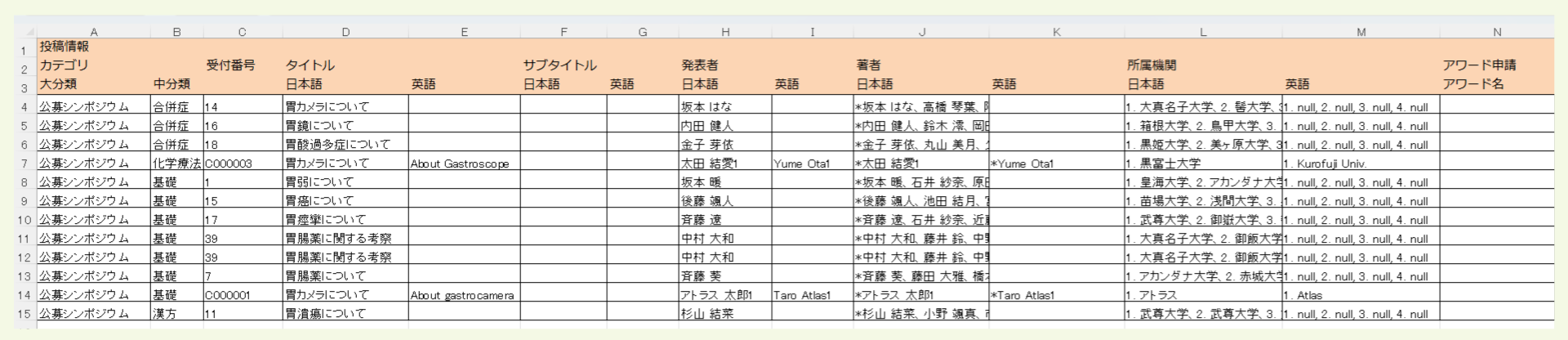
投稿情報
| 項目名 | 説明 |
|---|---|
| カテゴリ | 投稿のカテゴリ名が出力されます。⚠️カテゴリの階層で「中・小分類」を使用していない場合は列は表示されません。 |
| 受付番号 | 投稿の受付番号が出力されます。 |
| タイトル | 投稿時の演題名が出力されます。 |
| サブタイトル | 投稿時の副題名が出力されます。 |
| 発表者 | 著者のうち、発表者マークがついている人の氏名が出力されます。 |
| 著者 | 著者、共著者の氏名と所属機関番号が出力されます。 |
| 所属機関 | 著者、共著者の所属機関が出力されます。 |
| アワード申請 | アワード設定している場合のみ列が表示されます。投稿者が投稿時にアワード申請するを選択した場合は申請対象のアワード名が出力されます。 |
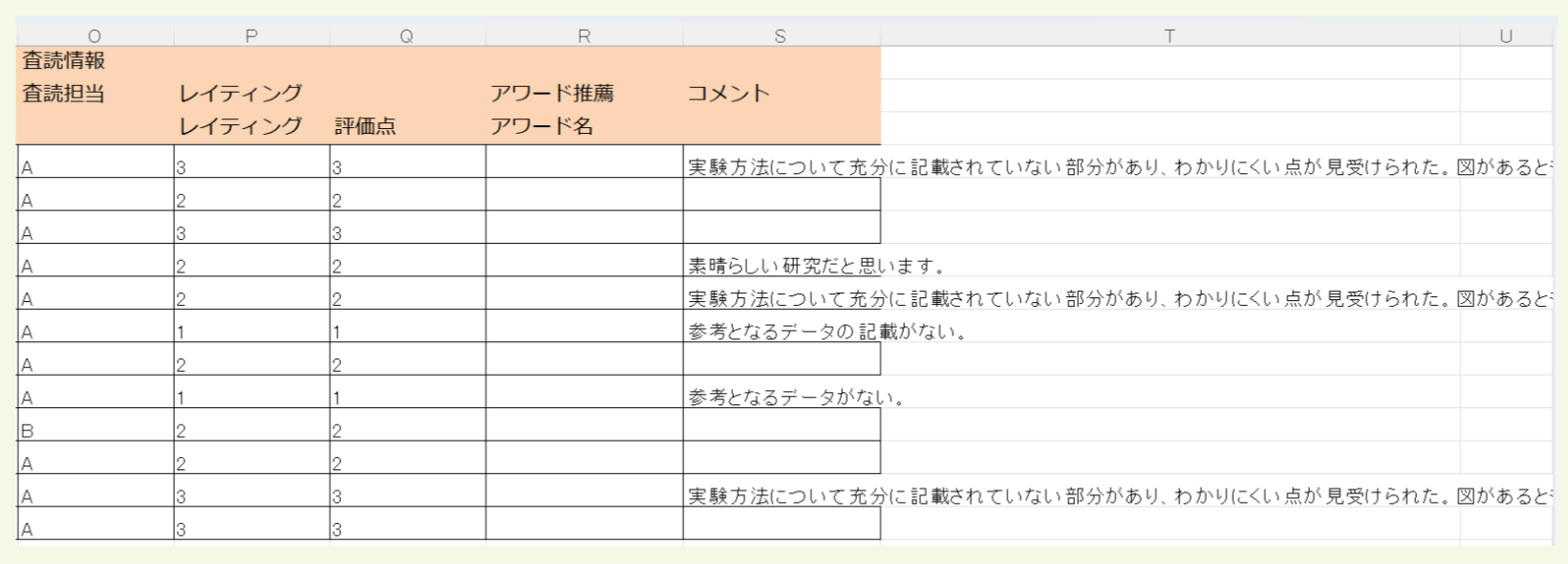
査読情報(ブラインドありの例)
| 項目名 | 説明 |
|---|---|
| 査読担当 | 査読を担当した査読ユーザーの氏名を出力します。ブラインドありを選ぶと、査読ユーザーの氏名は「A,B,C...」で表示されます。 |
| レイティング | 査読ユーザーが登録した査読レイティングが出力されます。 |
| 評価点 | 査読レイティングに設定された評価点が出力されます。 |
| アワード推薦 | 査読ユーザーが選択したアワード名が表示されます。⚠️アワード設定している場合のみ列が表示されます。 |
| コメント | 査読ユーザーが入力した査読コメントが出力されます。 |
上記で解決しない場合は、担当者までご連絡ください。
🔰 ガイドにもどる:【はじめに】演題査読中の運用ガイド