
採否設定/審査状況は、投稿の審査状況を確認する機能です。
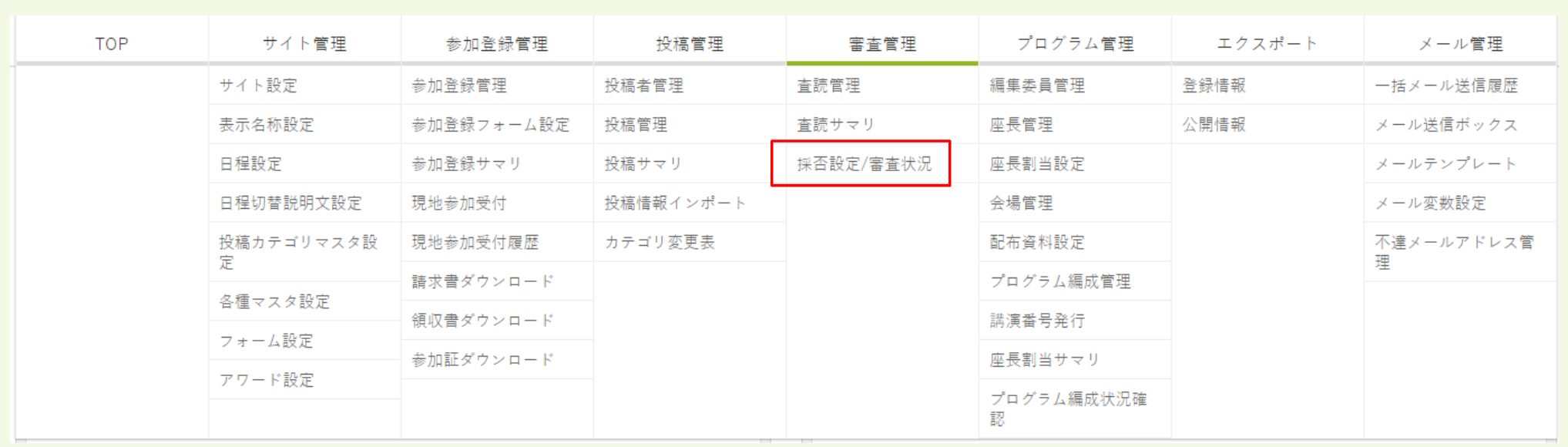
大きく2つの機能があります。
- 投稿の審査状況を確認する(採択/不採択の件数を確認する)
- 投稿の採否登録をする(採択/不採択の登録をする)
目次
- 採否結果を画面から個別登録する
- 採否結果をフォーマットで一括登録する
1.採否結果を画面から個別登録する
カテゴリ別審査状況一覧のカテゴリ名をクリックすると、採否登録画面が表示されます。
[+]をクリックしたあとに、カテゴリ名をクリックすると採否登録画面が表示されます。
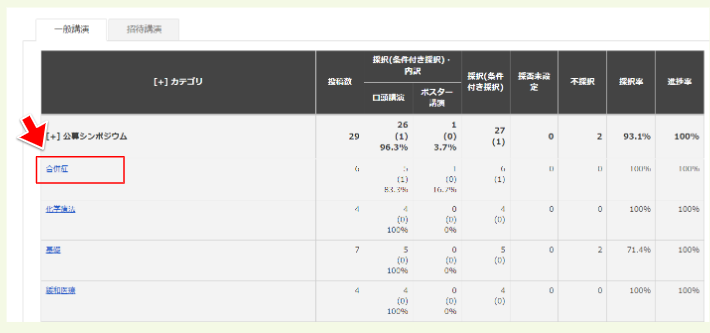
採否登録画面
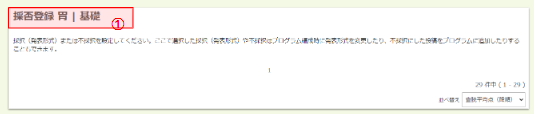
採否登録画面では、投稿の「採択/不採択」を登録できます。採否を選択したあと、画面下の保存ボタンをクリックしてください。
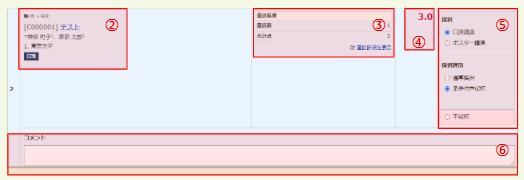
※上図は設定の一例です。使用環境により表示内容は異なります。
| 項目名 | 説明 |
|---|---|
| ① カテゴリ名 | 投稿カテゴリ名が表示されます。 |
| ② 投稿情報 | 採否登録対象の投稿について、次の情報が表示されます。受付番号・ 演題名・ 著者名・ 所属機関名・発表言語※1・アワード申請※2・査読用アップロードファイル※3 |
| ③ 査読結果 | 査読登録結果の集計です。査読詳細を表示をクリックすると、査読ユーザーごとの評価点とコメントを確認できます。⚠️ 演題査読機能を使用している場合のみ表示されます。
|
| ④ 平均点 | 査読登録のレイティングの合計点数の平均点とVAR(標準偏差)※4です。 |
| ⑤ 採否登録欄 | 採否の登録欄です。択一のラジオボタンをクリックして、採択/不採択を選択します。 |
| ⑥ コメント欄 | 採否コメントの入力欄です。最大で2,000 文字まで入力できます。入力した採否コメントを投稿者に開示することも可能です。 |
| ⑦ 審査状況 | 次の指標を表示します。投稿数: 選択している投稿カテゴリ内の投稿数、招待講演:「招待講演」として採択された投稿の件数、採択(条件付き採択):採択した投稿の件数、不採択:不採択にした投稿の件数、採択率、進捗率: 採否登録の進捗率 |
| ⑧ 保存ボタン | 採否登録の保存ボタンです。採否を選択したあと、保存ボタンをクリックすると査読結果が登録されます。 |
※1:投稿者が発表言語を選択している場合に表示されます。
※2:アワード申請を設定していて、投稿者が投稿時に「アワード申請する」を選択した場合は申請対象のアワード名が表示されます。
※3:査読用ファイルをアップロードした場合は、ダウンロードリンクが表示されます。
※4:VARとは、査読ユーザーが登録したレイティング(評価点)のバラつきの大きさを示す指標です。この数値が小さいほど、査読結果のバラつきが小さいことを表します。
⚠️採否登録画面で採否を登録する際に、発表形式の選択の有無を設定できます。設定画面は【項目解説】サイト設定 > プログラム編成設定 を参照してください。
💡採否登録画面の投稿の表示順は、以下の通りです。
- 査読の評価点が登録されている場合:合計点数の平均点の降順(平均点の高いものから並ぶ)
- 合計点数の平均点が同点だった場合:VAR の数値の昇順(VAR の数値の小さいものから並ぶ)
- 査読の評価点が未登録の場合:投稿時の受付番号順
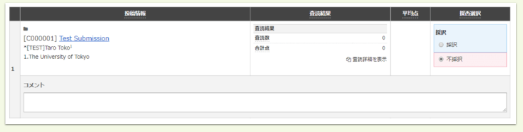
採否登録時に発表形式を選択しない場合
【項目解説】サイト設定 > プログラム編成設定 の発表形式で、口頭講演だけにチェックを入れてください。
設定後の画面
採否登録時に発表形式を選択する場合
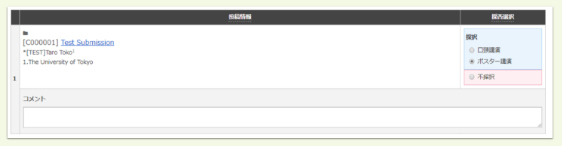
【項目解説】サイト設定 > プログラム編成設定の発表形式で、選択する発表形式にチェックを入れてください。
[発表形式]を「口頭講演」と「ポスター講演」に設定した場合
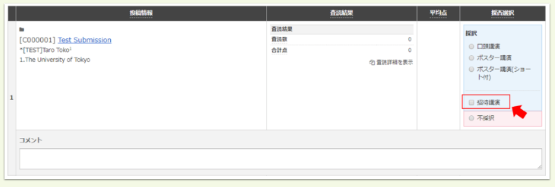
採否登録時に「招待講演」として採択する機能を使用する場合
採択を選択すると同時に「招待講演」にチェックを入れると、「招待講演」に格上げして採択できます。
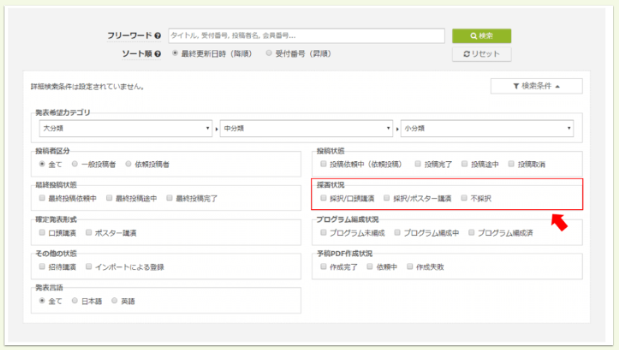
💡 採否を登録するときに発表形式を選択すると、投稿検索の絞り込み条件として使用できます。
🔍 参照記事:投稿情報(演題)を一覧で見る・検索する
2.採否結果をフォーマットで一括登録する
採否登録では、審査結果フォーマットを使用して一括で採否を登録できます。
⚠️ 1投稿でもプログラム編成を開始すると、審査結果をインポートできなくなります。
-
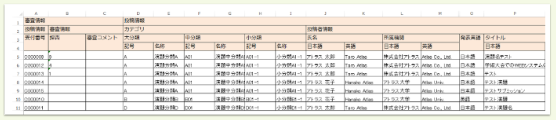
エクスポートをクリックし、審査結果フォーマットをダウンロードします。

- 審査結果フォーマットに採否を入力し、上書き保存します。出力したデータの項目説明は「記入ルール」のシートをご覧ください。
-
採否設定/審査状況画面でインポートをクリックします。 -
ファイルを選択ボタンをクリックして、審査結果フォーマットを選択します。 - 選択したフォーマットのファイル名が表示されたら
インポートをクリックします。 - 審査結果インポートの画面が表示されます。
登録ボタンをクリックしてください。 - 「インポートが完了しました。」と表示されます。インポートはこれで完了です。
2.Confit での「発表形式」の取り扱いについて
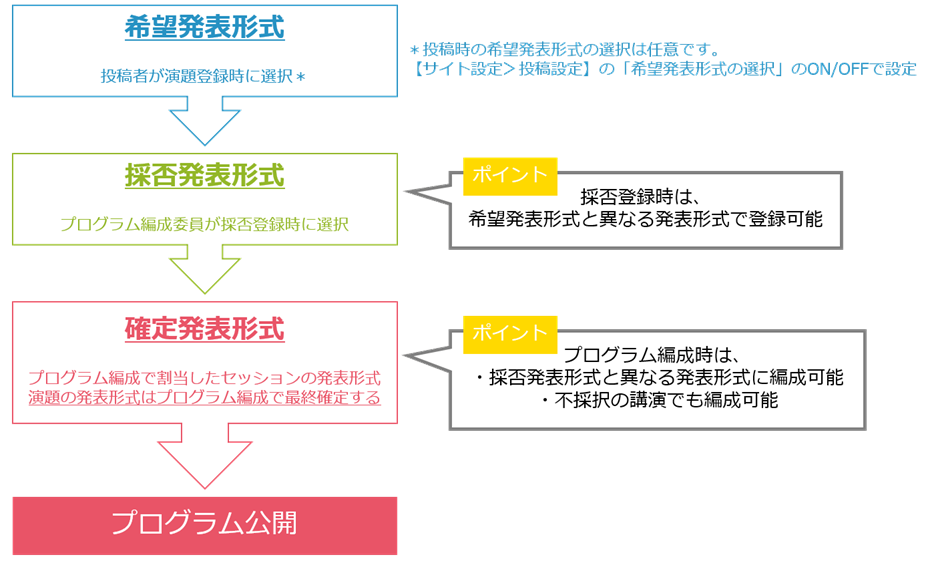
Confit では投稿者が演題登録時に選択した希望発表形式を参考にしながら、後工程で発表形式を変更できます。
希望発表形式
演題登録時に投稿者ユーザーにより選択される発表形式です。「口頭講演」や「ポスター講演」を投稿者に選択させる場合は、設定をON にしてください。
🔍 参照記事:【項目解説】サイト設定 > 投稿設定
採否発表形式
採否登録時に編集委員ユーザーより決定される発表形式です。査読結果や投稿全体の分布などを考慮しながら演題の発表形式を選択します。希望発表形式と異なる発表形式を選択することも可能です。
🔍 参照記事:採択・不採択を登録する
確定発表形式
プログラム編成でセッションに演題を割り当てると、そのセッションの発表形式が演題の確定発表形式になります。プログラム編成が完了した時点の確定発表形式でConfit プログラム公開サイトに掲載されます。
🔍 参照記事:公開情報をエクスポート(ダウンロード)する
確定発表形式のポイント
-
採否発表形式と異なる発表形式のセッションでも割当できます。 - 採否登録の際に
不採択と登録されていても、セッションに割当できます。その場合、セッションに割当した時点で採否登録の結果が自動更新されます。 - プログラム編成画面では
採否発表形式で演題を検索できます。
上記で解決しない場合は、担当者までご連絡ください。
🔰 ガイドにもどる:【はじめに】演題査読中の運用ガイド