
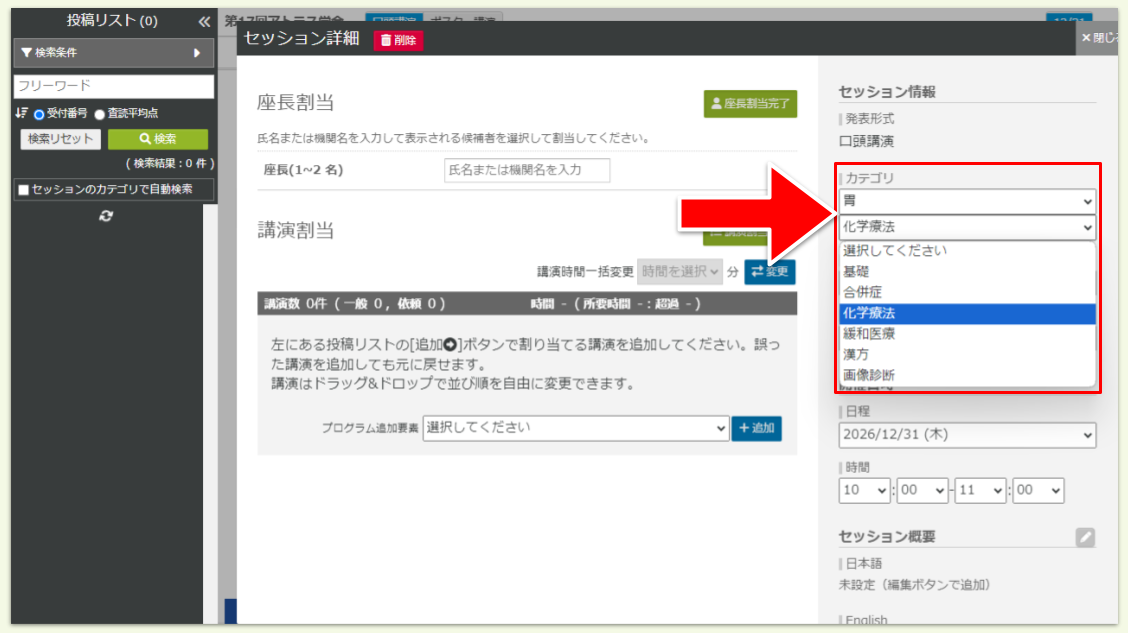
セッション枠の登録にあたっては、セッションと紐づくカテゴリを選択する必要があります。
目次
- 動画マニュアルを視聴する(1分33秒)
- テキストによる解説を読む
- 設定画面で個別に登録する
- フォーマットを使用して一括で登録する
1.▶️ 動画マニュアルを視聴する(1分33秒)
2.📜 テキストによる解説を読む
管理者サイトに公開カテゴリマスタ設定のメニューが表示されている場合は、公開カテゴリマスタを登録します。このページでは公開カテゴリマスタの登録・管理の手順を説明します。
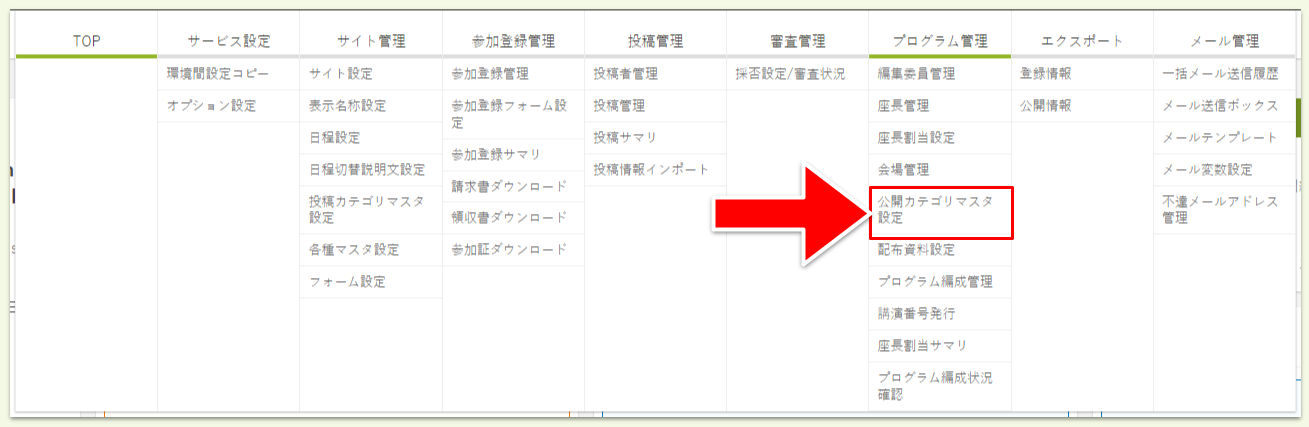
💡メニューに公開カテゴリマスタ設定が表示されていない場合は、投稿カテゴリマスタをセッションと紐づけます。投稿カテゴリマスタの登録・管理方法は、下記ページをご参照ください。
🔍参照記事:投稿カテゴリマスタを設定する
プログラム編成画面 セッション詳細画面(設定例)
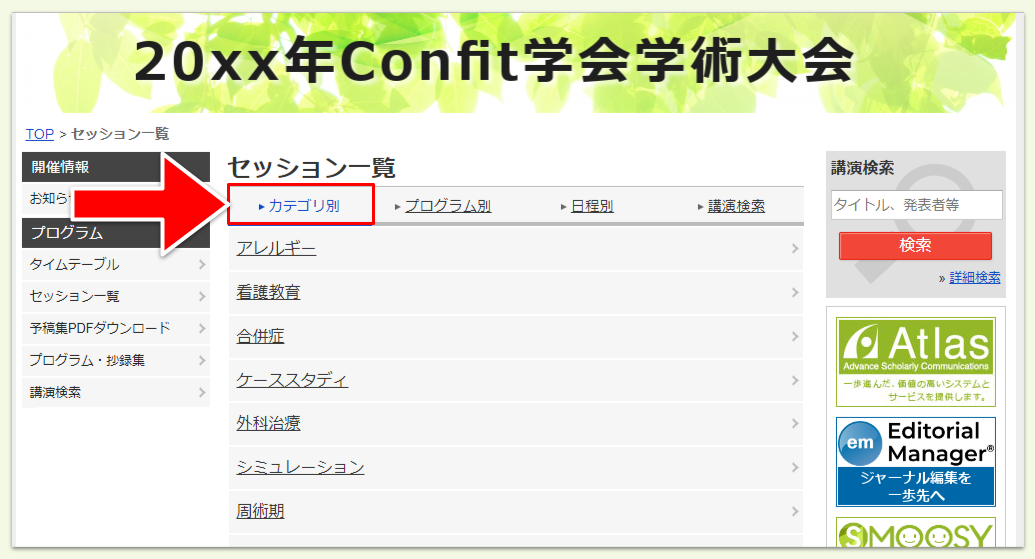
Confit プログラム公開サイト セッション一覧画面(設定例)
💡公開カテゴリマスタは、「設定画面から個別に登録する方法」と「フォーマットを使用して一括で登録する方法」の2通りがあります。5件以上登録する場合は、フォーマットを使用して一括で登録する方法で対応する方がより効率的に登録することができるのでおすすめです。
3.設定画面で個別に登録する
- 管理者サイトの
公開カテゴリマスタ設定をクリックします。
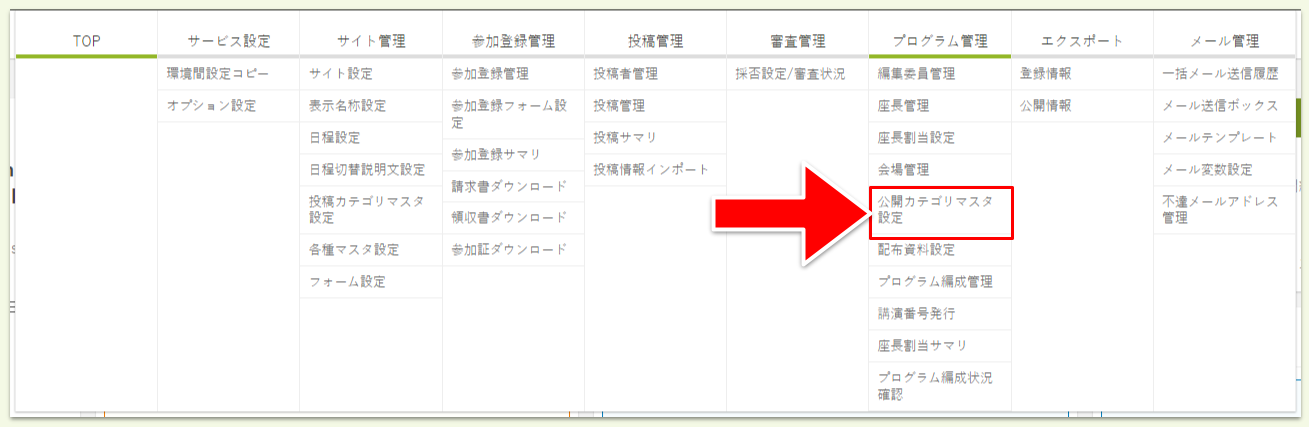
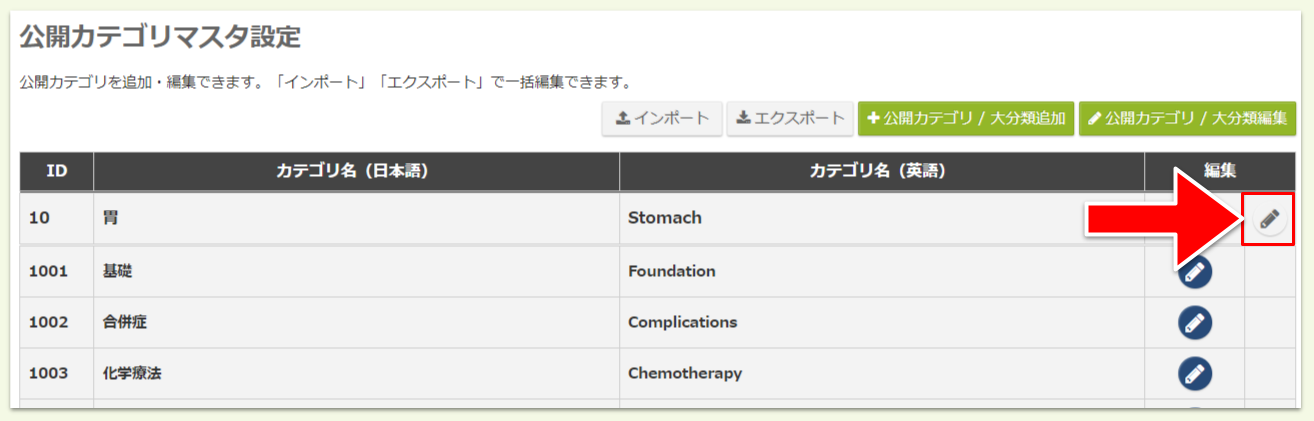
- 公開カテゴリマスタ設定画面が表示されます。カテゴリの階層に応じて、追加をクリックします。
-
大分類を追加する場合:
公開カテゴリ / 大分類追加をクリックします。

-
中分類を追加する場合:カテゴリを追加したい大分類に表示されている
中分類編集(鉛筆マーク)をクリックします。
-
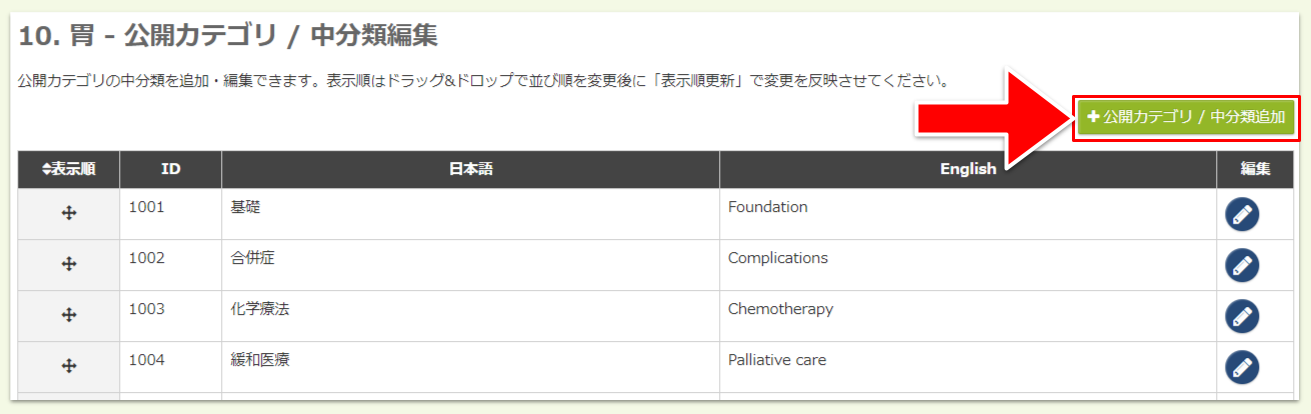
公開カテゴリ / 中分類追加をクリックします。
- 公開カテゴリの入力画面が表示されます。各項目を入力します。
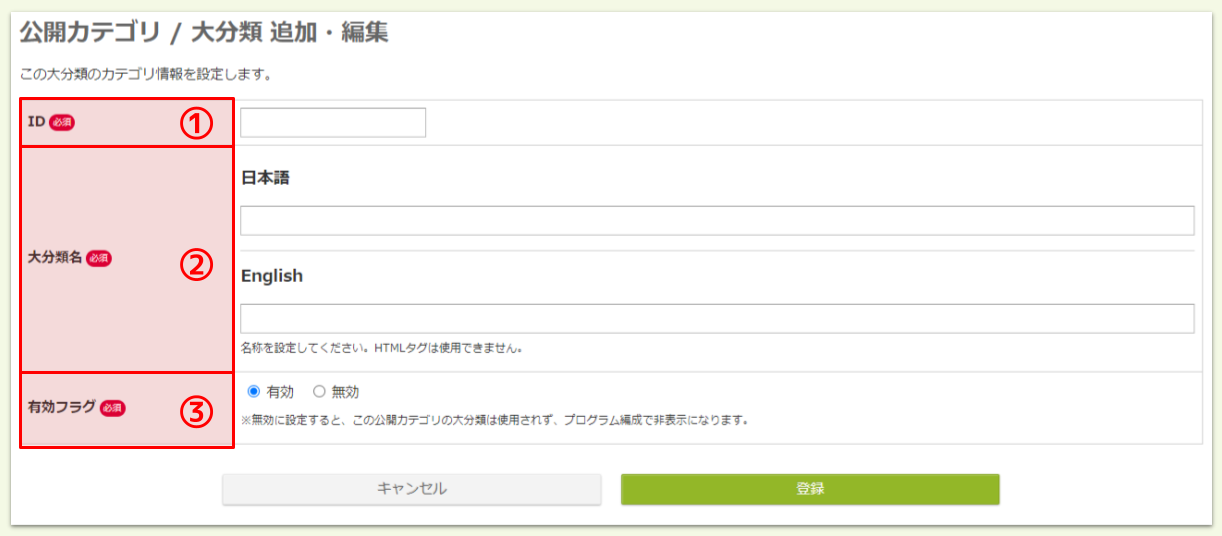
| 項目名 | 最大文字数 | 使用可能文字 | 説明 |
|---|---|---|---|
| ① ID | 32 | 半角英数字, 記号(_-) | 公開カテゴリマスタの識別子です。他のIDと重複しないように入力してください。 |
| ② 分類名 | 255 | 全角, 半角英数字, 記号 | 公開カテゴリの名称を入力します。プログラム編成画面ならびにプログラム公開サイトに表示されます。 |
| ③ 有効フラグ | - | - | 公開カテゴリの有効状態を選択します。無効を選択すると、プログラム編成時に無効にしたカテゴリを選択できなくなります。すでにカテゴリがセッションにおいて選択されている場合は、無効にすることはできません。 |
- 入力が完了したら、
登録をクリックします

4.フォーマットを使用して一括で登録する
💡 演題登録時に投稿者が選択する「投稿カテゴリ」を基に「公開カテゴリ」を登録する場合は、投稿カテゴリマスタ設定でカテゴリ情報をエクスポートし、公開カテゴリ入力用フォーマットに転記すると作業がスムーズです。
🔍参照記事:投稿カテゴリマスタを設定する
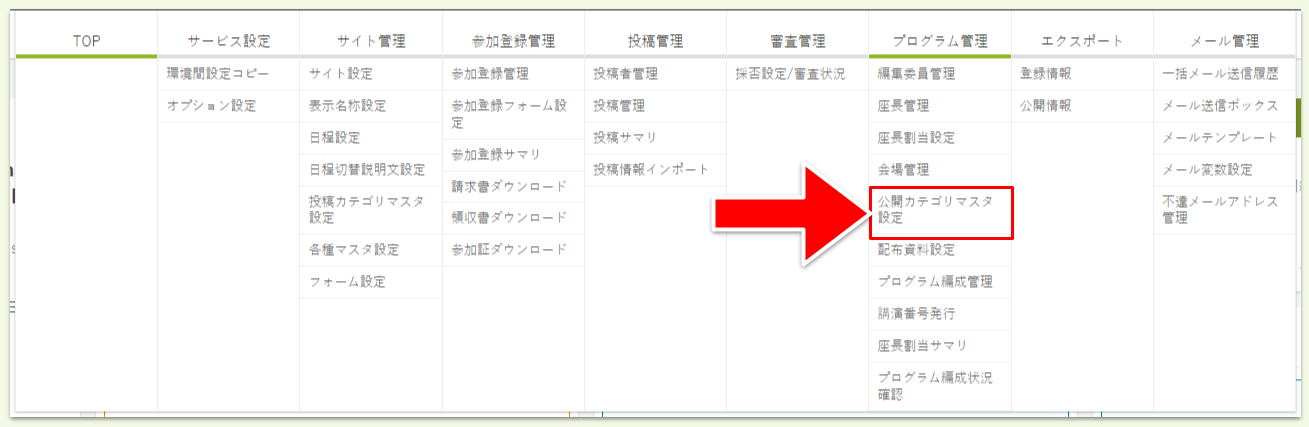
- 管理者サイトの
公開カテゴリマスタ設定をクリックします。
- 公開カテゴリマスタ設定画面で
エクスポートをクリックし、公開カテゴリマスタ登録用フォーマットをダウンロードします。

💡公開カテゴリマスタ情報が登録済みの場合は、エクスポートをクリックすると、登録済みの公開カテゴリマスタ情報が出力されます。
- フォーマットに公開カテゴリマスタ情報を入力します。
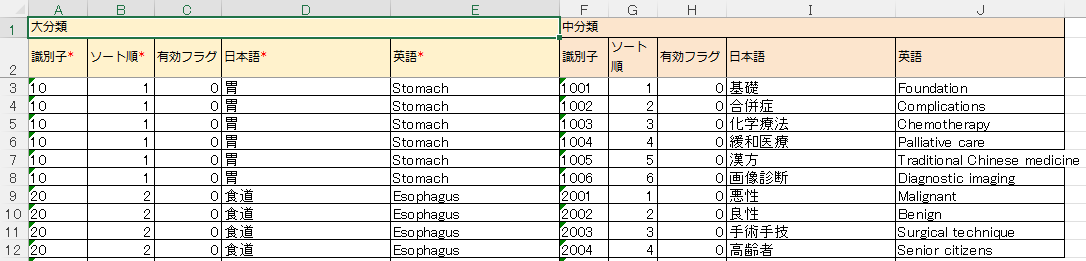
| 項目名 | 最大文字数 | 使用可能文字 | 説明 |
|---|---|---|---|
| 識別子 | 32 | 半角英数字, 記号(_-) | 公開カテゴリマスタの識別子です。他のIDと重複がないように入力してください。 |
| ソート順 | 8 | 半角数字 | 公開カテゴリの並び順を入力します。同じ識別子の場合は同じソート順の値を入力してください。 |
| 有効フラグ | 1 | 半角数字 | 公開カテゴリの有効状態を選択します。無効を選択すると、投稿時に無効にしたカテゴリを選択できなくなります。すでにカテゴリが投稿やセッションにおいて選択されている場合は、無効にすることはできません。【0:有効 1:無効】 |
| 分類名 | 255 | 全角, 半角英数字, 記号 | 投稿カテゴリの名称を入力します。投稿フォームに表示されます。 |
- 公開カテゴリマスタ設定画面の
インポートをクリックします。 -
ファイルを選択をクリックして、登録用フォーマットを選択します。 - 選択したファイル名が表示されたら
インポートをクリックします。
💡登録済みの公開カテゴリマスタ情報を変更したフォーマットをインポートすると、変更内容が反映されます。公開カテゴリマスタ識別子を登録済みの公開カテゴリマスタに揃えると公開カテゴリマスタ情報の一括更新が可能です。
- エクスポートした公開カテゴリマスタ登録用フォーマットにおいて、登録済みの公開カテゴリマスタが入力された行を削除してインポートしても、公開カテゴリマスタは削除されません。公開カテゴリマスタを削除したい場合は、有効フラグを変更してください。
- 確認画面にて不備がないことを確認してから、
登録をクリックします。
上記で解決しない場合は、担当者までご連絡ください。
▶️ 次のステップにすすむ:座長割当のルールを設定する
🔰 ガイドにもどる:【はじめに】プログラム編成の初期設定ガイド