
配布資料設定は、ログイン後の編集委員サイトにおいて配布資料やアナウンスを掲載する機能です。編集委員サイトを利用する場合は、必要に応じて配布資料設定をしてください。
目次
- 配布資料設定を開く
- トップページ公開設定を行う
- 資料のダウンロード用リンクを設定する
1.配布資料設定を開く
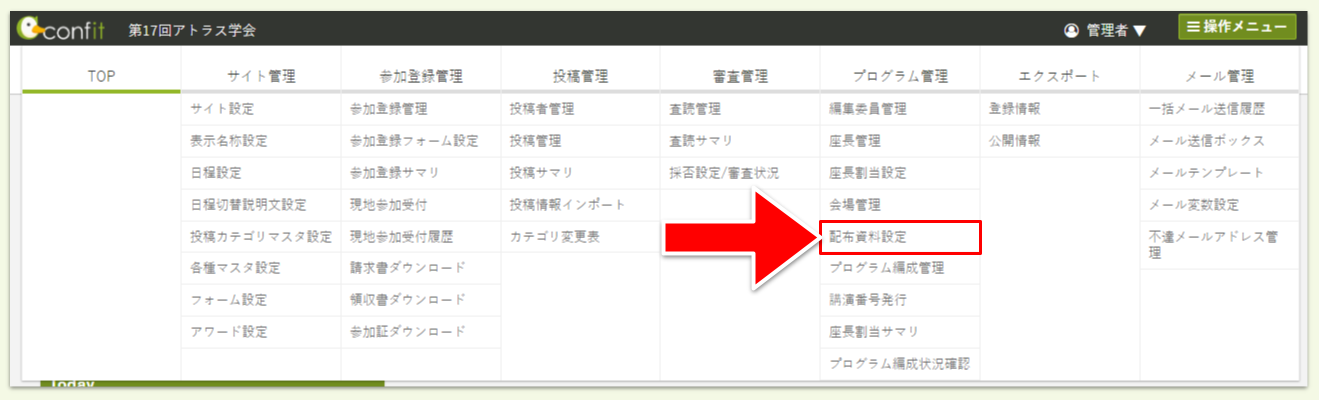
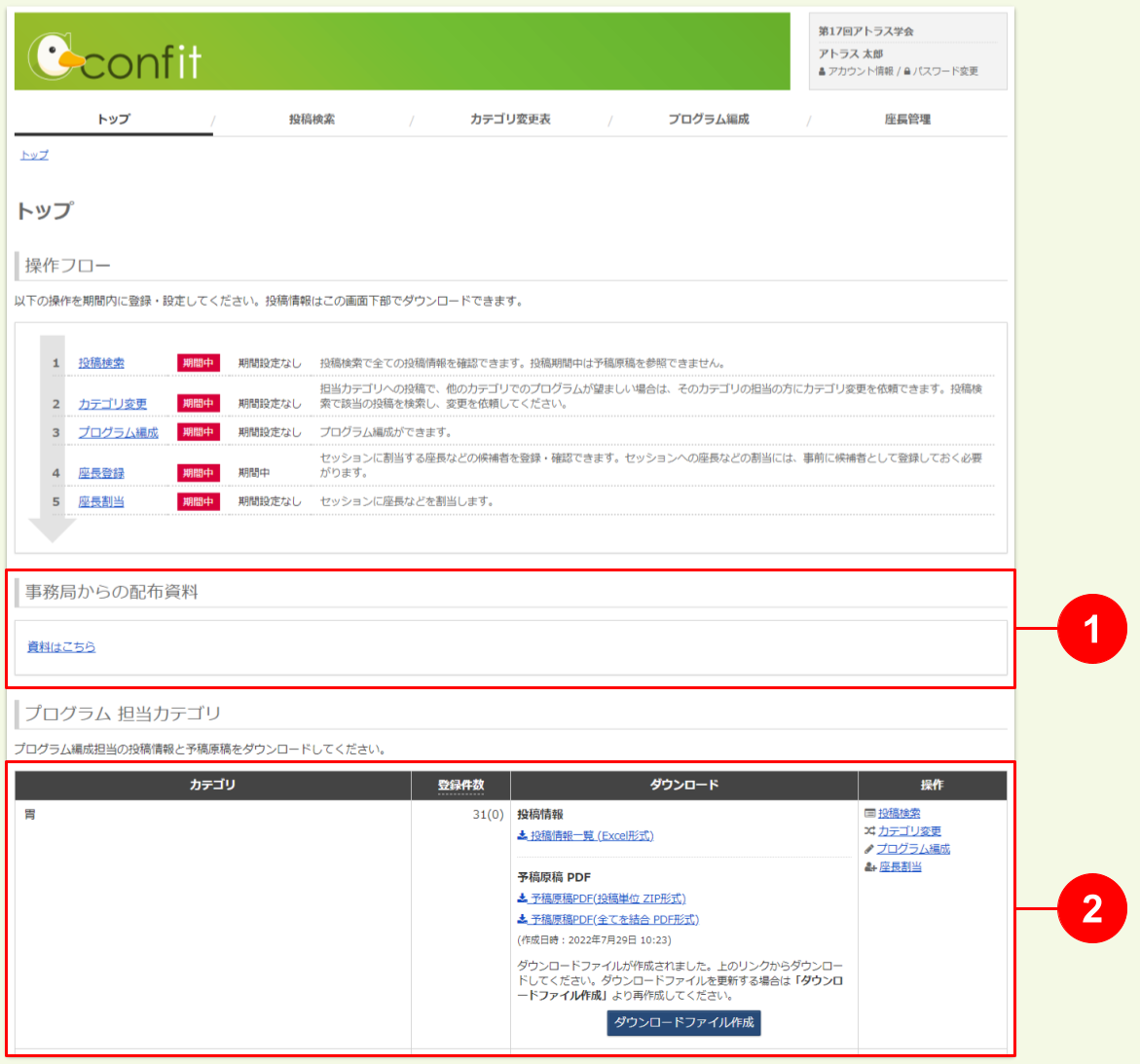
配布資料設定では、①トップページ設定、②ダウンロードファイル設定の2つを行います。
編集委員サイト ログイン後トップページ(設定例)
2.トップページ公開設定を行う
事務局からのアナウンスや配布資料のダウンロードリンクは、トップページ公開設定で設定します。トップページ設定(「編集委員サイト ログイン後トップページ(設定例)」①の箇所)からはじめてください。
- 管理者サイトの
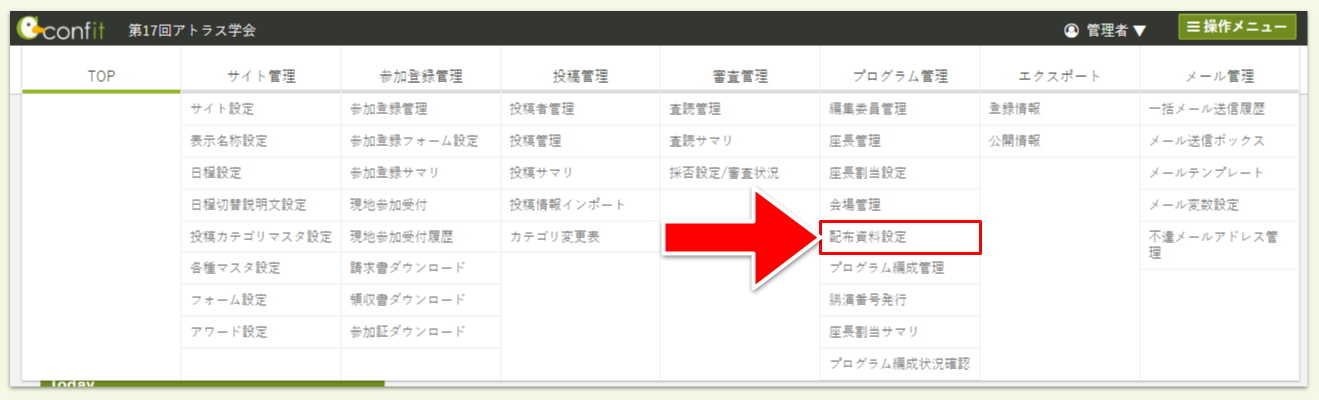
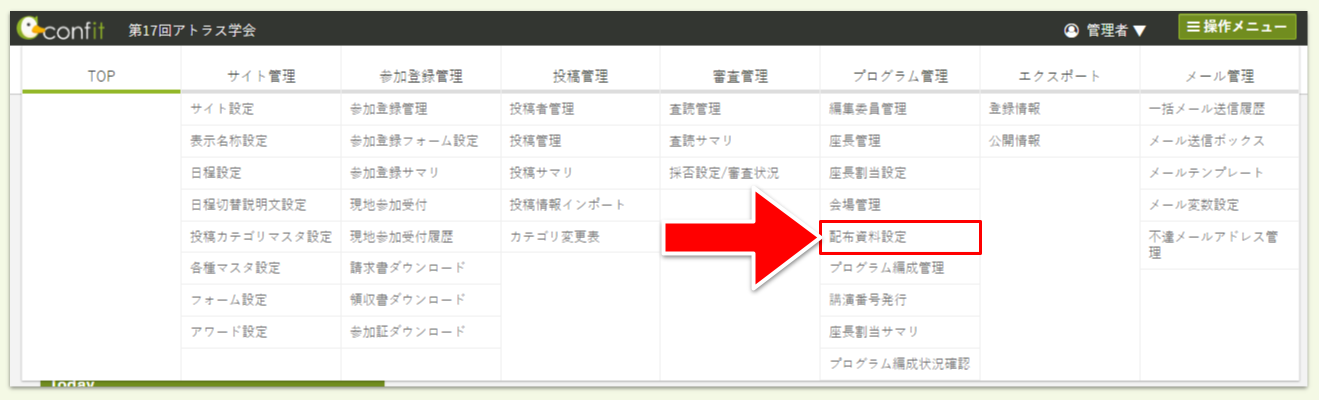
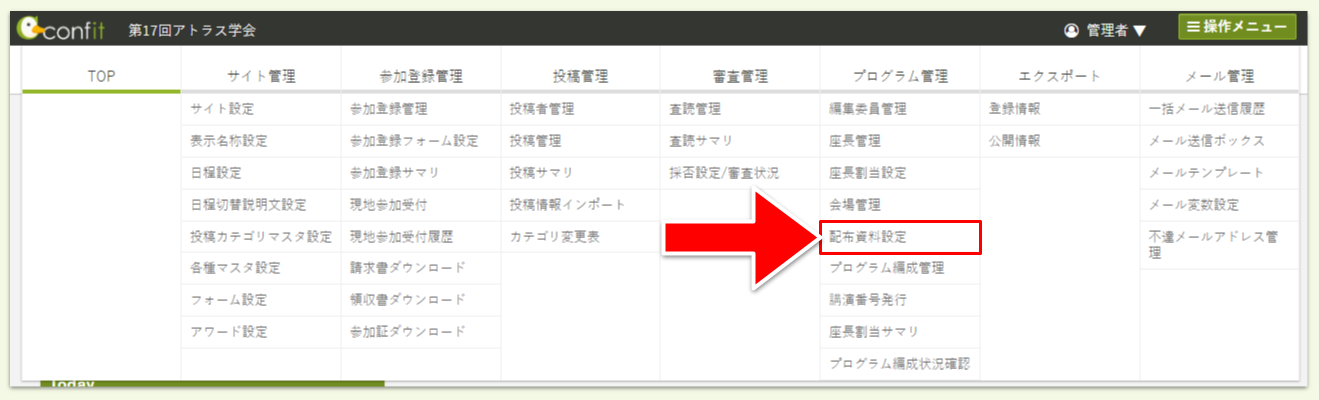
配布資料設定をクリックします。
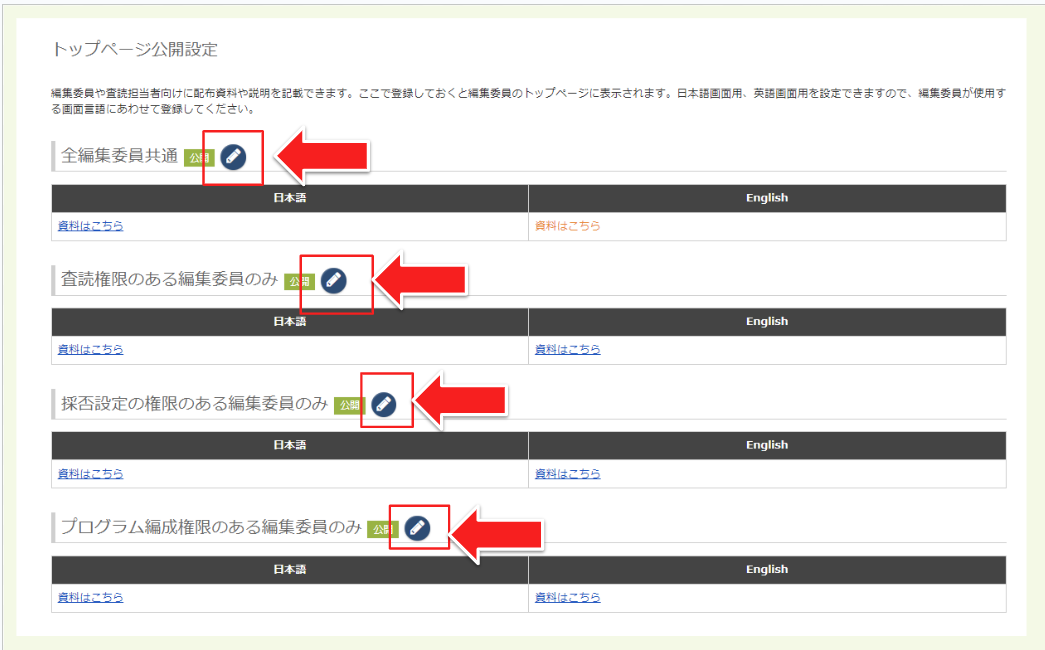
- 配布資料設定画面が表示されます。全編集委員共通にある
編集(鉛筆マーク)をクリックします。
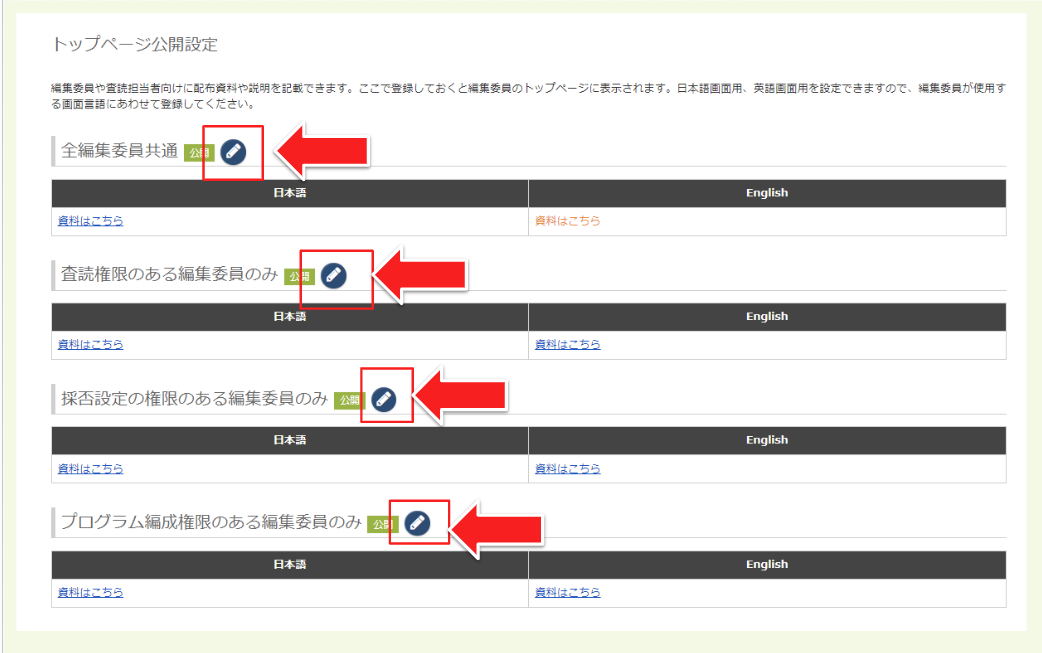
💡編集委員の権限に応じて、表示するアナウンスや配布資料を分けることが可能です。権限に応じた設定項目で配布資料を設定してください。
全編集委員共通:編集委員の権限にかかわらず、すべての編集委員にアナウンスや配布資料が表示されます。
査読権限のある編集委員のみ:査読権限のある編集委員に限り、アナウンスや配布資料が表示されます。
採否設定のある編集委員のみ:採否登録権限のある編集委員に限り、アナウンスや配布資料が表示されます。
プログラム編成権限のある編集委員のみ:プログラム編成権限のある編集委員に限り、アナウンスや配布資料が表示されます。
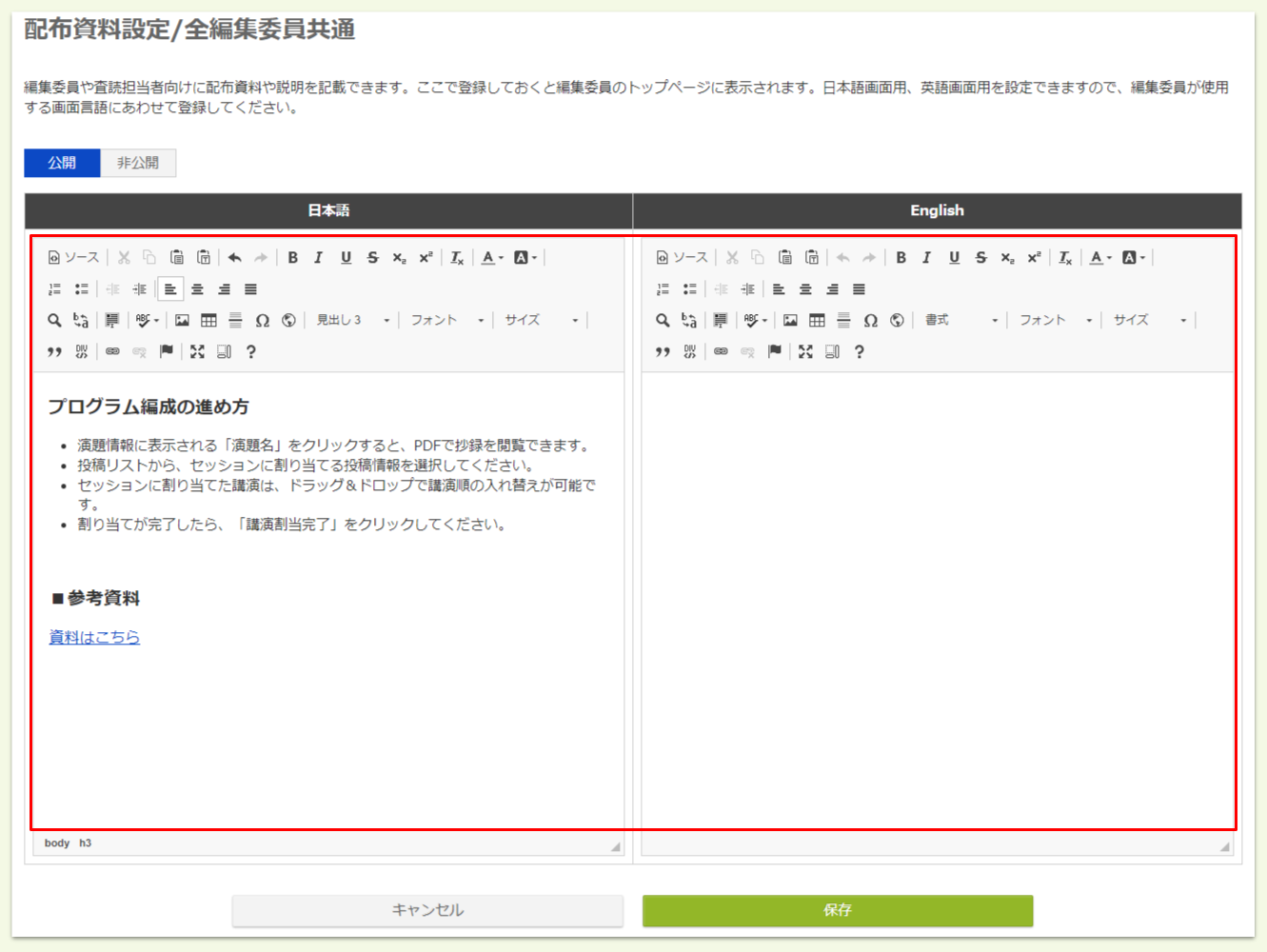
- 配布資料設定の編集画面が表示されます。テキストエディターを使用し、アナウンスする内容を入力してください。
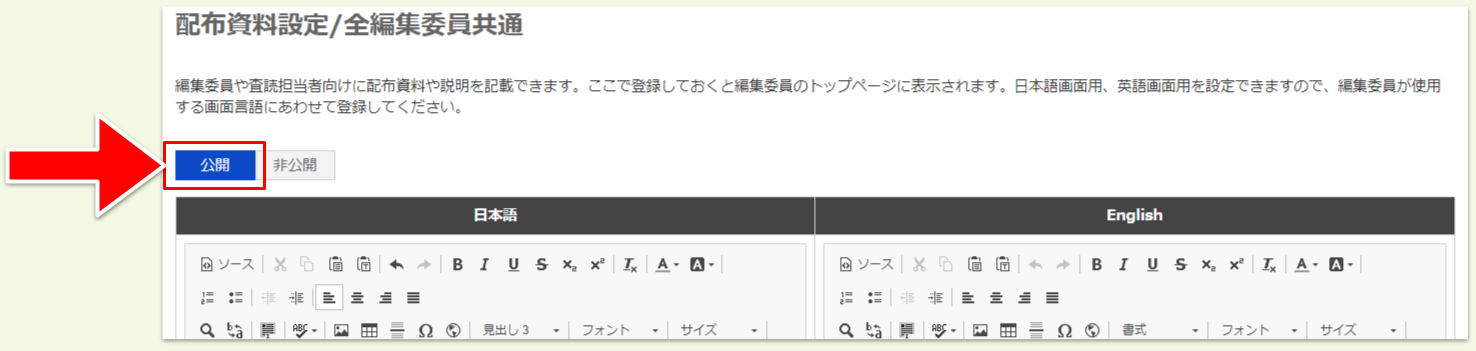
- テキストエディターの左上にある
公開をクリックします。
- 入力が完了したら、
保存をクリックします。

コンテンツを編集する(基本操作)
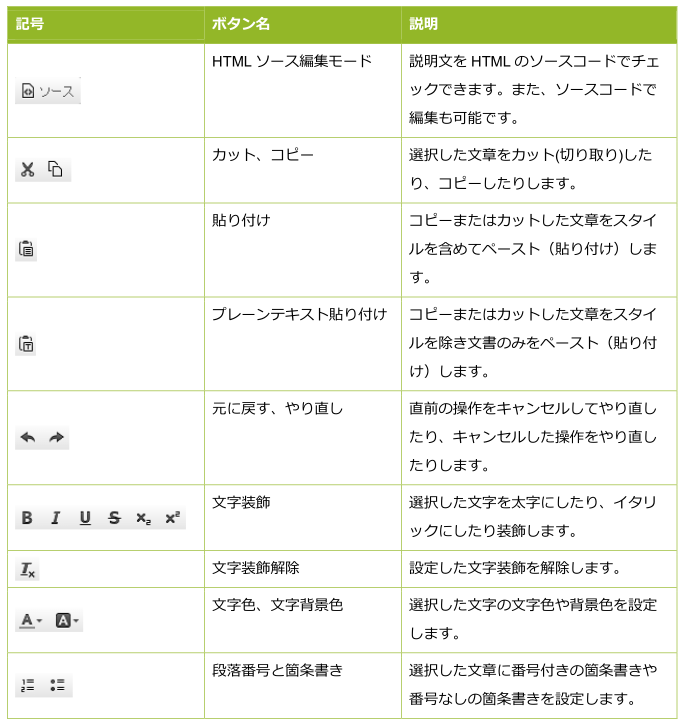
テキストエディターにコンテンツを入力します。文字装飾、文字サイズ設定、リンク設定は以下のボタンで設定できます。
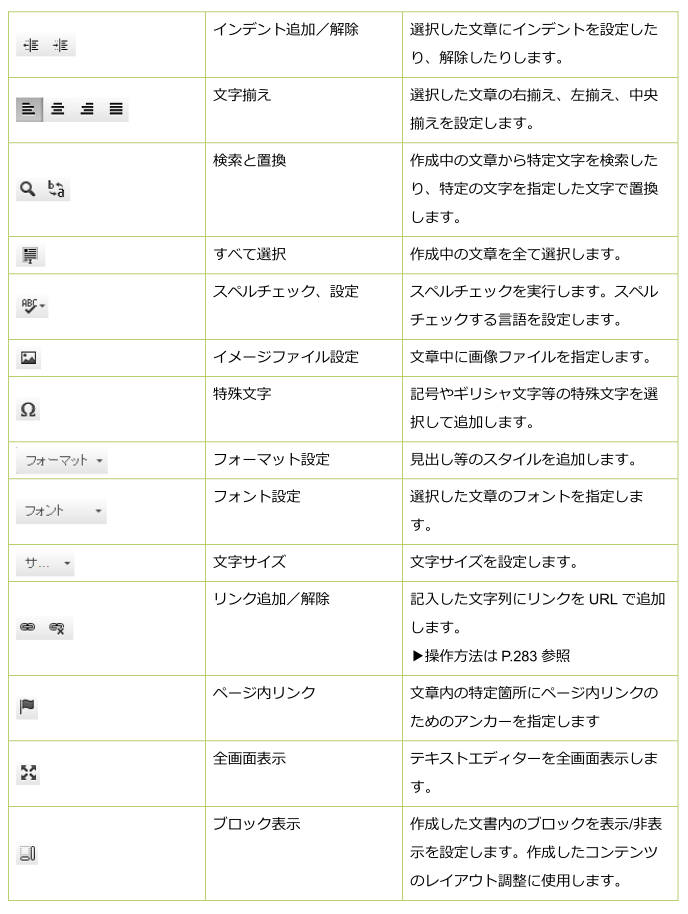
3.資料のダウンロード用リンクを設定する
- リンクを設定する文字列を選択し、
リンク挿入をクリックします。
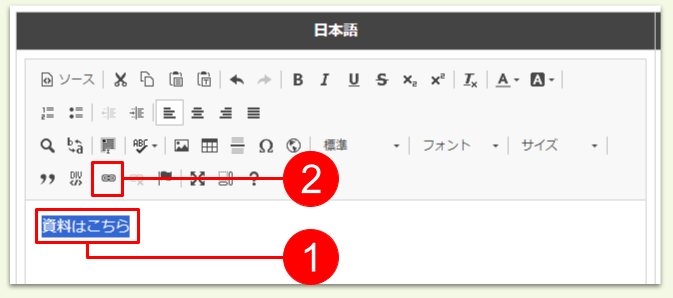
-
アップロードをクリックします。 -
ファイルを選択をクリックして、アップロードするファイルを選択します。 - 選択したファイル名が表示されたら、
サーバーに送信をクリックします。
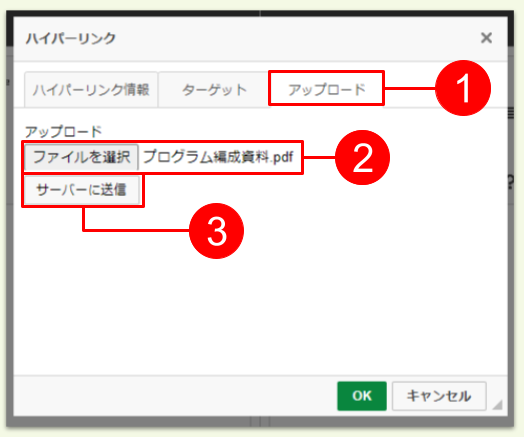
-
OKをクリックしてください。 - 設定されているリンクを修正するときは、設定した画像アイコンを右クリックし
リンク編集をクリックします。 - ハイパーリンク画面で、リンク先の変更や、ファイルアップロードをします。
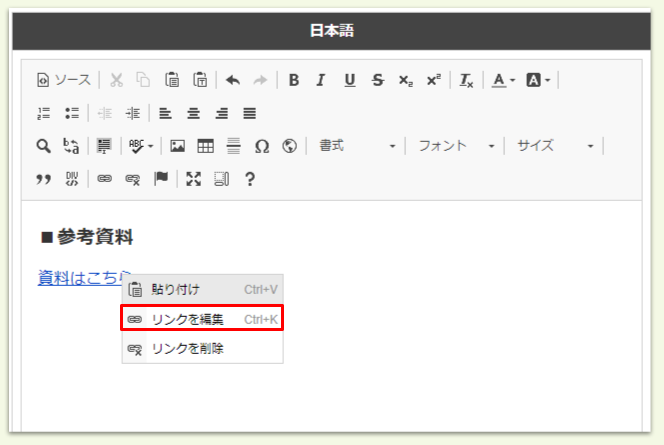
投稿情報のダウンロードリンクを設定する
投稿情報のダウンロードリンク(「編集委員サイト ログイン後トップページ(設定例)」②の箇所)の設定方法を記載します。
管理者サイトに公開カテゴリマスタ設定のメニューが表示されている場合で、かつ編集委員サイトを利用する場合は、投稿情報のダウンロードリンクを設定する必要があります。
投稿情報ダウンロード設定をすると、編集委員サイトで以下のデータをダウンロードできるようになります。
ダウンロードできるデータの種類
| ファイル名 | 説明 |
|---|---|
| 投稿情報一覧(Excel形式) | 投稿情報を1題につき1行で一覧表形式で出力します。 |
| 予稿原稿PDF(全てを結合・PDF形式) | 予稿原稿を1つのファイルに結合したPDFで出力します。 |
| 予稿原稿PDF(投稿単位・ZIP形式) | 予稿原稿を1投稿につき1ファイルのPDFで出力します。 |
- 管理者サイトの
配布資料設定をクリックします。
- 配布資料設定画面が表示されます。全投稿情報ファイルダウンロードの
作成依頼をクリックします。
- 約10分程度経過後、ダウンロードファイルが生成されます。
⚠️投稿情報のダウンロードリンクからダウンロードできるファイルは、作成依頼をクリックした時点の投稿情報で生成されます。投稿情報が更新された場合は、自動的にダウンロードファイルは更新されないため、都度作成依頼をクリックしてください。
💡投稿情報ダウンロード設定を操作することで、投稿情報のダウンロードリンクの表示制御が可能です。必要に応じて、ダウンロードリンクのON・OFFを変更してください。
上記で解決しない場合は、担当者までご連絡ください。
▶️ 次のステップにすすむ:座長割当のルールを設定する
🔰 ガイドにもどる:【はじめに】プログラム編成の初期設定ガイド