
目次
- 表示名称設定について
- キーワードで検索して修正する
- 一括でまとめて修正する
1.表示名称設定について
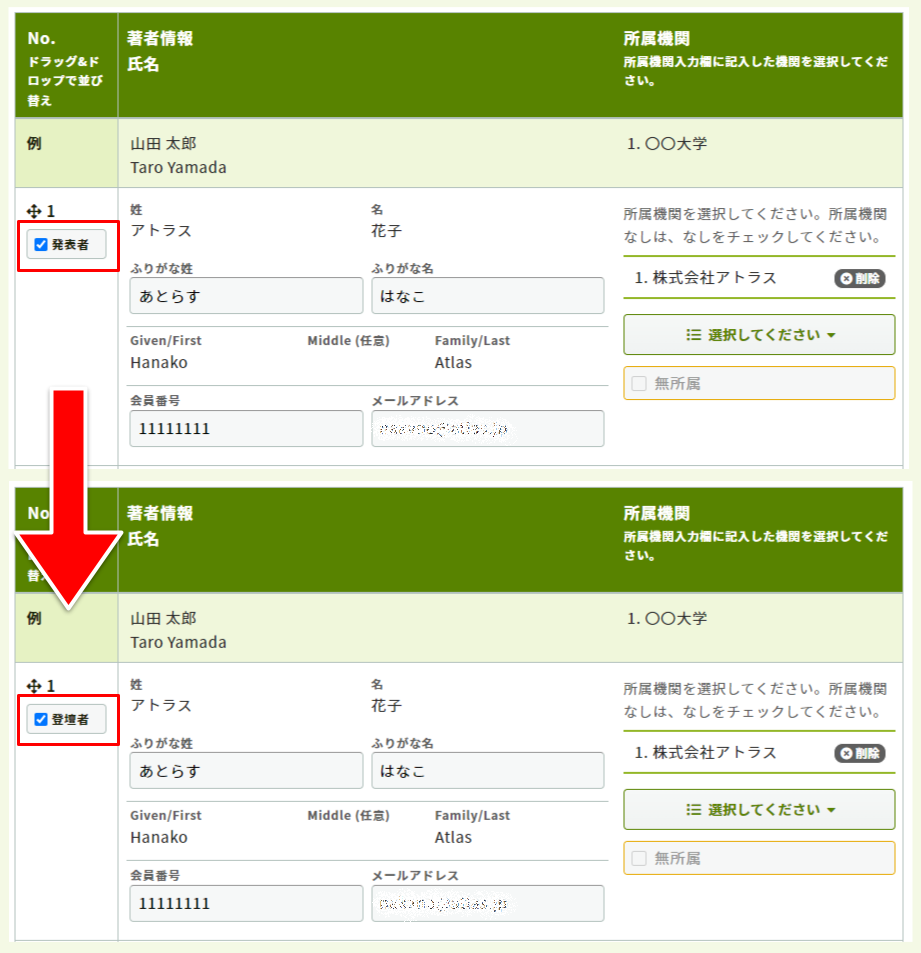
演題登録サイト、参加登録サイト、編集委員サイト等、Confitの各種画面に表示される項目や、説明文を編集できます。アカウント登録や演題登録画面などの、フォーム設定で変更できない文言の修正も表示名称設定から修正ができます。
以下は演題登録画面の設定文言を修正した例です。
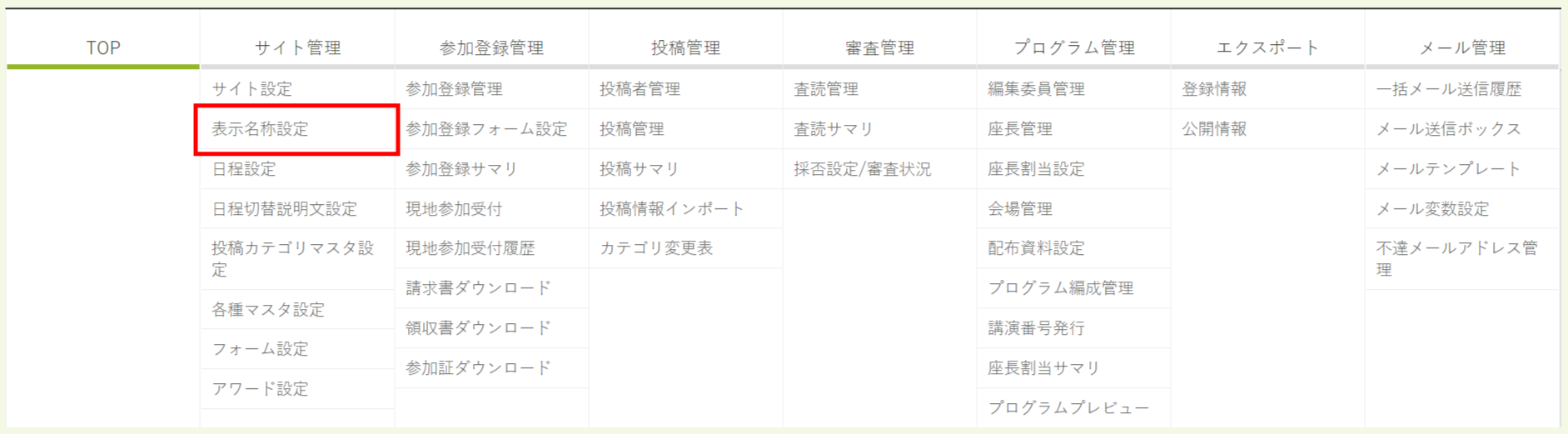
- サイト上部にあるメニューの
サイト管理→表示名称設定をクリックします。
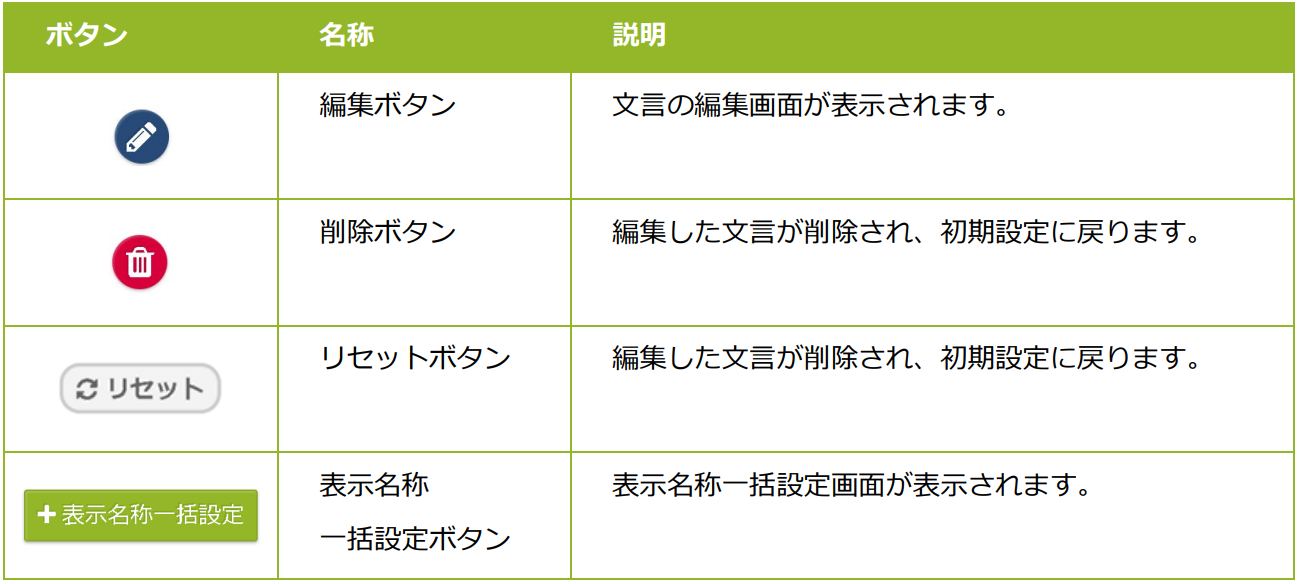
画面ボタンの説明
2.キーワードで検索して修正する
-
キーワード検索ボックスに、編集したい文言を入力します。 - 検索結果が表示されたら、編集したい文言の
編集ボタンをクリックします。 - システムで初期設定されている文言が表示されるので、編集したい内容を入力します。
- 入力が完了したら画面下の
登録ボタンをクリックします。
3.一括でまとめて修正する
一括設定は、Confit のご利用にあたってテストサイトで試行された方向けの機能です。テストサイトで編集した項目名、説明文の設定を一括でコピーできます。
-
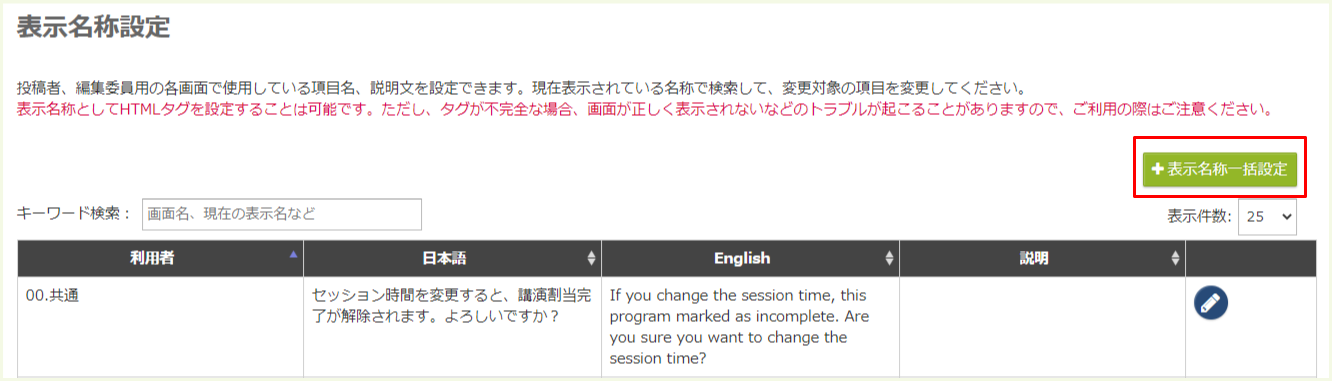
テストサイトの表示名称設定画面で+表示名称一括設定ボタンをクリックします。
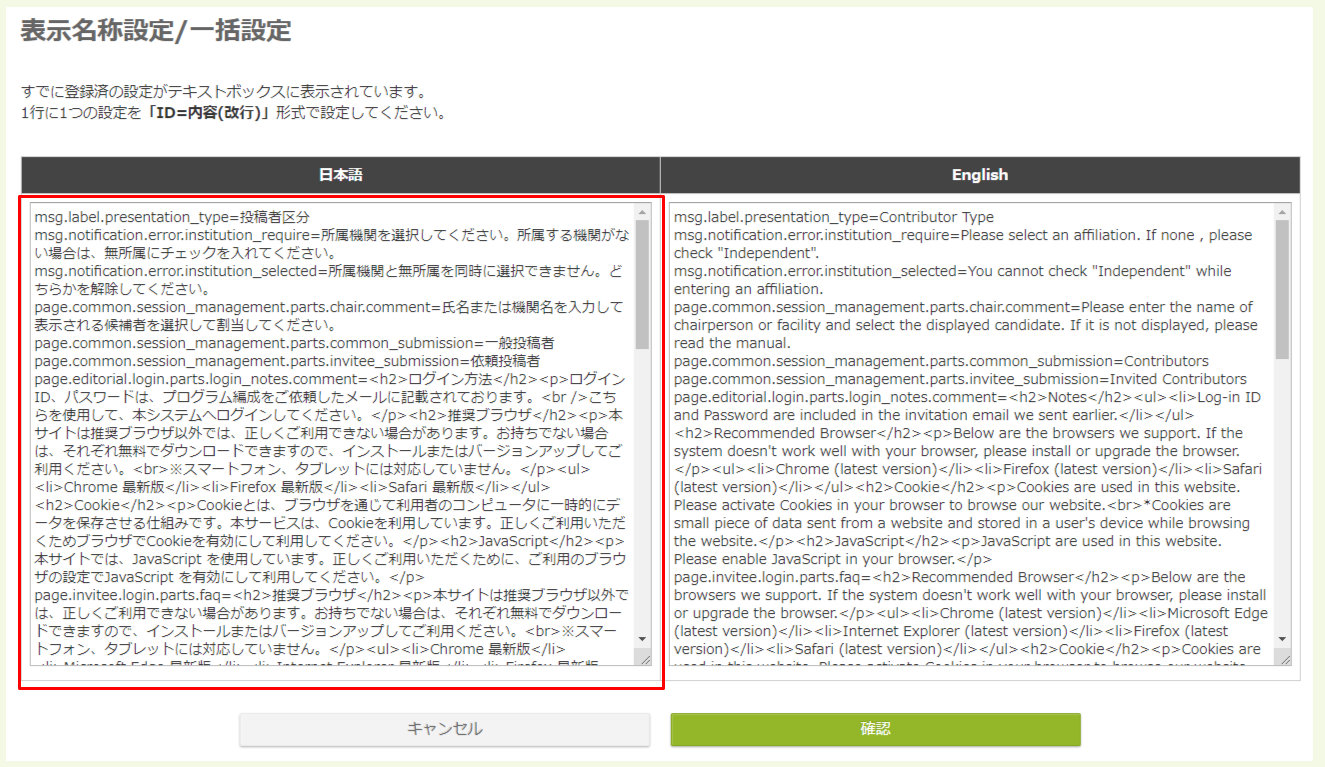
- 編集済みの文言の一覧が表示されます。テキストボックス内の文言を全選択してコピーします。
- 「本運用サイト」の
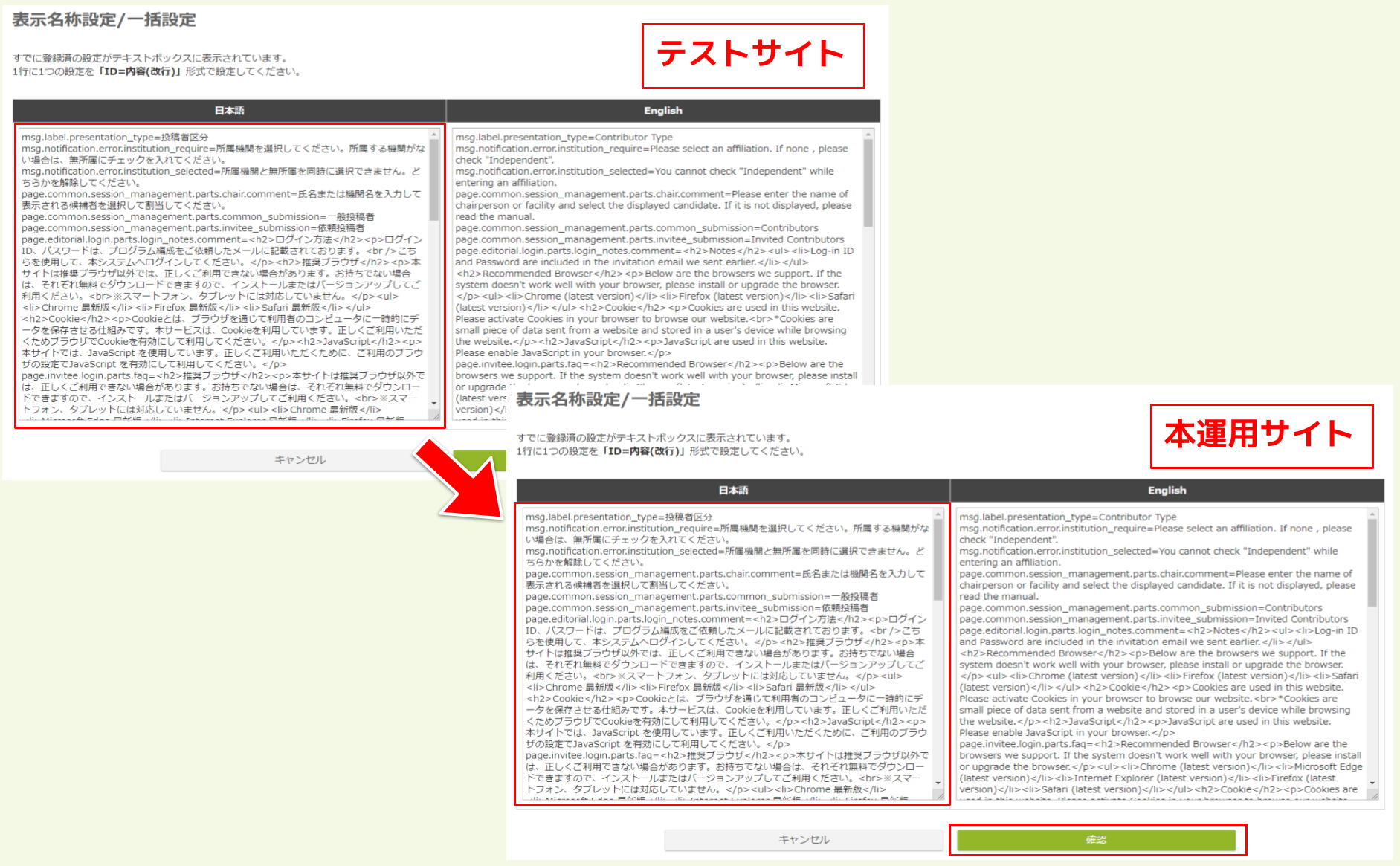
表示名称設定→表示名称一括設定を開きます。表示された内容をコピーし、テキストボックスに上書きをして確認ボタンをクリックします。
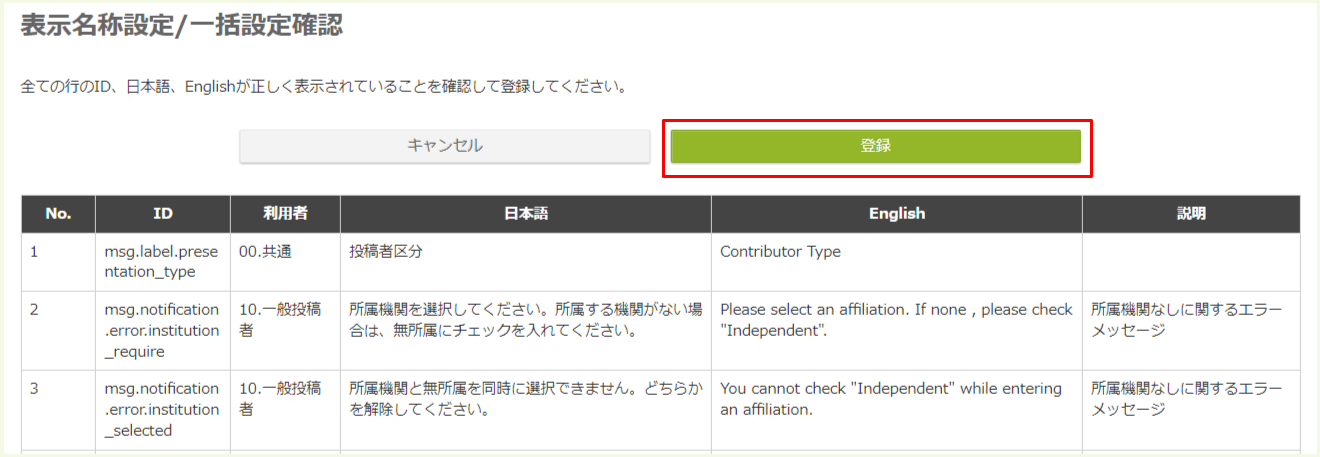
- 確認画面が表示されます。内容を確認して
登録ボタンをクリックします。
上記で解決しない場合は、担当者までご連絡ください。