
査読ユーザーが査読結果を登録する画面(査読登録画面)の設定ができます。
目次
- 査読レイティング設定後の画面イメージ
- 査読凡例マスタを登録する
- 査読レイティングマスタを登録する
- 査読レイティングマスタの設定のポイント
1.査読レイティング設定後の画面イメージ
査読レイティングを設定すると、以下のように画面に反映されます。
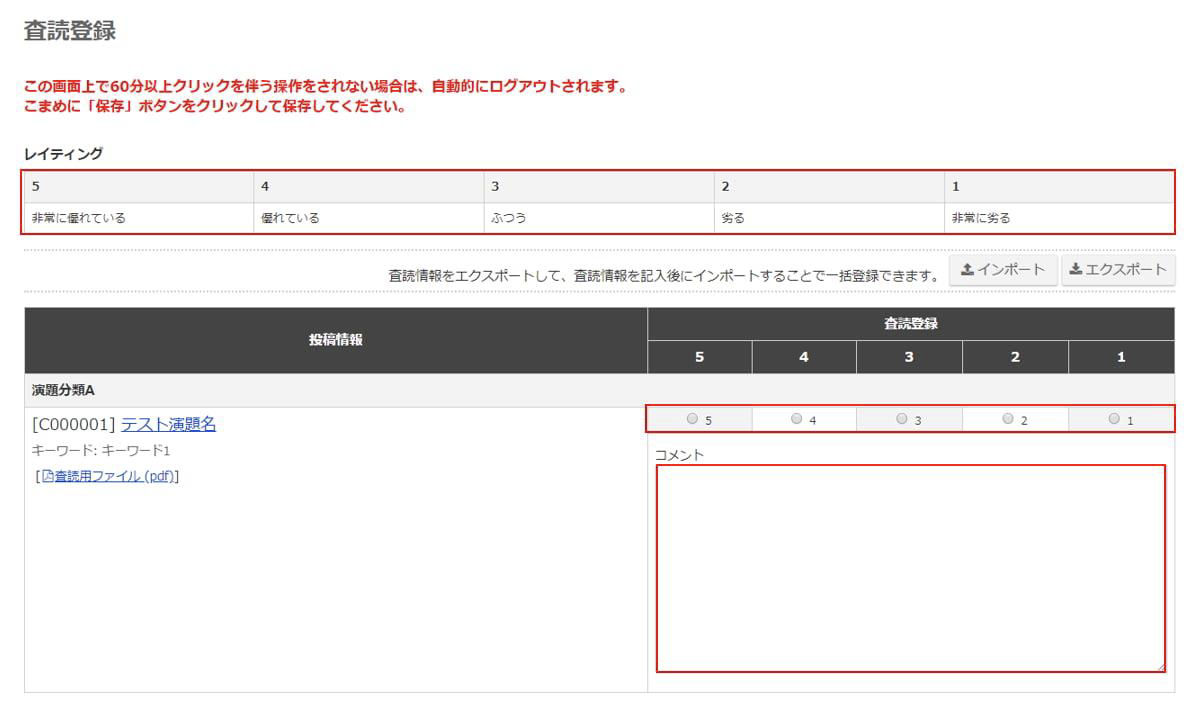
2.査読凡例マスタを登録する
⚠️ 査読凡例マスタで設定した項目を査読レイティングマスタで選択します。査読レイティングマスタを登録する前に査読凡例マスタを設定してください。
- 管理者サイトのメニューの中にある
各種マスタ設定をクリックします。 - 画面左メニューの
査読凡例マスタを開くと査読凡例一覧が表示されます。 - 新規に追加したい場合は
+ボタンをクリックします。 - 登録済みの凡例を編集する場合は
編集ボタンをクリックします。 - 査読凡例を入力して、画面下の
登録ボタンをクリックします。
| 項目名 | 内容 |
|---|---|
| 凡例名(日本語) | 査読凡例の日本語名称を入力します。HTML タグは使用できません。 |
| 凡例名(English) | 査読凡例の英語名称を半角英数字および記号で入力します。HTML タグは使用できません。 |
| 有効フラグ | 査読登録画面で使用する凡例の有効・無効を選択します。無効にすると、査読登録画面で非表示になります。⚠️査読レイティングマスタで選択されている凡例は無効にできません。
|
表示順を変更する
査読凡例マスタは、登録した後に表示順を変更できます。
- 各種マスタ設定の一覧画面で査読凡例マスタをドラッグ&ドロップで移動します。
- 査読凡例を目的の位置に移動したら
表示順更新をクリックします。 - 画面に
保存しました。とメッセージが表示されれば表示順の変更は完了です。
3.査読レイティングマスタを登録する
査読ユーザーが査読結果を登録する画面(査読登録画面)の設定です。査読登録画面の査読凡例を登録しましょう。
⚠️ 査読凡例マスタで設定した項目を査読レイティングマスタで選択します。査読レイティングマスタを登録する前に本記事の「2.査読凡例マスタを登録する」を設定してください。
査読登録画面(設定例)
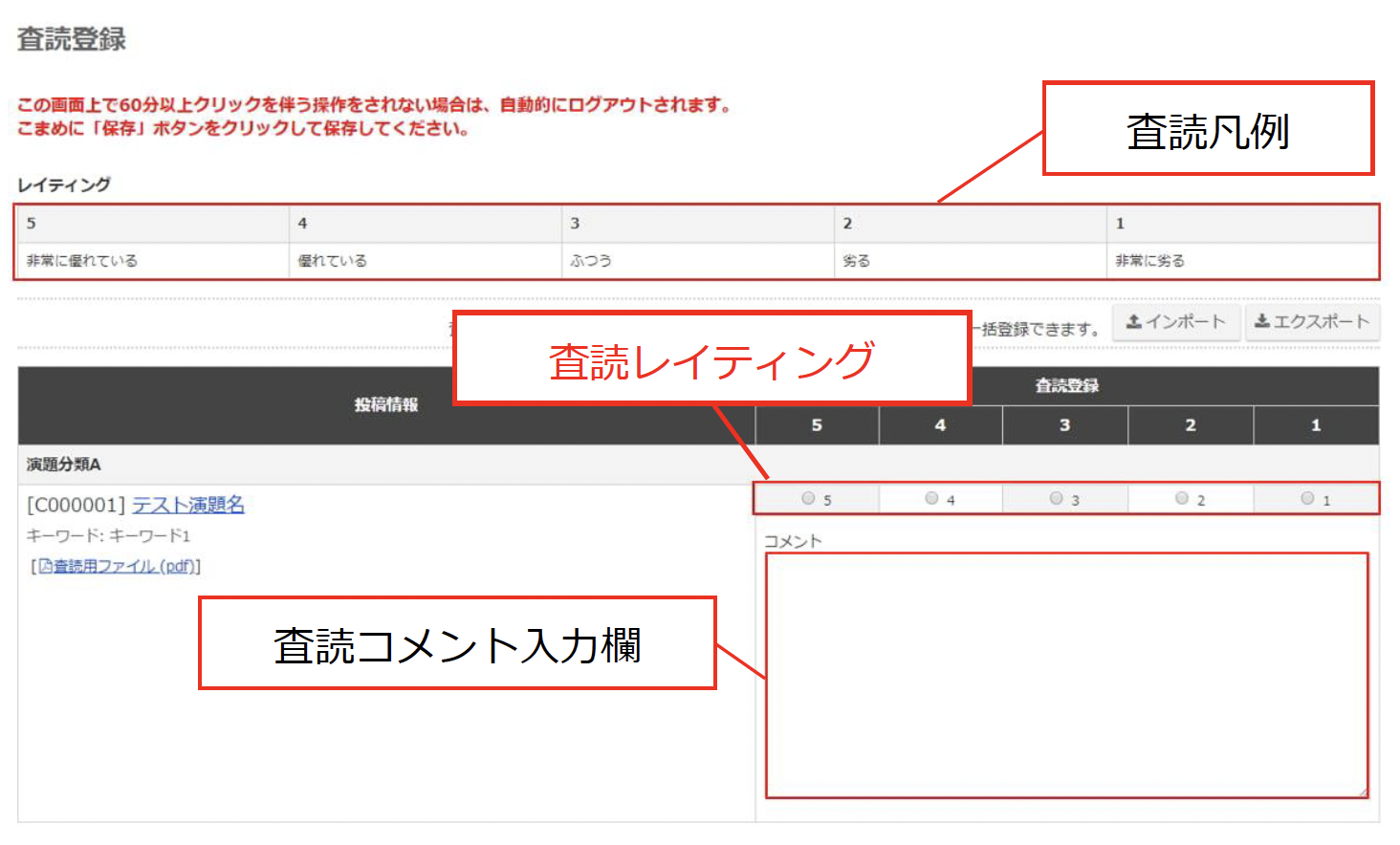
- 管理者サイトの
各種マスタ設定を開きます。 - マスタ一覧から
査読凡例レイティングマスタを選択します。 - 査読レイティングマスタを新規追加する ときは
+アイコンをクリックします。 - 登録済みの査読レイティングマスタを編集するときは
✏アイコンをクリックします。 - 査読レイティングを入力します。
- 入力が完了したら、画面下の
登録ボタンをクリックします。
| 項目名 | 内容 |
|---|---|
| レイティング名称(日本語) | 査読レイティングの日本語名称を入力します。HTMLタグは使用できません。 |
| レイティング名称(日本語) | 査読レイティングの英語名称を半角英数字および記号で入力します。HTMLタグは使用できません。 |
| 査読凡例マスタ | 登録済みの査読凡例マスタを選択します。未登録の場合は査読凡例マスタを登録してください。 |
| 評価点 | レイティングの評価点を、0~99で登録します。評価点がない場合は「0(ゼロ)」を設定してください。 |
| 有効フラグ | 査読登録画面で使用する査読レイティングは有効を選択します。無効にすると、査読登録画面で非表示になります。⚠️査読登録画面ですでに使用されている査読レイティングは[無効]に設定できません。
|
⚠️ 評価点について
査読開始後は、評価点の変更はできません。必ず査読開始前に設定してください。査読結果の平均点と標準偏差は評価点の合計から自動計算されます。自動計算結果は、採否登録画面に表示されます。
3.査読レイティングマスタの設定のポイント
「採択」「不採択」「条件付き採択」など、査読結果の点数を集計しない査読レイティングマスタを登録する場合は、評価点は「0 (ゼロ)」に設定してください。評価点の欄を空欄のまま登録してしまうと、自動的に「対象外」と設定されます。
⚠️ 評価点が「対象外」で登録されている査読レイティングを査読登録時に選択すると、投稿情報に入力された査読コメントは投稿者に開示できなくなります。
🔍 関連記事:査読機能の基本設定をする
査読レイティングマスタの表示順を変更する
査読レイティングマスタは、登録した後に表示順を変更できます。
- 左側レイティングマスタ設定の一覧画面で査読凡例マスタをドラッグ&ドロップで移動します。
- 査読凡例を目的の位置に移動したら
表示順更新をクリックします。 - 画面に
保存しました。とメッセージが表示されれば表示順の変更は完了です。