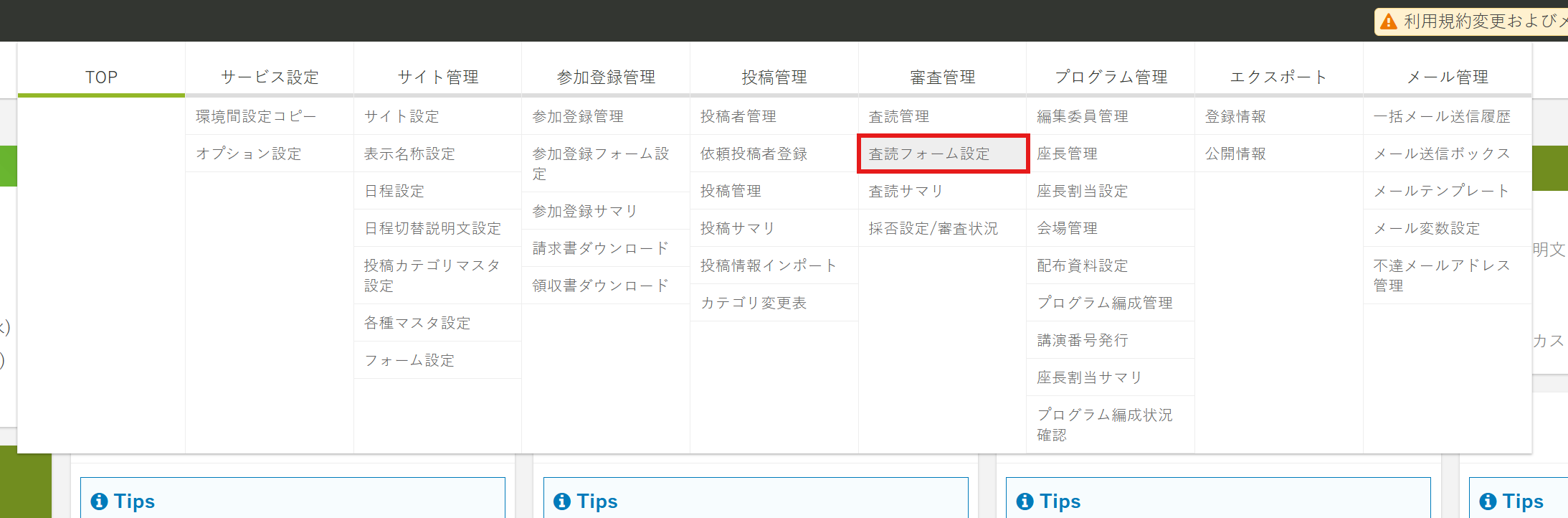
査読フォームの設定は、審査管理 > 査読フォーム設定で行うことができます。
目次
- 「総合評価」と「審査項目」の違い
- 査読フォーム設定
- 総合評価マスタ設定
- 審査項目マスタ設定
- 査読コメント設定
1.「総合評価」と「審査項目」の違い
Confitの査読登録システムにおける「総合評価」と「審査項目」は、役割、必須制限、集計仕様において以下のように異なります。
💡「審査項目」が不要な場合は、未設定でも運用することができます。
| 項目名 | 総合評価 | 審査項目 |
|---|---|---|
| 役割 | 採択・不採択・条件付き採択など、演題全体に対する最終的な合否・採否を判定するための基準スコア。 | 新規性・有用性・独創性など、多角的な視点から詳細に審査するための項目。 |
| 査読完了の判定条件 | 必須(システム上の査読完了ステータスは、総合評価が登録されていることで判定されます)。 | 任意(審査項目が未登録であっても、総合評価が登録されていれば査読完了となります)。 |
| プログラム編成への影響 | あり(査読画面やSession Builderで表示される「査読平均点」などの算出対象となります)。 | なし(平均点や標準偏差の集計には一切含まれません。アワード選考や個別詳細の確認にご利用ください)。 |
2.査読フォーム設定
査読フォーム設定では、実際の査読画面をプレビュー表示して、現在登録されている総合評価・審査項目を確認することができます。
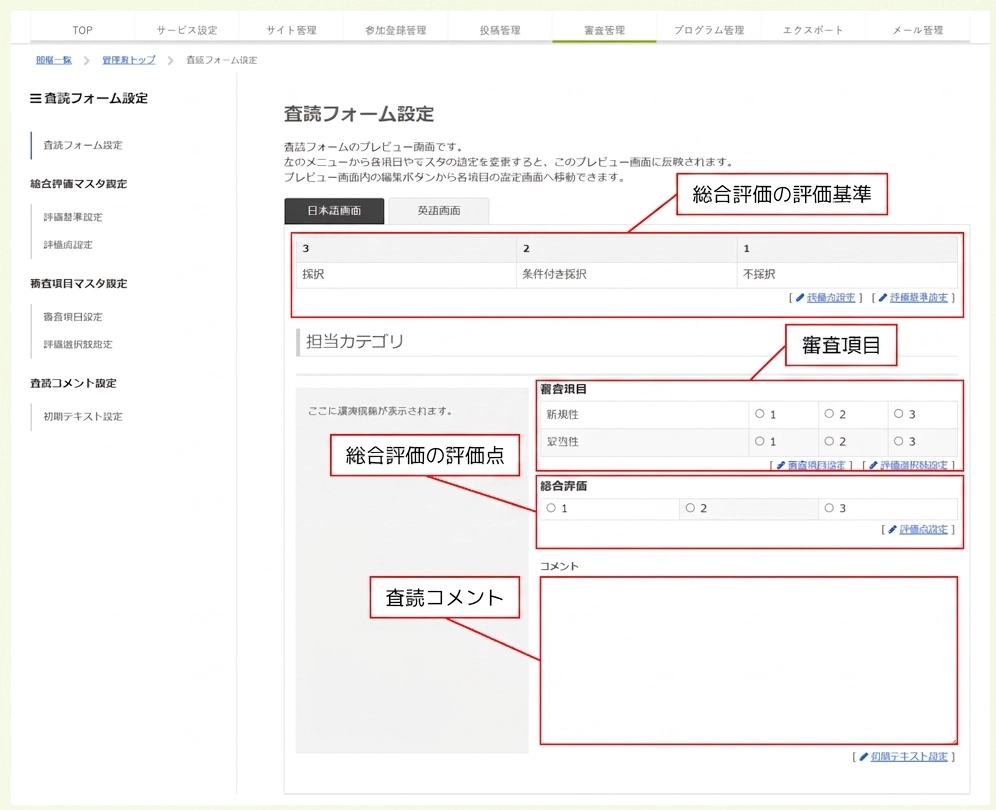
- 日英表示の切り替え: 編集委員機能の画面言語を日英で使用する場合、プレビュー表示も「日本語 / 英語」を切り替えて各項目の対訳を確認できます。
- 設定画面への遷移: 鉛筆マークのリンクをクリックすると、各種設定を行うことができます。
3.総合評価マスタ設定
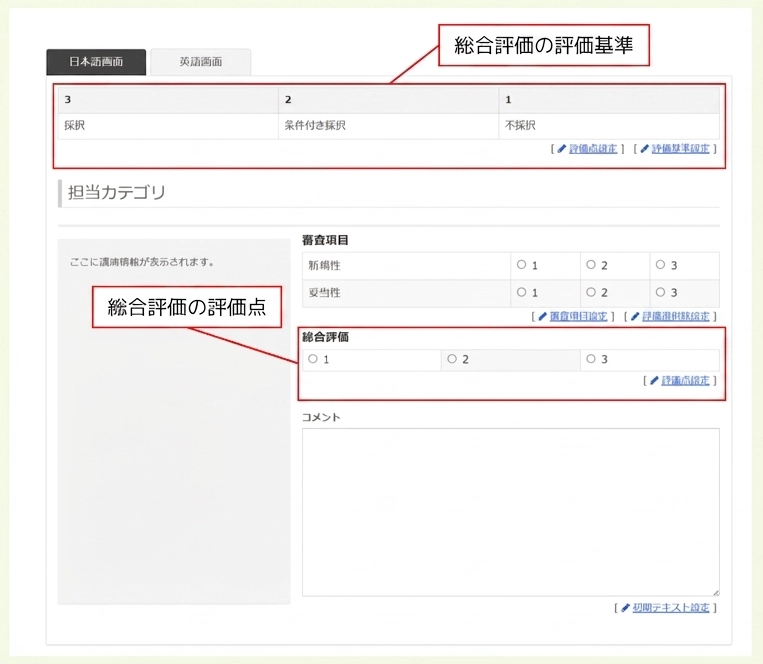
総合評価の「評価基準」「評価点」を設定します。
評価基準設定
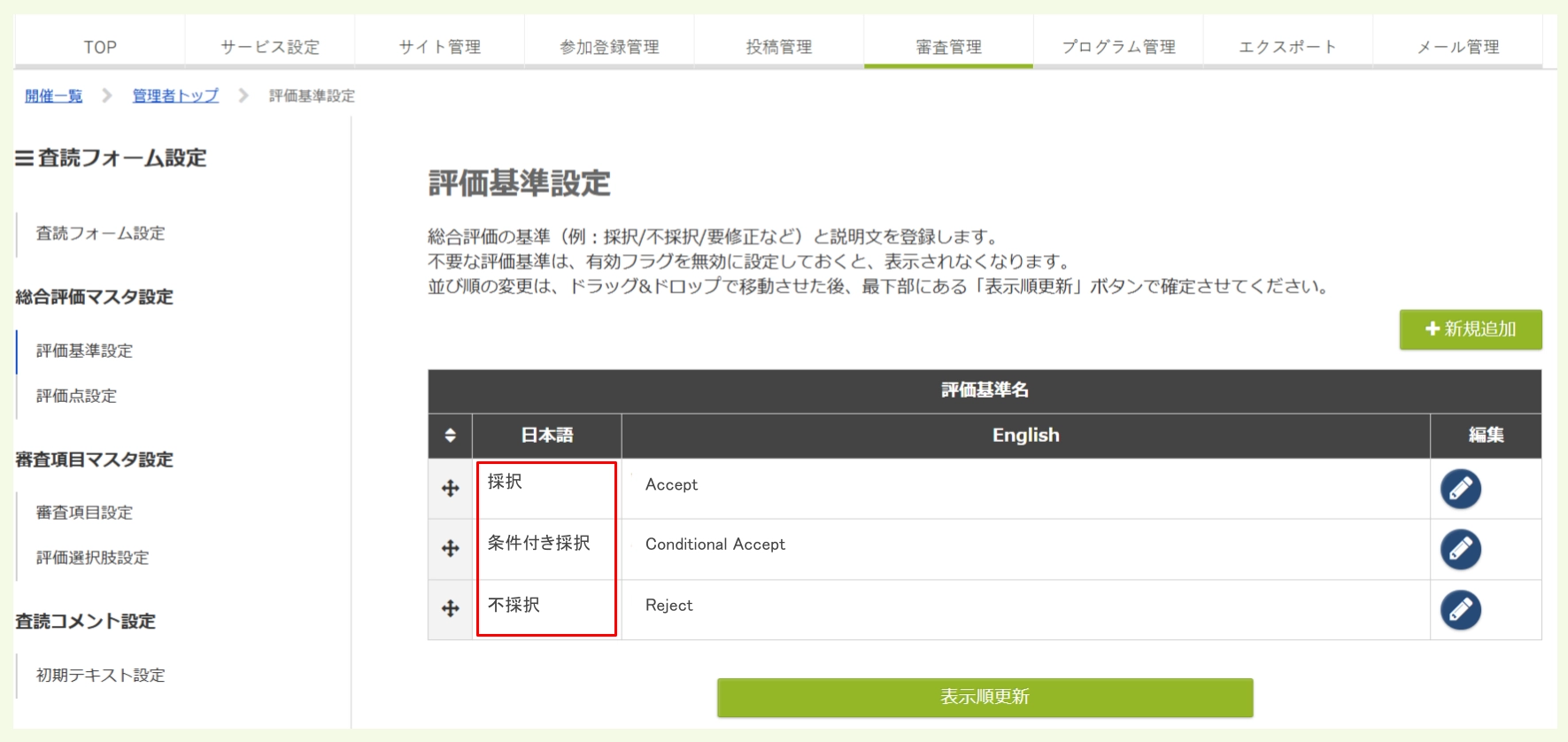
総合評価の基準(例:採択/不採択/要修正など)と説明文を登録します。
- 画面左メニューの評価基準設定を開きます。
- 新規に追加したい場合は+ ボタンをクリックします。登録済みの評価基準を編集する場合は鉛筆マークをクリックします。
- 評価基準を入力して、画面下の
登録ボタンをクリックします。
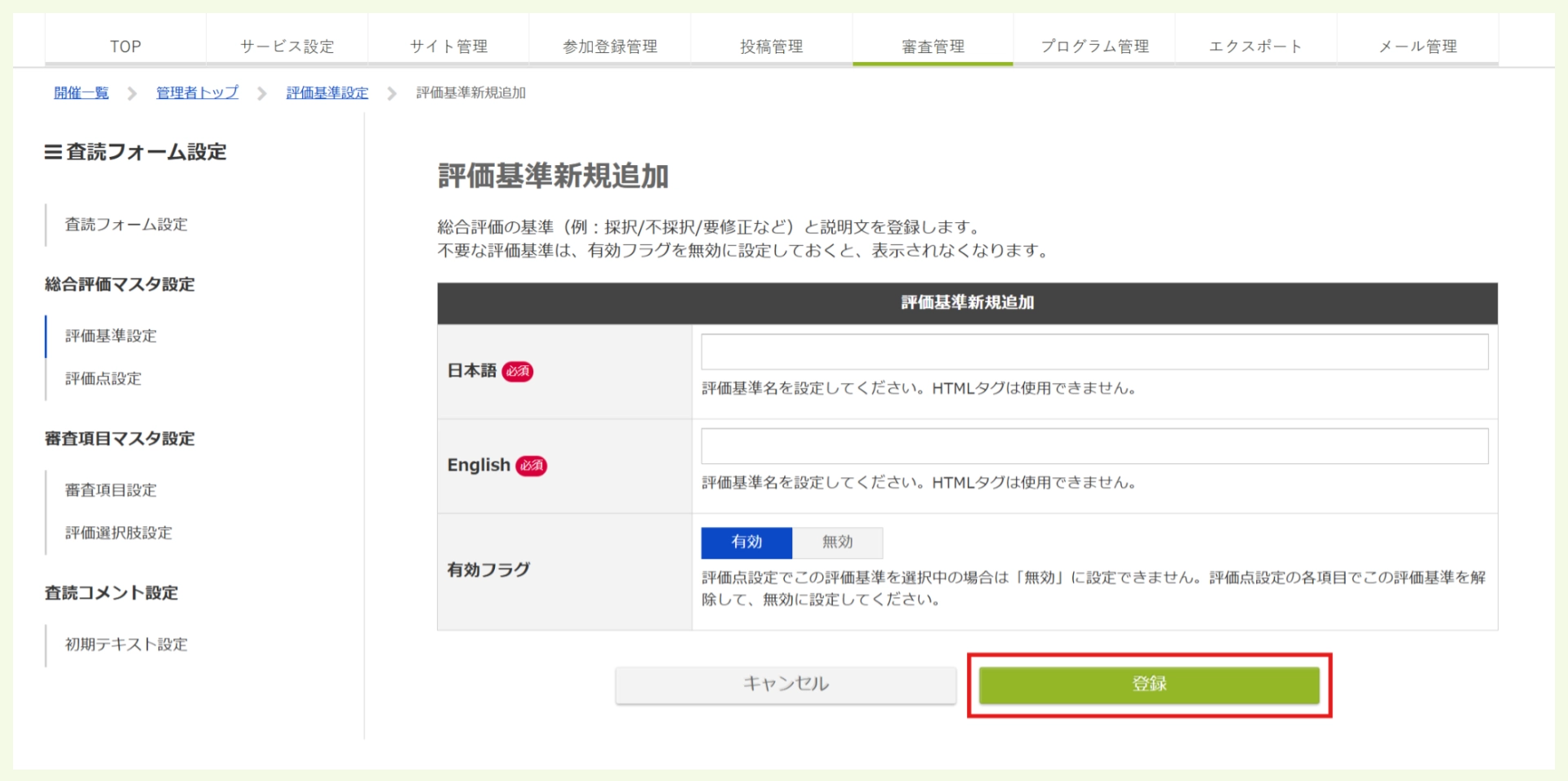
| 項目名 | 内容 |
|---|---|
| 日本語 | 評価基準の日本語名称を入力します。HTML タグは使用できません。 |
| English | 評価基準の英語名称を半角英数字および記号で入力します。HTML タグは使用できません。 |
| 有効フラグ | 査読登録画面で使用する凡例の有効・無効を選択します。無効にすると、査読登録画面で非表示になります。⚠️「評価点設定」で選択されている評価基準は無効にできません。
|
- 評価基準は、登録した後に表示順を変更できます。表示順を変更したい場合は、ドラッグ&ドロップで移動します。
- 評価基準を目的の位置に移動したら
表示順更新をクリックします。 - 画面に
保存しました。とメッセージが表示されれば表示順の変更は完了です。
評価点設定
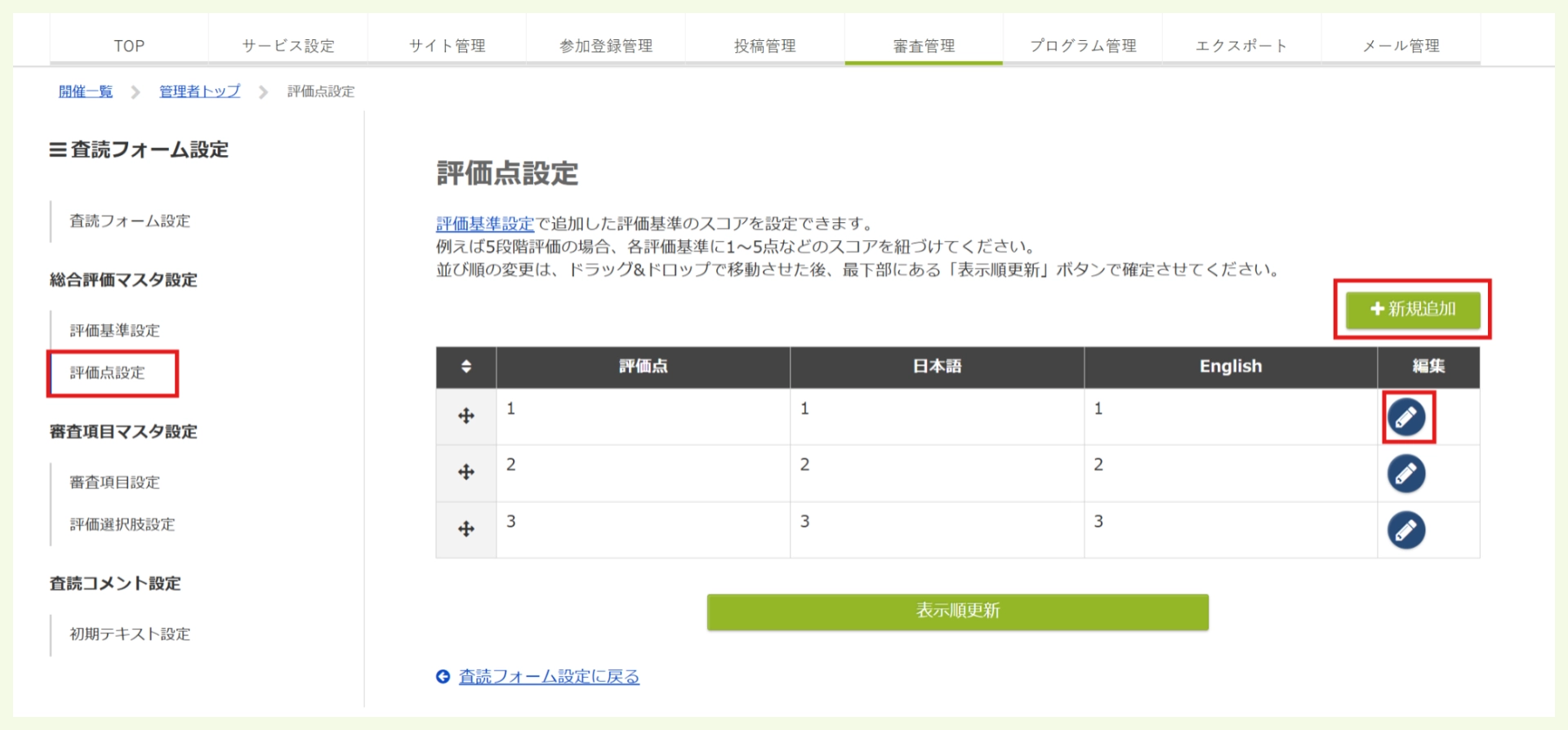
総合評価で使用する点数(スコア値)と、その凡例を編集します。例えば5段階評価の場合、各評価基準に1~5点などのスコアを紐づけてください。
⚠️ 評価点設定のタイミングについて:査読開始後は、評価点の変更はできません。必ず査読開始前に設定してください。
- 画面左メニューの
評価点設定を開きます。 - 評価点を新規追加する ときは
+アイコンをクリックします。登録済みの評価点を編集するときは鉛筆マークをクリックします。
- 凡例や評価点などを入力して、画面下の
登録ボタンをクリックします。
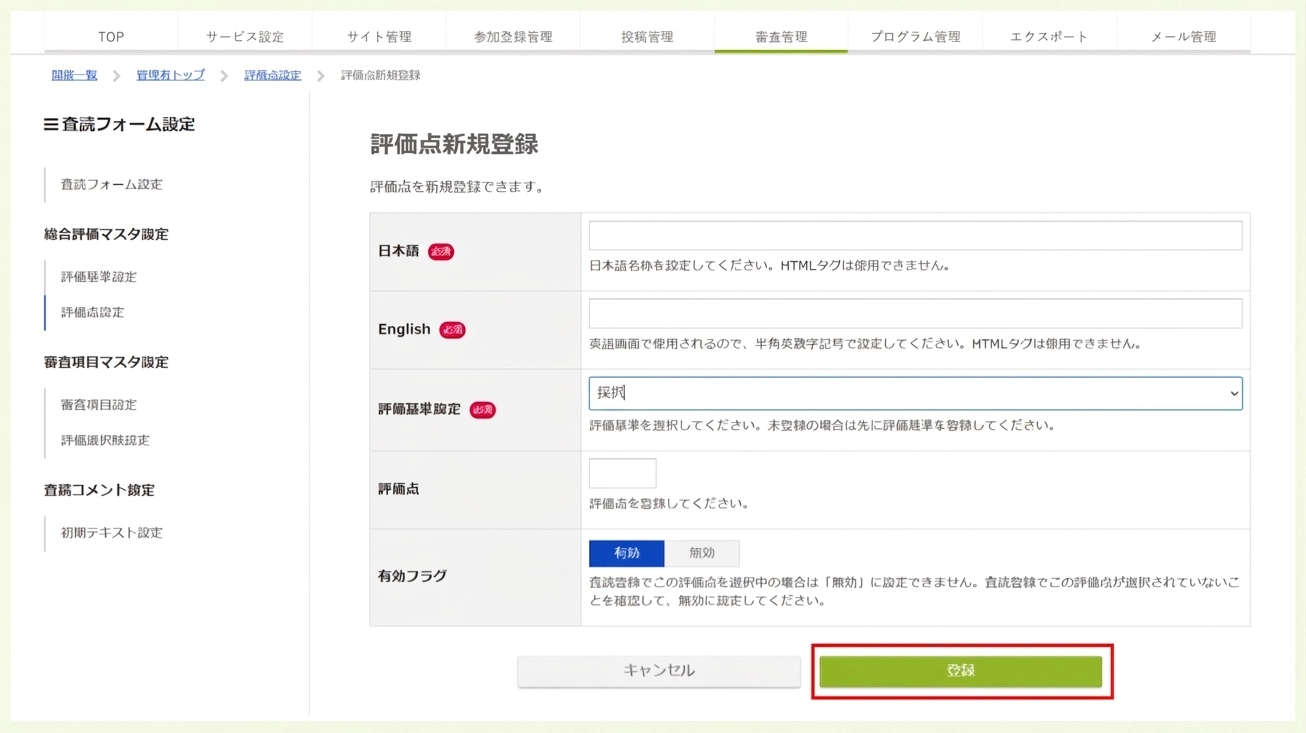
| 項目名 | 内容 |
|---|---|
| 日本語 | 評価点の凡例の日本語名称を入力します。HTMLタグは使用できません。 |
| English | 評価点の凡例の英語名称を半角英数字および記号で入力します。HTMLタグは使用できません。 |
| 評価基準設定 | 登録済みの評価基準を選択します。未登録の場合は評価基準を登録してください。 |
| 評価点 | 評価点を0~99で登録します。評価点がない場合は「0(ゼロ)」を設定してください。 |
| 有効フラグ | 査読登録画面で使用する評価点は有効を選択します。無効にすると、査読登録画面で非表示になります。⚠️査読登録画面ですでに使用されている評価点は[無効]に設定できません。
|
評価点設定のポイント
査読結果の点数を集計しない総合評価マスタを登録する場合は、評価点は「0 (ゼロ)」に設定してください。評価点の欄を空欄のまま登録してしまうと、自動的に「対象外」と設定されます。
⚠️ 査読コメント開示制限について:評価点が「対象外」で登録されている評価基準を査読登録時に選択すると、投稿情報に入力された査読コメントは投稿者に開示できなくなります。
🔍 関連記事:査読機能の基本設定をする
4.審査項目マスタ設定
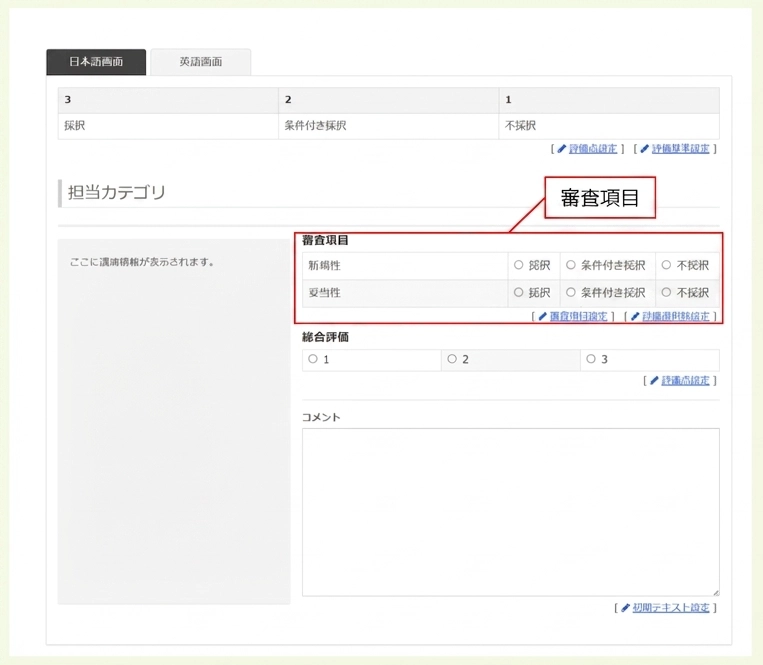
審査項目を利用する場合、「審査項目」「評価選択肢」を設定します。
審査項目設定
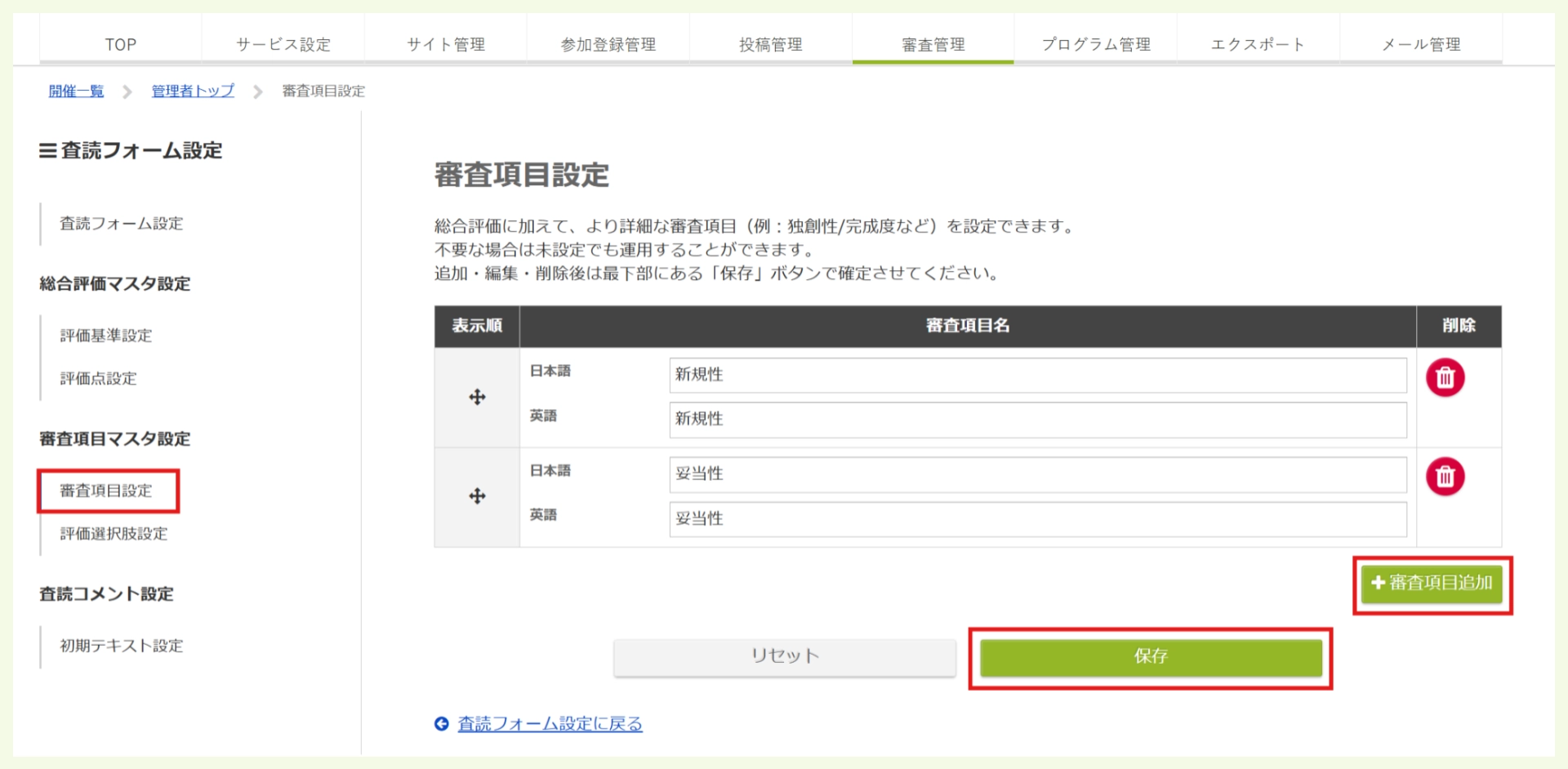
総合評価に加えて、より詳細な審査項目(例:独創性/完成度など)を設定できます。
- 画面左メニューの
審査項目設定を開きます。 - 審査項目名の日本語・英語を入力して、画面下の
登録ボタンをクリックします。最大15個まで設定可能です。
⚠️ 削除制限について:審査項目に対して、1件でも査読登録が完了している場合は、対象の審査項目を削除できません。
評価選択肢設定
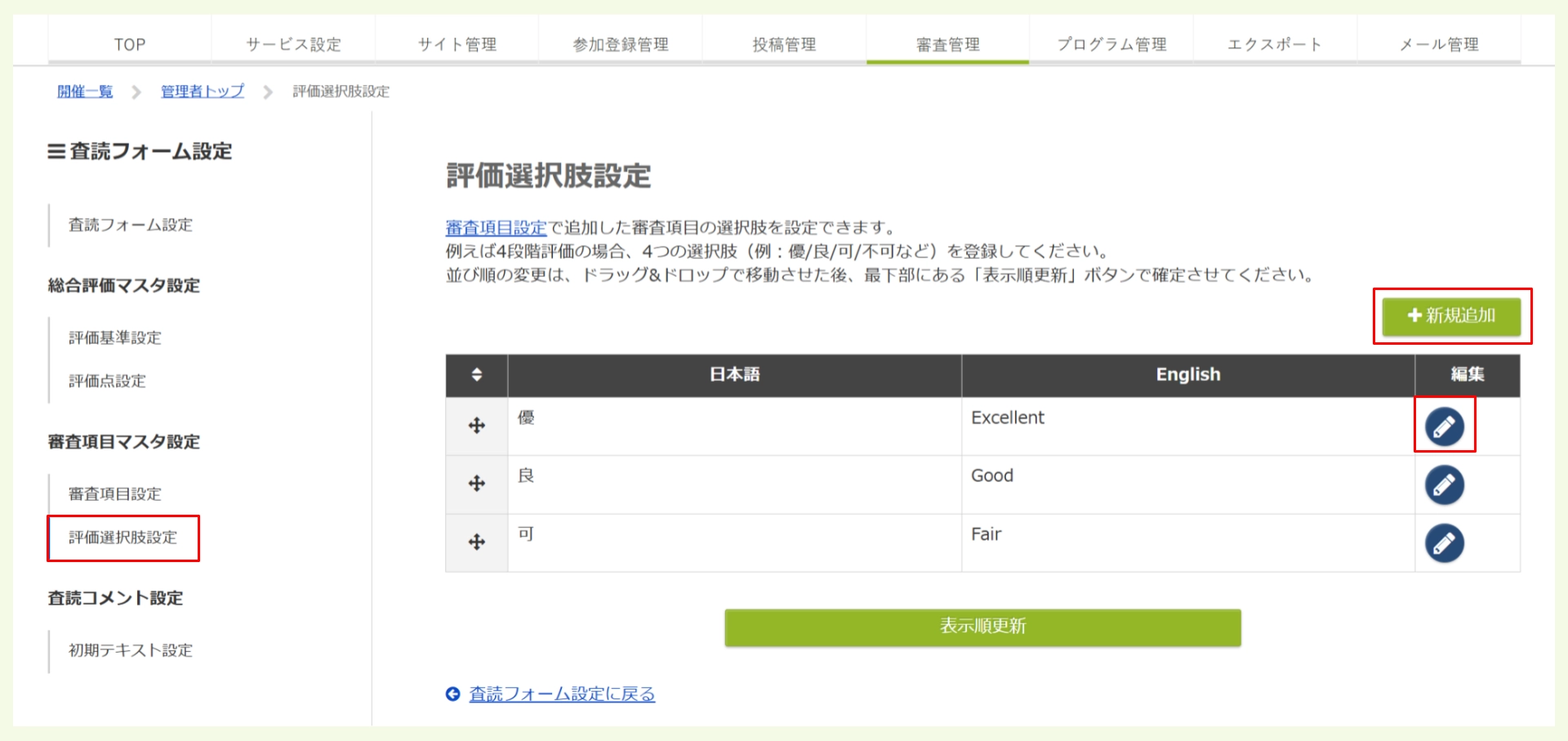
総合評価に加えて、より詳細な審査項目(例:独創性/完成度など)を設定できます。
- 画面左メニューの
審査項目設定を開きます。 - 新規に追加したい場合は
+ボタンをクリックします。登録済みの評価基準を編集する場合は鉛筆マークをクリックします。
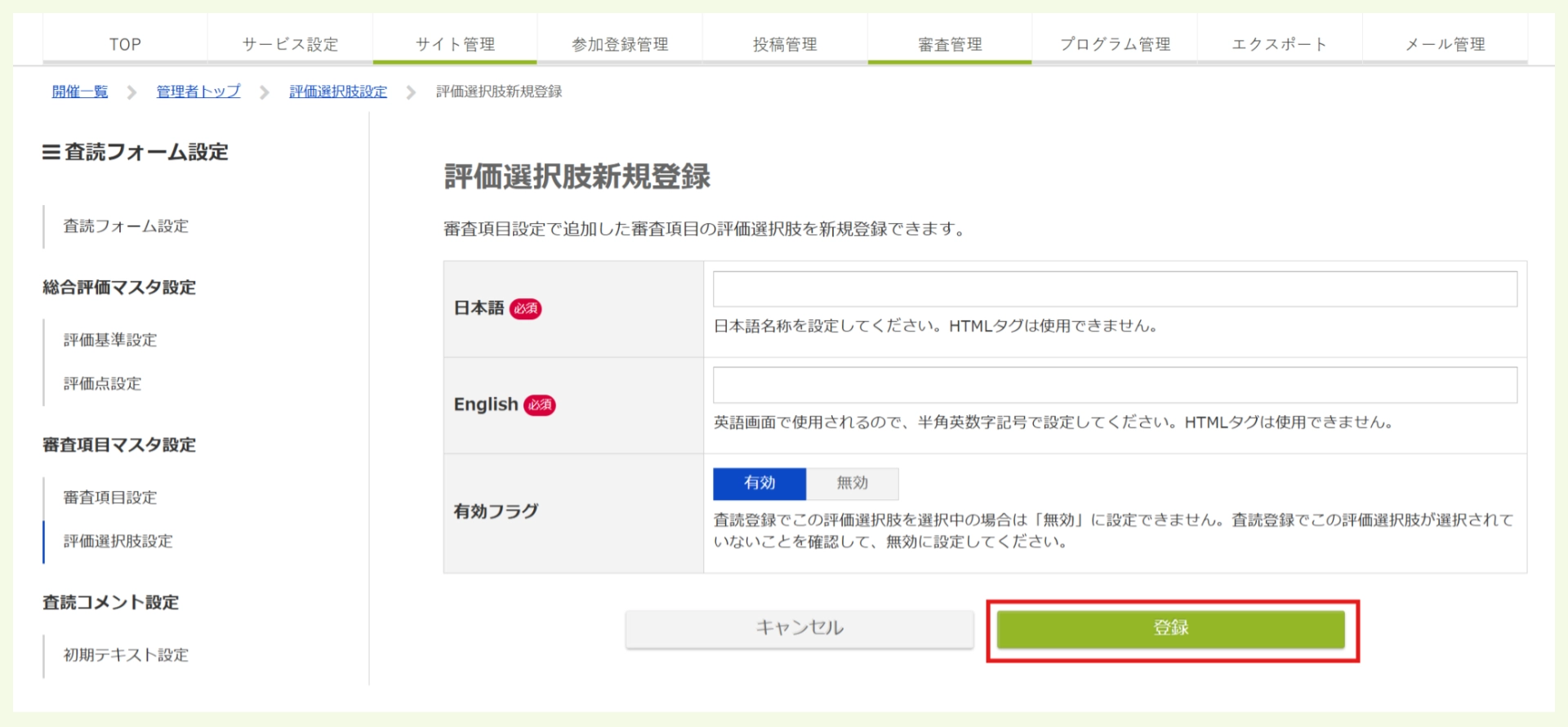
- 評価選択肢を入力して、画面下の
登録ボタンをクリックします。
5.査読コメント設定
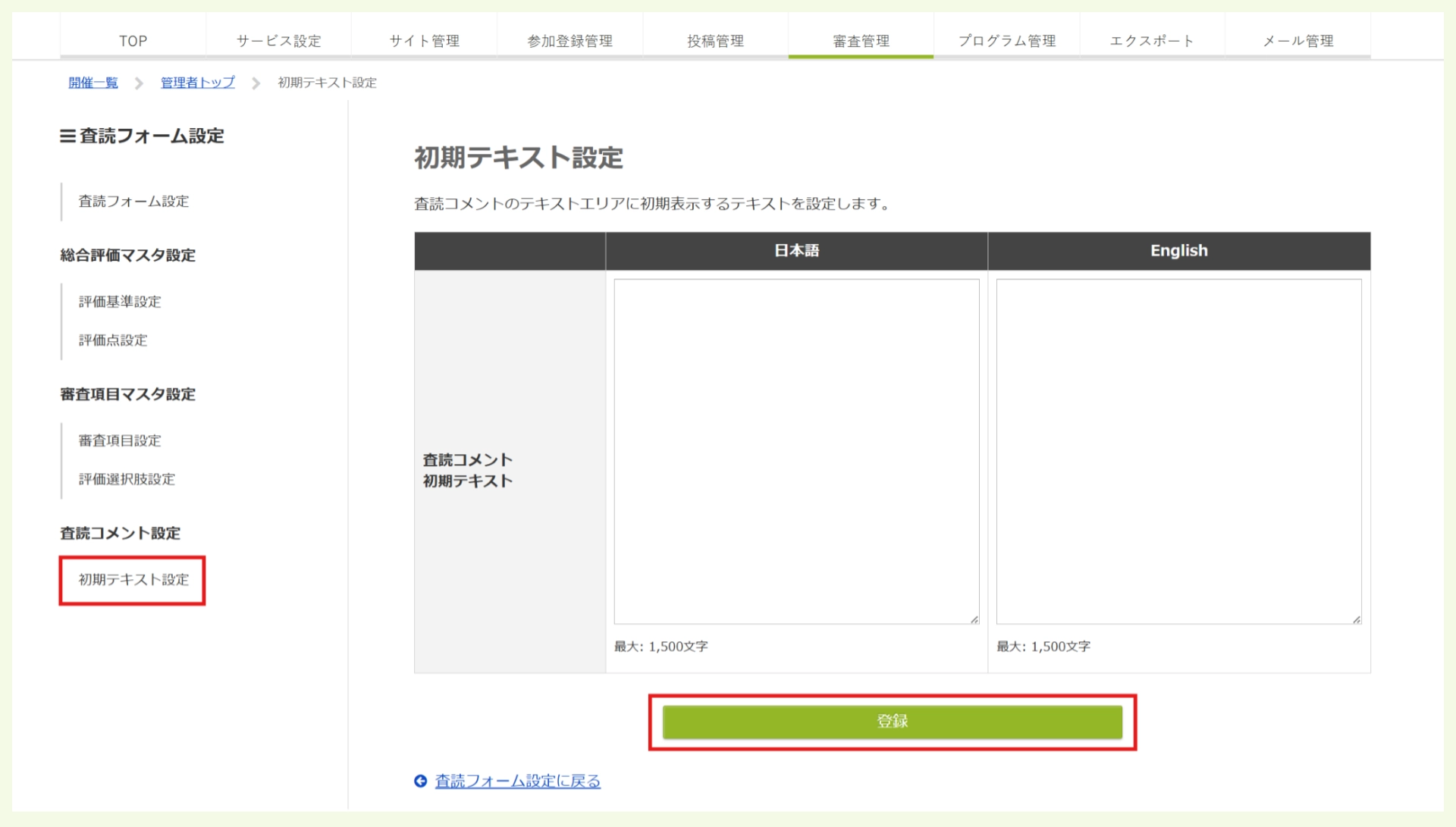
査読者がコメントを記入するエリアに初期表示する、案内用の定型文を設定できます(日本語・英語ともに最大1500文字)。
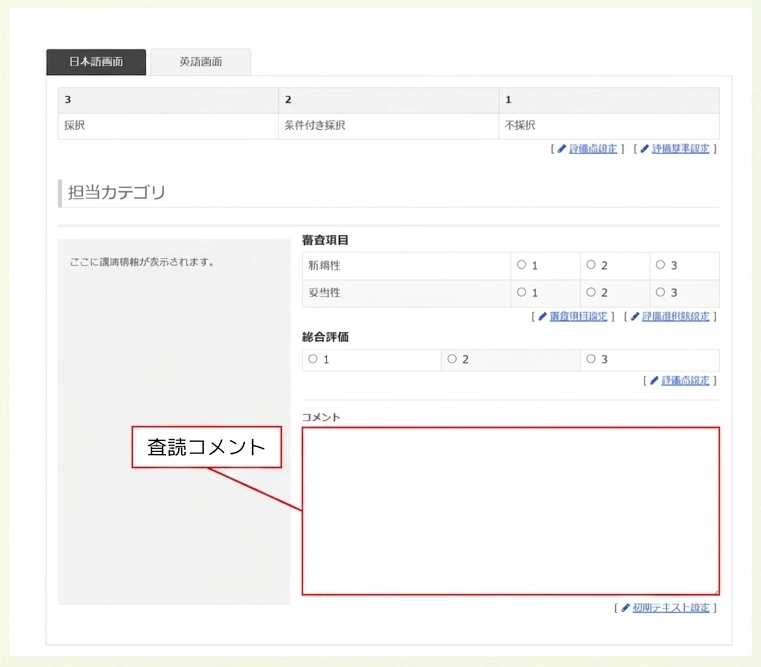
- 画面左メニューの
初期テキスト設定を開きます。 - 初期テキストを入力して、画面下の
登録ボタンをクリックします。