
投稿管理は、ユーザーの投稿状況を確認・管理する機能です。
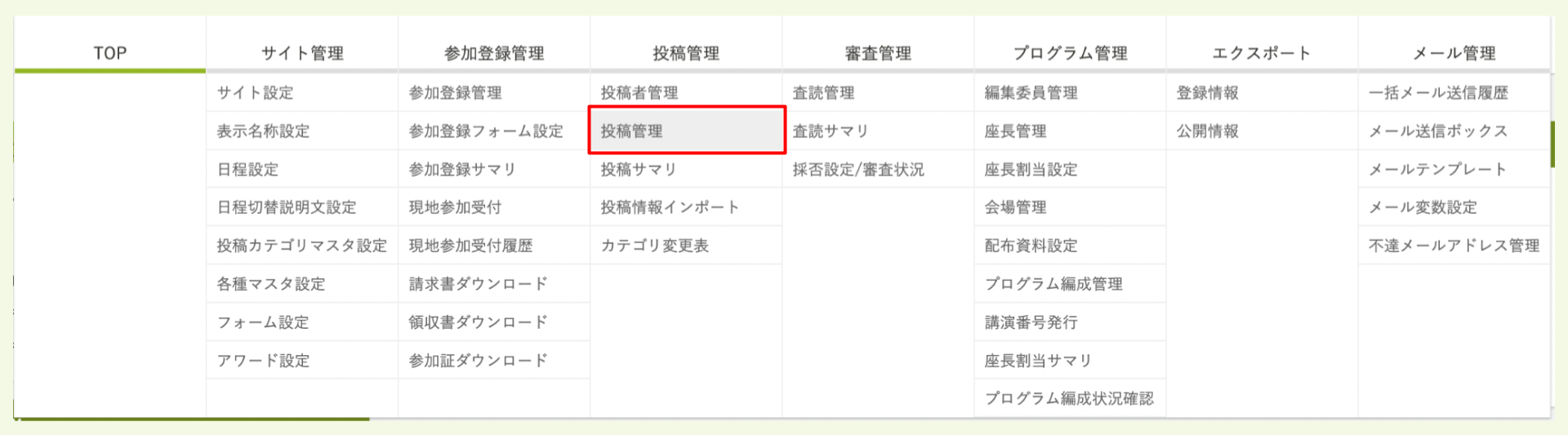
以下の操作が可能です。
- 投稿情報を確認/修正する
- 投稿を取消する
- ユーザーにメールを送信する
- 登録された投稿を修正する
目次
- 投稿一覧の見方(一般投稿)
- 投稿一覧の見方(依頼投稿)
- 投稿ラベル(投稿状況)一覧
- 検索機能の使い方
1.投稿一覧の見方(一般投稿)
プログラム編成済み
投稿完了(プログラム未編成)

投稿途中

投稿取消済み

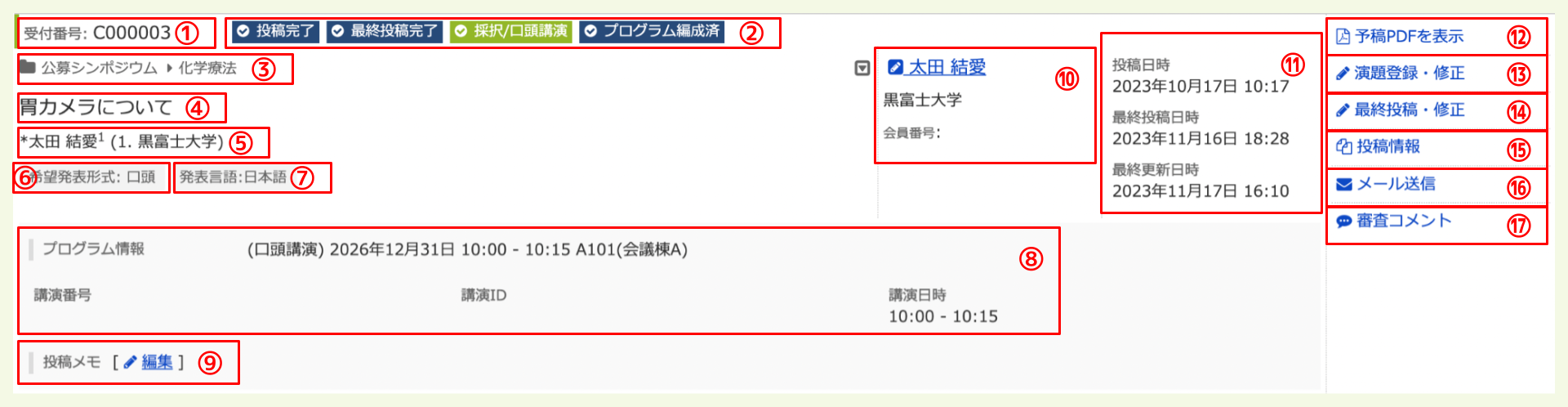
項目説明
| 項目名 | 説明 |
|---|---|
| ① 受付番号 |
I000001から始まる番号が投稿の受付順に自動発行されます。⚠️ 番号を変更することはできません。
|
| ② 投稿ラベル | ユーザーの投稿状況が表示されます。💡ラベル一覧は本記事の「投稿ラベル一覧」を参照。 |
| ③ 発表希望カテゴリ | ユーザーが選択した発表カテゴリです。第一希望のほか、第二希望・第三希望のカテゴリを選択した場合は、アイコンにマウスカーソルを重ねると第二希望以降のカテゴリが表示されます。 |
| ④ 演題名 | 投稿時にユーザーが入力した演題名です。 |
| ⑤ 著者情報 | 投稿時にユーザーが入力した著者・共著者の氏名と所属機関名です。発表者には発表者マークが表示されます。サイト管理 > サイト設定 > 投稿設定の発表者マーク設定で変更可能です。 |
| ⑥ 希望発表形式 | 投稿時にユーザーが選択した希望発表形式です。 |
| ⑦ 発表言語 | 投稿時に投稿ユーザーが選択した発表言語です。 |
| ⑧ プログラム情報 | プログラム編成機能(オプション)でプログラム編成が完了すると、次のプログラム情報が表示されます。( 講演番号(表示用講演番号)・ 講演ID・ セッションID・ セッション名・ セッション時間・ 会場名・ 講演日時) |
| ⑨ 投稿メモ |
編集ボタンをクリックするとメモを入力できます。メモに入力した内容は、ユーザーには表示されません。 |
| ⑩ アカウント情報 | ユーザーのアカウント情報です。氏名をクリックすると、アカウント情報画面が表示されます。 |
| ⑪ 投稿日時 | 投稿情報を登録した日時です。 |
| ⑫ 予稿PDFを表示 | クリックすると、ブラウザの新規タブで予稿PDFを表示します。予稿原稿PDF自動生成がONの場合は、投稿情報の登録後、著者が入力したテキストデータから予稿PDFを自動生成します。PDF生成中は「予稿PDF作成中」と表示されます。予稿原稿PDF自動生成がOFFの場合は、著者が予稿原稿PDFをアップロードしている場合のみ、アップロードされたPDFが表示されます。 |
| ⑬ 演題登録・修正 | 投稿情報を登録・修正できます。 |
| ⑭ 最終投稿・修正 | 最終投稿設定している投稿を確認・修正できます。 |
| ⑮ 投稿情報 | 投稿情報を表示します。 |
| ⑯ メール送信 | ユーザーに個別でメールを送信できます。メール文面を一括・個別送信メールでテンプレートとして事前に登録しておくと、テンプレートを選択して送信できます。 |
| ⑰ 審査コメント | 編集委員ユーザーが登録した審査コメントおよび査読コメントを、ブラウザの新規ウィンドウで表示します。 |
| ⑱ 投稿取消 | 投稿完了の投稿だけ表示されます。投稿状態が投稿完了の投稿を取消します。 |
| ⑲ 削除 | 投稿状態が投稿途中の投稿を削除します。 |
⚠️ 投稿途中の投稿を「削除」または「投稿取消」を実行すると元に戻すことはできません。必要であれば再度投稿を登録してください。「プログラム編成中」または「プログラム編成済」の投稿は取消できません。
💡「⑧ プログラム情報」に表示される講演番号について
- 表示用講演番号をインポートすると、
講演番号にインポートした表示用講演番号が表示されます。(🔍 参照記事:講演番号を発行する ) - 表示用講演番号をインポートしていない場合は、
講演番号には自動採番された講演IDが表示されます。 - 講演番号発行後に講演割当を解除すると、発行済の講演番号は消去され、
講演番号と講演IDは表示されなくなります。
💡「⑪ 投稿日時」のタイミングについて
-
投稿日時:投稿状況が
投稿完了になった日時です。 -
最終投稿日時:投稿状況が
最終投稿完了になった日時です。 -
最終更新日時:更新されるタイミングは以下のとおりです。
- 投稿完了後(または最終投稿完了後)に投稿情報を修正して登録した日時
- (投稿設定で予稿原稿PDF自動作成がONの場合)PDFが自動作成された日時
- 投稿に「最終投稿設定」を設定した日時
- 採否設定をした日時(招待講演は対象外)
💡 管理者サイトで投稿を編集したときの本人通知について
管理者サイトで投稿情報を操作する際、ユーザーに投稿情報の変更を知らせる通知メールを送ることができます。初期設定ではメールを送信しない設定になっていますので、通知メールを送信したい場合は投稿者宛に変更通知メールを送信する。にチェックを入れて登録してください。
3.投稿一覧の見方(依頼投稿)
投稿依頼中

投稿途中

投稿完了(プログラム未編成)
プログラム編成済み
投稿取消済み

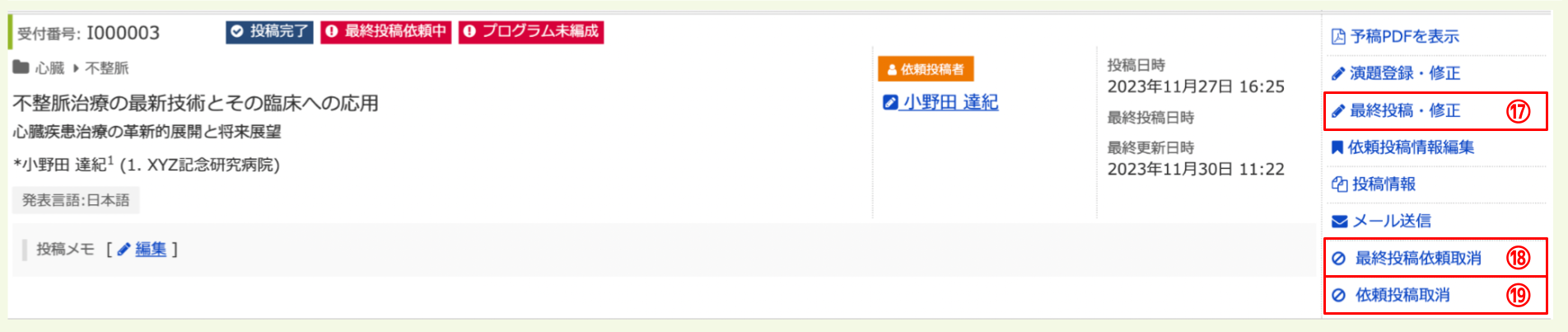
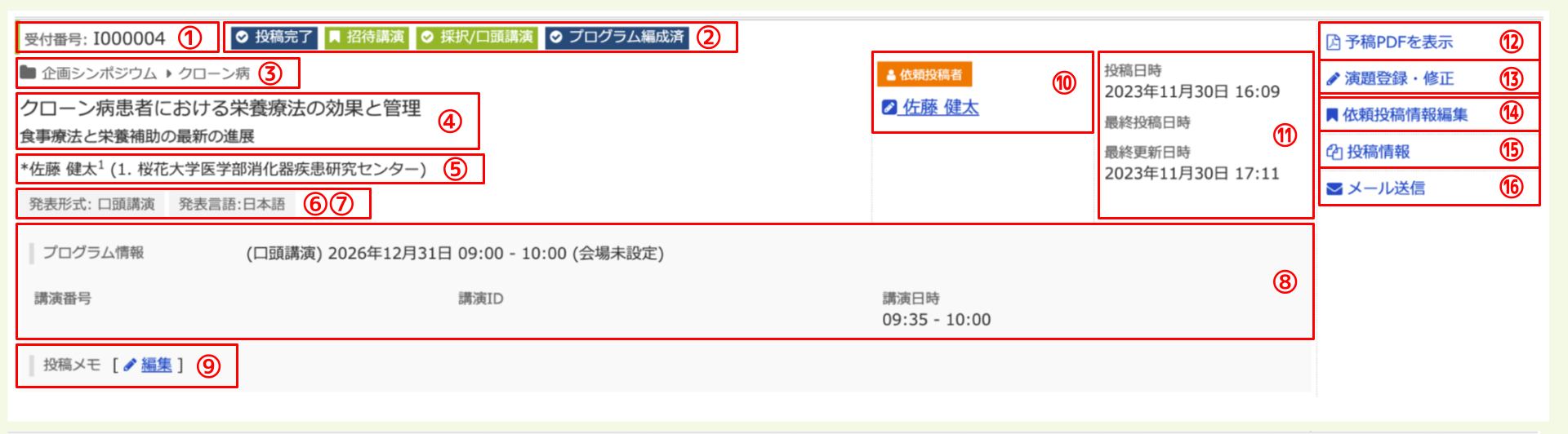
項目説明
本記事の「1.投稿一覧の見方(一般投稿)」と重複する内容は「-(ハイフン)」としていますので、ひとつ前の目次をご参照ください。
| 項目名 | 説明 |
|---|---|
| ① 受付番号 | - |
| ② 投稿ラベル | - |
| ③ 発表希望カテゴリ | - |
| ④ 演題名 | - |
| ⑤ 著者情報 | - |
| ⑥ 発表形式 | 招待講演がはい の場合に選択した発表形式が表示されます。⚠️ 招待講演でいいえ を選択している場合には表示されません。
|
| ⑦ 発表言語 | - |
| ⑧ プログラム情報 | - |
| ⑨ 投稿メモ | - |
| ⑩ アカウント情報 | - |
| ⑪ 投稿日時 | - |
| ⑫ 予稿PDFを表示 | - |
| ⑬ 演題登録・修正 | - |
| ⑭ 依頼投稿情報編集 | 依頼投稿ユーザー登録時に入力した情報を確認・編集できます。 |
| ⑮ 投稿情報 | - |
| ⑯ メール送信 | - |
| ⑰ 最終投稿・修正 | 最終投稿設定している投稿を確認・修正できます。 |
| ⑱ 最終投稿取消 | 最終投稿設定している場合のみ表示されます。最終投稿を取消します。 |
| ⑲ 依頼投稿取消 | 依頼投稿ユーザーの投稿情報を取消します。 |
3.投稿ラベル(投稿状況)一覧
| ラベル種類 | 説明 |
|---|---|
| 投稿依頼中(依頼投稿) | 依頼投稿ユーザーに「依頼投稿メール」を配信した状態です。 |
| 投稿途中 | 投稿が一時保存され、登録完了に至っていない状態です。投稿途中の投稿情報には受付番号は発行されません。⚠️ 投稿途中の投稿は「演題査読」および「プログラム編成」の対象外になります。 |
| 投稿完了 | 投稿が完了した状態です。 |
| 投稿取消 | 投稿完了した投稿を取消した状態です。 |
| 最終投稿依頼中 | 最終投稿設定をした状態です。 |
| 最終投稿途中 | 最終投稿画面で投稿が一時保存され、登録完了に至っていない状態です。 |
| 最終投稿完了 | 最終投稿が完了した状態です。 |
| 採択/口頭講演・条件付き採択/口頭講演 |
口頭講演として採択(または条件付き採択)されたときに表示されます。 採否設定で採択(条件付き採択)した、またはプログラム編成画面でセッションに投稿を割当した場合に、マークが付きます。 |
| 採択/ポスター講演・条件付き採択/ポスター講演 |
ポスター講演として採択(または条件付き採択)されたときに表示されます。 採否設定で採択(条件付き採択)した、またはプログラム編成画面でセッションに投稿を割当した場合に、マークが付きます。 |
| 採択/ポスター講演(ショート付)・条件付き採択/ポスター講演(ショート付) |
ポスター講演 (ショート付)として採択(または条件付き採択)されたときに表示されます。 採否設定で採択(条件付き採択)した、またはプログラム編成画面でセッションに投稿を割当した場合に、マークが付きます。 |
| 不採択 | 投稿が不採択のときに表示されます。 |
| 招待講演 |
招待講演である場合に表示されます。 依頼投稿ユーザーを登録するときに招待講演として登録した、または 一般ユーザーの投稿を招待講演として採択した場合に、マークが付きます。 |
| プログラム未編成 | プログラム編成されていない状態です。 |
| プログラム編成中 | プログラム編成画面で編成作業途中のときに表示されます。 |
| プログラム編成済 | プログラム編成画面で編成作業が完了すると表示されます。 |
| インポート | 🔍 参照記事:投稿データをインポートする |
4.検索機能の使い方
検索条件を指定して、投稿情報を検索できます。
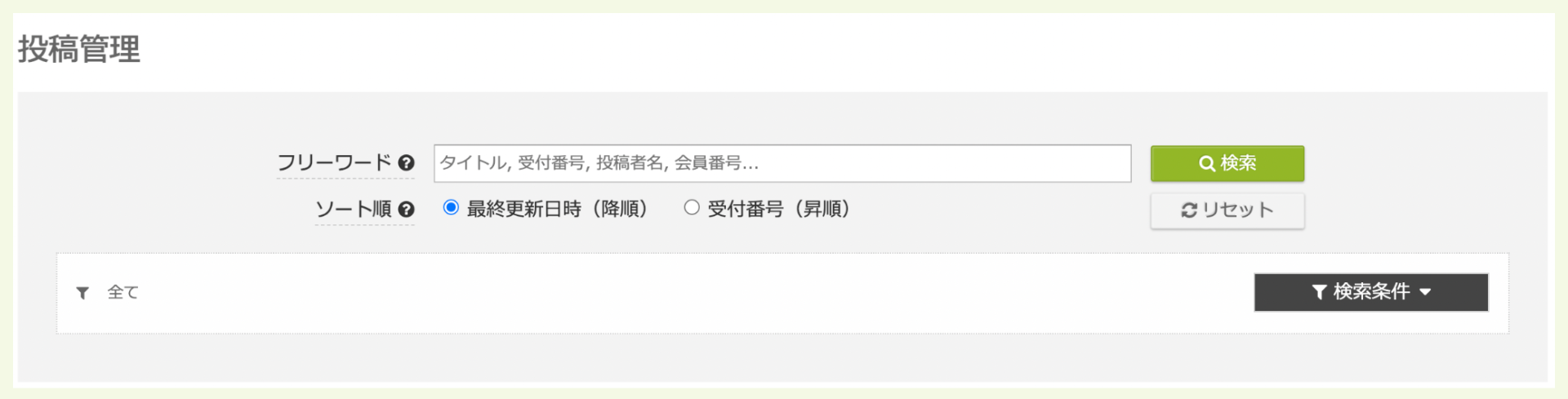
フリーワードで検索する
- 検索条件のフリーワード欄に、検索する文字列を入力します。
-
検索をクリックします。 - 検索条件に該当するユーザーが表示されます。
💡 フリーワード検索では以下の検索演算子を使用できます。
- OR検索: ``半角スペース
- AND検索:
+(半角プラス)
【利用例】
- OR検索(姓名の間に半角スペースを入力)
アトラス 太郎⇒アトラスOR太郎で検索され、またはがヒットする - AND検索(姓名の間に+を入力)
アトラス+太郎⇒アトラスAND太郎で検索され、アトラス太郎がヒットする
検索条件で絞り込む
- 投稿管理画面で
検索条件をクリックします。 - 詳細検索画面が表示されます。検索対象にチェックを入れてください。
-
検索をクリックします。 - 検索条件に該当するユーザー一覧が表示されます。