
フォーム設定は、アカウント登録や演題登録などの入力フォームを設定する機能です。
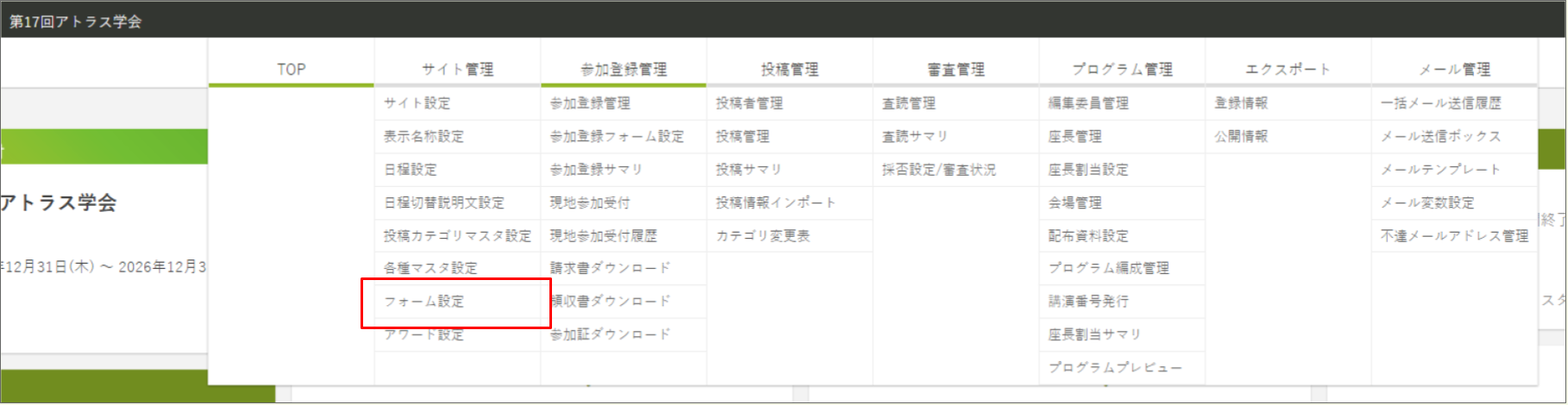
フォーム設定では以下の種類を設定できます。
- アカウント登録フォーム(一般投稿・依頼投稿)
- 演題登録フォーム(一般投稿・依頼投稿)
- 最終投稿フォーム(一般投稿・依頼投稿)
目次
- フォームを選択する
- ページタイトルを設定する
- 入力項目・並び順を設定する
- 入力項目の詳細設定をする(説明文・項目名・入力チェック)
- フォームを最終確認する
1.フォームを選択する
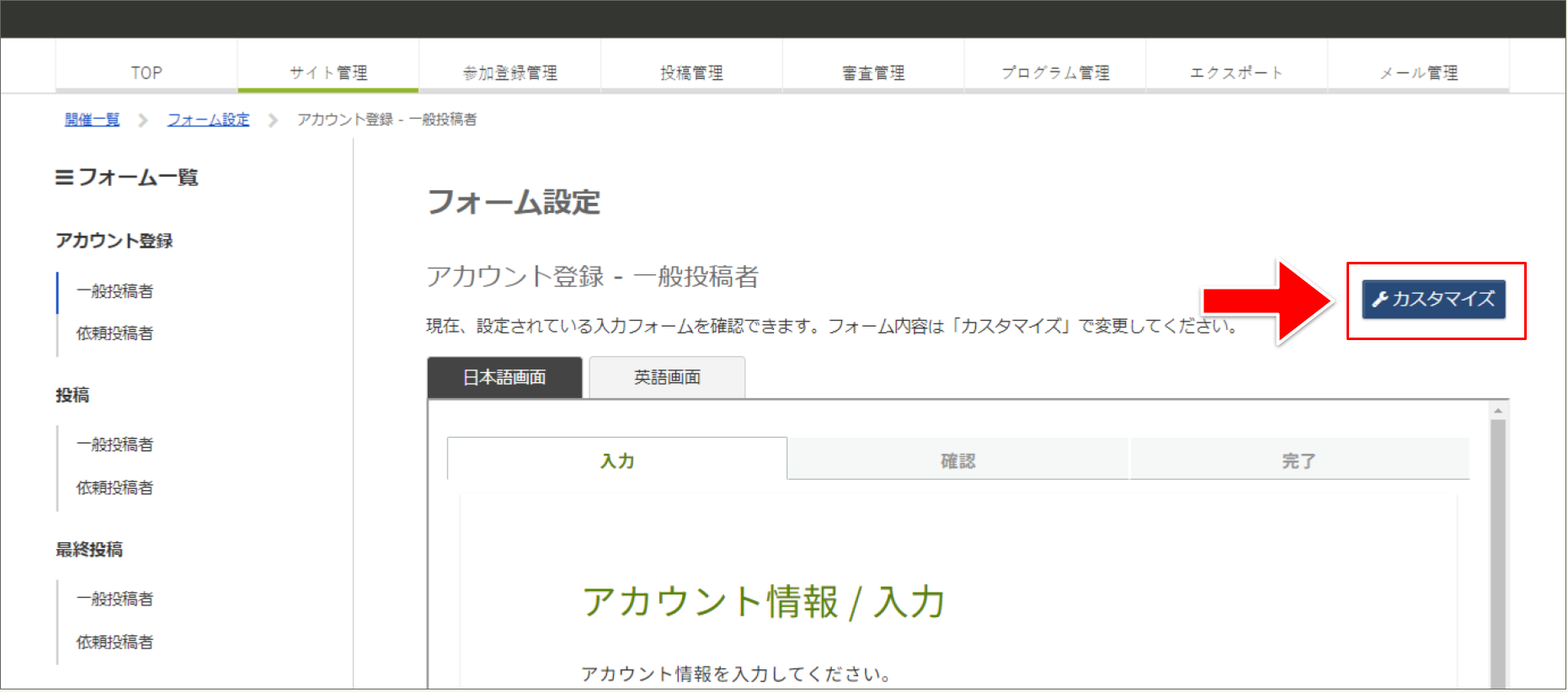
- フォーム設定画面の左にあるフォーム一覧から、設定するフォーム名を選択します。
- Confit を「日本語/英語」の二言語画面で利用している場合には、日本語画面/英語画面の切替ボタンが表示され、各画面言語のプレビューが確認できます。
- 選択したフォームが表示されたらページ右上にある
カスタマイズをクリックします。
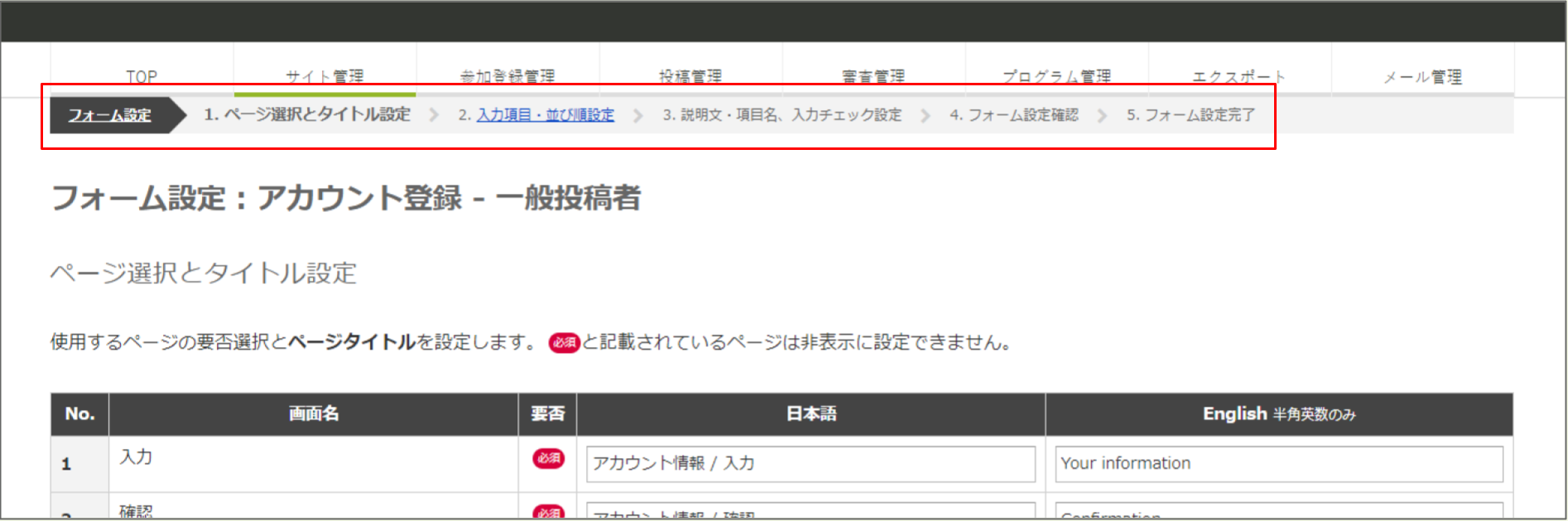
フォーム設定のステップ
進行中の作業は、画面上にステータスバーが表示されます。次に続く項目名のリンクをクリックすると、設定画面に移動できます。
2.ページタイトルを設定する
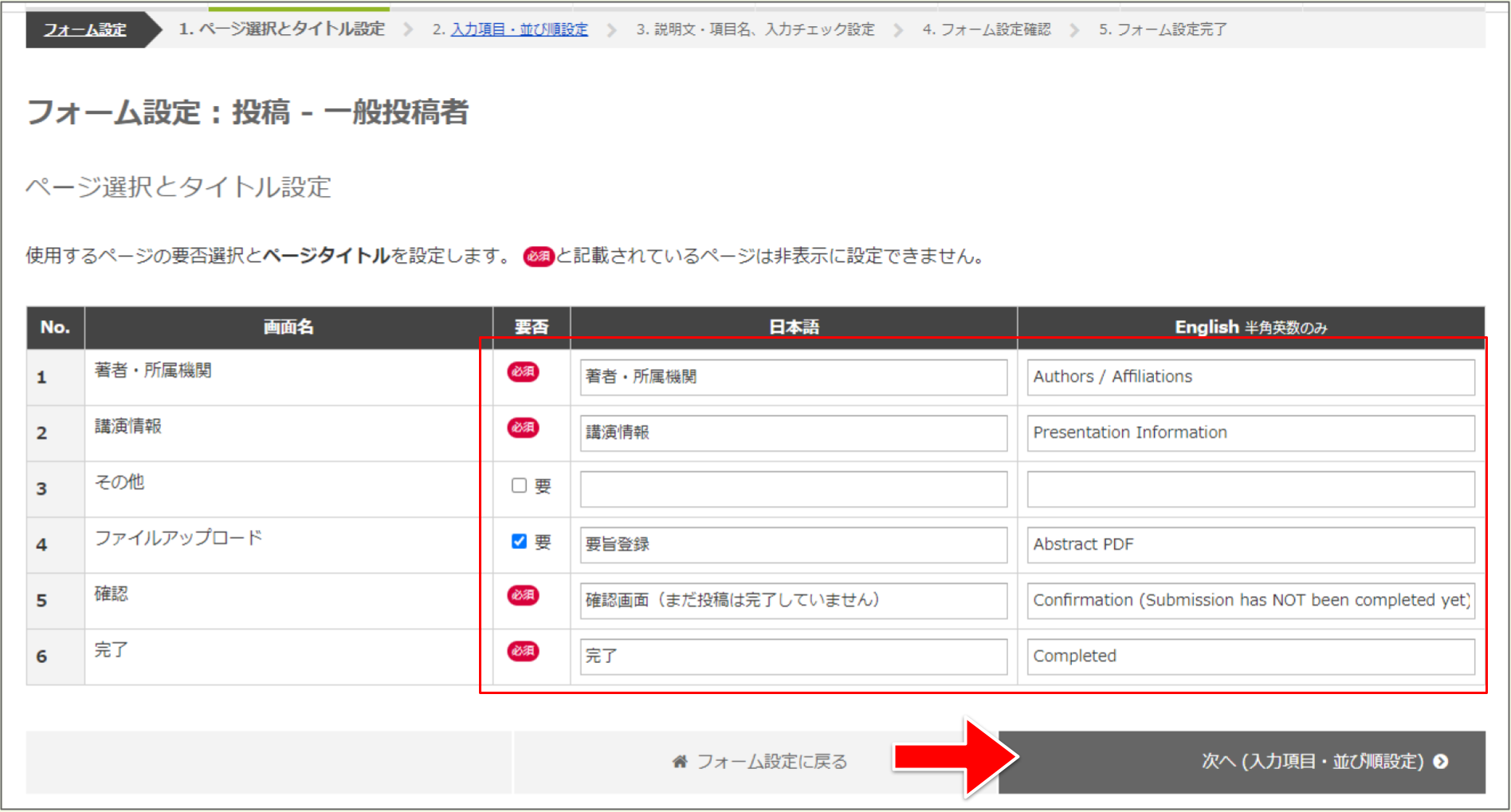
- フォームで使用する入力ページを選択します。使用するページの
要否の欄へチェックを入れてください。システムで初期設定されていて、ページを削除できないものには必須がついています。 - 入力ページのタイトルを入力します。
- 入力できたら、下の
次へをクリックします。
3.入力項目・並び順を設定する
- 画面左側が入力ページ、画面右側が選択できる入力項目パーツです。入力項目パーツを選択し、入力ページ部分にドラッグ&ドロップで追加します。
- 使用する入力項目パーツが設定できたら、下の
次へをクリックします。
💡 設定項目の仕様についてはこちらをご覧ください。
🔍参照記事:
⚠️ 項目作成時の注意事項
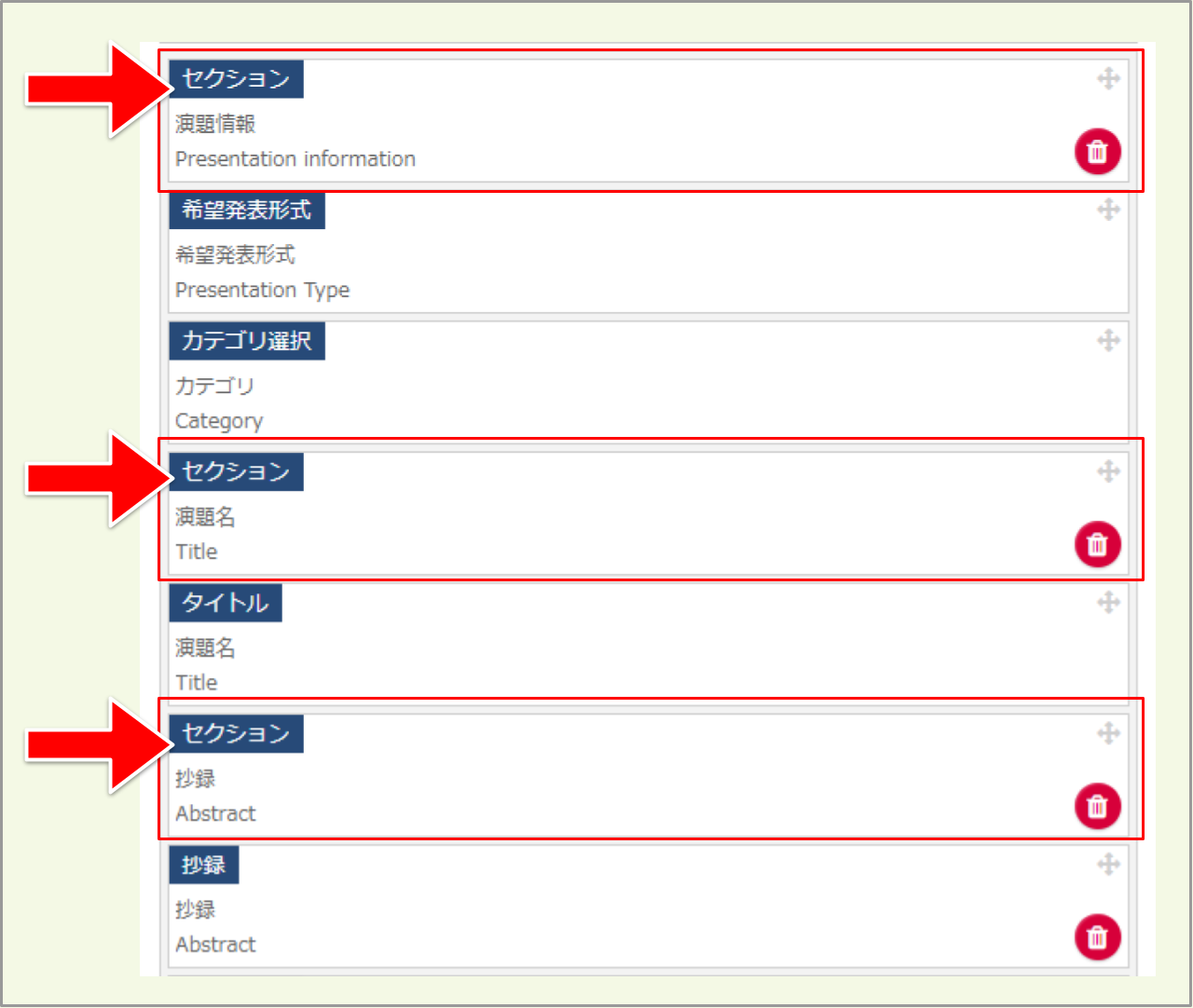
入力ページの先頭には必ずセクションを配置してください。各入力ページではセクションと1個以上の入力項目を設定し、計2個以上の項目を設定します。
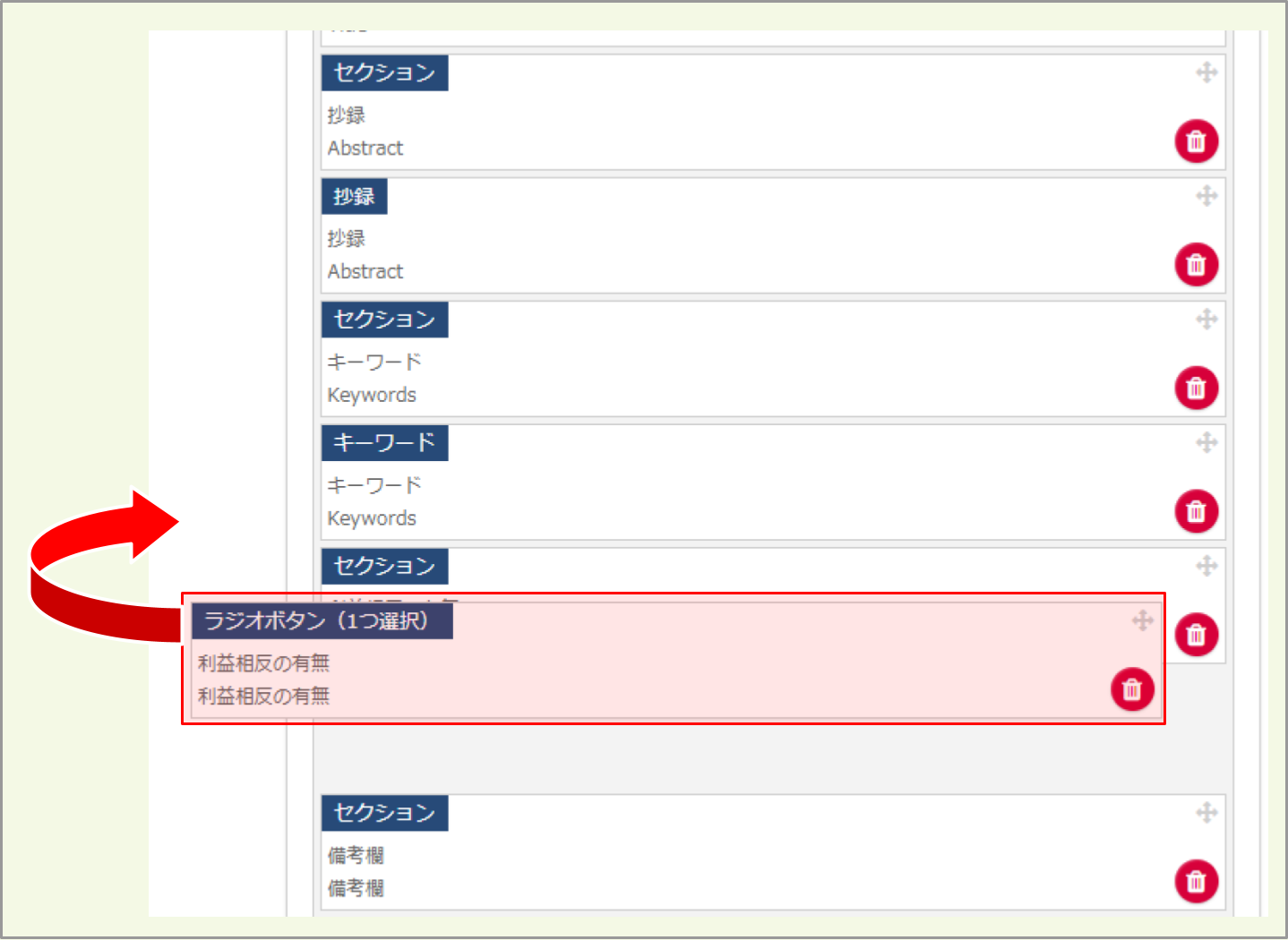
💡 入力ページ内の入力項目の順番は、ドラッグ&ドロップで並び替えます。
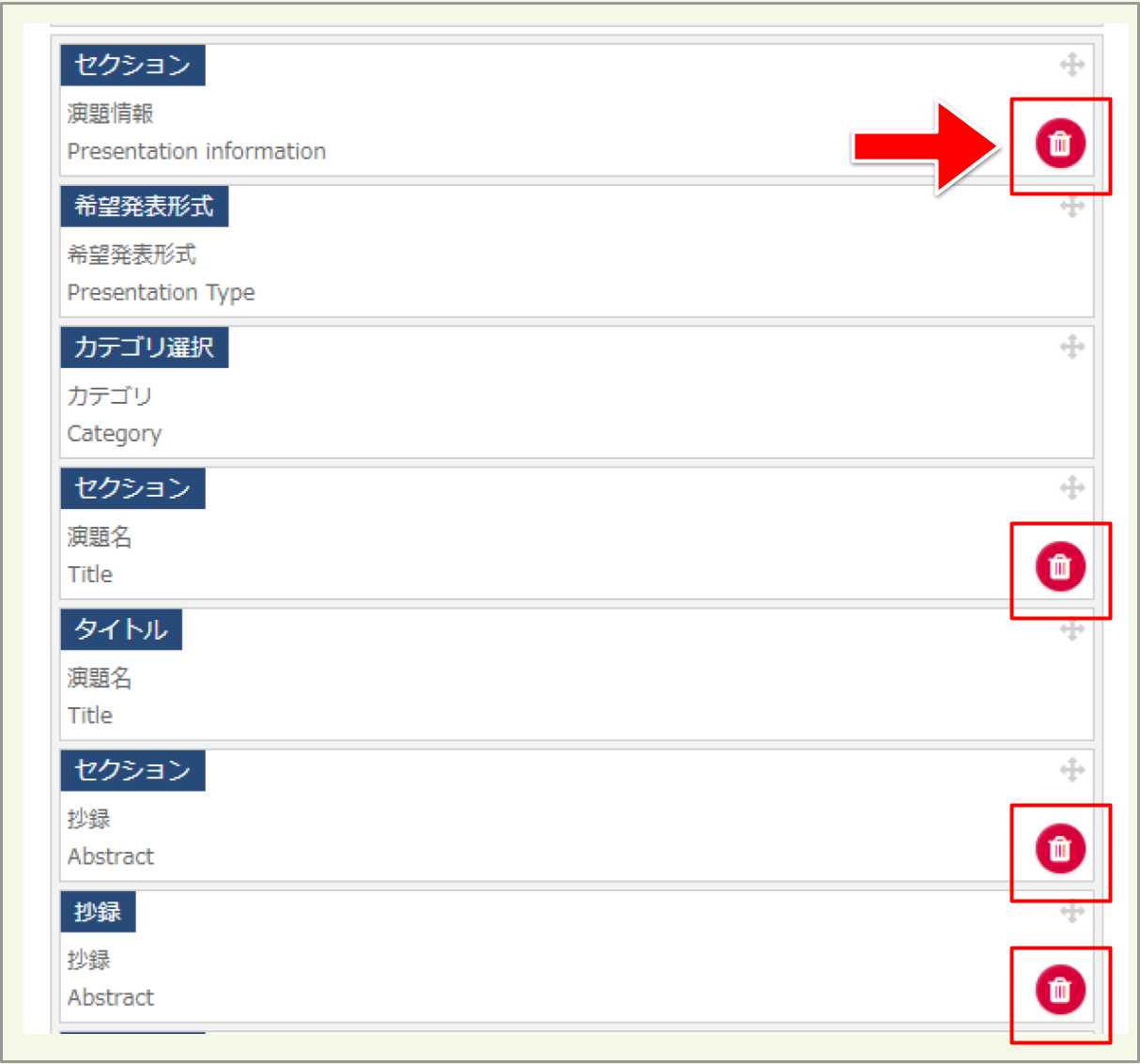
⚠️ 使用しない入力項目は (削除ボタン)をクリックして削除します。削除ボタンがついていない項目は入力必須であり、削除できません。
4.入力項目の詳細設定をする(説明文・項目名・入力チェック)
「3.入力項目・並び順を設定する」で選択した入力項目パーツの説明文・項目名・入力チェックを設定します。使用する入力項目パーツが設定できたら、下の次へをクリックします。
説明文・セクションの設定
設定後のイメージ
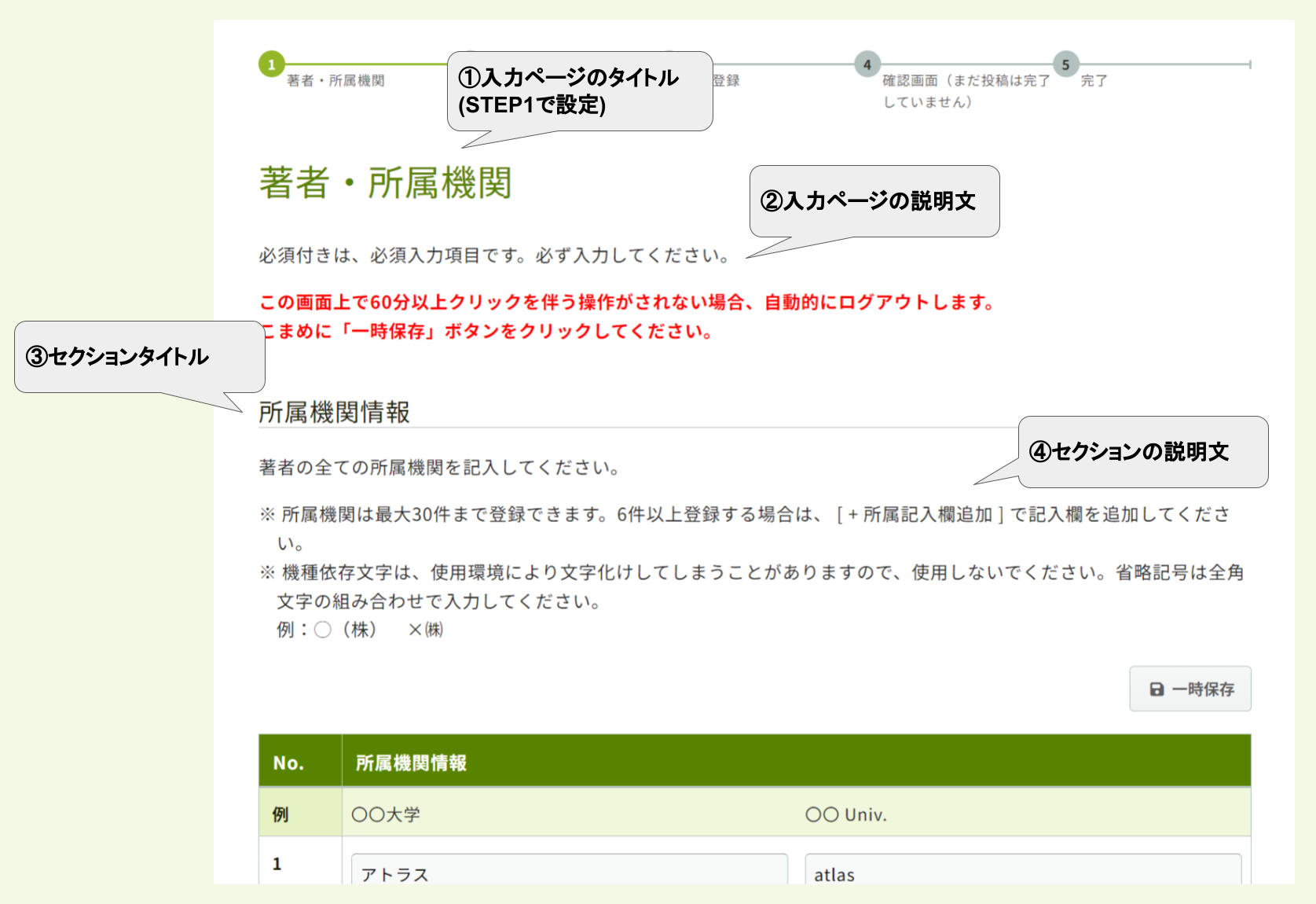
設定画面
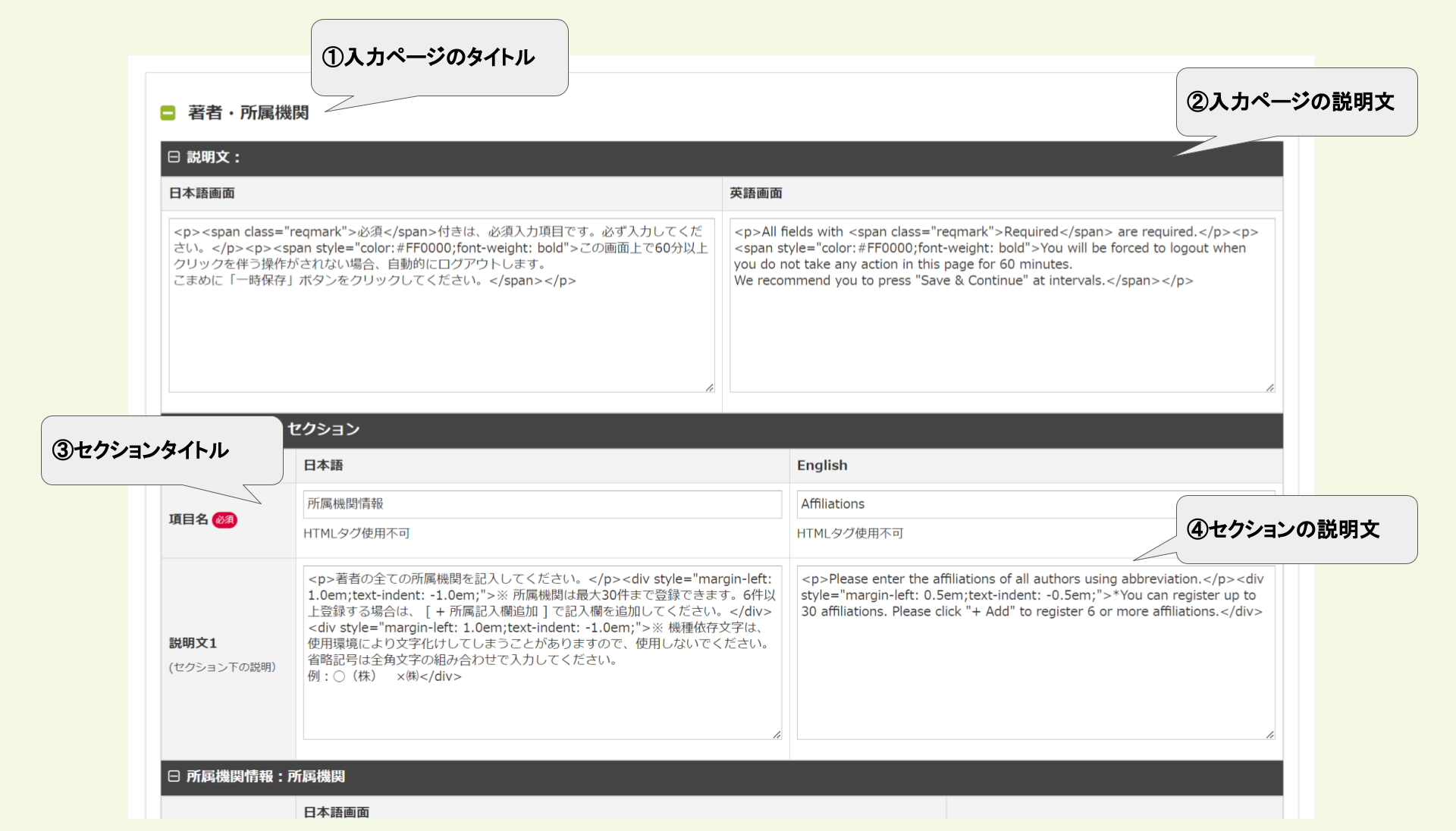
| 項目名 | 説明 |
|---|---|
| ① 入力ページのタイトル | 設定済みの内容が表示されます。ここでは修正できません。 |
| ② 入力ページの説明文 | 入力ページの概要や、入力にあたっての注意事項を記載します。説明文にはHTMLタグを使用できます。 |
| ③ セクションタイトル | 入力項目の見出しを入力します。HMTLタグは使用できません。 |
| ④ セクションの説明文 | セクションの概要や、入力にあたっての注意事項等を記載します。説明文にはHTMLタグを使用できます。 |
入力項目の設定
設定後のイメージ
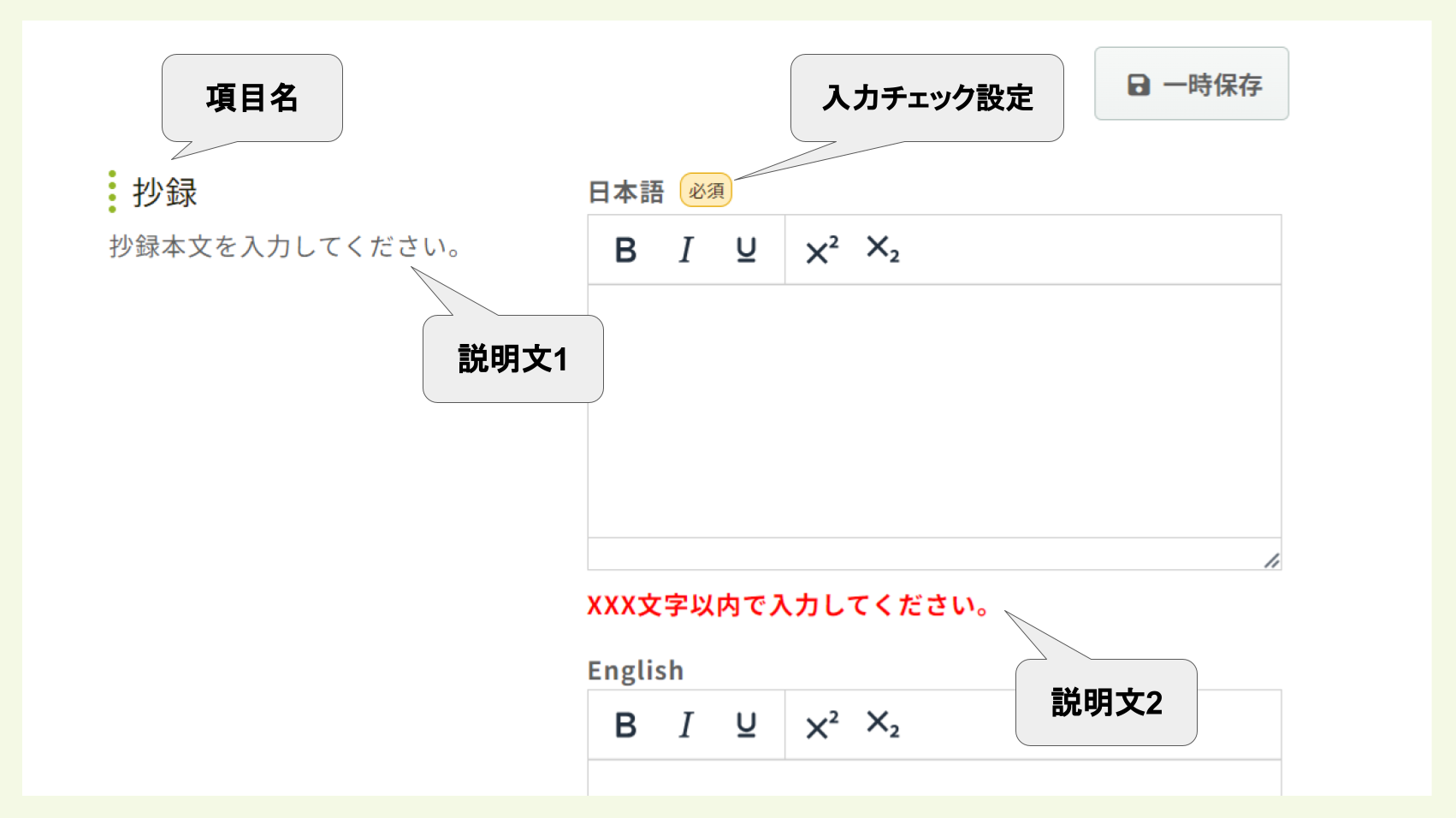
設定画面
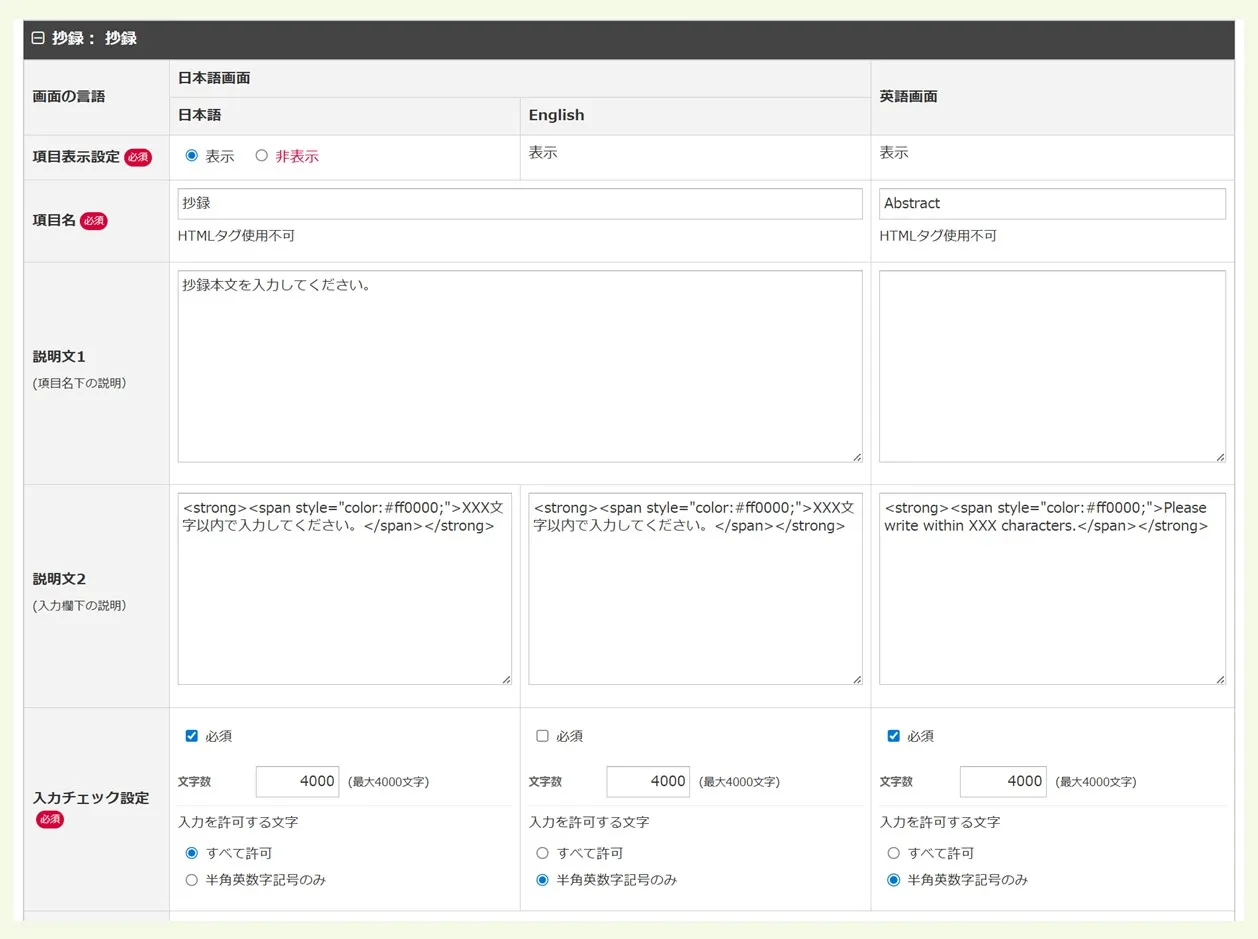
| 項目名 | 説明 |
|---|---|
| 項目表示設定 | 日本語フォームと英語フォームの「表示/非表示」の切り替えができる入力項目で、使用する言語を選択します。 |
| 項目名 | 入力項目のタイトルを入力します。HTMLタグは使用できません。 |
| 説明文1 | 項目名の下に説明文を入力できます。HTMLタグを使用できます。 |
| 説明文2 | 入力項目の下に説明文を入力できます。HTMLタグを使用できます。 |
| 入力チェック設定 | 項目を入力必須にするときはチェックを入れます。文字数は、入力できる文字数の上限を設定できます。入力を許可する文字は、入力項目内で使用できる文字の種類を設定できます。 |
💡 「入力チェック設定」の文字数の上限は、カウント方法によって異なります。文字数カウント方法は【項目解説】サイト設定 > 投稿設定で登録します。
-
全角半角1文字カウント→ 全角も半角も最大4,000文字 -
全角1文字・半角0.5文字カウント→ 全角は最大4,000文字、半角は最大8,000文字
💡 「所属機関情報」「著者情報」の仕様についてはこちらをご覧ください。
🔍参照記事:演題登録・最終投稿フォームの項目を設定する
選択式の項目(ラジオ、プルダウン選択、チェックボックス)
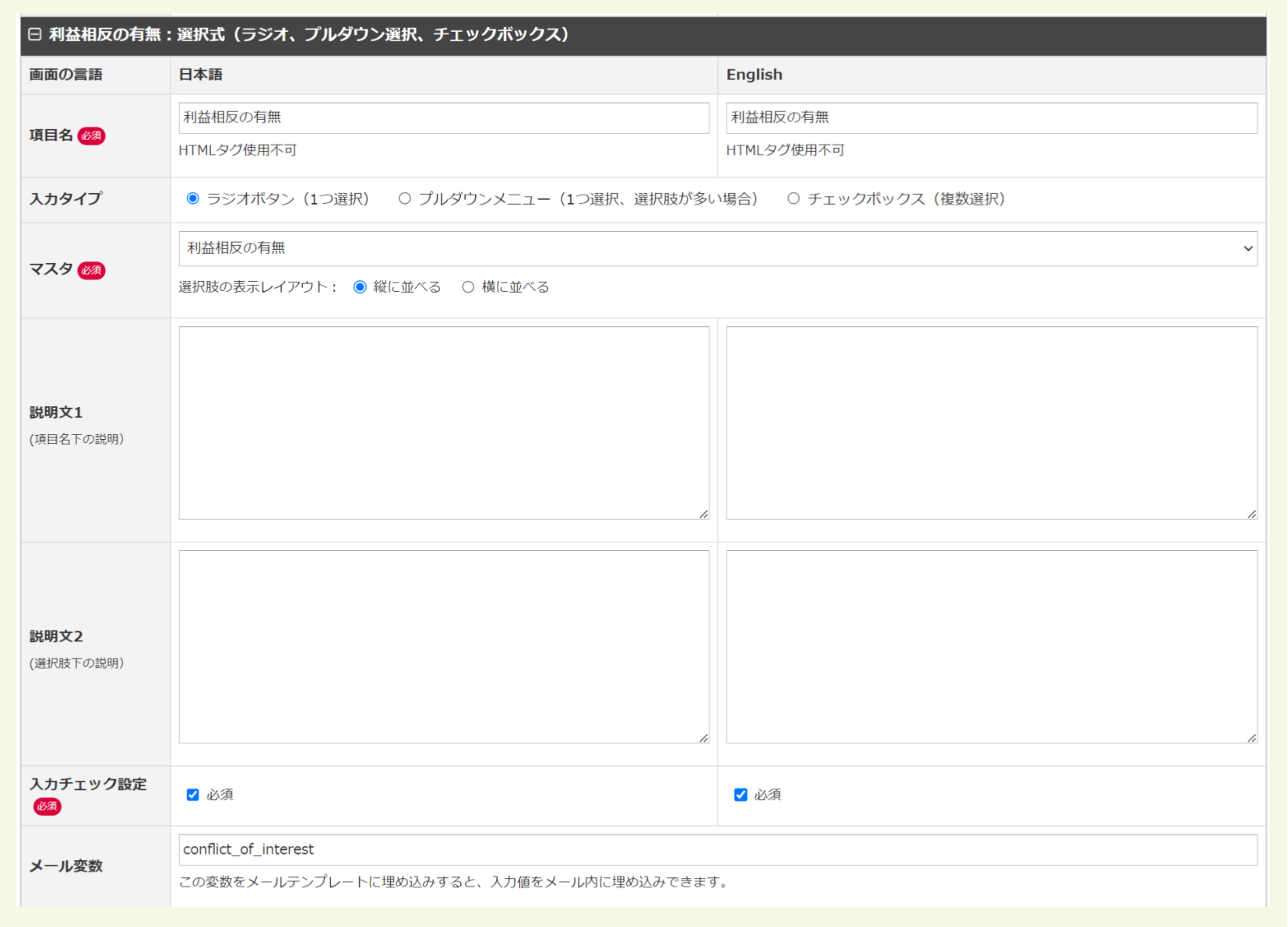
| 項目名 | 説明 |
|---|---|
| 項目名 | 日本語フォーム・英語フォームの表示/非表示を選択します。 |
| 入力タイプ |
ラジオボタンは、択一の選択肢データを入力したい項目に使います。常に選択肢が全て表示された状態となります。プルダウンメニューは、択一の選択肢データを入力したい項目に使います。選択肢をプルダウンリストから選ぶ状態となります。チェックボックスは、選択肢データから複数選択を可能にしたい項目に使います。 |
| マスタ |
サイト管理>各種マスタ設定で登録済みのマスタを選びます。選択肢のレイアウトを縦に並べる・横に並べるのいずれか選んでください。 |
| 説明文1 | 項目名の下に説明文を入力できます。HTMLタグを使用できます。 |
| 説明文2 | 入力項目の下に説明文を入力できます。HTMLタグを使用できます。 |
| 入力チェック設定 | 項目を選択必須にするときはチェックを入れます。 |
| メール変数 | ユーザーが選択した内容を、変数としてメールテンプレートに埋め込みできます。変数を任意の文字列で入力してください。 |
ファイルアップロードの項目
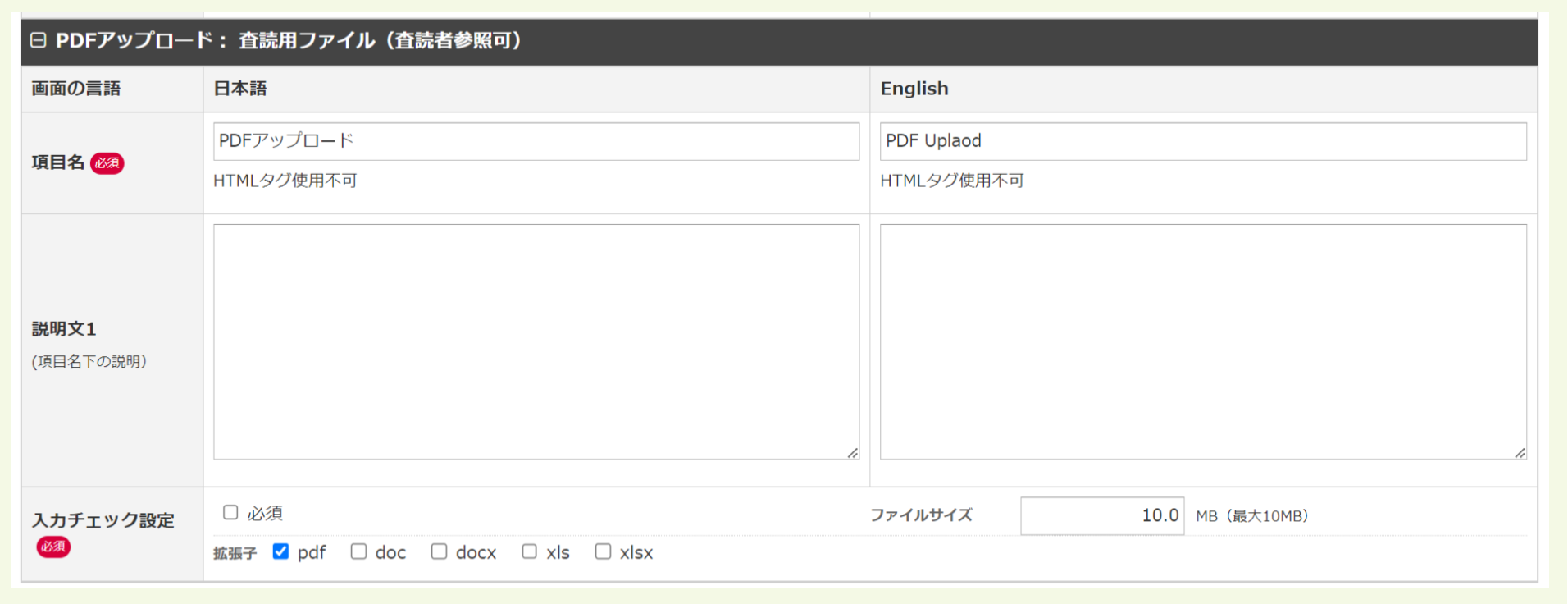
| 項目名 | 説明 |
|---|---|
| 項目名 | 日本語フォーム・英語フォームの表示/非表示を選択します。 |
| 説明文1 | 項目名の下に説明文を入力できます。HTMLタグを使用できます。 |
| 入力チェック設定 | ファイルのアップロードを必須にするときはチェックを入れます。ファイル種類(拡張子)は、アップロードを許可するファイルの種類にチェックを入れます。ファイルサイズは、ファイルサイズの上限を数字で入力します。 |
💡 ファイルアップロードパーツでは、パーツ1つにつき1つのファイルをアップロードできます。複数のファイルをアップロードさせたい場合は、ファイル数の分だけファイルアップロードパーツを使用してください。
5.フォームを最終確認する
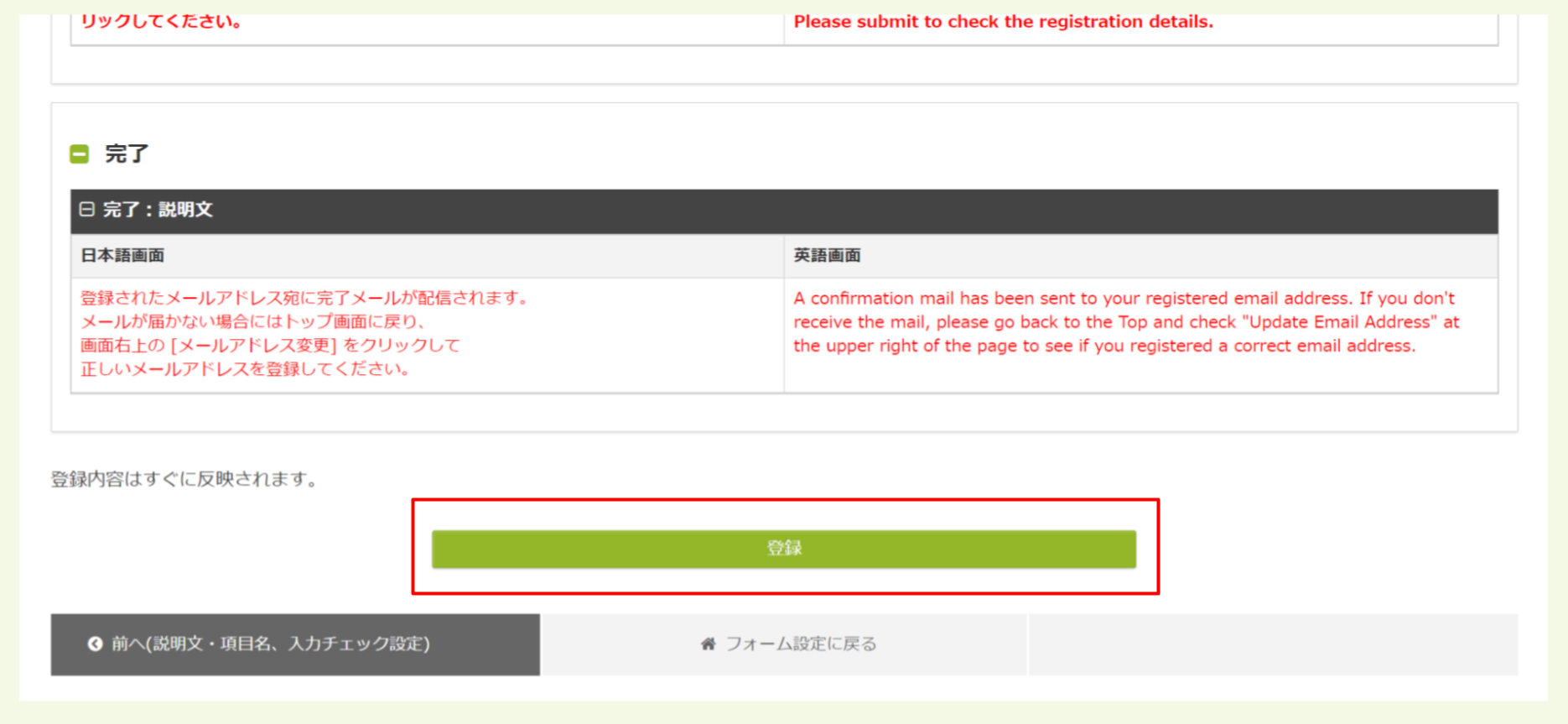
ここまで設定した内容の最終確認画面です。内容を確認し、画面最下部の登録ボタンをクリックします。
上記で解決しない場合は、担当者までご連絡ください。