
目次
- 各種マスタ設定とは
- マスタ一覧
- マスタを新規追加する
- マスタの選択肢を追加する
- マスタを編集する・利用停止する
- マスタ表示順を並び替える
- プログラム区分を登録する
1.各種マスタ設定とは
各種マスタ設定とは、演題・参加登録フォームなどで使用する、プルダウンやチェックボックス項目のマスタを編集できる機能です。例えば、演題登録時に投稿者に確認や選択してほしいものがある場合、対象のマスタを作成すると演題登録画面で選択項目として追加することが可能です。
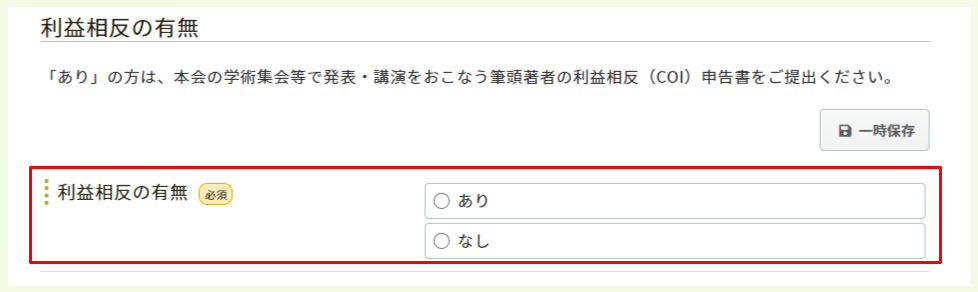
以下は、利益相反の有無のマスタを作成し、演題登録画面に作成したマスタを設定したものです。
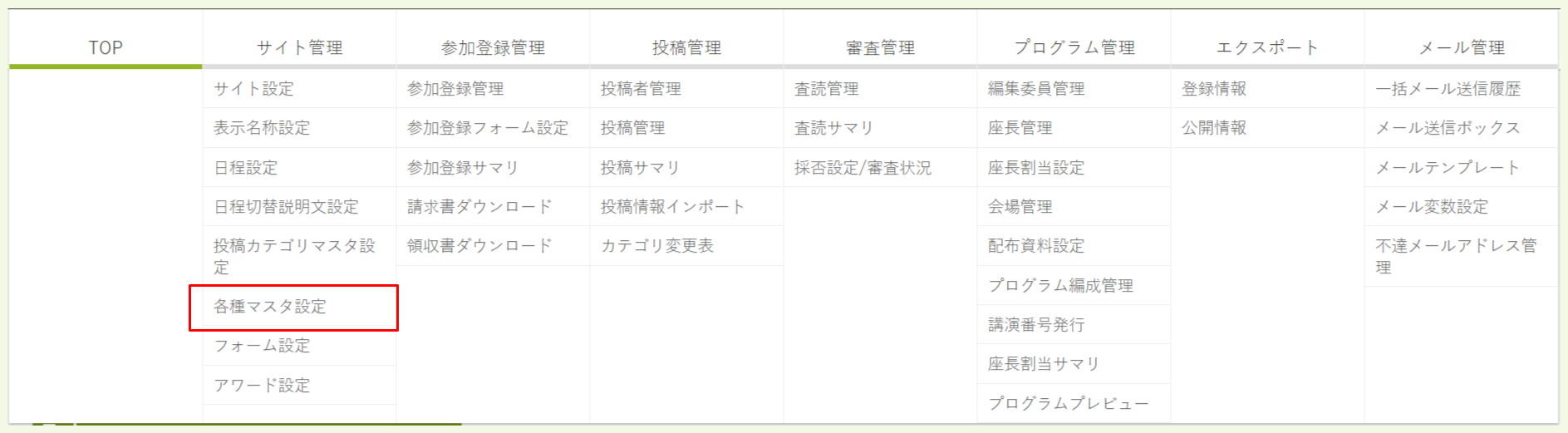
プルダウンの選択肢を追加・編集したり、チェックボックスの項目を追加できます。サイト上部にあるメニューのサイト管理 →各種マスタ設定をクリックします。
2.マスタ一覧
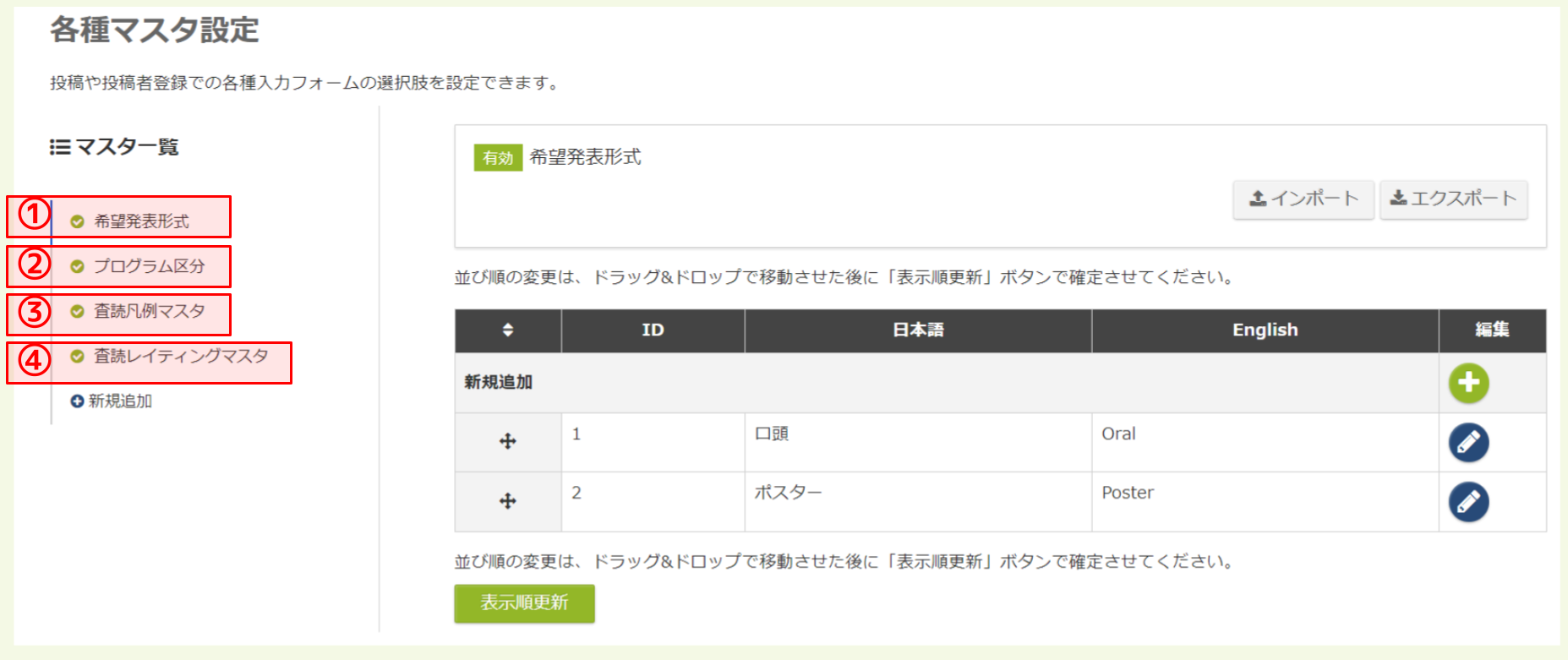
| マスタ名 | 説明 |
|---|---|
| ①希望発表形式 | 演題登録時の希望発表形式です。サイト設定→投稿設定の希望発表形式の選択を ON に設定している場合に設定します。 |
| ②プログラム区分 | プログラム編成時にセッションに設定するプログラム区分です。Confit でプログラム編成(オプション)を利用する場合に設定します。 |
| ③査読凡例マスタ | 演題査読時に使用する査読レイティング用の凡例です。Confit で演題査読(オプション)を利用する場合に設定します。査読凡例マスタ→査読レイティングマスタの順に登録します。 |
| ④査読レイティングマスタ | 演題査読時に使用する査読レイティングです。Confit で演題査読(オプション)を利用する場合に設定します。 |
3.マスタを新規追加する
- 各種マスタ設定画面の
新規追加ボタンをクリックします。 - 入力画面が表示されます。マスタ名称を入力します。
- 入力が完了したら、画面下の
登録ボタンをクリックします。 - 追加したマスタは、画面左側のマスタ一覧リストに表示されます。
4.マスタの選択肢を追加する
- 選択肢を追加したいマスタを、マスタ一覧から選択します。
-
編集ボタンをクリックします。 - 入力画面が表示されます。マスタ項目を入力します。
- 入力が完了したら、画面下の
登録ボタンをクリックします。
| 項目名 | 説明 |
|---|---|
| ID | 項目を識別する一意のIDを入力します。 |
| 日本語 | マスタ項目の日本語名称を入力します。 |
| English | マスタ項目の英語名称を入力します。 |
| 有効フラグ | 登録するマスタ項目を使用する場合は有効を選択します。無効にすると各種フォーム設定等で使用できなくなります。 |
5.マスタを編集する・利用停止する
⚠️ フォーム設定等で使用されているマスタは利用停止できません。
- 編集するマスタを、マスタ一覧から選択します。
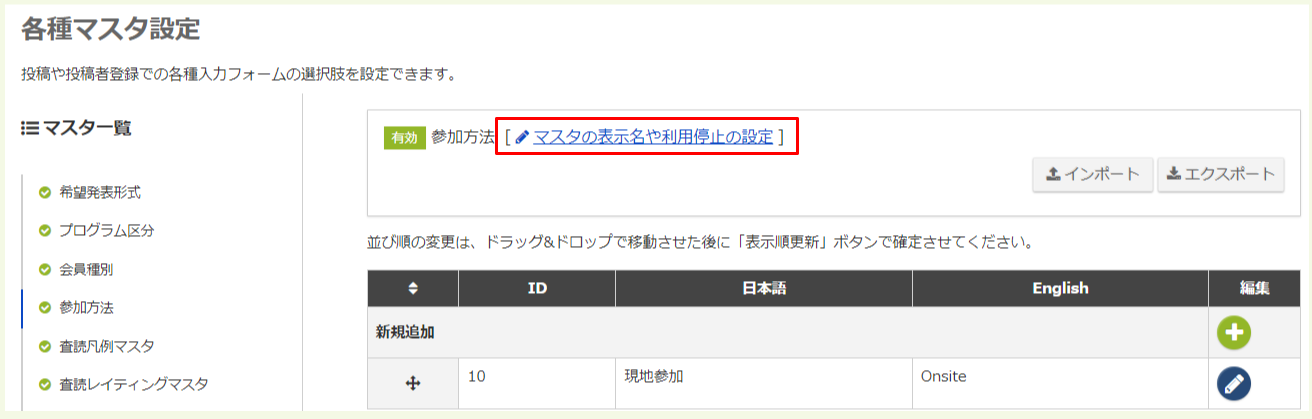
-
マスタの表示名や利用停止の設定をクリックします。
- 編集するマスタ項目の
編集ボタンをクリックします。
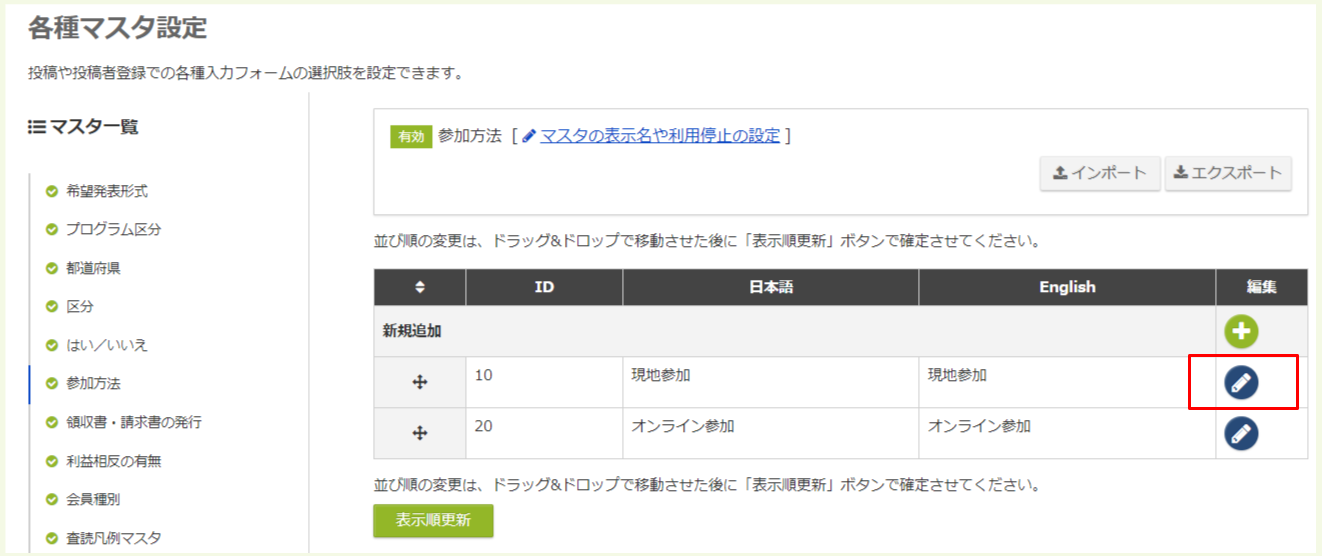
- 利用停止する場合は、有効フラグを
無効にします。 - 変更が完了したら、
更新ボタンをクリックします。
6.マスタ表示順を並び替える
プルダウンの選択肢の順番を並び替えたいときは、マスタ項目の並び順を変更します。
- マスタ項目の一覧の左側に表示順の列があります。
並び替えるマスタ項目の
表示順の上にカーソルを重ね、ドラッグ&ドロップで移動します。 - 移動後、下の
表示順更新ボタンをクリックします。 - 並び替えが完了すると、画面に
保存しました。とメッセージが表示されます。
7.プログラム区分を登録する
プログラム区分とは、特別講演や一般講演、ランチョンセミナー等のセッション区分です。プログラム編成機能(オプション)を利用する場合に登録します。
- マスタ一覧から
プログラム区分を選択します。 -
編集ボタンをクリックします。 - 入力画面が表示されます。マスタ項目を入力します。
- 入力が完了したら、画面下の
登録ボタンをクリックします。
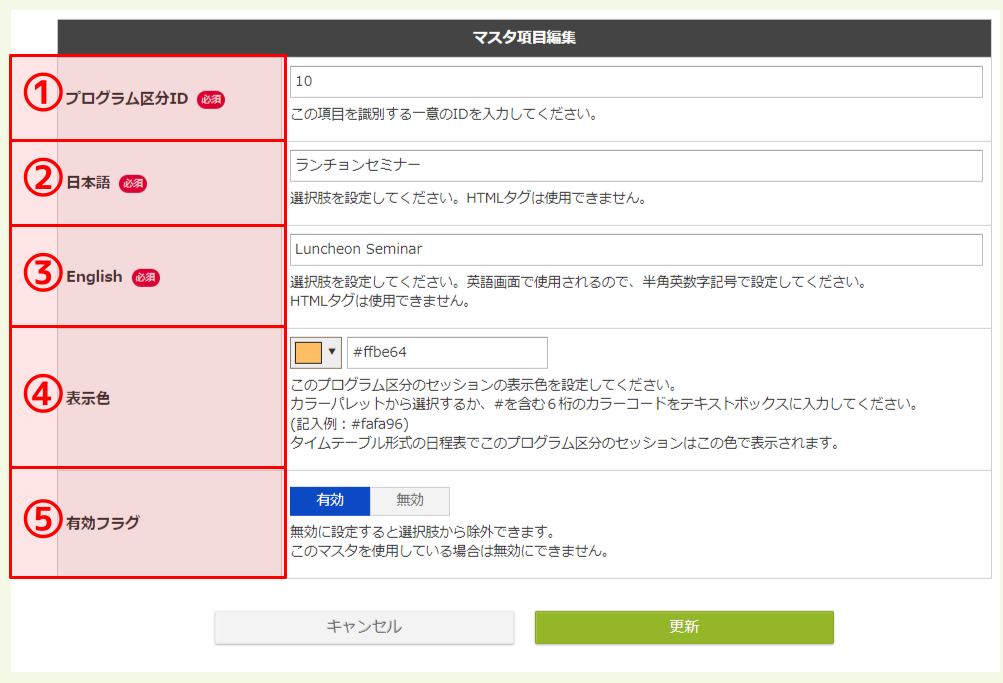
| 項目名 | 説明 |
|---|---|
| ① プログラム区分 ID | プログラム区分の識別子を入力します。 |
| ② 日本語 | プログラム区分の日本語名称を入力します。 |
| ③ English | プログラム区分の英語名称を入力します。 |
| ④ 表示色 | セッションの表示色を設定します。カラーパレットをクリックして選択するか、#を含む 6 桁のカラーコードを入力してください。プログラム編成画面のセッションは、設定した表示色で表示されます。 |
| ⑤ 有効フラグ | 登録するマスタ項目を使用する場合は有効を選択します。無効にするとセッション登録画面で選択できなくなります。 |
上記で解決しない場合は、担当者までご連絡ください。