
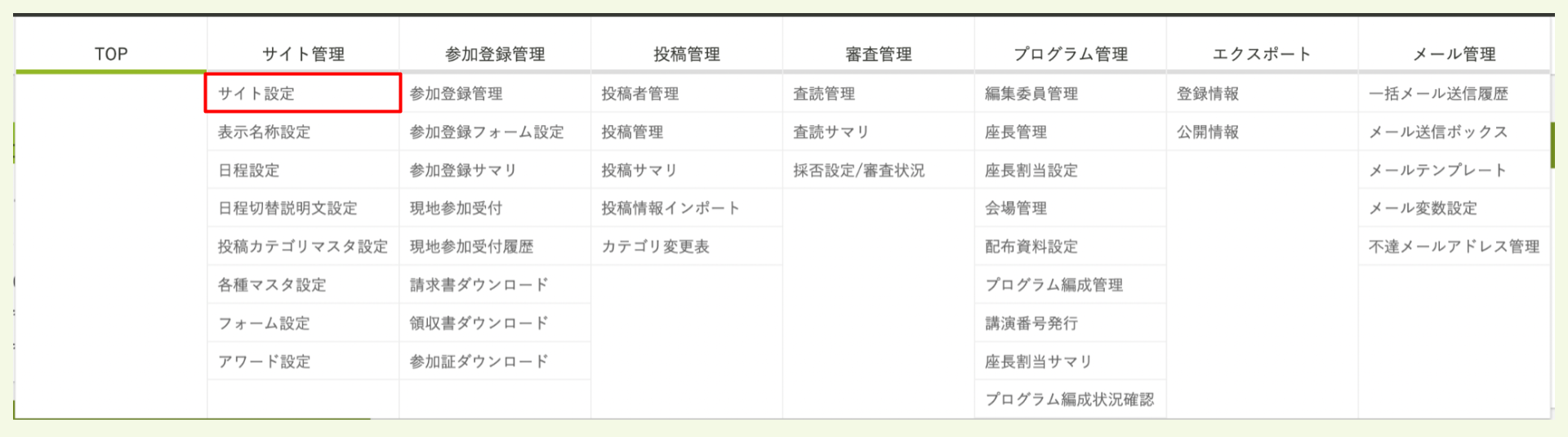
管理者サイトのサイト設定>投稿設定では、演題登録方法についての基本的なルールを設定することができます。
💡 本記事では、演題登録をした一般ユーザーを投稿者と表記します。
目次
- 一般投稿設定
- 依頼投稿設定
- 「投稿情報の参照設定」で非表示になる画面について
⚠️ 設定内容を変更した後は必ずページ最下部の登録をクリックして内容を保存してください。
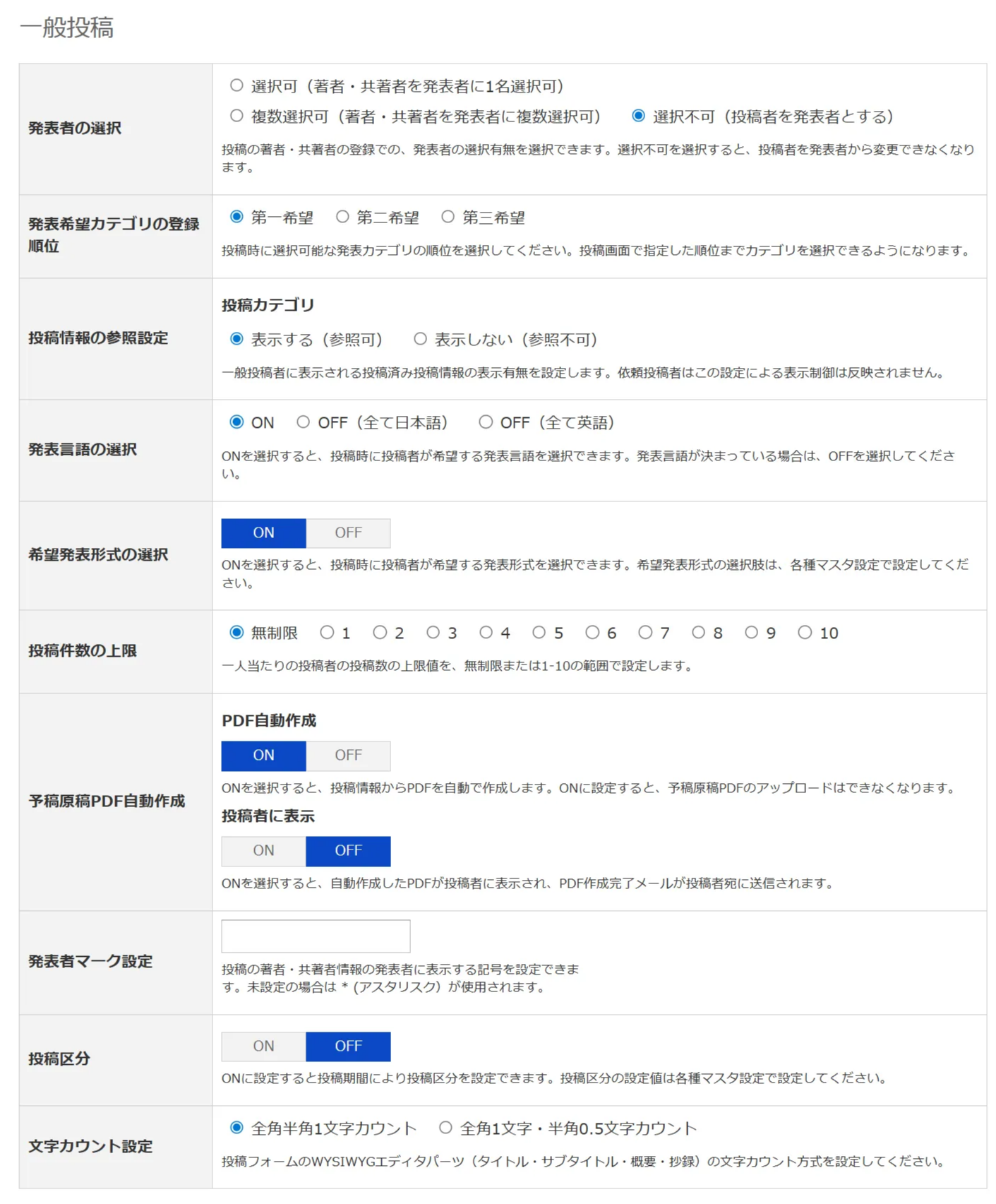
1.一般投稿設定
| 項目名 | 説明 |
|---|---|
| 発表者の選択 | 投稿時の「発表者の選択」の有無を、選択肢から設定します。選択可は、著者・共著者を発表者に1名選択可。複数選択可は、著者・共著者を発表者に複数選択可。選択不可は、投稿者を発表者とします。 |
| 発表希望カテゴリの登録順位 | 投稿時の「発表希望カテゴリの希望」の順位を、選択肢から設定します。 |
| 投稿情報の参照設定 | 投稿者(依頼投稿ユーザーを除く)が投稿時に選択したカテゴリを、 投稿者サイトに表示するか否かを選択肢から設定します。⚠️ プログラム編成を投稿カテゴリパターンで運用する場合のみ設定項目が表示されます。パターンが不明の場合は導入コンサルタントまでお問い合わせください。⚠️ 一般投稿者サイトにのみ設定が反映され、依頼投稿者サイトには反映されません。 |
| 発表言語の選択 | 投稿時の「発表言語の選択」の有無を、選択肢から設定します。 |
| 希望発表形式の選択 | 投稿時の「希望発表形式の選択」の有無を、選択肢から設定します。ONに設定した場合、投稿者が希望発表形式を選択します。使用する発表形式は【項目解説】サイト設定 > プログラム編成設定で登録します。 |
| 投稿件数の上限 | 一人あたりの投稿件数の上限を「無制限」または「1~10件」の範囲で設定します。 |
| PDF自動生成 | 投稿情報のテキストデータ(演題名、著者名、抄録等)をもとに予稿原稿PDFを自動生成できます。予稿原稿PDFの自動生成の有無を設定します。💡演題募集時に予稿原稿PDFを「収集しない場合」はPDF自動生成をONに、「収集する場合」はOFFに設定してください。 |
| 投稿者に表示 |
ONにすると、自動生成した予稿原稿PDFを投稿者に表示します。投稿者は、投稿者マイページで生成されたPDFを閲覧できます。予稿原稿PDFの自動生成が完了したタイミングで投稿者宛てにPDF作成完了メールが自動配信されます。OFFにすると、自動生成した予稿原稿PDFを投稿者に表示しません。 |
| 発表者マーク設定 | 投稿画面の「著者・共著者情報」のうち、発表者の氏名の横に表示する記号を設定できます。未設定の場合は、*(アスタリスク)が表示されます。 |
| 投稿区分 |
ONに設定すると、各種マスタ設定で「投稿区分」を登録できるようになり、投稿フォーム上で入力項目パーツを設定できます。 |
| 文字カウント設定 | タイトル、抄録本文などの文字数のカウント方法を、選択肢から設定します。例えば「全角200文字制限」の場合、全角半角1文字カウントは、 全角も半角も200文字まで入力可。全角1文字・半角0.5文字カウントは、 全角は200文字まで/半角は400文字まで入力可、となります。 |
| 項目名 | 説明 |
|---|---|
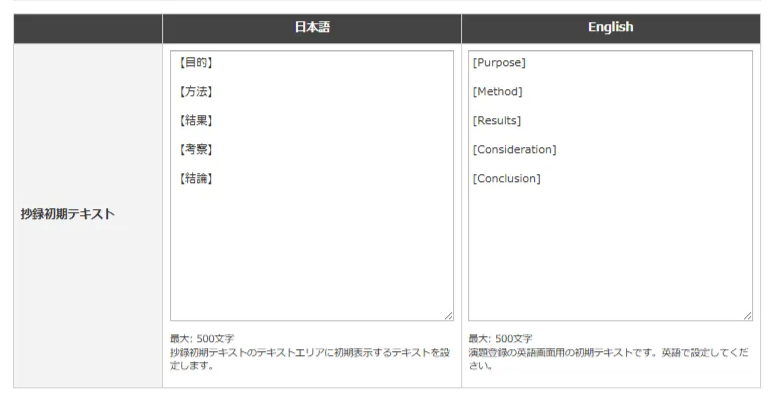
| 抄録初期テキスト | 抄録初期テキストのテキストエリアに初期表示するテキストを設定します。抄録初期テキストは最大500文字まで設定できます。 |
2.依頼投稿設定
| 項目名 | 説明 |
|---|---|
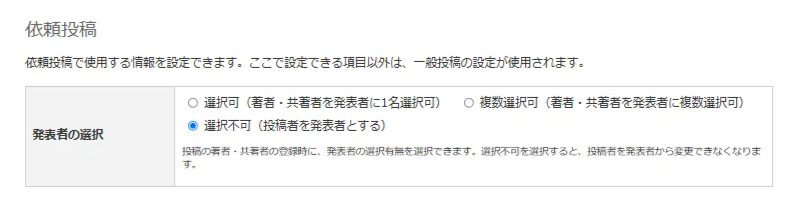
| 発表者の選択 |
選択可にすると、著者・共著者を発表者に1名選択できます。複数選択可にすると、著者・共著者を発表者に複数選択できます。選択不可にすると、投稿者が発表者になります。 |
3.「投稿情報の参照設定」で非表示になる画面について
投稿設定の「投稿情報の参照設定」では一般ユーザーが投稿時に選択したカテゴリを、一般投稿サイトに表示するか否か設定することができます。
「表示しない」と設定した場合に、一般投稿サイトで設定が反映される箇所は以下の通りです。
| 画面名 | 説明 |
|---|---|
| 投稿状況 | 「投稿済み」または「投稿途中」の投稿情報の投稿カテゴリを非表示にします。 |
| 投稿情報を表示 | 「投稿情報を表示」リンクで表示される「投稿済み」または「投稿途中」の投稿情報の投稿カテゴリを非表示にします。 |
| 最終投稿画面 | 最終投稿画面の各ページの投稿情報の投稿カテゴリを非表示にします。 |
| 審査コメント画面 | 審査コメントを投稿者に開示する設定にしている場合のみ、審査コメントの表示画面で投稿カテゴリを非表示にします。 |
上記で解決しない場合は、担当者までご連絡ください。