
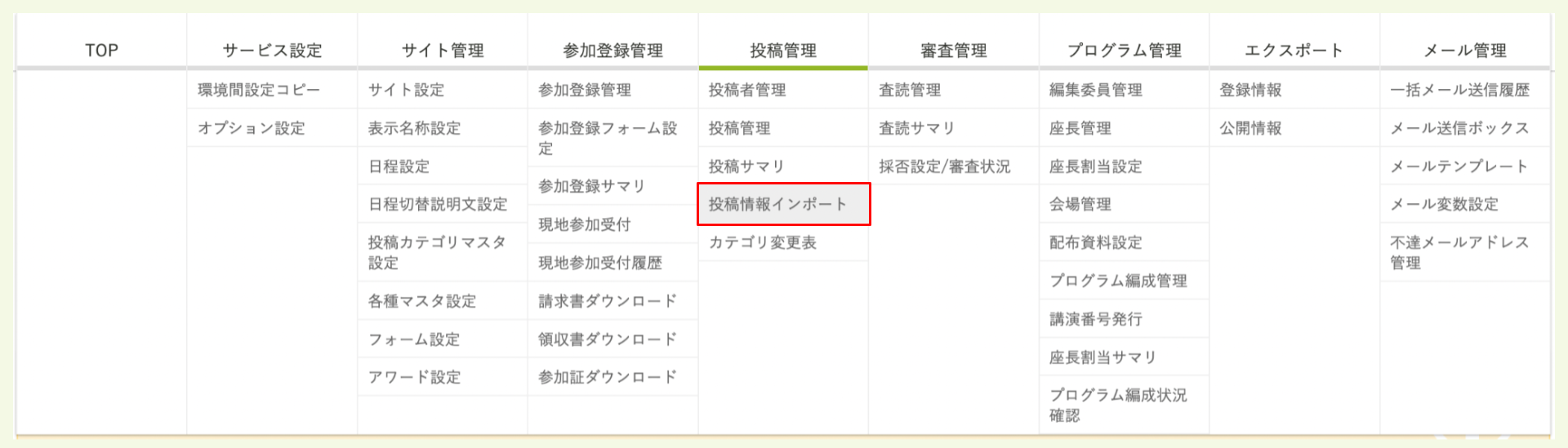
投稿情報インポートは、Confit以外のシステムで収集した投稿情報を一括登録する機能です。
目次
- Confit外で収集した投稿情報をインポートする場合の流れ
- 投稿情報(MS-Excel形式)のインポート
- インポート状況・履歴を確認する
- インポートした投稿情報をダウンロードする
- 投稿ファイル(PDF等)のインポート
⚠️重要なポイント
- インポートで登録した投稿情報は、再インポートすると更新できます。
- インポートで登録した投稿情報はエクスポートできますが、一般投稿など、投稿情報インポート以外の方法で登録された投稿はエクスポート対象外です。
- インポートで登録した投稿情報は、管理画面上からのみ変更・取消が可能です。
1.Confit外で収集した投稿情報をインポートする場合の流れ
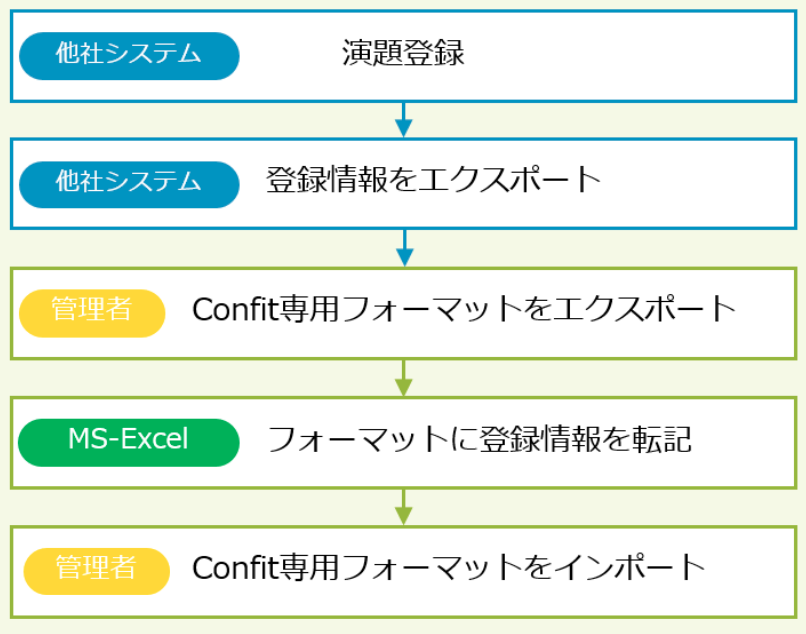
このページでの投稿情報とは、「Confit以外のシステム等で収集した情報」を指します。
情報の例
- 著者名
- 所属機関名
- 演題名
- 抄録本文
- カテゴリ
- 発表形式
- キーワード
2.投稿情報(MS-Excel形式)の投稿情報のインポートの流れ
次のステップに従って操作を進めてください。
- 投稿情報インポート用テンプレート(Confit専用フォーマット)をダウンロードする
- 投稿情報を入力する
- インポートを実行する
💡 インポート後に投稿情報をダウンロードし、内容を更新して再インポートすることで投稿情報を更新することも可能です。インポート後の投稿情報ダウンロードについては、以下の記事を参照してください。
🔍 参照記事:投稿データをインポートする‐4.インポートした投稿情報をダウンロードする
投稿情報インポート用テンプレートをダウンロードする
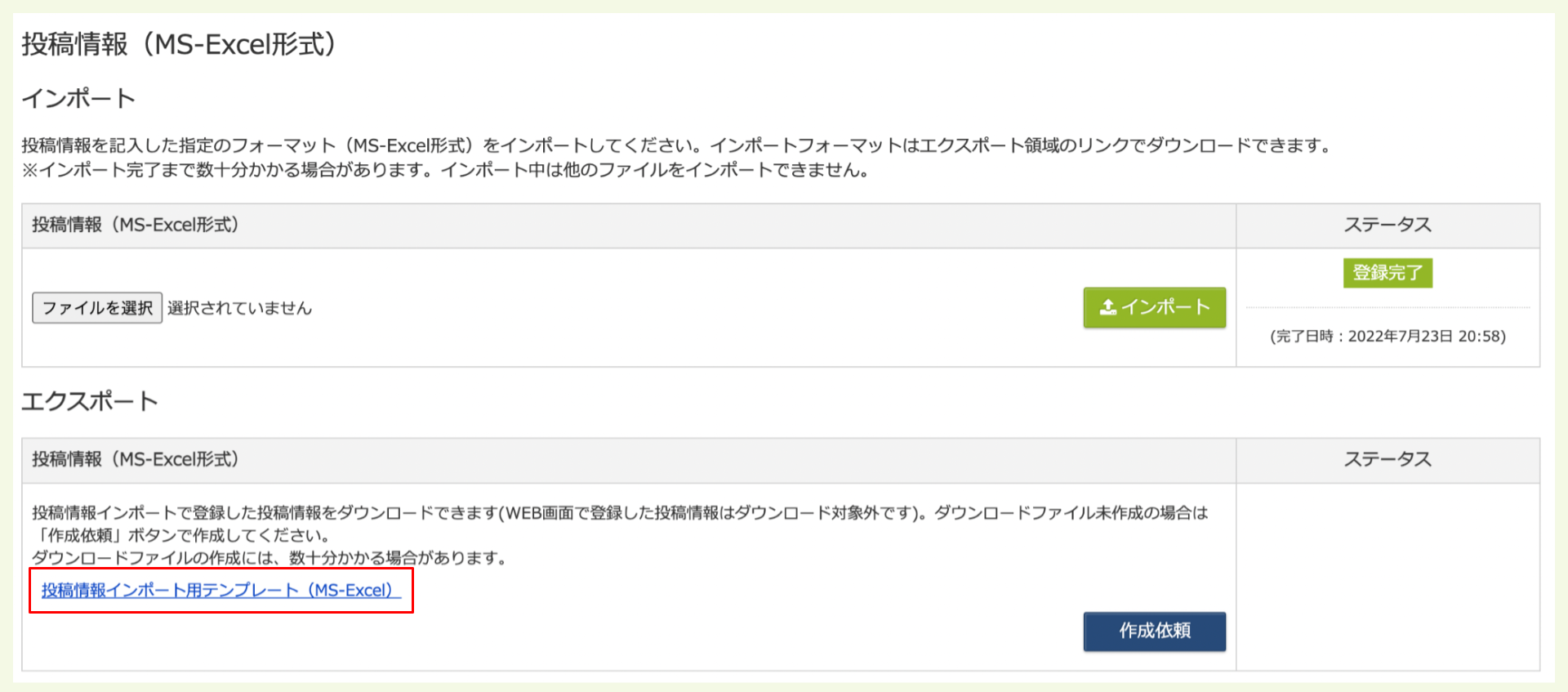
投稿情報インポート用テンプレートとは、投稿情報を入力するConfit専用フォーマットです。エクスポートの説明文にある投稿情報インポート用テンプレート(MS-Excel)をクリックするとダウンロードできます。
投稿情報を入力する
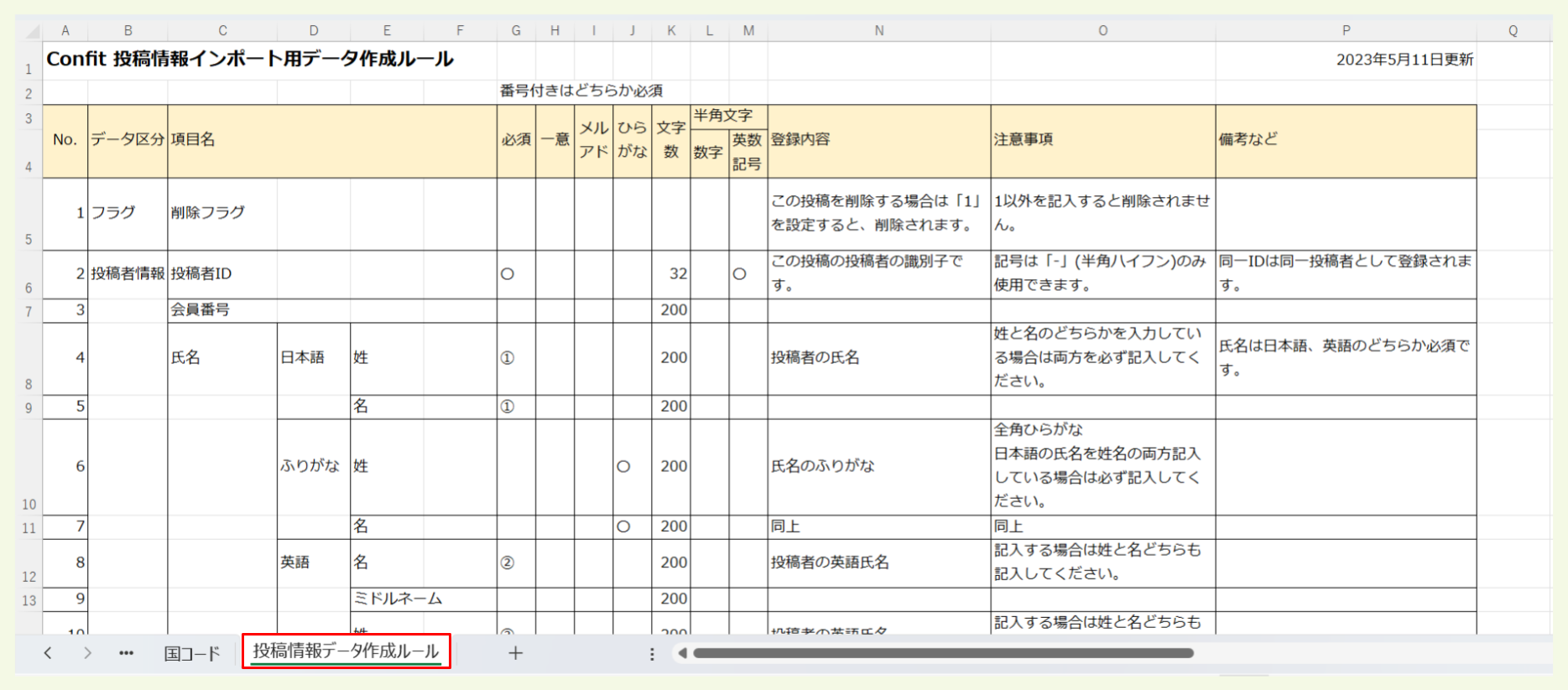
投稿情報インポート用テンプレート(MS-Excel)をダウンロードしたら投稿情報を入力します。入力ルールはダウンロードしたファイルの「投稿情報データ作成ルール」のシートを参照してください。
インポートを実行する
投稿情報を入力した投稿情報インポート用テンプレート(MS-Excel)をインポートします。
-
ファイルを選択をクリックし、投稿情報を入力したファイルを選択します。 - 選択したファイル名が表示されたら
インポートをクリックします。 - インポートが始まると、画面に
登録依頼中が表示されます。 データの件数によっては、インポートが完了するまで数十分かかる場合があります。
- データのインポート状況を更新するため、
登録依頼中の右の更新ボタンをクリックしてください。

- インポートが完了すると
登録完了と、登録完了日時が表示されます。 画面下部のインポート状況・履歴が更新されますので登録状況を確認してください。

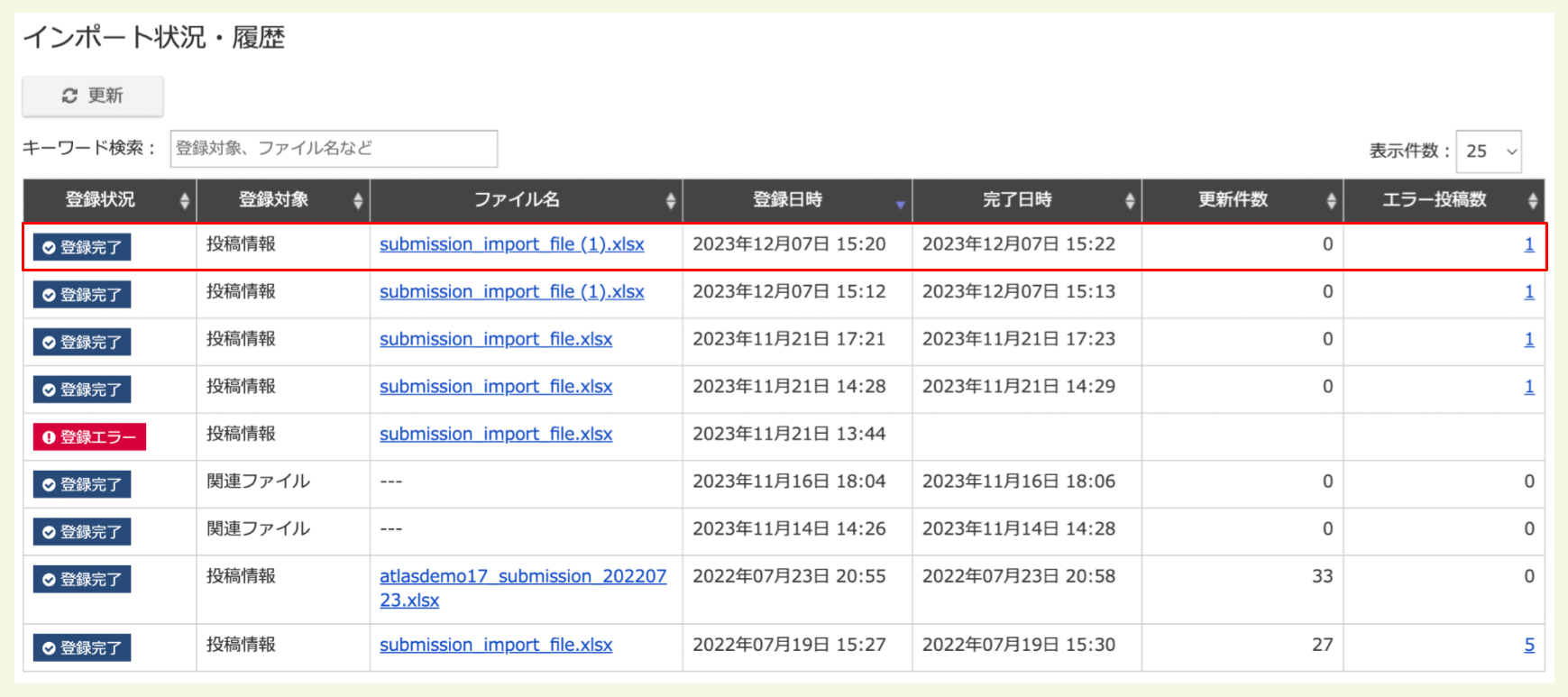
3.インポート状況・履歴を確認する
投稿情報をインポートしたときの登録状況と作業履歴を確認できます。
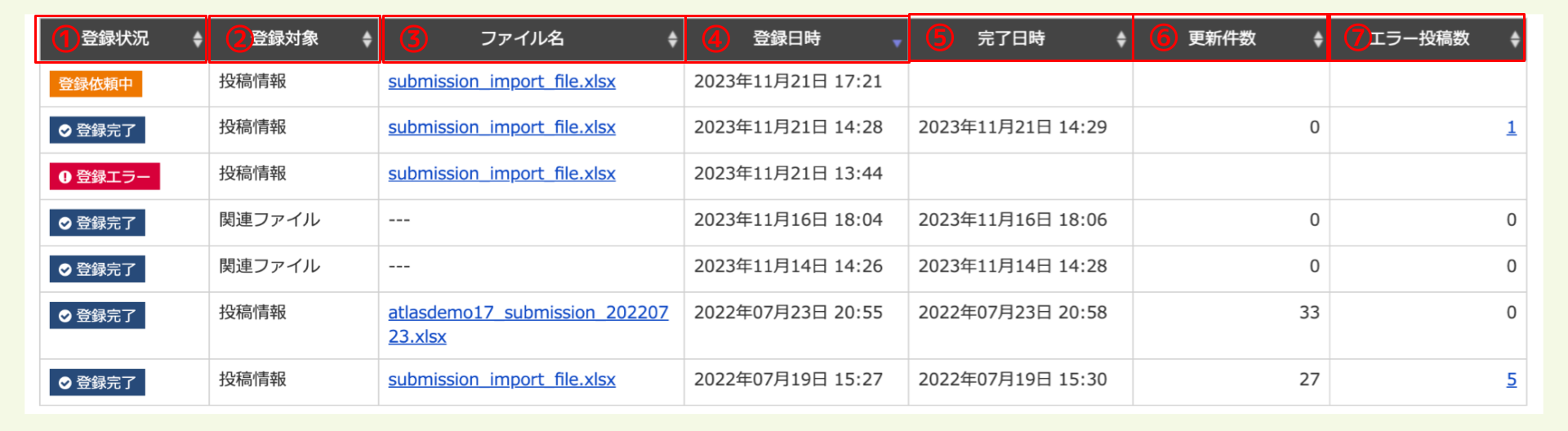
| 項目名 | 説明 |
|---|---|
| ① 登録状況 | インポートしたファイルの登録状況です。 |
| ② 登録対象 | インポートしたファイルの種類です。 |
| ③ ファイル名 | インポートしたファイルの名称です。 |
| ④ 登録日時 | インポートを開始した日時です。 |
| ⑤ 完了日時 | インポートが完了した日時です。 |
| ⑥ 更新件数 | インポートにより正常に登録できたデータの件数です。エラー件数は含みません。 |
| ⑦ エラー投稿数 | インポートできずに登録対象外になったデータの件数です。エラー件数のリンクをクリックすると、エラー情報を表示します。 |
💡「① 登録状況」のステータスの意味
- 登録依頼中/登録中:インポート中です。
- 登録完了:インポート処理が完了した状態です。
-
登録エラー:以下の場合に表示されます。
- インポート処理が正常に完了しなかった
- 登録対象データが1件もなかった
最新の状態に更新する
更新をクリックすると、登録状況が更新されます。

4.インポートした投稿情報をダウンロードする
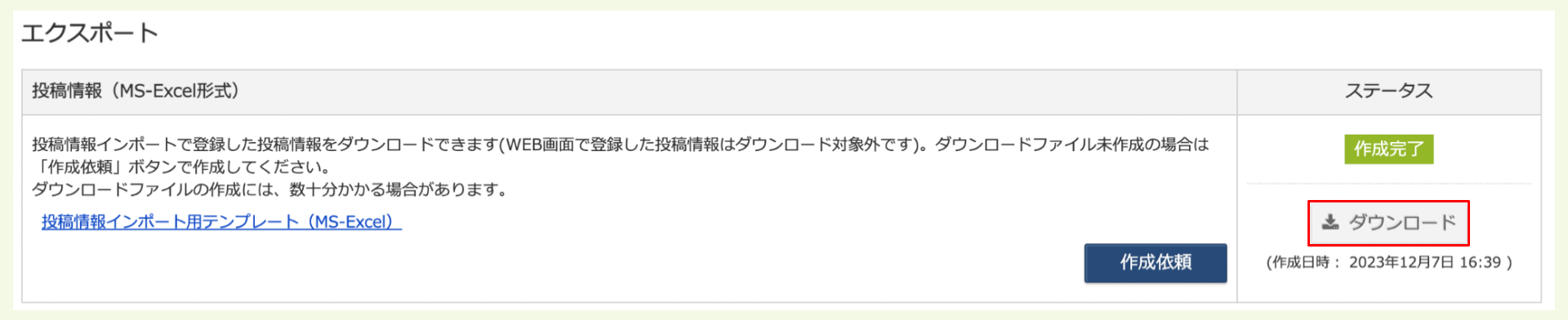
Confitに投稿情報インポート機能を使用して登録したデータを出力します。インポートした後で、Confitの管理者サイトで投稿情報の修正・更新等を操作したときは、最新の情報を反映した状態の投稿情報をダウンロードできます。
- ダウンロードファイルを作成します。画面の
作成依頼をクリックします。
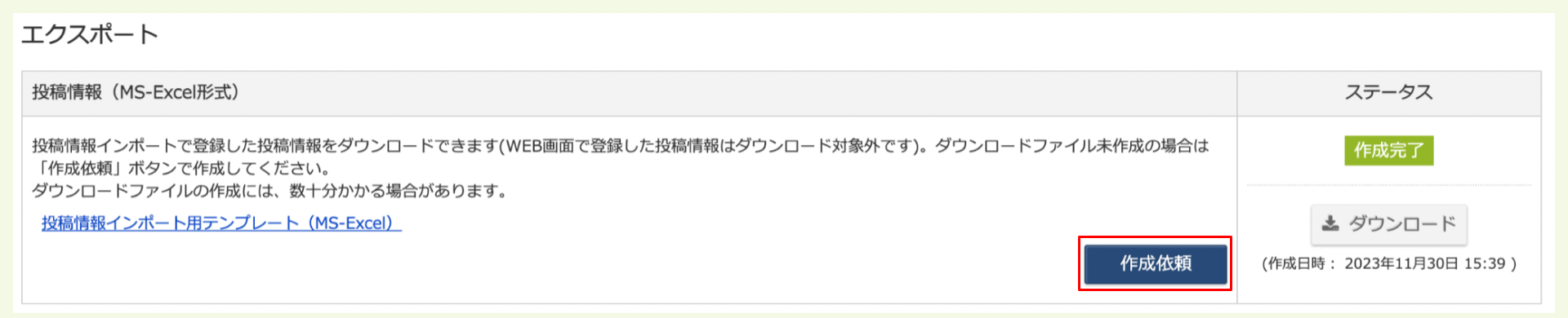
- データの作成が始まると、画面に
依頼中が表示されます。データの件数によっては作成が完了するまで数十分かかる場合があります。 - データの作成状況を更新するため、
依頼中の右の更新ボタンをクリックしてください。
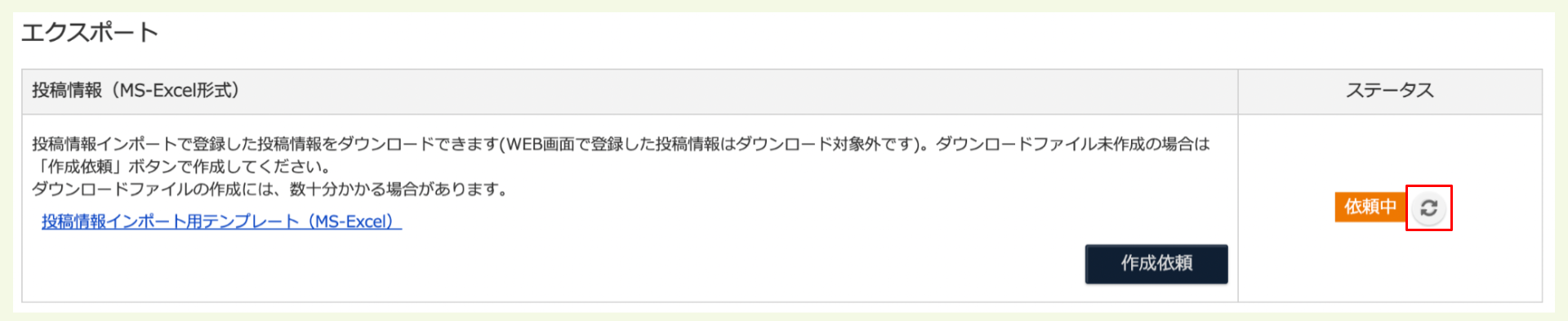
- データの作成が完了すると、
作成完了と作成日時が表示されます。 -
ダウンロードをクリックし、データをダウンロードします。
5.投稿ファイル(PDF等)のインポート
投稿ファイルとは、「原稿PDF、図表ファイル(.png等)」の投稿に関連したファイルです。インポート作業はアトラスで実施しているため、この機能をご利用になりたい場合、詳細を知りたい場合は担当のConfit導入コンサルタントまでご相談ください。
上記で解決しない場合は、担当者までご連絡ください。
🔰 ガイドにもどる:【はじめに】演題登録中の運用ガイド