
目次
- 管理者メールアドレスを設定する
- 演題登録の免責事項・規約を設定する
- サイトの表示名称を変更する
1.管理者メールアドレスを設定する
管理者メールアドレスは、Confitからユーザー宛てに配信される全てのメールにCCで設定されるメールアドレスです。Confitのサービス提供時には仮のメールアドレスを設定しておりますので、利用開始前にメールアドレスを必ず変更してください。
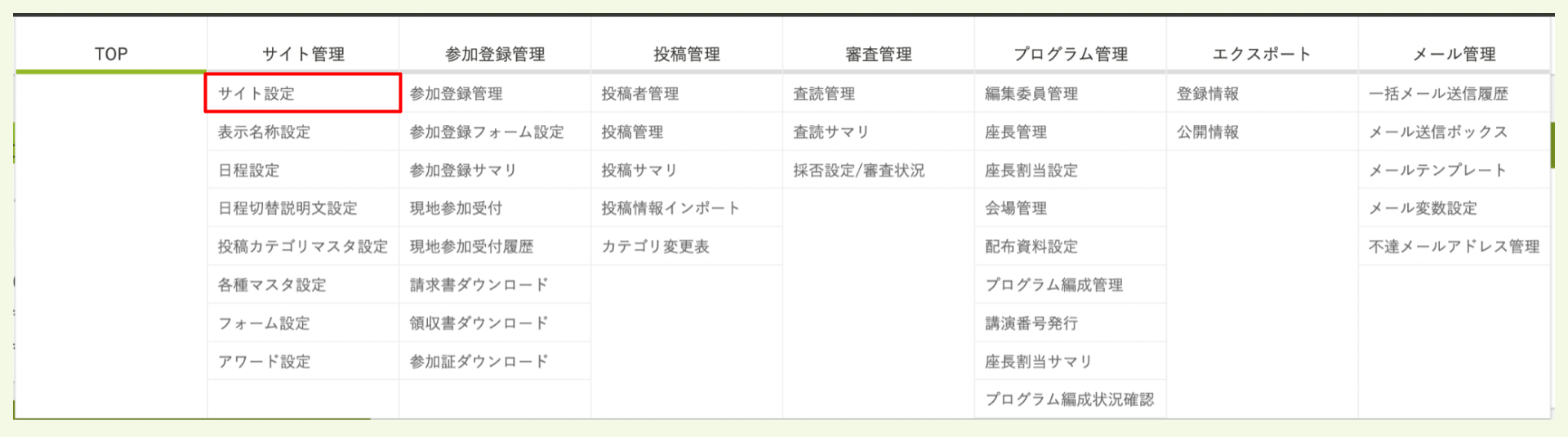
- 管理者サイトの
サイト設定を開きます。
-
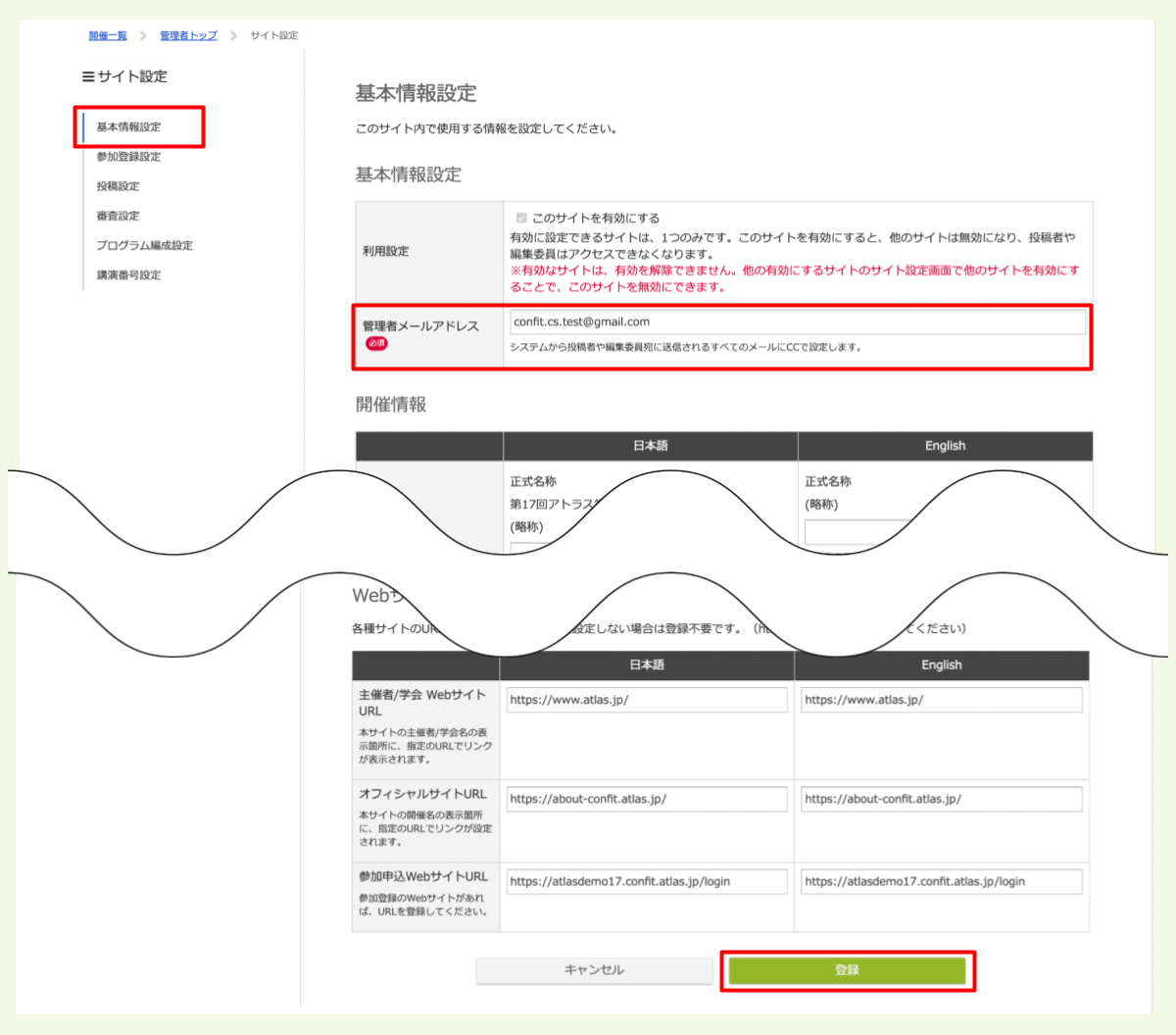
基本情報設定を開き、管理者メールアドレスを入力します。 入力が完了したら画面下の登録をクリックしてください。
⚠️管理者メールアドレスは必ず受信が可能なメールアドレスを使用してください。送信専用のメールアドレスは使用できません。
2.演題登録の免責事項・規約を設定する
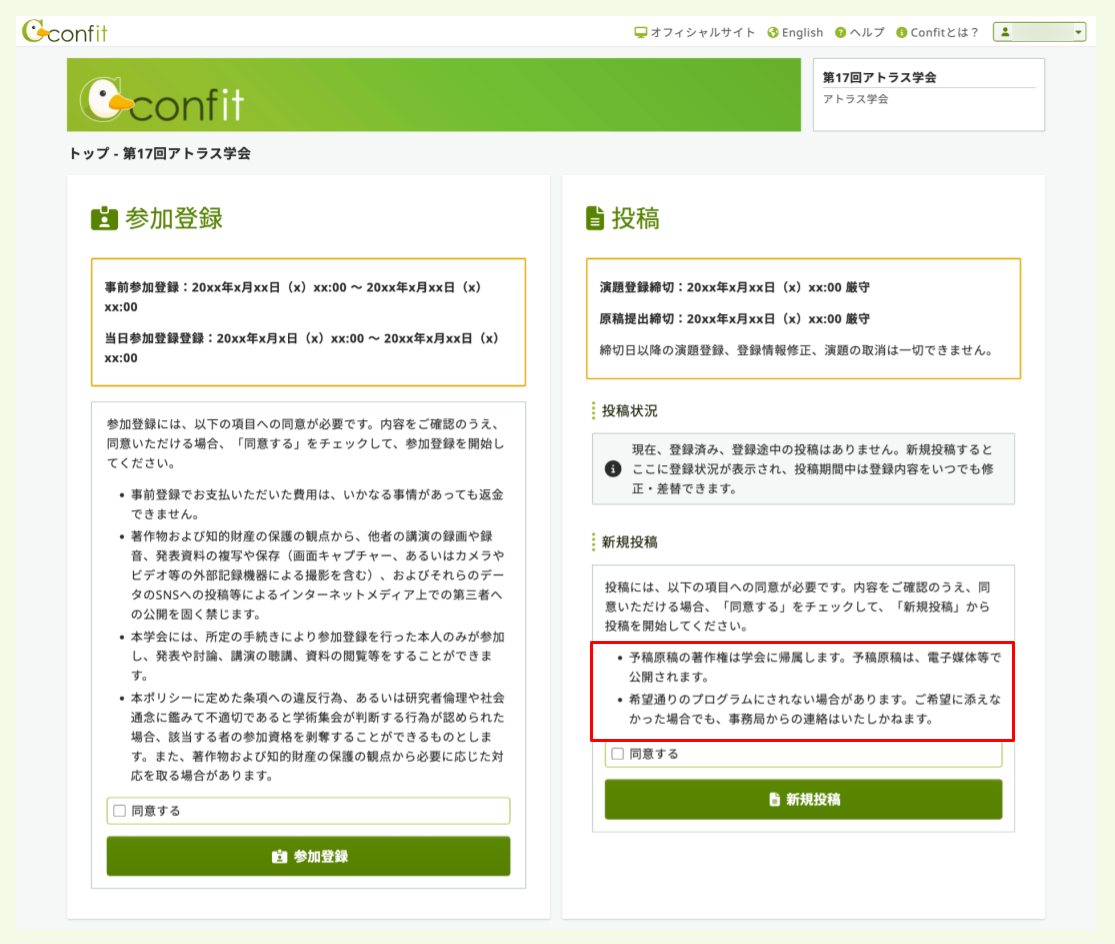
一般投稿サイトのトップ画面に表示される免責事項・規約を設定します。
操作方法
- 管理者サイトの
サイト設定を開きます。 -
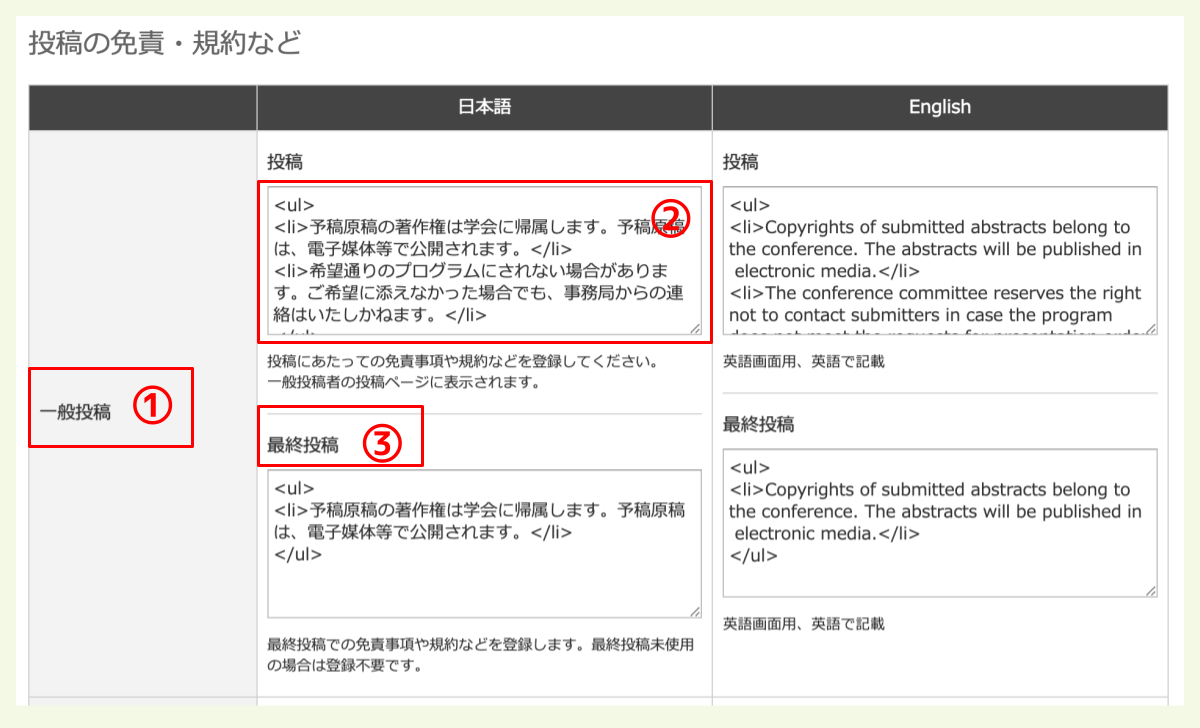
基本情報設定を開き、投稿の免責・規約などを入力します。 入力が完了したら画面下の登録をクリックしてください。
| 項目名 | 説明 |
|---|---|
| ① サイト種類 | 内容が表示されるサイトの種類です。 |
| ② 表示内容 | 画面に表示される内容です。HTMLタグが利用できます。 |
| ③ 画面種類 | 内容が表示される画面の種類です。 |
3.サイトの表示名称を変更する
投稿サイトの画面上に表示される文言のうち、フォーム設定や各種マスタ設定で変更できない文言は表示名称設定から変更します。変更方法については以下のページを参照してください。
🔍 参照記事:画面に表示されている文言を修正する
上記で解決しない場合は、担当者までご連絡ください。
▶️ 次のステップにすすむ:投稿カテゴリマスタを設定する
🔰 ガイドにもどる:【はじめに】演題登録の初期設定ガイド