
こちらの記事ではConfitでエクスポートできるデータ(登録情報)の仕様について説明します。
目次
- データをエクスポートする方法
- アカウント情報(MS-Excel 形式)
- 参加登録情報(MS-Excel 形式)
- 全投稿情報(MS-Excel 形式)
- 座長割当情報(MS-Excel 形式)
- 全アップロードファイル(ZIP 形式)
- 予稿原稿 PDF 編集用スタンプ付(ZIP 形式)
- 参加登録アップロードファイル(ZIP 形式)
- 現地参加受付履歴(MS-Excel形式)
1.データをエクスポートする方法
- サイト上部にあるメニューの
エクスポート>登録情報をクリックします。 - 最新のデータを出力するには
作成依頼をクリックします。 - データの作成がはじまるとステータスが
依頼中と表示されます。 - データの作成状況を確認するには更新ボタンをクリックしてください。

- データの作成が完了するとステータスが
作成完了に変更となり、作成日時が表示されます。 -
ダウンロードをクリックし、データをダウンロードします。
⚠️ データの件数によって作成が完了するまで数十分程度かかる場合があります。
2.アカウント情報(MS-Excel 形式)
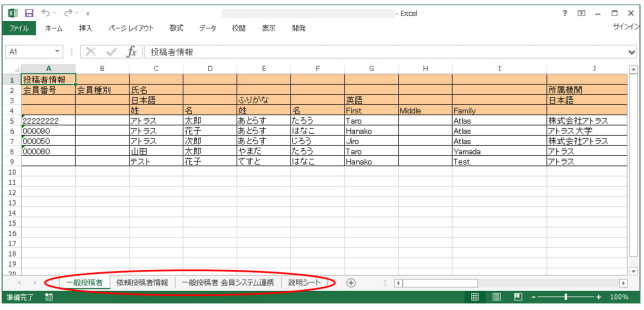
出力内容
- 1 アカウントにつき 1 行で、すべてのアカウント登録情報を出力します。
- ダウンロードしたファイルでは、登録情報の種類ごとにシートが分かれています。
- 出力したデータの項目説明は「説明シート」をご覧ください。
シートの種類
| シート名 | 説明 |
|---|---|
| 一般投稿者 | 一般ユーザーの登録情報です。 |
| 依頼投稿者情報 | 依頼投稿ユーザーの登録情報です。依頼投稿機能を使用している場合のみデータが出力されます。 |
| 説明シート | 出力項目の説明を記載しています。 |
3.参加登録情報(MS-Excel 形式)
⚠️ 参加登録機能を使用している場合のみ出力できます。
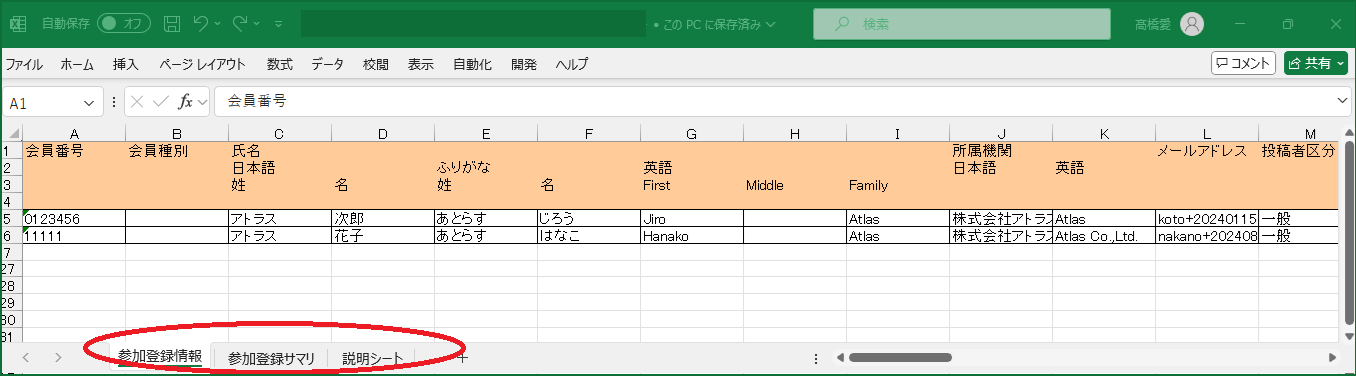
出力内容
- 1 アカウントにつき 1 行で、すべての参加登録情報を出力します。
- 出力したデータの項目説明は「説明シート」をご覧ください。
シートの種類
| シート名 | 説明 |
|---|---|
| 参加登録情報 | ユーザーの参加登録情報です。 |
| 説明シート | 出力項目の説明を記載しています。 |
💡 参加登録情報では、すべての登録状況のデータを出力します。登録状況が「参加登録取消」の登録情報も含みますので、必要に応じて不要なデータは削除してご利用ください。
4.全投稿情報(MS-Excel 形式)
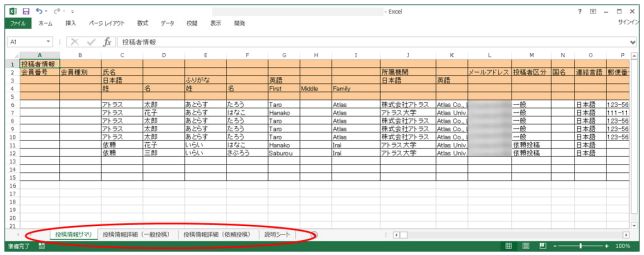
出力内容
- 1 投稿につき 1 行で、すべての投稿情報を出力します。
- ダウンロードしたファイルでは、登録情報の種類ごとにシートが分かれています。
- 出力したデータの項目説明は「説明シート」をご覧ください。
シートの種類
| シート名 | 説明 |
|---|---|
| 投稿情報サマリ | 投稿区分にかかわらず、すべての投稿情報を出力したシートです。投稿者、共著者、所属機関、演題情報を出力します。 |
| 投稿情報詳細(一般投稿) | 一般ユーザーの投稿情報です。 |
| 投稿情報詳細(依頼投稿) | 依頼投稿ユーザーの投稿情報です。依頼投稿機能を使用している場合のみデータが出力されます。 |
| 説明シート | 出力項目の説明を記載しています。 |
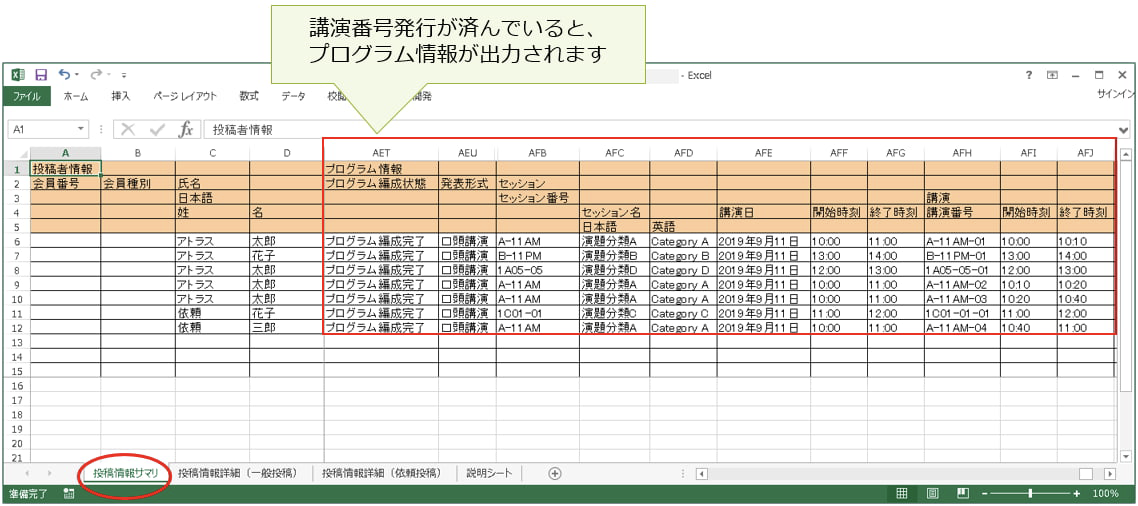
全投稿情報の講演番号の出力について
全投稿情報の項目では、「講演番号発行」の状態をラベルで表示します。
講演番号発行されていない状態
ダウンロードデータには投稿情報のみが出力され、講演番号は出力されません。

講演番号発行されている状態
ダウンロードデータに、投稿情報とあわせて講演番号(プログラム情報)を出力します。

5.座長割当情報(MS-Excel 形式)
⚠️ プログラム編成機能を使用していて、セッションに対し座長の割当が完了してからご利用ください。
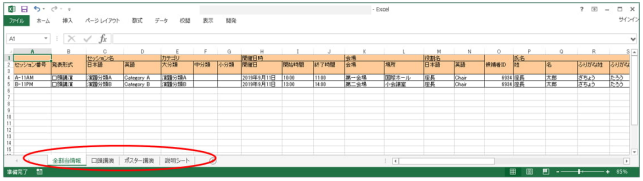
出力内容
- 1 セッションにつき 1 行で、すべての座長割当情報を出力します。
- ダウンロードしたファイルでは、登録情報の種類ごとにシートが分かれています。
- 出力したデータの項目説明は「説明シート」をご覧ください。
| シート名 | 説明 |
|---|---|
| 全割当情報 | すべての座長割当情報を出力したシートです。 |
| 口頭講演 | 口頭講演セッションの座長割当情報です。 |
| ポスター講演 | ポスター講演セッションの座長割当情報です。 |
| 説明シート | 出力項目の説明を記載しています。 |
💡 プログラム編成画面で割当した座長のデータをダウンロードできます。座長候補者を登録した際の氏名・ふりがな・メールアドレス等が出力されますので、座長情報を一覧で確認したい場合にご利用ください。
6.全アップロードファイル(ZIP 形式)
出力内容
- 演題登録画面でアップロードされたデータを、ZIP 形式のファイルで出力します。
- ZIP ファイルを展開すると、3 つのフォルダに分かれています。
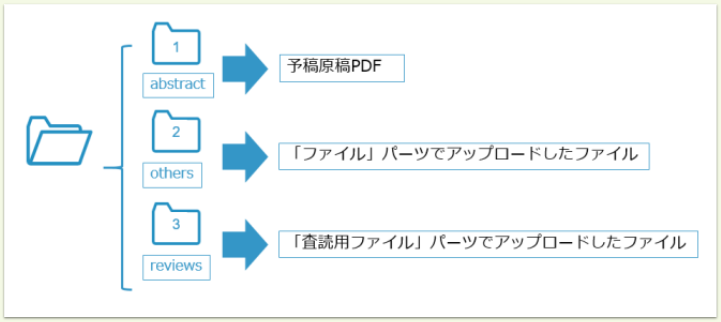
フォルダ構成
| フォルダ名 | 説明 | ファイル名ルール |
|---|---|---|
| abstract |
予稿原稿PDF自動生成がONの場合は、Confitで自動生成した予稿原稿PDFが出力されます。OFFの場合は、ユーザーがアップロードしたPDFが出力されます。 |
{受付番号}.pdf(例:受付番号 C000100 の投稿→C000100.pdf) |
| others | 演題登録画面の「ファイル」でアップロードされたデータが格納されます。 |
{受付番号}_{連番}.{拡張子}(例:受付番号 C000100 の投稿でアップロードされた jpg ファイル→C000100_1.jpg) |
| reviews | 演題登録画面の「査読用ファイル」でアップロードされたデータが格納されます。 |
{受付番号}_{連番}.{拡張子}(例:受付番号 C000100 の投稿でアップロードされた MS-Word ファイル→C000100_1.docx(または C000100_1.doc)) |
全アップロードファイルのファイル名に挿入される連番について
演題登録画面で以下を行っている場合は、フォーム設定の並び順どおりにファイル名に連番が挿入されます。
- 複数の「ファイル」パーツを設定している
- 「ファイル」パーツと「査読用ファイル」パーツを併用している
🔍 参考記事:参加者・発表者がアップロードできるファイルの種類は?
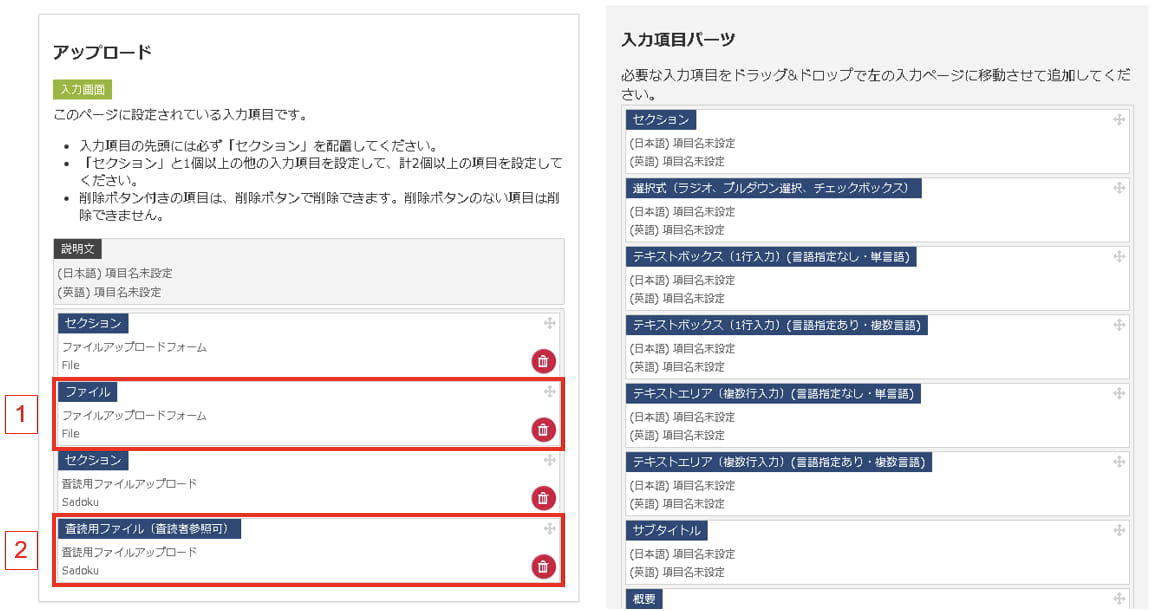
上記の設定例では、全アップロードファイル(zip)をダウンロードすると以下のように連番が入ります。
- other のフォルダのデータ(ファイル)は「
{受付番号}_1.{拡張子}」 - reviews のフォルダのデータ(査読用ファイル)は「
{受付番号}_2.{拡張子}」
7.予稿原稿 PDF 編集用スタンプ付(ZIP 形式)
出力内容
- 編集用スタンプが挿入された予稿原稿 PDF を、ZIP 形式のファイルで出力します。
-
予稿原稿 PDF 自動生成が ON の場合
- Confit で自動生成した予稿原稿 PDF が出力されます。
-
予稿原稿 PDF 自動生成が OFF の場合
- ユーザーがアップロードした PDF が出力されます。
-
予稿原稿 PDF 自動生成が ON の場合
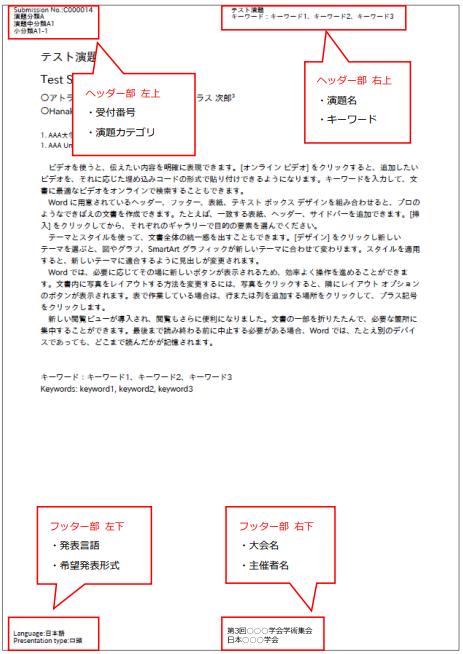
- 出力された PDF の項目はこちらの目次の後半「編集用スタンプ付き PDF サンプル」をご覧ください。
- ファイル名は
{カテゴリ大分類の並び順}{中分類の並び順}{小分類の並び順}_{受付番号}.pdfです。
予稿原稿PDF 編集用スタンプ付ファイル名に挿入されるカテゴリの並び順について
ファイル名には、投稿カテゴリマスタの並び順の番号が挿入されます。
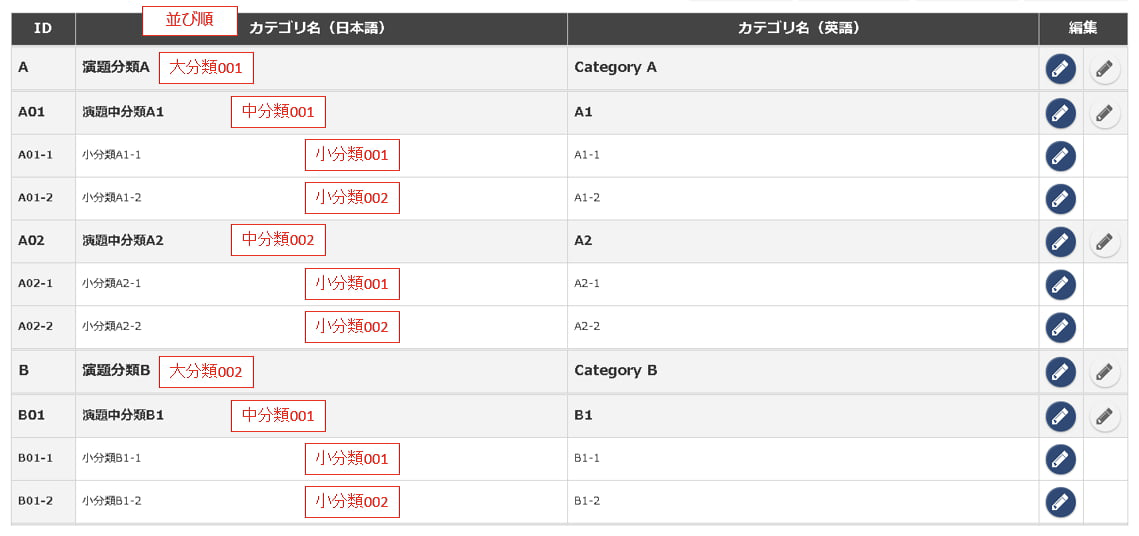
上記の設定例では、投稿カテゴリの階層を「大・中・小」分類で登録しています。
たとえば「演題分類A(001)、演題中分類A1(001)、小分類A1-1(001)」の投稿カテゴリを選択して登録した受付番号C000100 の投稿のファイル名は、001-001-001-C000100.pdfになります
編集用スタンプ付き PDF サンプル
8.参加登録アップロードファイル(ZIP 形式)
⚠️ 参加登録時に、学生証などの書類をアップロードする設定をしている場合のみ出力できます。
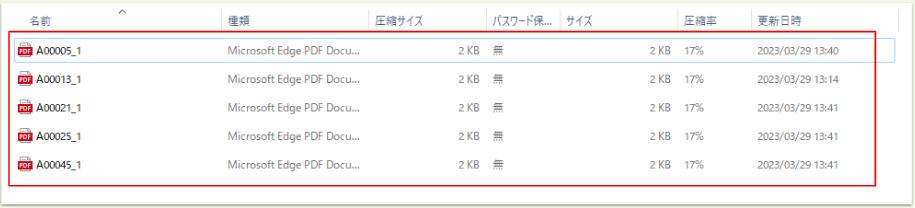
出力内容
1 アカウントにつき 1行で出力されます。
9.現地参加受付履歴(MS-Excel形式)
⚠️ 現地参加受付・QR利用を使用している場合のみ出力できます。
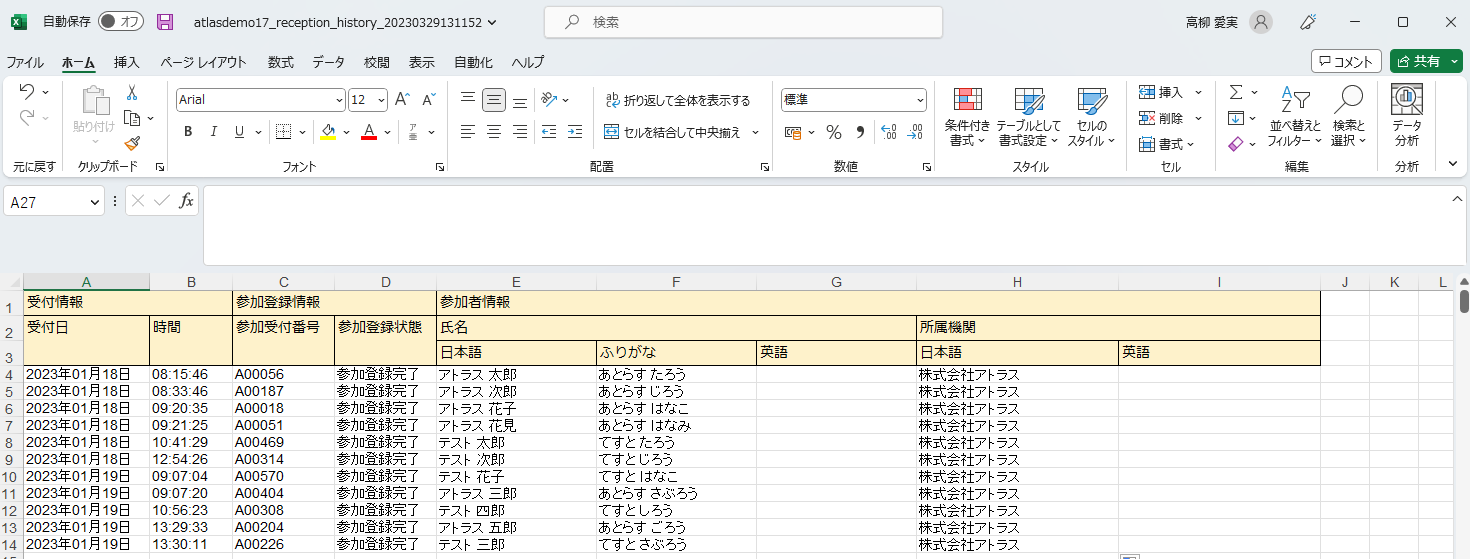
出力内容
1 アカウントにつき 1 行で、参加者の受付日時を出力します。
上記で解決しない場合は、担当者までご連絡ください。
🔰 ガイドにもどる:【はじめに】データエクスポート(ダウンロード)について