目次
- 参加登録一覧からユーザーを検索する
- 参加登録情報を確認する
- 参加登録情報を修正する
- 参加登録メモを使用する
1.参加登録一覧からユーザーを検索する
参加者をメールアドレスや氏名で検索して参加登録情報を確認できます。
- 管理者サイトの
参加登録管理→参加登録管理を開きます。 - 検索条件のフリーワード欄に検索する文字列(氏名など)を入力します。
-
検索をクリックします。 - 検索条件に該当するユーザーが表示されます。
💡ユーザーから参加登録に関するお問い合わせがあった際には、以下の情報が確認できると検索がスムーズです。
- 参加者氏名・ふりがな
- Confit で参加登録時に発行される参加受付番号(A00001 から始まる番号)
- オンライン決済システムで発行される決済番号
- ROBOT PAYMENT:数字 8 桁
- GMO ペイメントゲートウェイ:A00~から始まる番号
2.参加登録情報を確認する
ユーザーの参加登録情報は参加登録管理で確認できます。
- 管理者サイトの
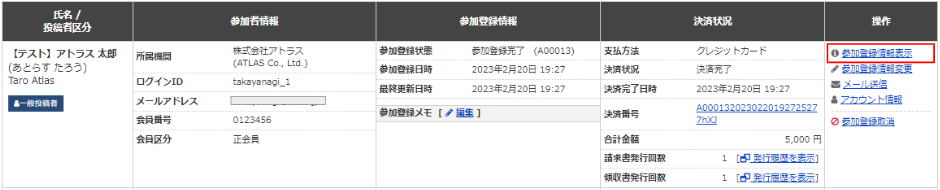
参加登録管理→参加登録管理を開きます。 - 参加登録一覧で、参加登録情報を確認するユーザーの
参加登録情報表示をクリックします。 - 参加登録情報が表示されます。ユーザーが参加登録時に選択した「参加費」「支払方法」のほか、質問の回答が確認できます。
3.参加登録情報を修正する
ユーザーの参加登録情報は参加登録管理で修正できます。
⚠️オンライン決済完了後は、参加者が登録した参加費やその他の料金項目を変更しないでください。誤って決済済みの参加登録情報を修正した場合は、弊社までご連絡ください。
- 管理者サイトの
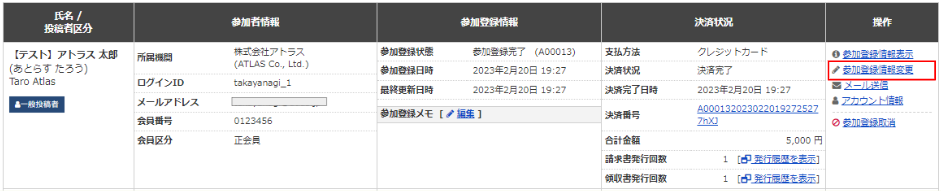
参加登録管理→参加登録管理を開きます。 - 参加登録一覧で、参加登録情報を確認するユーザーの
参加登録情報変更をクリックします。 - 参加登録フォームと同じ項目で、参加登録選択の画面が表示されます。この画面で参加登録情報を修正します。必須項目は必ず入力してください。
- 確認が完了したら、画面最下部の
更新ボタンをクリックしてください。 - 画面上部に
参加登録を受付ました。が表示されたら修正は完了です。
4.参加登録メモを使用する
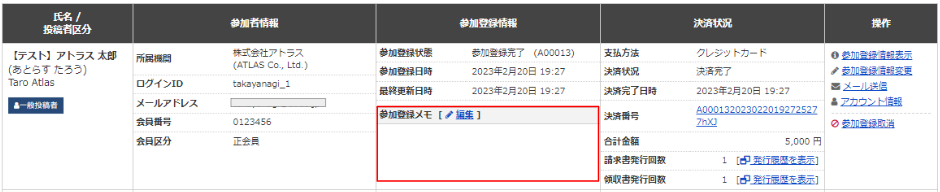
ユーザーの参加登録情報や決済状況に関して記録するときは参加登録メモを使用します。記録した参加登録メモは管理者サイトに限り確認でき、ユーザーには公開されません。
💡利用例
・参加者からの参加登録情報に関する問い合わせの対応履歴を記録する
・参加登録したアカウントの氏名と銀行振込の名義人が異なる場合などにメモを残す
・参加登録したときに選択した支払方法と異なる手段で決済された場合などにメモを残す
- 管理者サイトの
参加登録管理→参加登録管理を開きます。 - 参加登録一覧で、メモを記録したいユーザーの参加登録メモの
編集をクリックします。 - 参加登録メモの登録画面が表示されます。メモを入力して、
保存をクリックします。 - 参加登録一覧で、メモを残したユーザーの
参加登録メモ欄にメモが表示されていれば完了です。