
プログラム編成画面を管理画面から起動し、編集委員と同様に編成結果の登録が可能です。このページではプログラム編成画面の起動方法を説明します。
目次
- プログラム編成画面の起動方法
- プログラム編成画面の見方
- プログラム編成画面における操作方法
- エラーの対応方法
1.プログラム編成画面の起動方法
- 管理者サイトの
プログラム編成管理を開きます。
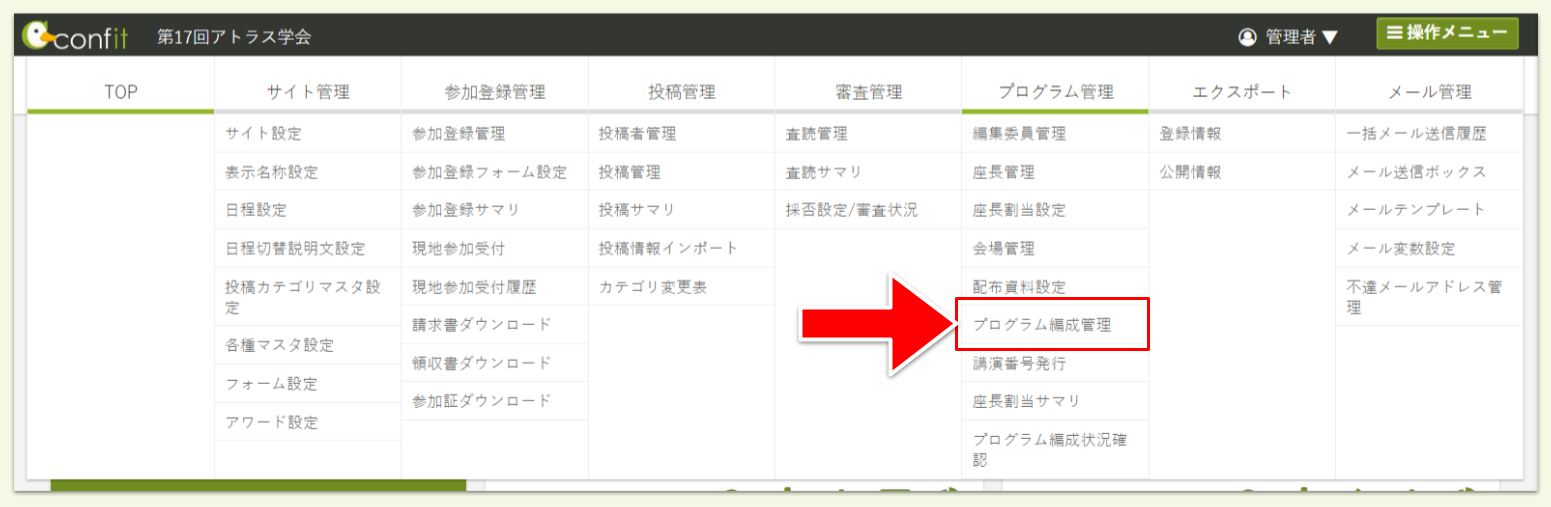
- プログラム編成管理画面で
プログラム編成をクリックします。
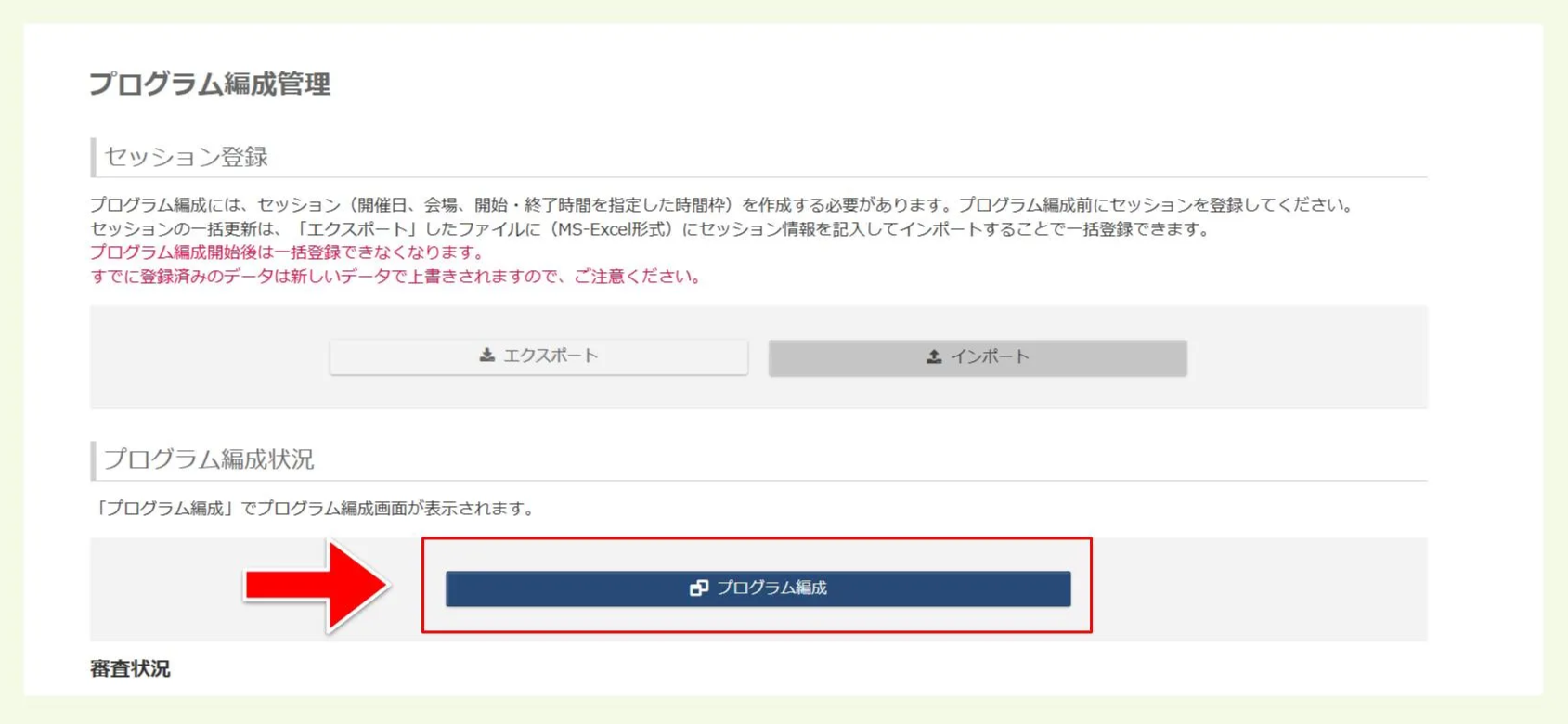
- 別ウィンドウでプログラム編成画面が起動します。
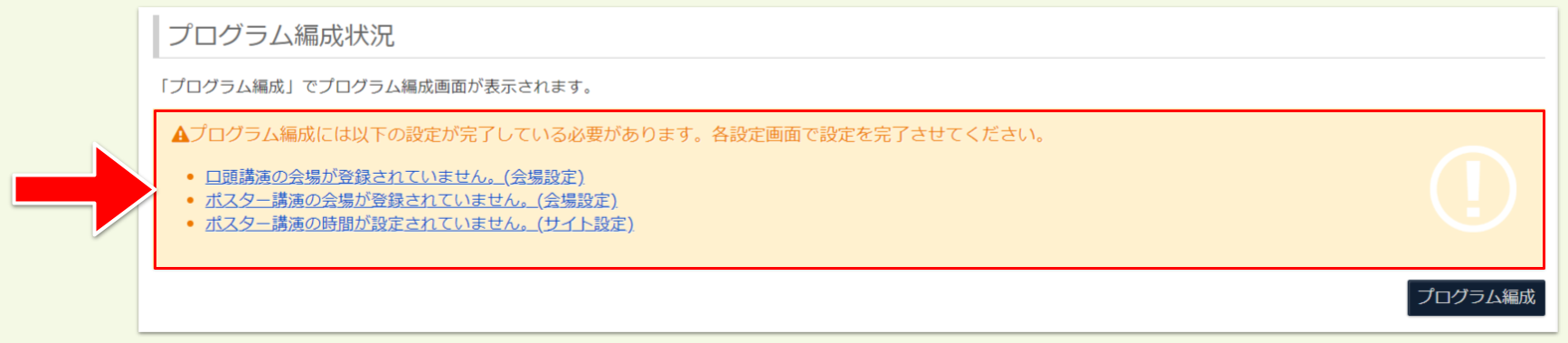
⚠️プログラム編成の準備が完了していないとプログラム編成はクリックできません。プログラム編成がクリックできない場合は、アラートメッセージが表示されますので、各画面で設定を完了させてください。
エラー表示例
2.プログラム編成画面の見方
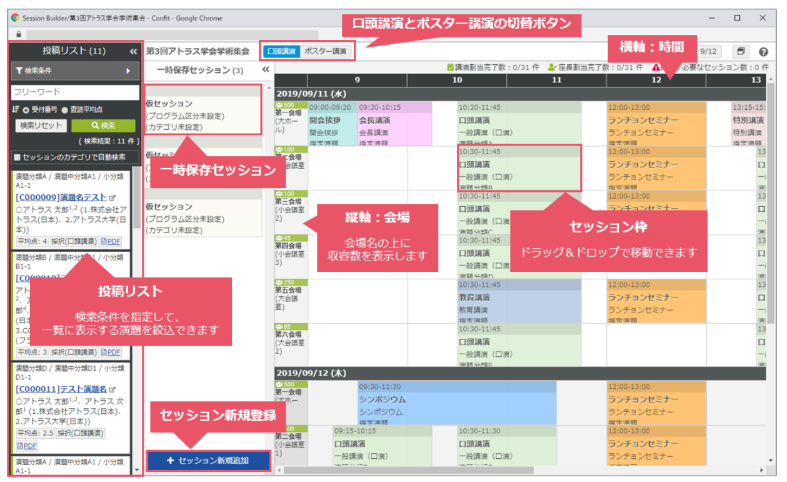
セッション一覧画面
| 名称 | 概要 |
|---|---|
| 投稿リスト | 投稿された原稿のリストです。上部にある「検索条件」を利用すると検索したり、絞り込むこともできます。 |
| 一時保存セッション | 一時的にセッションを仮置きする領域です。以下のような利用方法を想定しています。①会場や時間を動かしたいセッションを一時的に避難させて作業する。②会場や時間の決まっていないセッションを新たに作成する。(会場や時間が決定したら動かします) |
| セッション新規追加 | 新しいセッションを作成できます。一時保存セッションにできあがります。 |
| 口頭講演とポスター講演の切替ボタン | デフォルトでは「口頭講演」の一覧が表示されています。ポスター講演に切り替える際に利用する。 |
| セッション枠 | セッション枠をクリックすると下記の「セッション詳細画面」に移動します。 |
セッション詳細画面
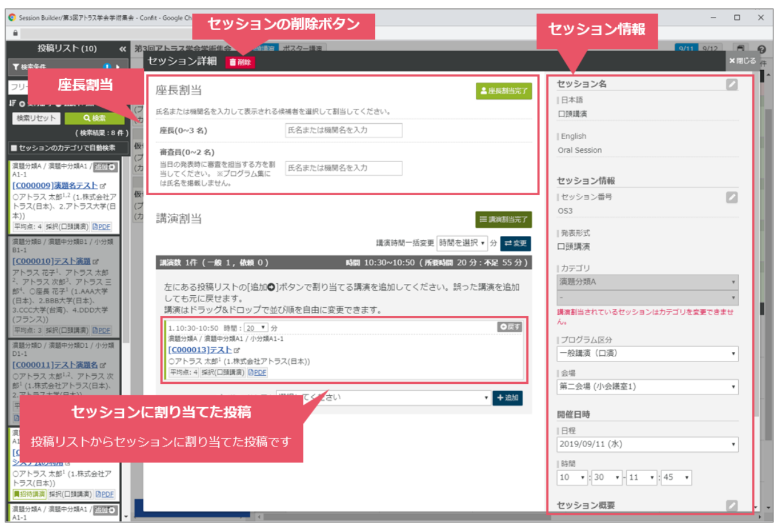
| 名称 | 概要 |
|---|---|
| 座長割当 | 座長リストの中から、当該のセッションに座長を割り当てます。 |
| セッションの削除ボタン | セッションが削除されます。慎重に削除してください。 |
| セッションに割り当てた投稿 | 当該セッションに割り当てられた投稿の一覧です。「戻す」を押すと「投稿リスト」に戻り、別のセッションに割り当てることができます。 |
| セッション情報 | セッション名や時間などのセッションの詳細情報です。必要に応じて変更できます。 |
3.プログラム編成画面における操作方法
プログラム編成画面における操作方法は、編集委員サイトと同じ操作です。プログラム編成画面の操作方法は、下記ページをご参照ください。
🔍参照記事:
セッションに投稿(演題)を割り当てる
セッションを移動・編集する
セッションに座長を割り当てる
プログラム編成のエラーを解消する
4.エラー対応方法
| エラー内容 | 説明記事 |
|---|---|
口頭講演の会場が登録されていません |
会場情報を設定する |
ポスター講演の会場が登録されていません |
会場情報を設定する |
ポスター講演の時間が設定されていません |
【項目解説】サイト設定 -プログラム編成設定(4.ポスター講演時間の設定) |
公開用のカテゴリが登録されていません |
公開カテゴリマスタを設定する |
上記で解決しない場合は、担当者までご連絡ください。
🔰 ガイドにもどる:【はじめに】プログラム編成中の運用ガイド