
講演を実施する会場の名称や使用する部屋名、部屋の収容人数を登録します。セッションを登録する前に会場情報を登録してください。
目次
- 動画マニュアルを視聴する(1分50秒)
- テキストによる解説を読む
- 会場管理画面で個別に登録する
- フォーマットを使用して一括で登録する
1.▶️ 動画マニュアルを視聴する(1分50秒)
2.📜テキストによる解説を読む
プログラム編成画面 口頭講演セッション一覧(設定例)
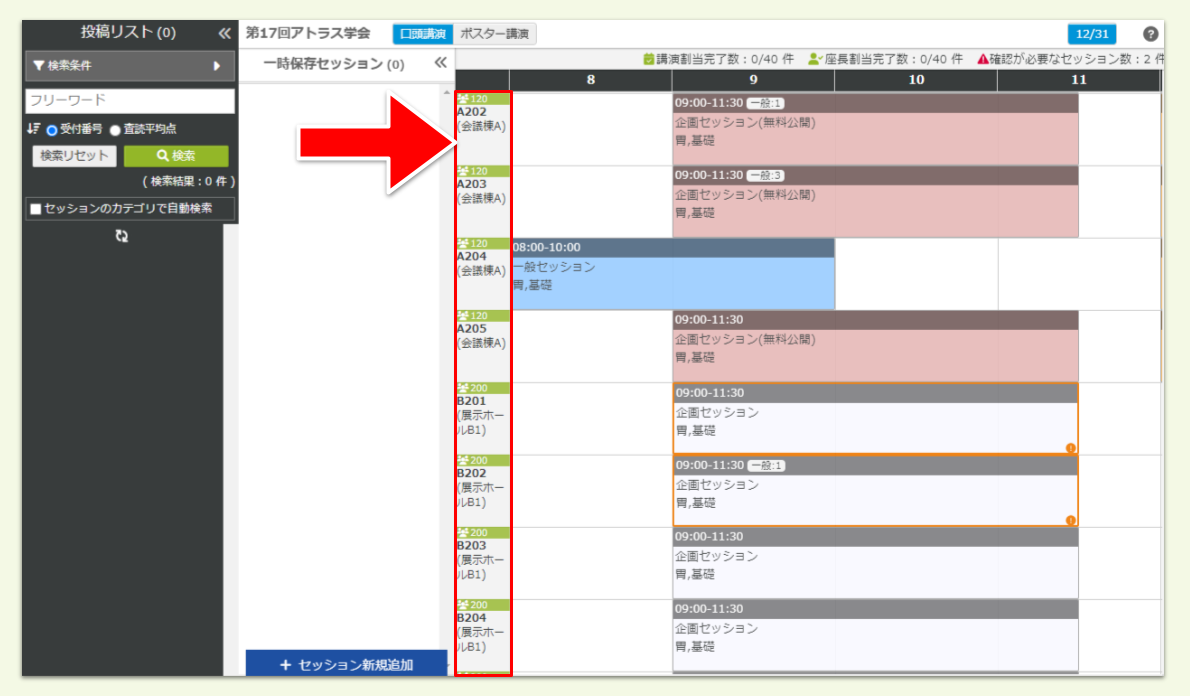
プログラム編成画面 ポスター講演セッション(設定例)
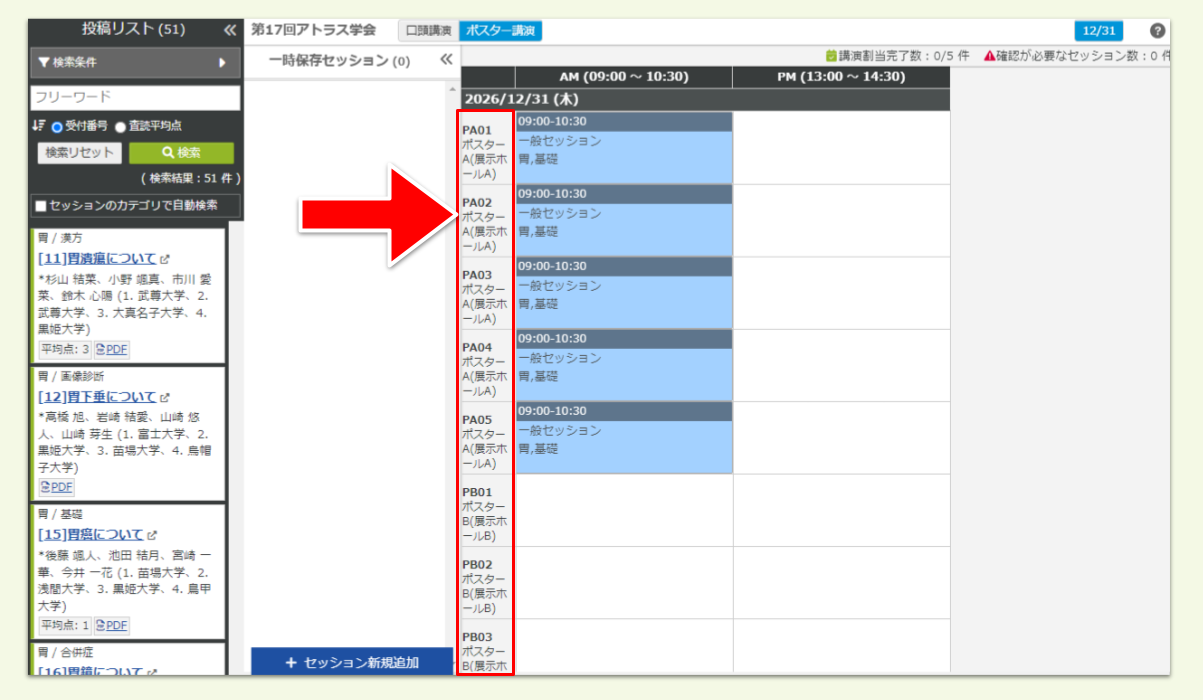
Confit プログラム公開サイト タイムテーブル画面(設定例)
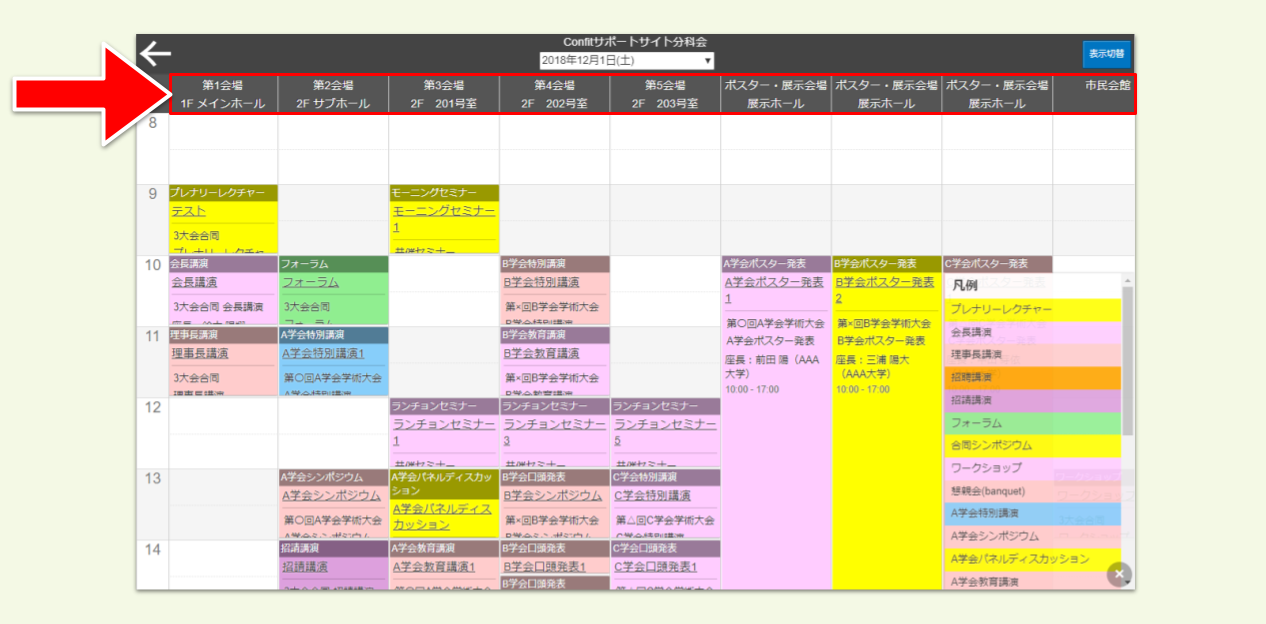
⚠️会場情報は設定画面から個別に登録する方法と、フォーマットを使用して一括で登録する方法の2通りがあります。
💡5件以上登録する場合は、フォーマットを使用して一括で登録する方法で対応する方がより効率的に登録することができるのでおすすめです。
3.会場管理画面で個別に登録する
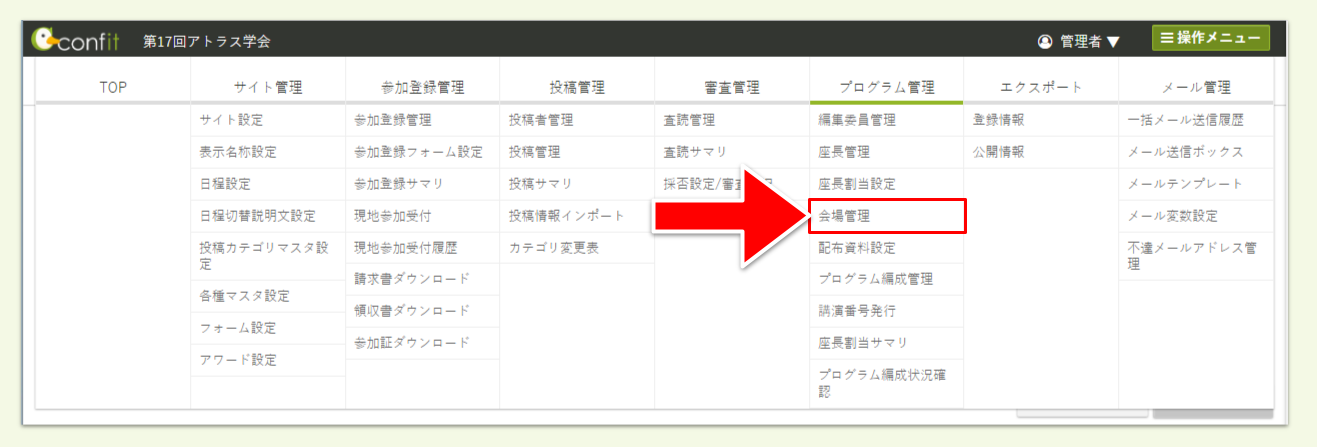
- 管理者サイトの
会場管理を開きます。
- 会場管理画面で
会場追加をクリックします。
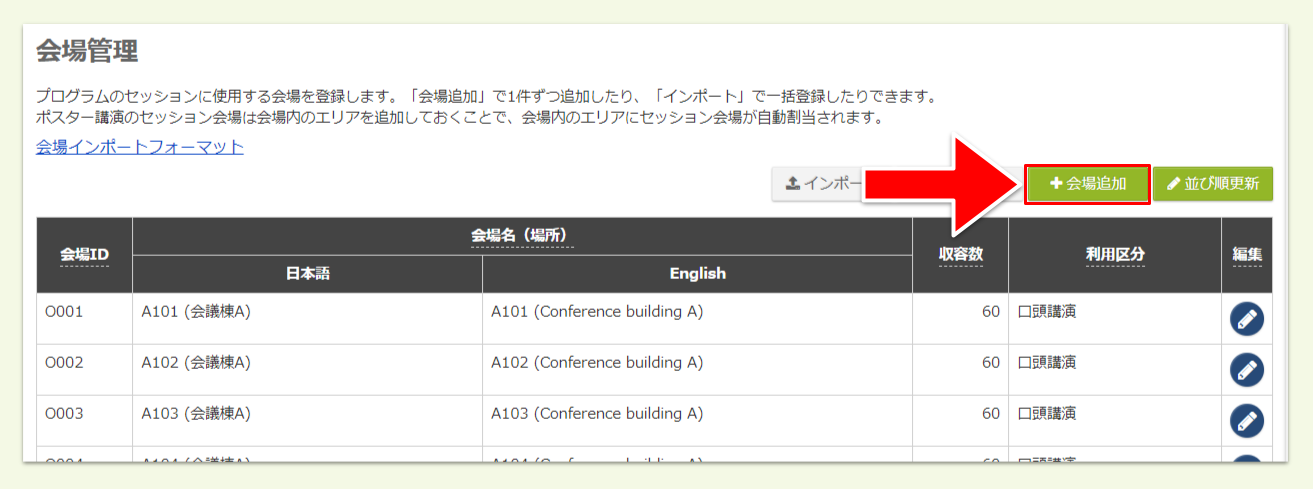
- 会場登録の入力画面が表示されます。各項目を入力します。
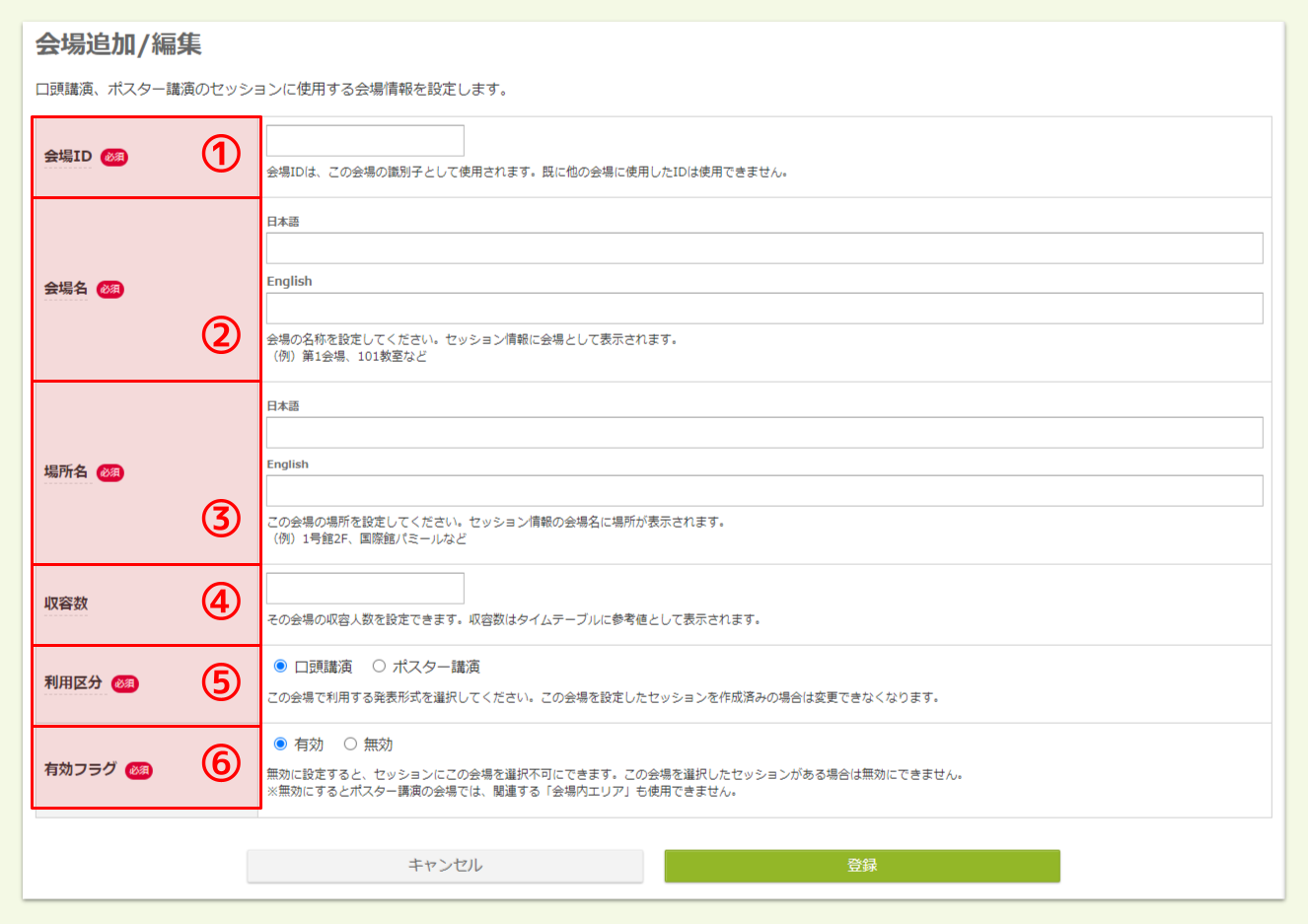
| 項目名 | 最大文字数 | 使用可能文字 | 説明 |
|---|---|---|---|
| ① 会場ID | 32 | 半角英数字, 記号(._!-~*,) | 会場の識別子です。重複がないように入力してください。 |
| ② 会場名 | 255 | 全角, 半角英数字, 記号 | 会場の名称を入力します。プログラム編成画面やプログラム公開サイトに掲載されます。(例:A会場・B会場、第1会場・第2会場、第I会場・第II会場) |
| ③ 場所名 | 255 | 全角, 半角英数字, 記号 | 会場として使用する場所の名称を入力します。プログラム編成画面やプログラム公開サイトに掲載されます。(例:小会議室、大会議室、会場棟2階、101教室) |
| ④ 収容数 | 8 | 半角数字 | 会場の収容数を入力します。プログラム編成画面に表示され、セッションの割当時に参照できます。 |
| ⑤ 利用区分 | - | - | 「口頭講演」と「ポスター講演」のどちらの形式で会場を使用するか、発表形式を選択します。「ポスター講演」を選択した場合は、会場内エリアの登録も必要になります。 |
| ⑥ 有効フラグ | - | - | 会場の有効状態を選択します。無効を選択すると、プログラム編成時に無効にした会場を使用できなくなります。プログラム編成画面で既に使用されている会場は、無効にすることはできません。 |
⚠️ 「⑤利用区分」についての注意事項
利用区分は会場情報登録後に変更することも可能です。ただし、すでにセッション登録時に会場が選択されている場合、会場の利用区分を変更することはできません。この場合は、会場からセッションを外してから利用区分を変更してください。
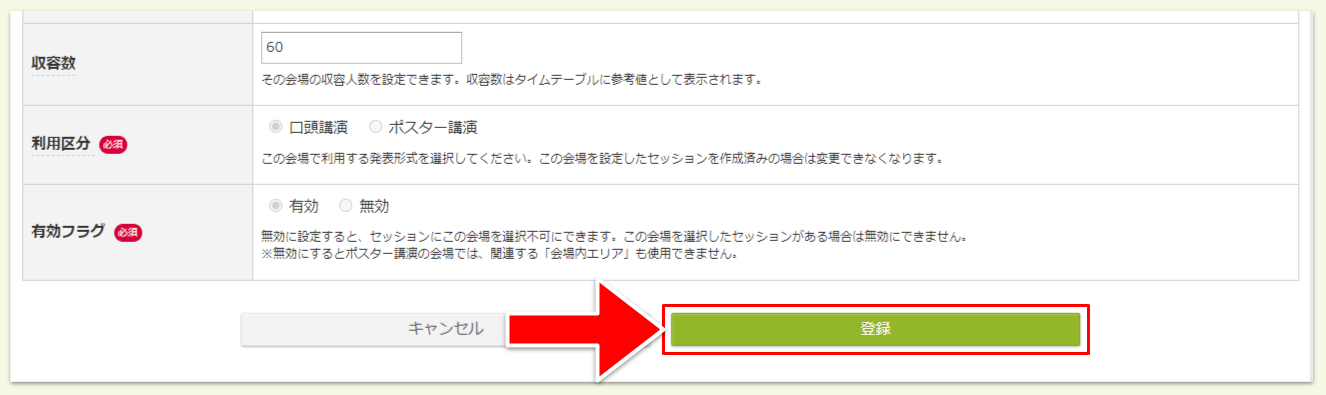
- 入力が完了したら、
登録をクリックします。
会場内エリアの登録方法(ポスター会場のみ登録必須)
ポスター会場の場合は、会場情報の登録に加えて会場内エリアの登録が必要になります。基本的には同一時間に実施されるセッション枠の最大数を会場内エリアとして登録してください。
⚠️ 会場内エリアとは、展示ホールなどポスターが実施される会場をセッションごとにパーテーションで区切った領域をシステムで表現するものです。同じ会場内エリアに配置されているセッション同士は、同一人物の重複チェックの対象外になります。
- 会場管理画面で登録したポスター会場に表示されている
会場内エリア編集をクリックします。

- 会場内エリア編集画面で
会場内エリア追加をクリックします。
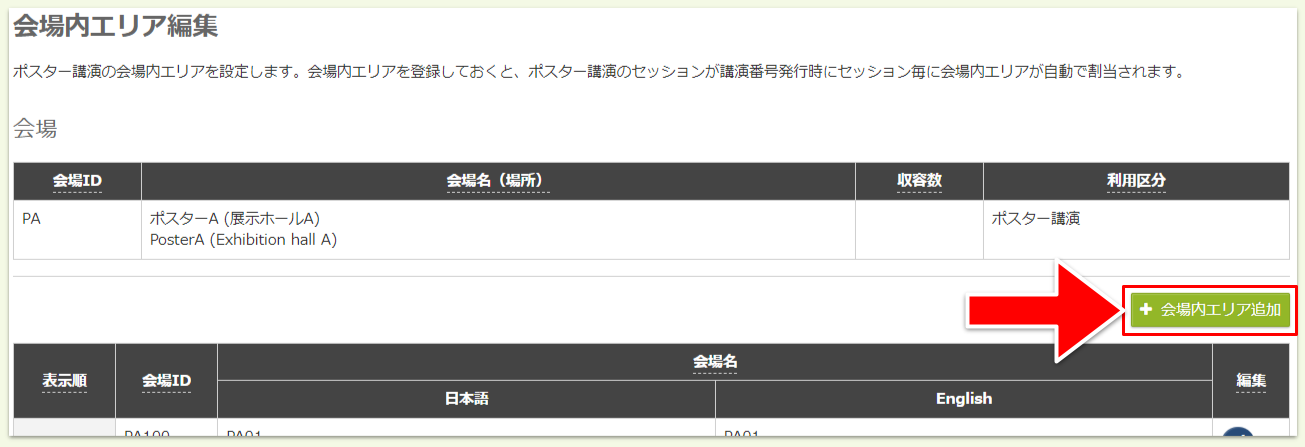
- 会場内エリア追加/編集画面が表示されます。各項目を入力します。
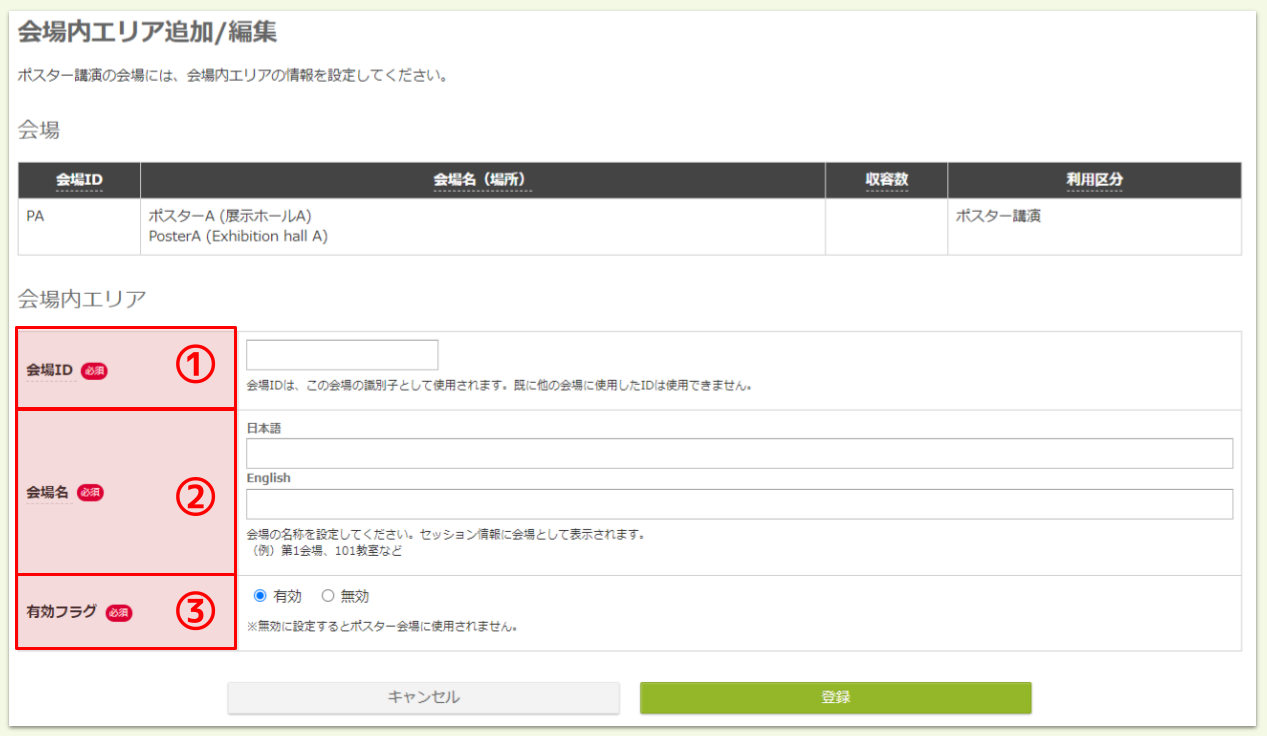
| 項目名 | 最大文字数 | 使用可能文字 | 説明 |
|---|---|---|---|
| ① 会場ID | 32 | 半角英数字, 記号(._!-~*,) | 会場内エリアの識別子です。半角英数字記号を使用し、重複がないように入力してください。 |
| ② 会場名 | 255 | 全角, 半角英数字, 記号 | 会場の名称を入力します。プログラム編成画面やプログラム公開サイトに掲載されます。(例:A会場・B会場、第1会場・第2会場、第I会場・第II会場) |
| ③ 有効フラグ | - | - | 会場の有効状態を選択します。無効を選択すると、プログラム編成時に無効にした会場を使用できなくなります。プログラム編成画面で既に使用されている会場は、無効にすることはできません。 |
- 入力が完了したら、
登録をクリックします。

5.フォーマットを使用して一括で登録する
- 会場管理画面で
会場インポートフォーマットをクリックし、会場登録用フォーマットをダウンロードします。

💡会場情報が登録済みの場合は、エクスポートをクリックします。会場情報を登録したあとにエクスポートすると、登録済みの会場情報が出力されます。
- フォーマットに会場情報を入力します。
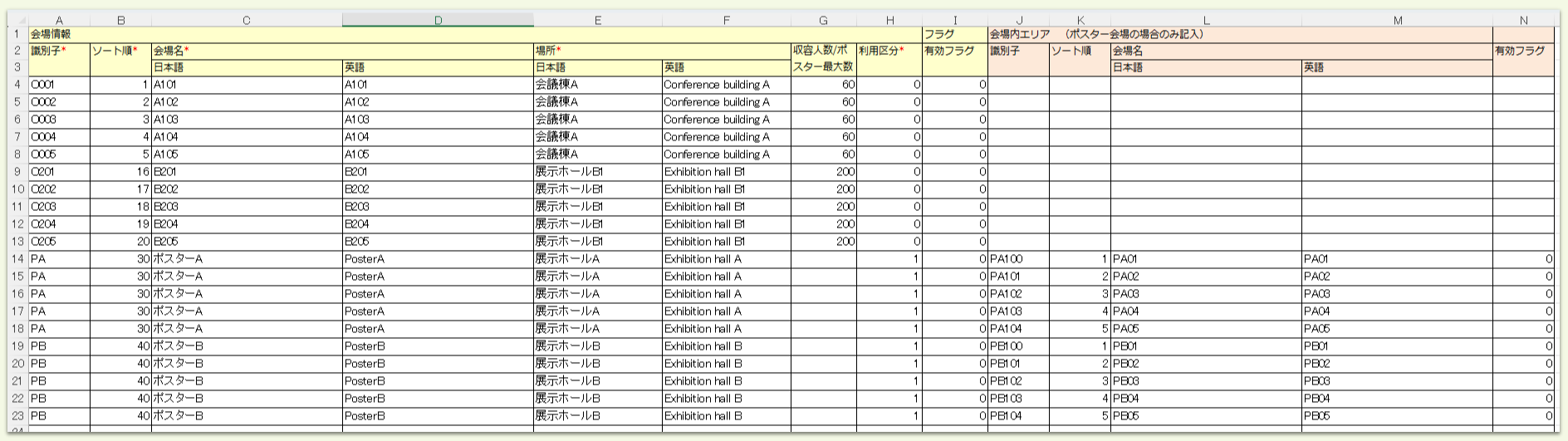
会場登録用フォーマット
⚠️会場インポートフォーマットの項目説明については、本記事の「3.会場管理画面で個別に登録する」をご覧ください。
- 会場管理画面で
インポートをクリックします。 -
ファイルを選択をクリックして、登録用フォーマットを選択します。 - 選択したファイル名が表示されたら
インポートをクリックします。
💡登録済みの会場情報を変更したフォーマットをインポートすると、変更内容が反映されます。会場IDを登録済みの会場情報に揃えると会場情報の一括更新が可能です。
- エクスポートした会場インポートフォーマットにおいて、登録済みの会場情報が入力された行を削除してインポートしても、会場は削除されません。会場を削除したい場合は、I列の有効フラグに「1」を入力し、無効に変更してください。
- 確認画面にて不備がないことを確認してから、
登録をクリックします。
上記で解決しない場合は、担当者までご連絡ください。
▶️ 次のステップにすすむ:公開カテゴリマスタを設定する
🔰 ガイドにもどる:【はじめに】プログラム編成の初期設定ガイド