
参加登録管理では、参加登録者の管理や、参加登録フォームや支払い方法の設定など参加登録に関する設定・管理ができます。参加費や質問項目、支払方法の項目を自由にカスタマイズして、大会に合わせた独自の登録フォームを作成することができます。
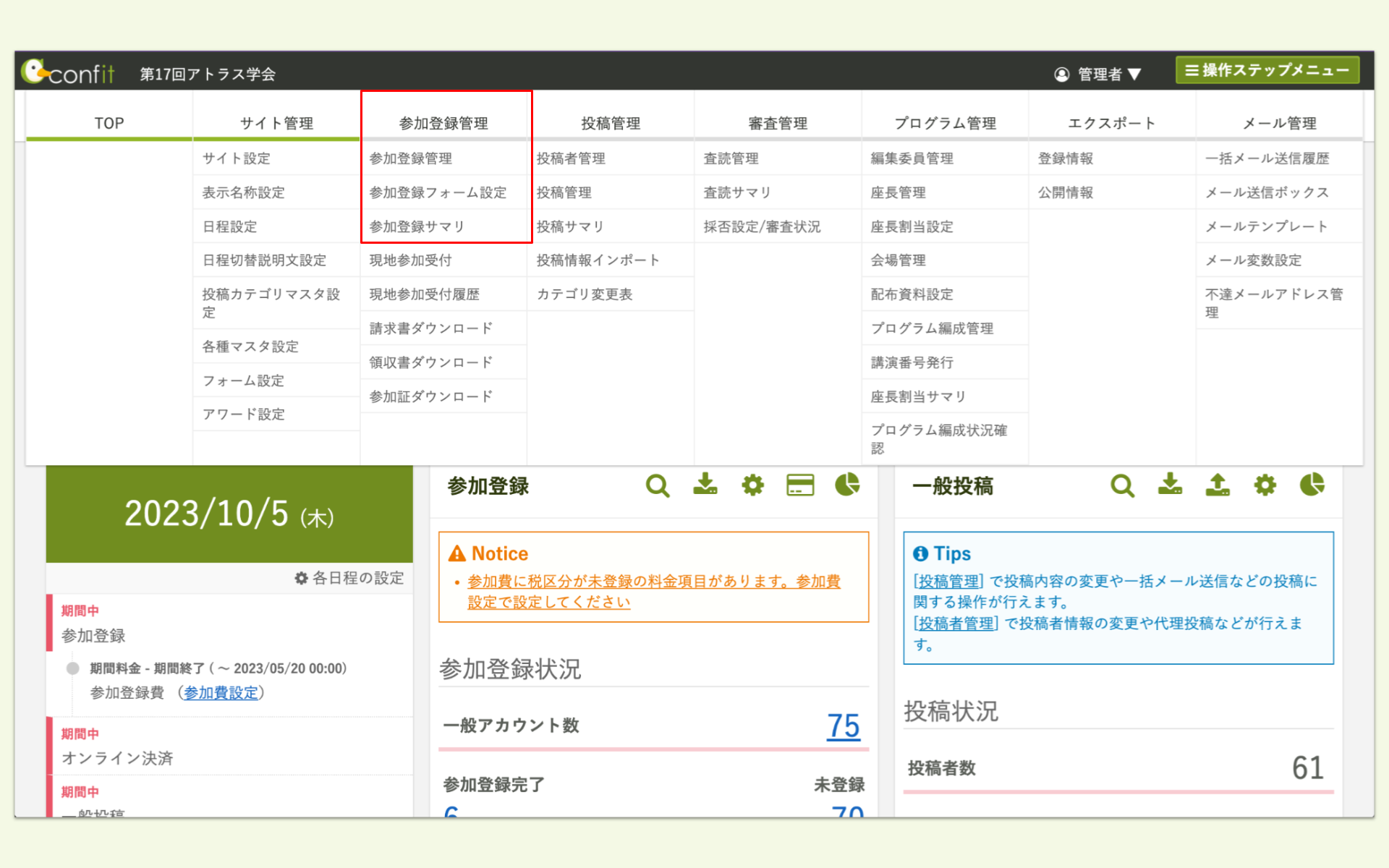
「参加登録管理」メニューを開く
管理画面にログインして、「参加登録管理」メニューを開きましょう。
🔍 参照記事:投稿管理サイトにログインする
初期設定の流れ
Confit 参加登録システムの運用開始前の準備フローを説明します。準備フローを参考に各種設定をしてください。
| Step | |
|---|---|
| 1 | 参加登録フォームを設定する |
| 2 | メールテンプレートを設定する |
| 3 | 参加登録期間を設定する |
| 4 | 参加登録のテストを行う |
| 5 | オンライン決済を設定する ※利用学会のみ |
| 6 | 参加登録開始前の最終チェックを行う |
Step.1 参加登録フォームを設定する
| 説明記事 | 設定・操作できる内容 |
|---|---|
| 参加登録の免責事項・キャンセルポリシーを設定する | 参加登録の免責事項・規約などの基本情報を設定します。 |
| 参加費を設定する | 参加費を設定します。 |
| 参加登録フォームの質問項目を設定する | 参加登録についての質問項目を設定します。 |
| 支払い方法を設定する | 支払い方法を設定します。 |
| 領収書・請求書・参加証を設定する | 参加者自身で出力できる領収書・請求書・参加証を設定します。(※参加証ダウンロード機能は有料のオプション機能です。) |
Step.2 メールテンプレートを設定する
| 説明記事 | 設定・操作できる内容 |
|---|---|
| 参加登録のメールテンプレートを設定する | 参加登録に関するメールのテンプレートを確認・編集します。 |
Step.3 参加登録期間を設定する
| 説明記事 | 設定・操作できる内容 |
|---|---|
| 参加登録期間を設定をする | 参加登録期間・オンライン決済期間を設定します。 |
Step.4 参加登録のテストを行う
⚠️テストが完了したら、本運用の開始前にテスト登録情報を取消してください。
| 説明記事 | 設定・操作できる内容 |
|---|---|
| 参加登録のテストを行う | 実際に参加者が参加登録をする想定でテスト登録をして、参加費や収集する項目、画面上の説明文に不足がないか確認します。 |
Step.5 オンライン決済を設定する ※利用学会のみ
| 説明記事 | 設定・操作できる内容 |
|---|---|
| オンライン決済の設定をする | オンライン決済システムを「本番モード」に設定します。 |
💡以下の通り、利用する決済会社ごとに設定者が異なります。
| 決済会社 | 設定者 |
|---|---|
| GMOペイメントゲートウェイ | アトラスにて設定します。 |
| ROBOT PAYMENT | お客様にて設定をお願いします。 |
Step.6 参加登録開始前の最終チェックを行う
| 説明記事 | 設定・操作できる内容 |
|---|---|
| 参加登録開始前の最終チェックリスト | 運用開始前にチェックリストを見ながら問題がないか確認を行ってください。 |
上記で解決しない場合は、担当者までご連絡ください。
▶️ 運用中の操作方法はこちら:【はじめに】参加登録中の運用ガイド