
目次
- セッションに座長を割り当てる
- セッションから座長を解除する
- 座長の割当を完了する
1.セッションに座長を割り当てる
セッションに投稿を割り当てしたら、つづけて座長を割り当てます。
事前準備
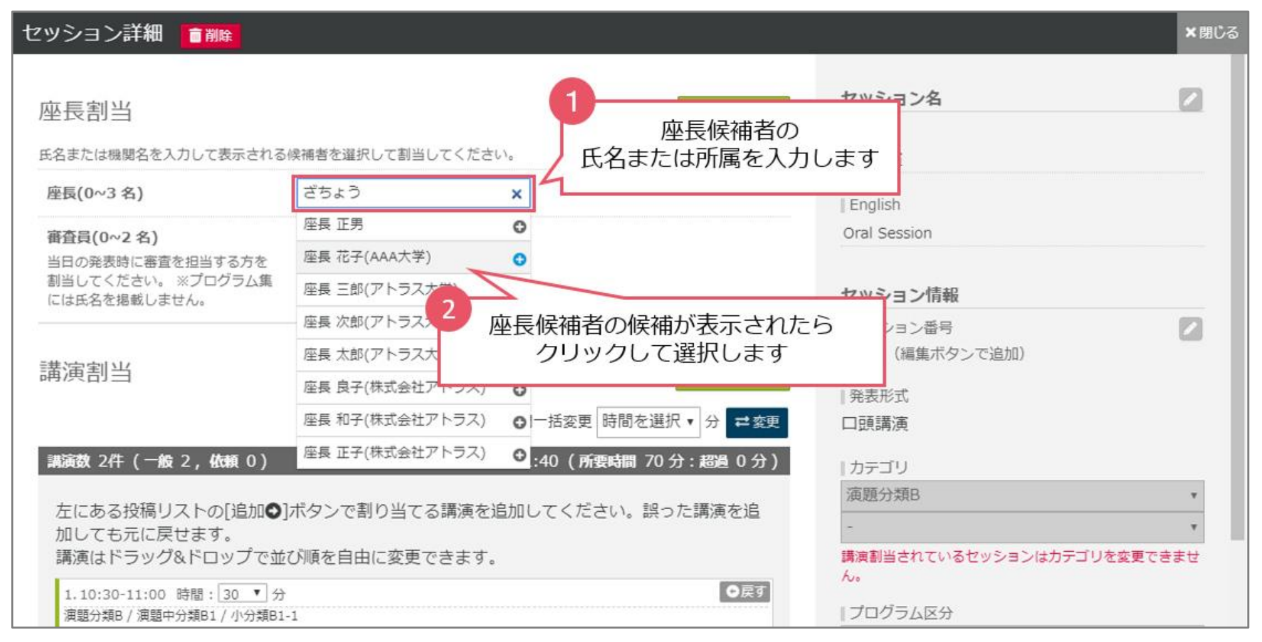
- セッション詳細画面の座長割当で、座長候補者の「氏名」または「所属機関」を入力します。
- 対象の座長候補者が表示されたら、氏名をクリックして選択してください。
2.セッションから座長を解除する
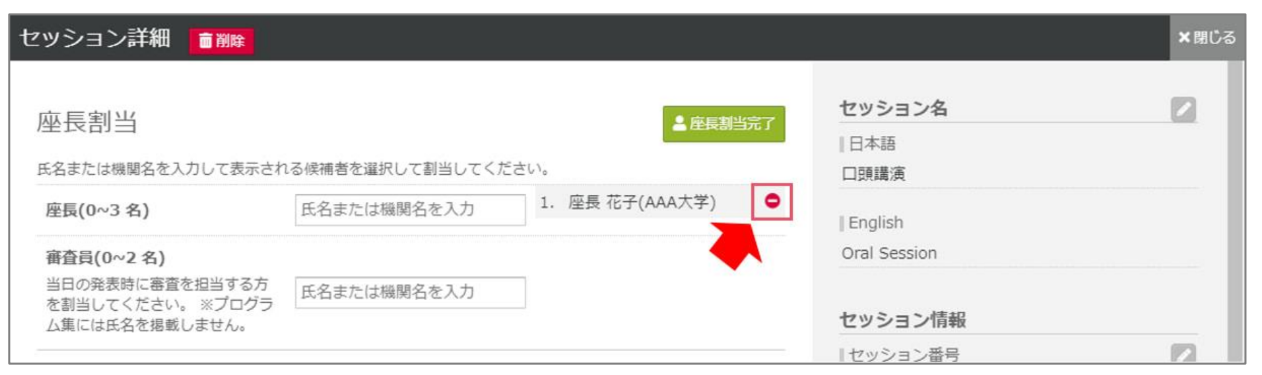
- セッション詳細画面で、割り当てた座長候補者名の赤枠内のマークをクリックします。
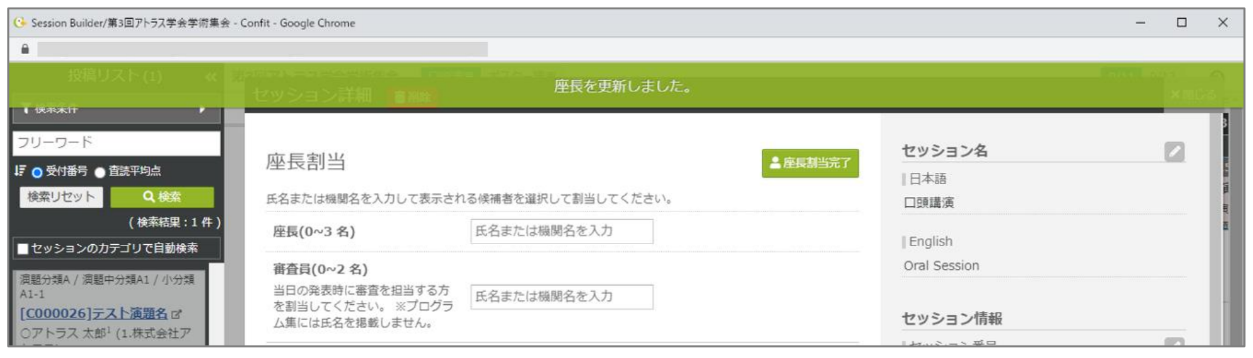
- 座長割当が解除されると、画面上に「座長を更新しました。」と表示されます。
3.座長の割当を完了する
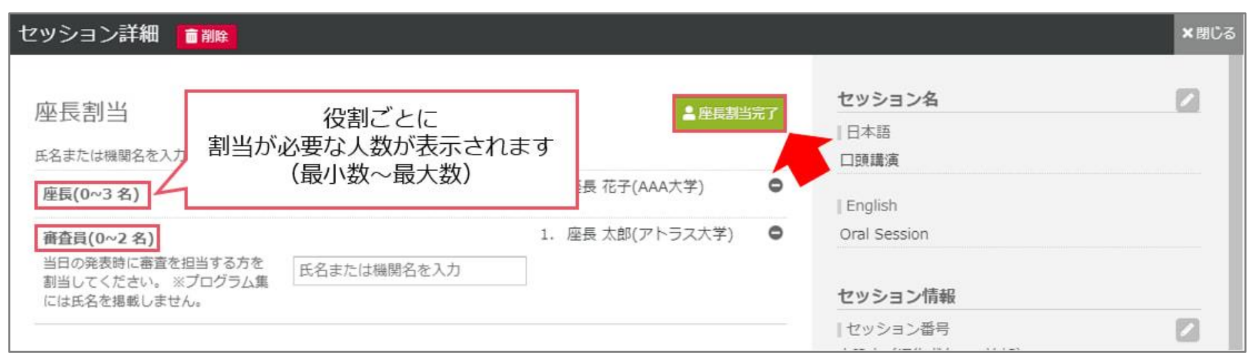
- 座長の割当が完了したら
座長割当完了をクリックしてください。
-
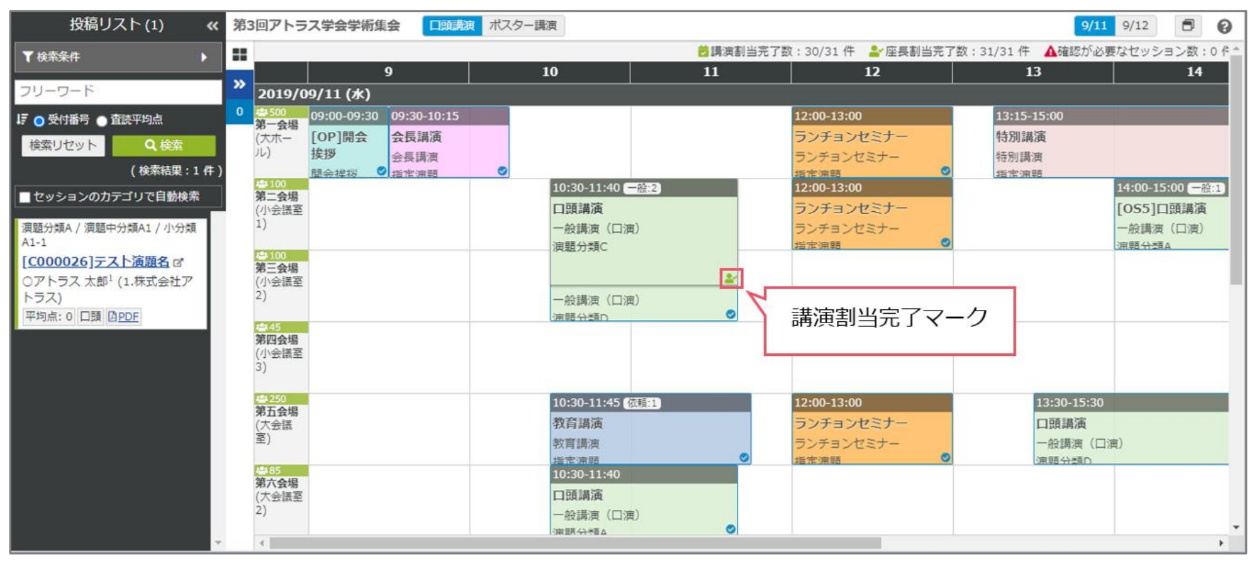
座長割当完了をクリックしたセッションには、右下隅にマークがつきます。
⚠️ 座長割当設定で設定した割当人数対して、割り当てた座長の人数に不足がある場合は座長割当完了はクリックできません。割当人数を満たすように座長を割り当ててください。
プログラム編成中の操作については、こちらの記事もご参考ください。
🔍 参照記事:
セッションに投稿(演題)を割り当てる
セッションを移動・編集する
プログラム編成のエラーを解消する
上記で解決しない場合は、担当者までご連絡ください。
🔰 ガイドにもどる:【はじめに】プログラム編成中の運用ガイド