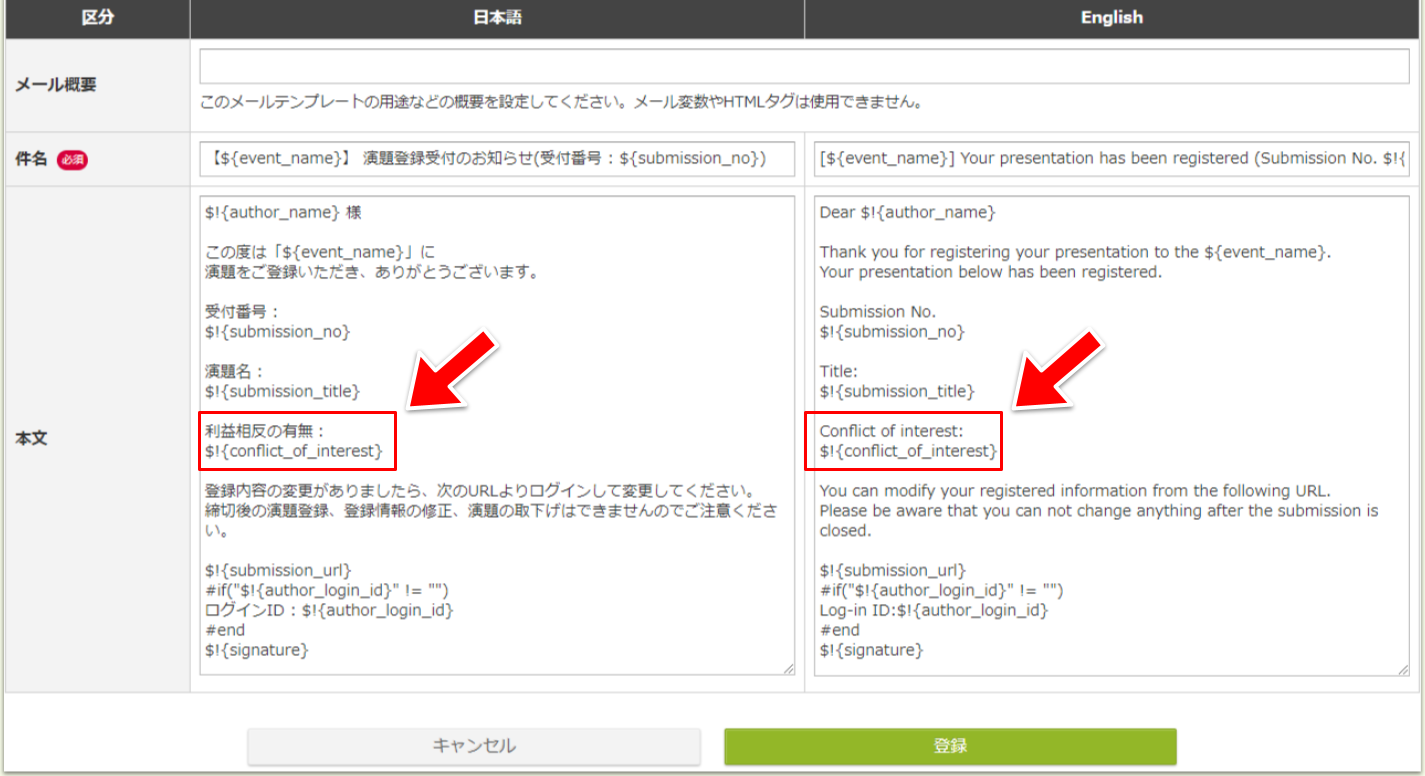
メール変数設定は、よく使用する定型文をメール変数として登録できる機能です。
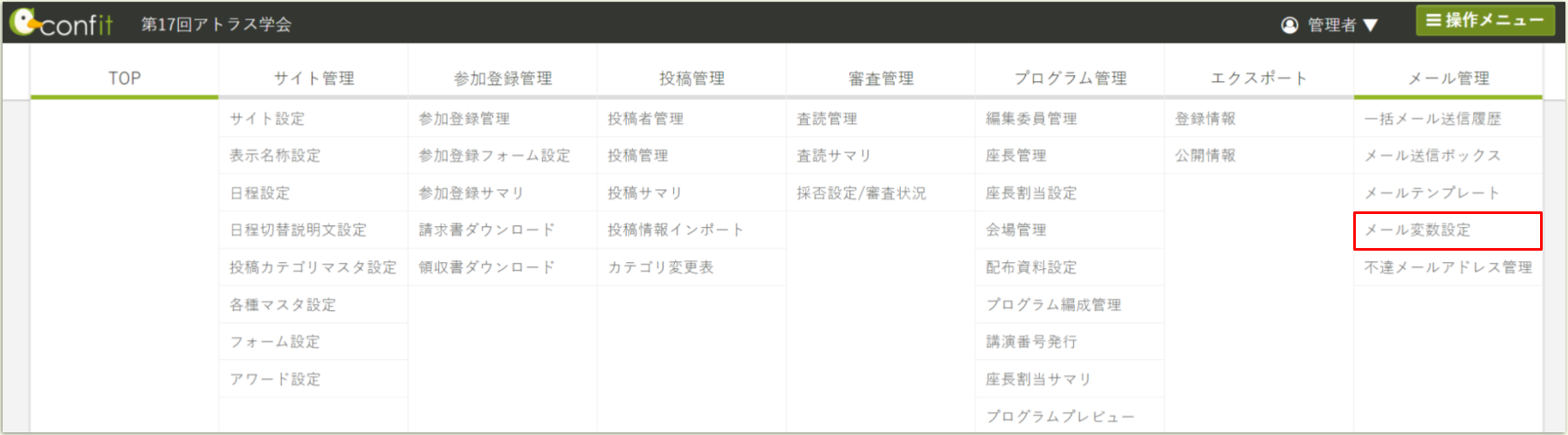
メールテンプレートでは、件名/本文に変数を追加することができます。参加登録期間の日付や、講演の発表形式・発表日時をメールに挿入したい場合など、変数一覧に無いものを使用したいときはメール変数を追加することができます。
目次
- メール変数を編集する
- メール変数を新規追加する
- メール変数を削除する
- 設定例①:メール署名を設定する
- 設定例②:受付完了メールに回答内容を記載する
1.メール変数を編集する
定型文を登録しておくと、ユーザーに送信するメールに定型文を埋め込むことができます。
- メール変数の一覧画面から、編集するメール変数の
🖍️をクリックします。 - 編集画面が表示されるので、 登録したい定型文を入力します。
-
$!{メール変数名}のように変数名に記号をつけて入力します。 追加できる変数は編集画面の下方にある、変数一覧を参照してください。
- 入力が完了したら、画面下の
登録ボタンをクリックします。
⚠️ 初期設定では、「メール署名(変数名:signature)」が登録されています。メールテンプレートの文中で、「メール署名」の変数が使用されておりますので、Confitのサービス提供後、運用開始前に「メール署名」は必ず編集してください。
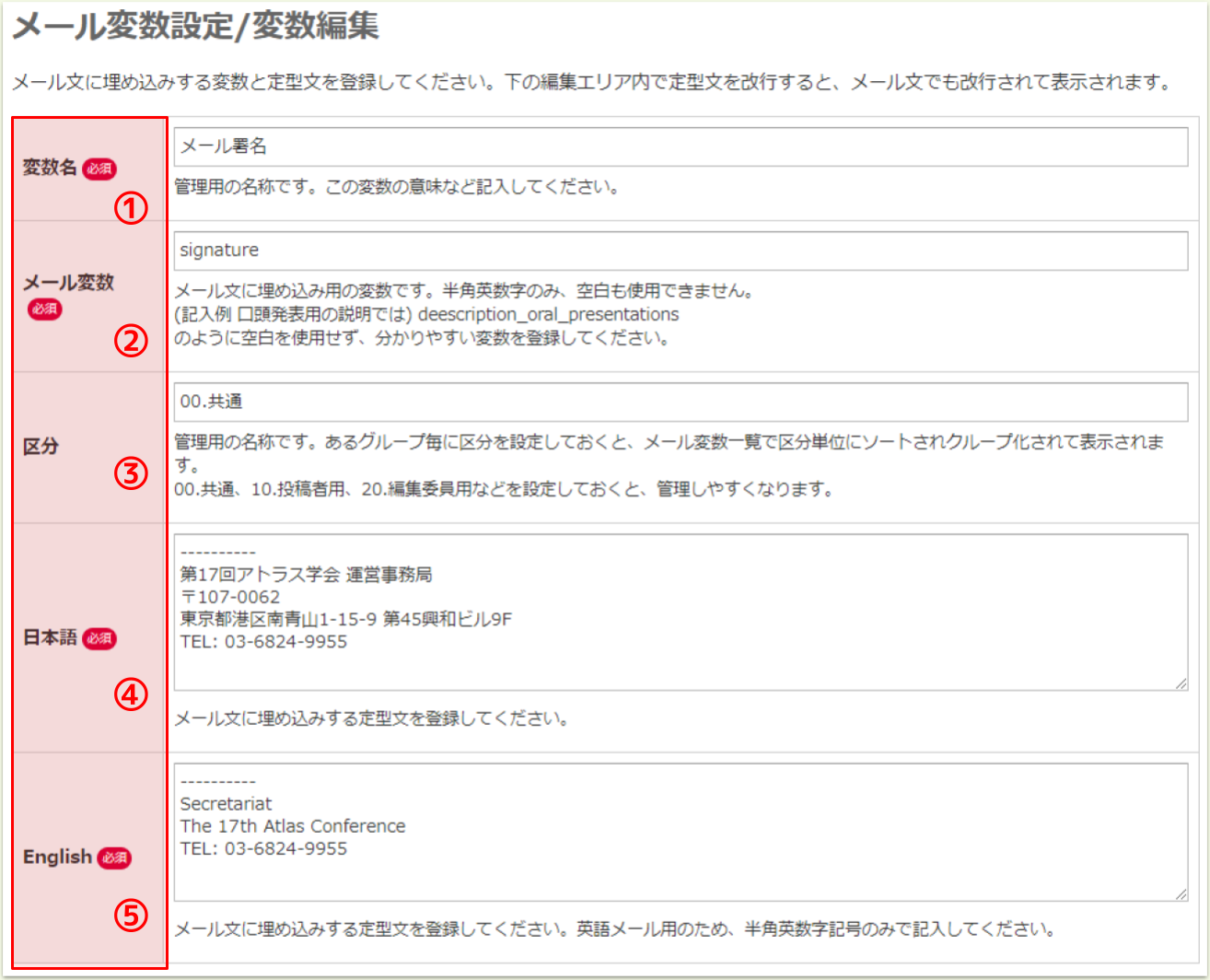
メール変数設定/変数編集画面
| 項目名 | 説明 |
|---|---|
| ① 変数名 | 管理用の名称です。どのような用途の変数か、意味がわかるように名称を入力します。 |
| ② メール変数 | メール文に埋め込む変数を半角英数字で入力します。スペースは使用不可です。文字の区切りには「_」を使用してください。 |
| ③ 区分 | 管理用の区分です。グループごとに区分を設定すると、メール変数の一覧表で区分単位にソートされ、グループ化されて表示されます。「00.共通、10.投稿者用、20.編集委員用」のように設定しておくと、管理しやすくなります。 |
| ④ 定型文(日本語) | メール文に埋め込む定型文を入力します。 |
| ⑤ 定型文(英語) | メール文に埋め込む定型文を入力します。英文メール用のため、半角英数字で入力してください。 |
2.メール変数を新規追加する
- メール変数設定画面の
➕新規メール変数追加をクリックします。 - 編集画面が表示されるので、登録したい定型文を入力します。
- 入力が完了したら、
登録ボタンをクリックします。
3.メール変数を削除する
- 削除したいメール変数の
🗑️をクリックします。
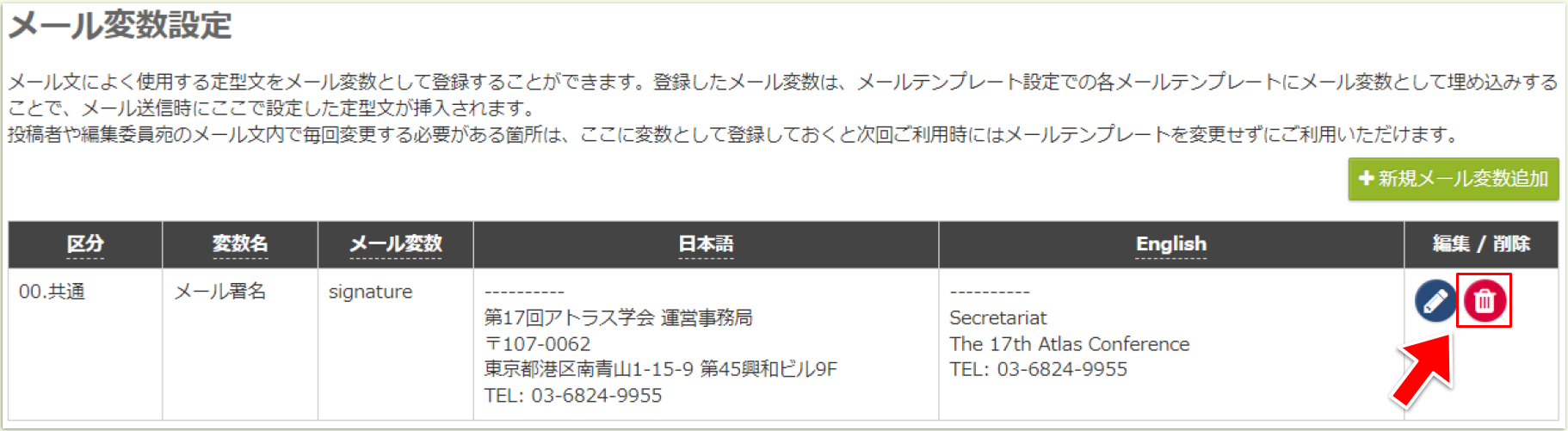
- 画面上に「この操作は取消できません。削除してもよろしいですか?」とメッセージが表示されるので、
OKをクリックしてください。
⚠️ メール変数を削除すると、元に戻すことはできません。メールテンプレートの文中でメール変数を使用している場合は、メール変数の削除後に、メールテンプレート文中から該当のメール変数を削除してください。
4.設定例①:メール署名を設定する
システムから送信されるメールには署名用のメール変数が設定されています。
⚠️ メール署名は運用開始前に必ず編集してください。
- 管理者サイトの
メール管理→メール変数設定を開きます。 - 変数名
メール署名の編集クリックします。 - 編集画面が表示されますのでメール署名を入力します。
- メール署名の編集が完了したら
登録ボタンをクリックしてください。
5.設定例②:受付完了メールに回答内容を記載する
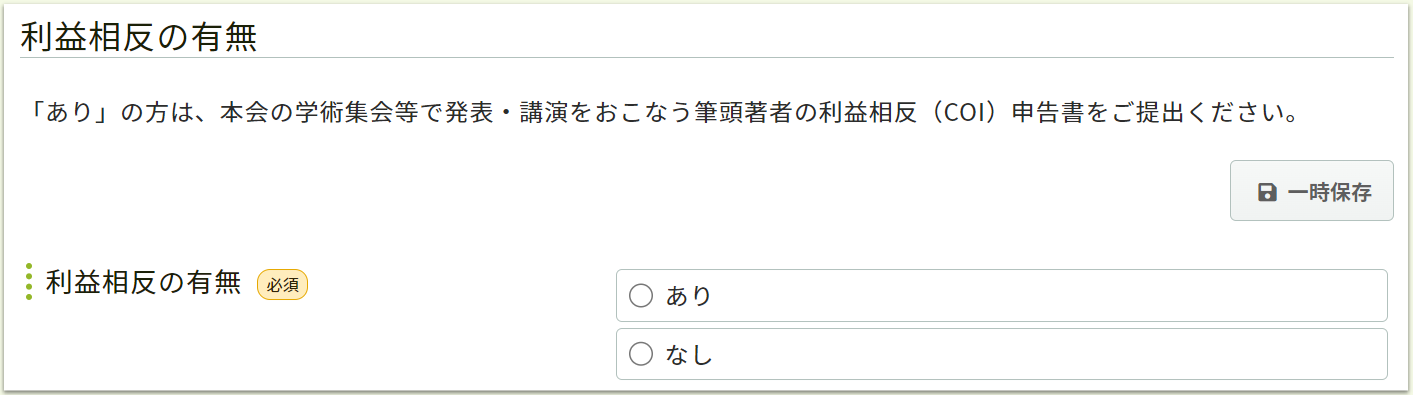
例えば、演題登録画面に「利益相反の有無」のチェック項目を追加していて、 投稿完了時にユーザーに送信される「受付完了メール」にチェックの回答を載せたい場合。
-
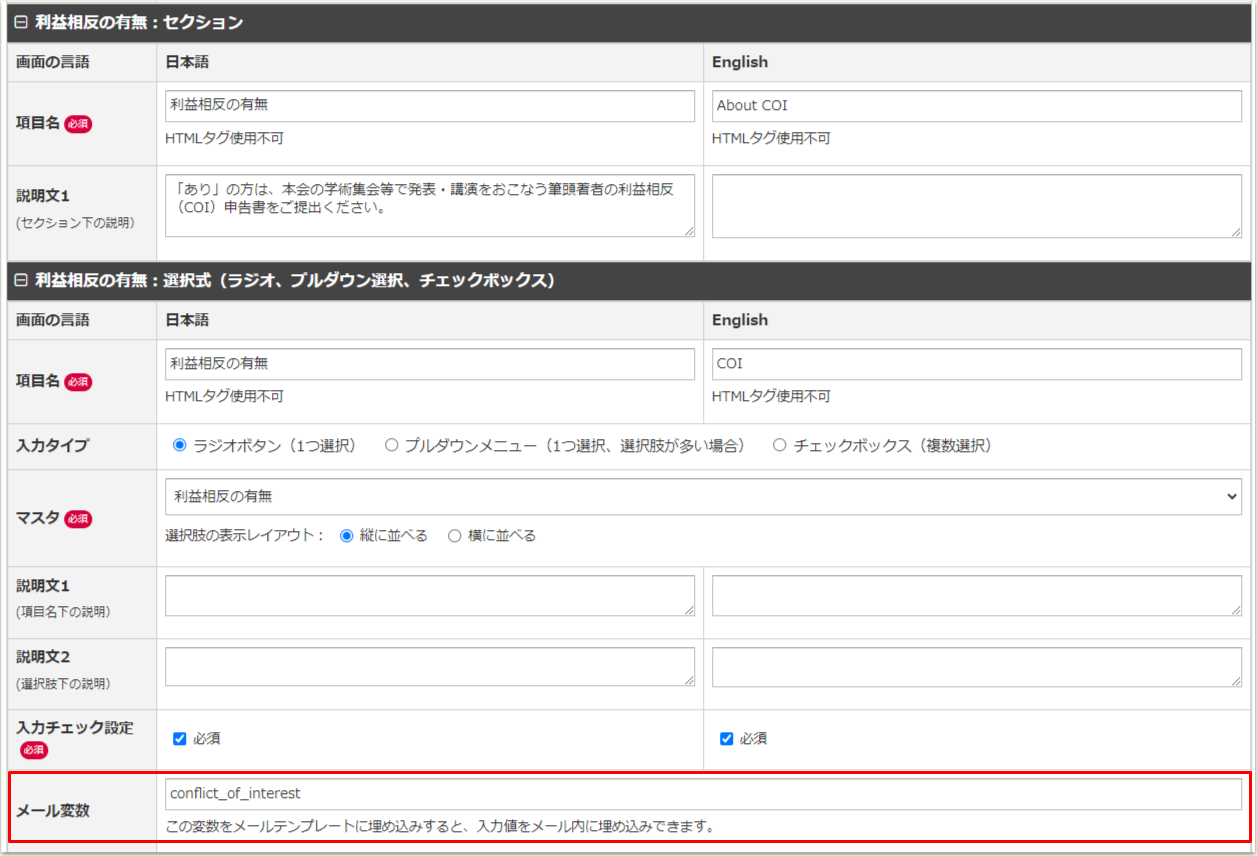
フォーム設定で演題登録画面に「利益相反の有無」の項目を追加します。詳細は演題登録・最終投稿フォームの項目を設定するを参照してください。 - 追加した項目の
メール変数に任意の文言を設定します。
⚠️ メール変数に使用できる文字は、半角英数字と「_」(アンダースコア)、「-」(ハイフン)のみです。
-
メールテンプレートで投稿完了通知のメールテンプレートの編集画面を開きます。 - メール変数として設定した文言に、
$!{メール変数名}のように記号をつけて入力します。 - 編集が完了したら画面下の
登録ボタンをクリックします。