⚠️追加購入機能をご利用いただく場合は、オプション機能(有料)としてのご契約が必要になります。
追加購入機能とは、参加登録・オンライン決済まで完了した後、追加でまだ申し込んでいない項目の選択・オンライン決済ができる機能です。本ページでは、追加購入者を管理画面から確認・管理する方法をご説明します。
目次
- 追加購入者を確認する
- 追加購入情報・支払い方法を変更する
- 追加購入情報を取り消す
- 追加購入情報を検索する
- 追加購入ユーザーにメールを一括送信する
- 追加購入情報を代理登録する
1.追加購入者を確認する
- 追加購入者は
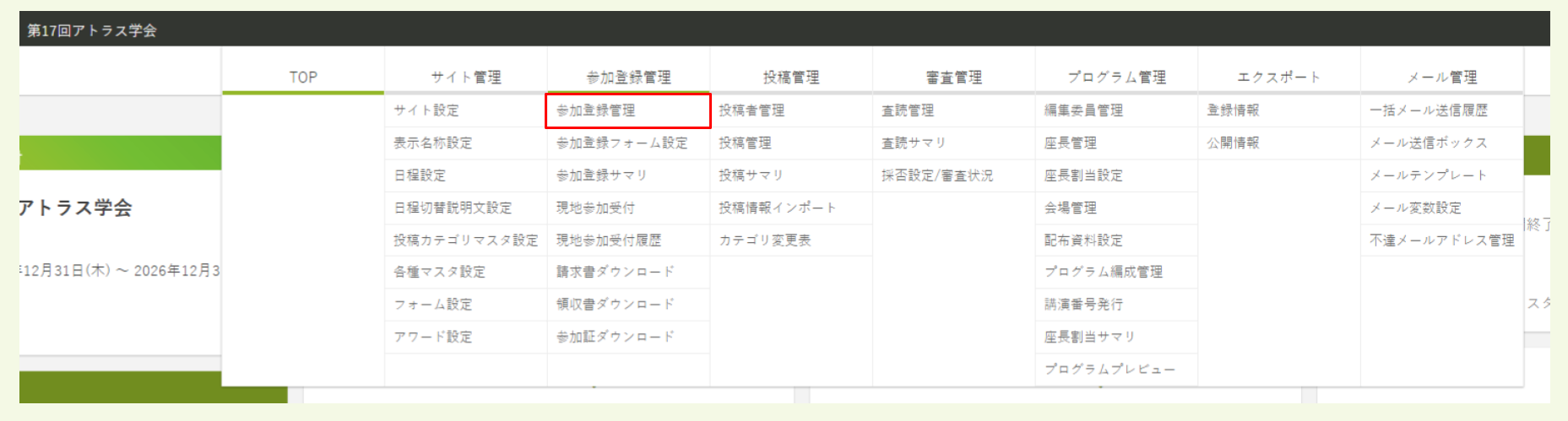
参加登録管理から確認することができます。こちらはアカウント登録を完了したユーザーの登録状況を管理する機能です。詳細は参加者を一覧で見る・検索する をご覧ください。
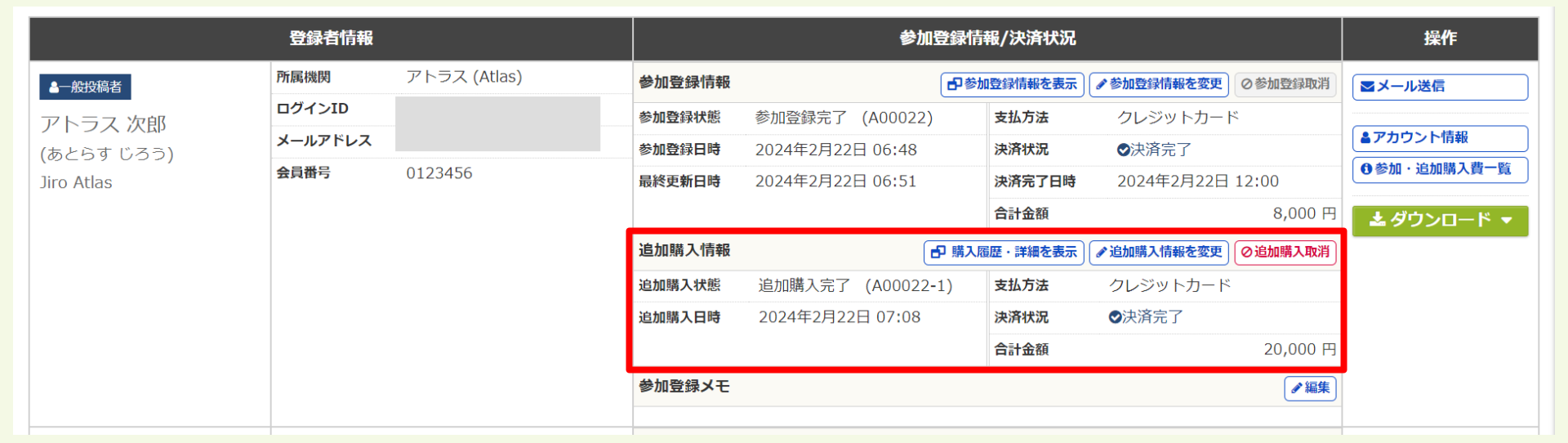
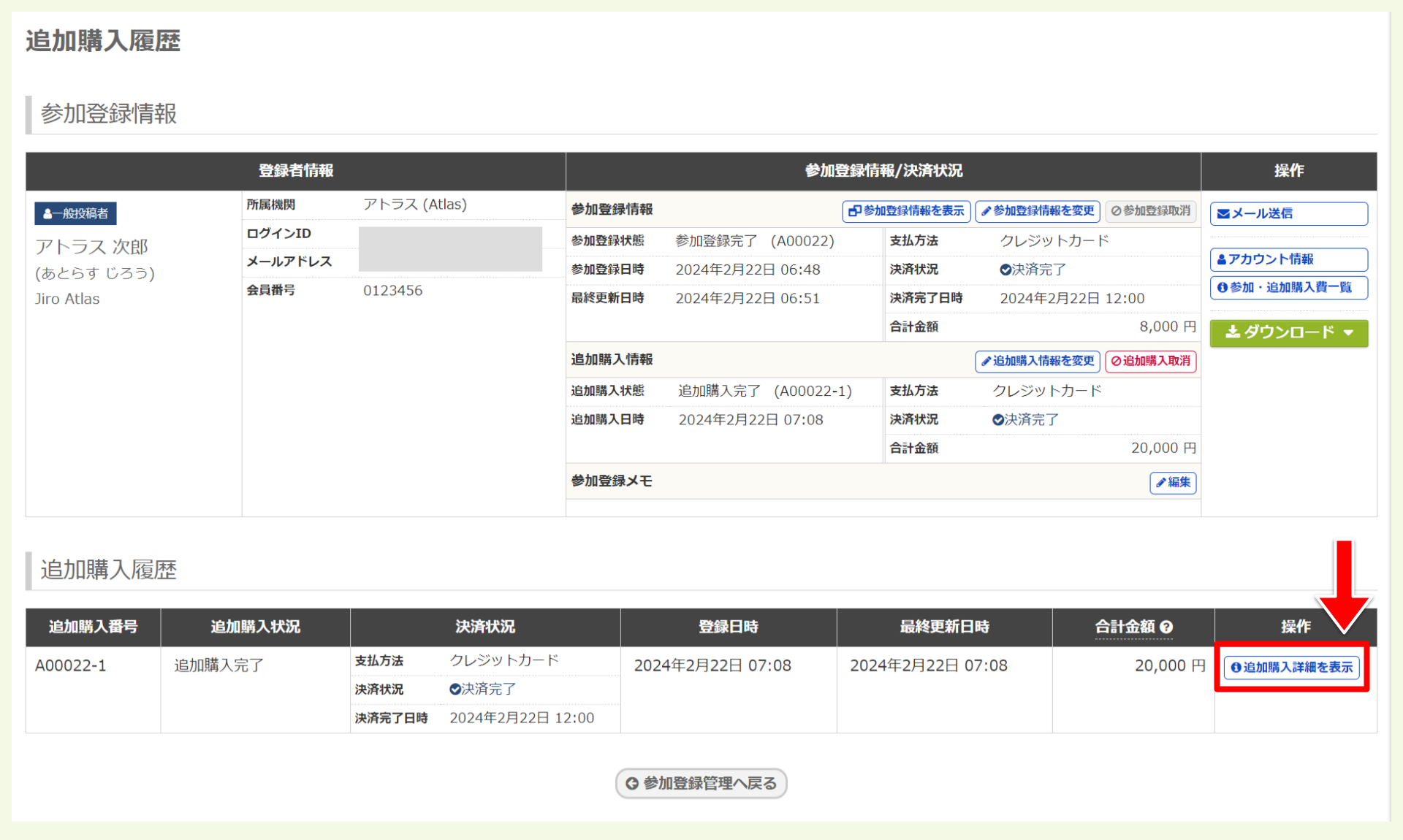
- 追加購入をしたユーザーには追加購入情報が表示されます。赤枠のように、追加購入状態や支払い方法、決済状況等を確認できます。
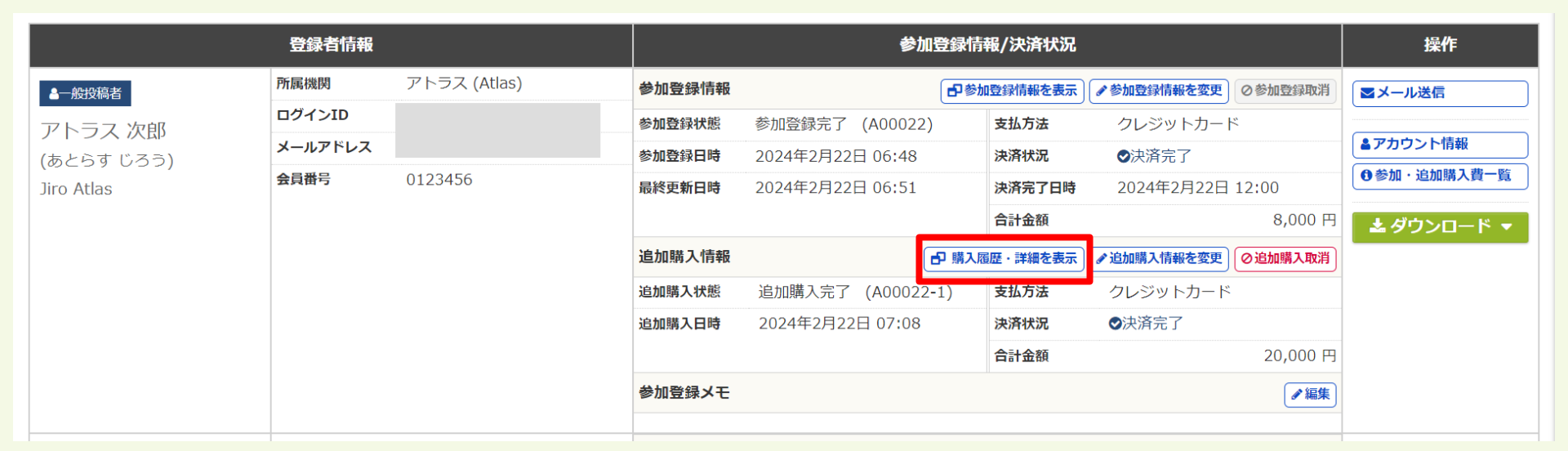
- 購入履歴・詳細を表示をクリックします。
- 追加購入履歴を確認できます。
-
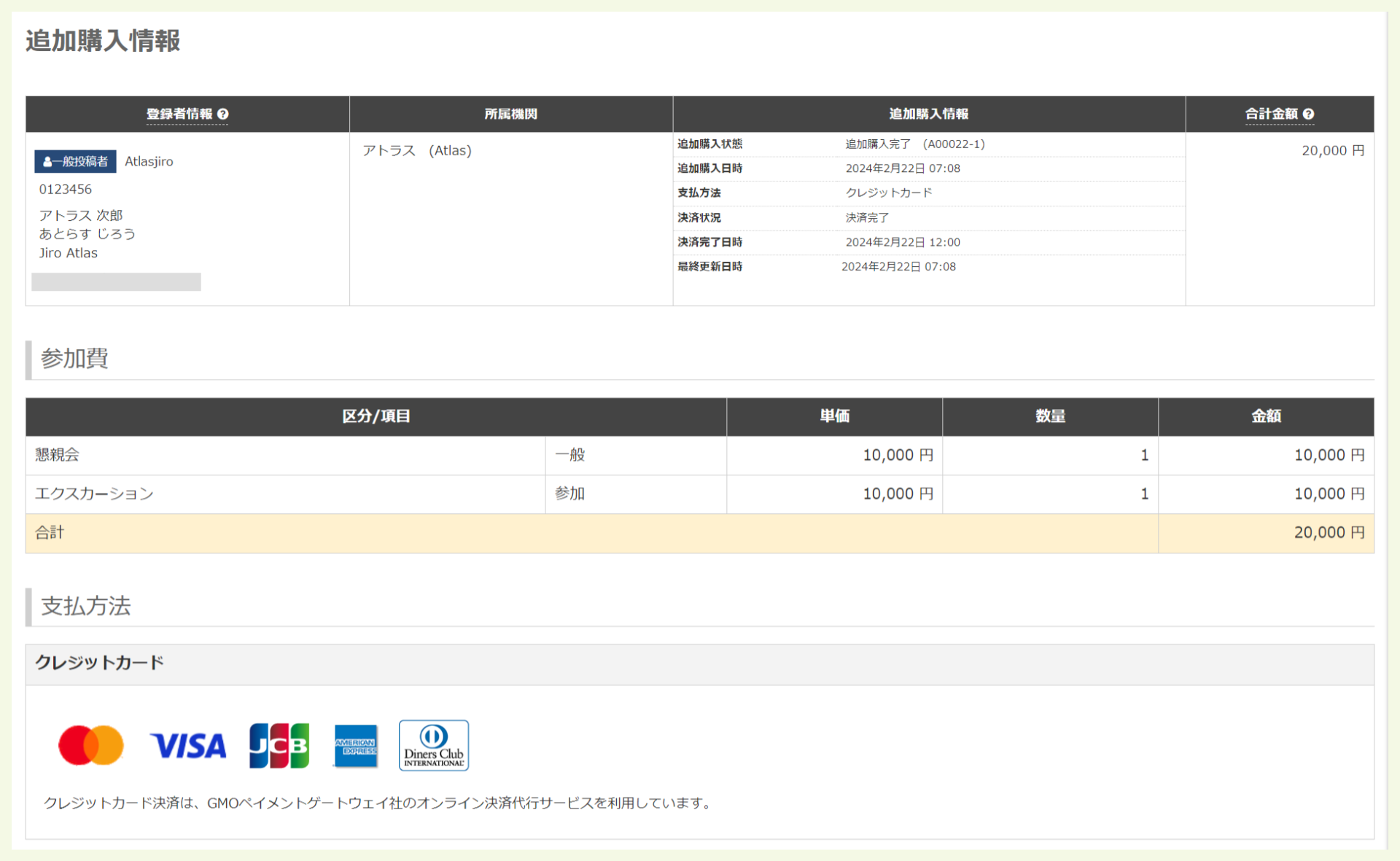
追加購入詳細を表示をクリックします。
- 現在登録している追加購入情報を確認できます。
2.追加購入情報・支払い方法を変更する
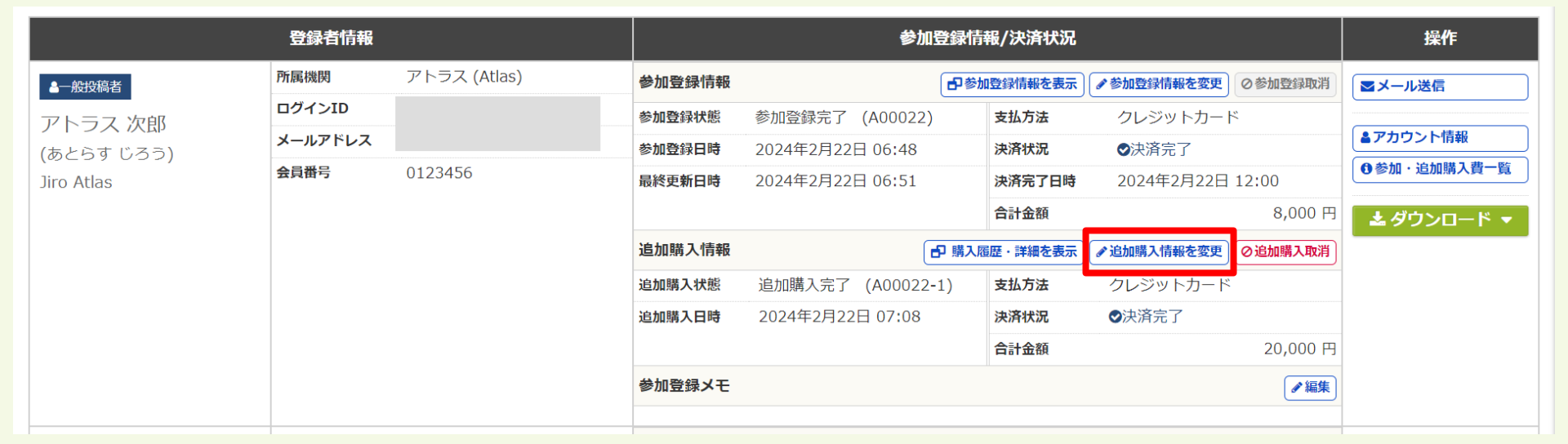
-
追加購入情報を変更をクリックします。
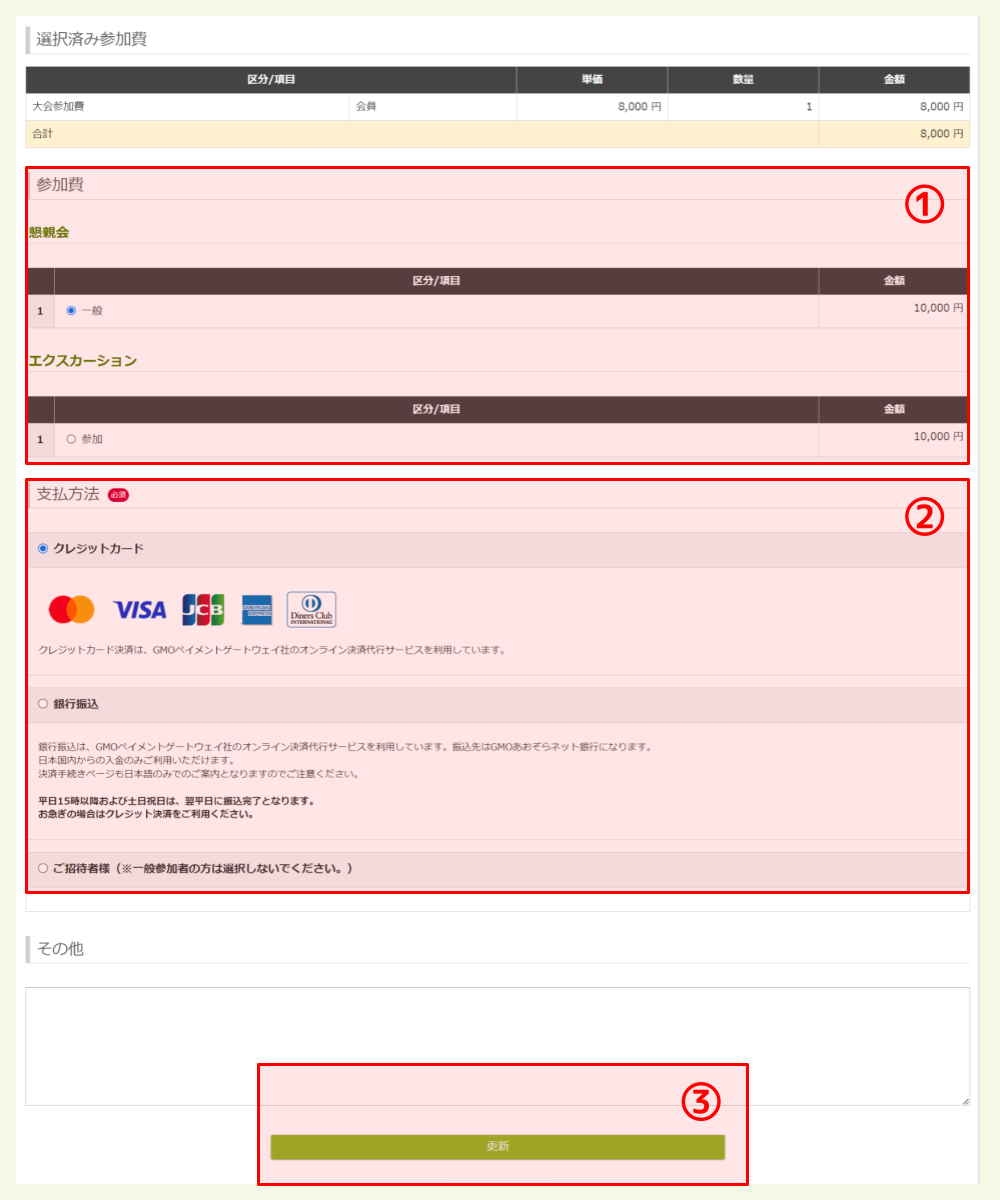
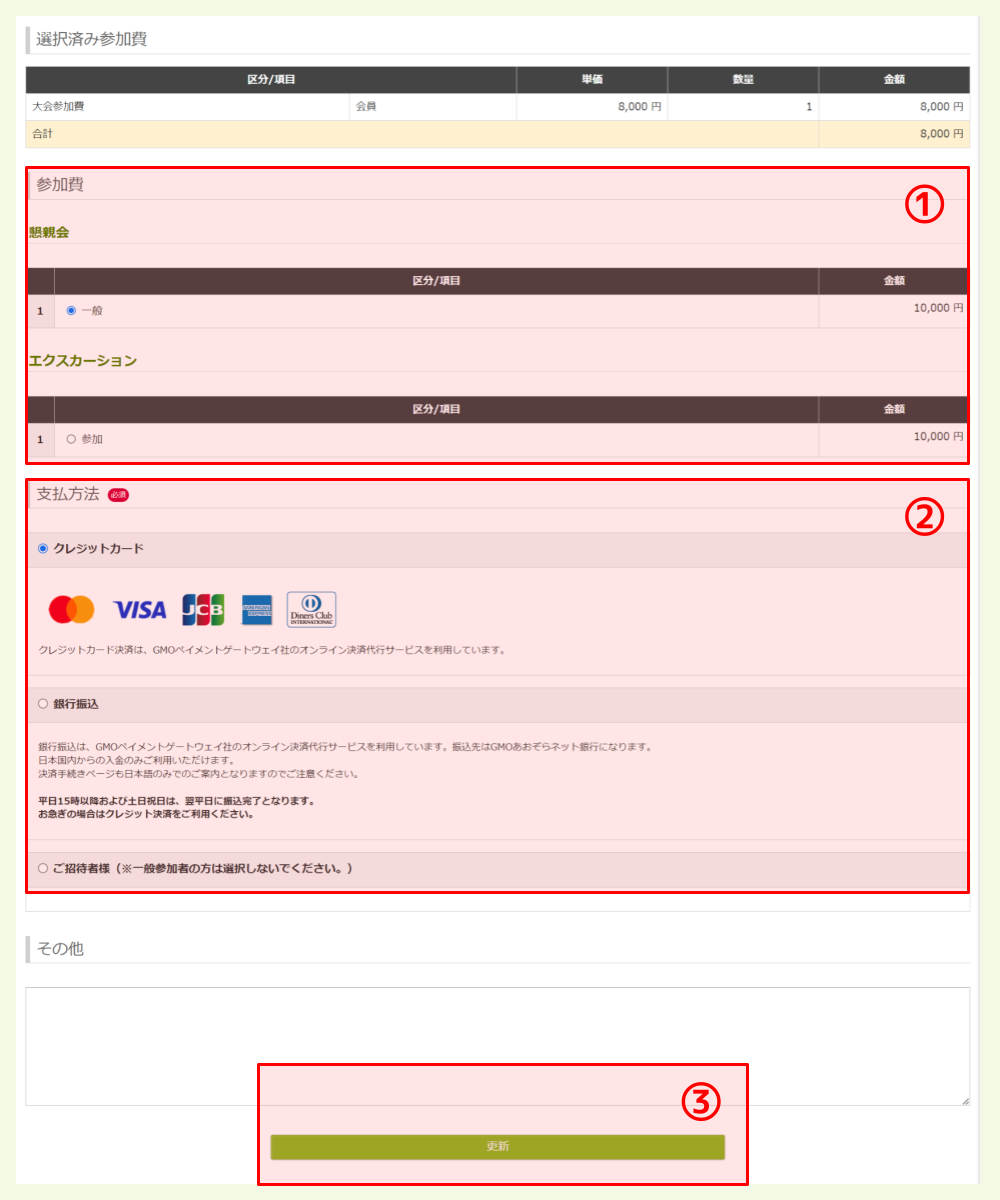
- 「参加費項目(①)」や「支払方法(②)」など変更したい項目を変更後、更新(③)をクリックします。
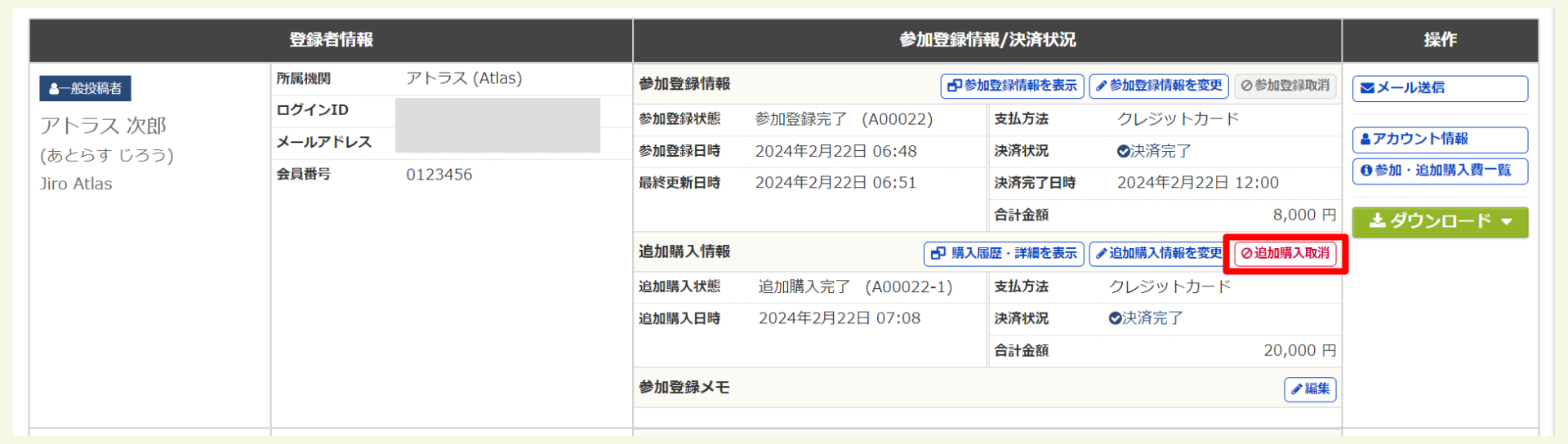
3.追加購入情報を取り消す
-
追加購入取消をクリックします。
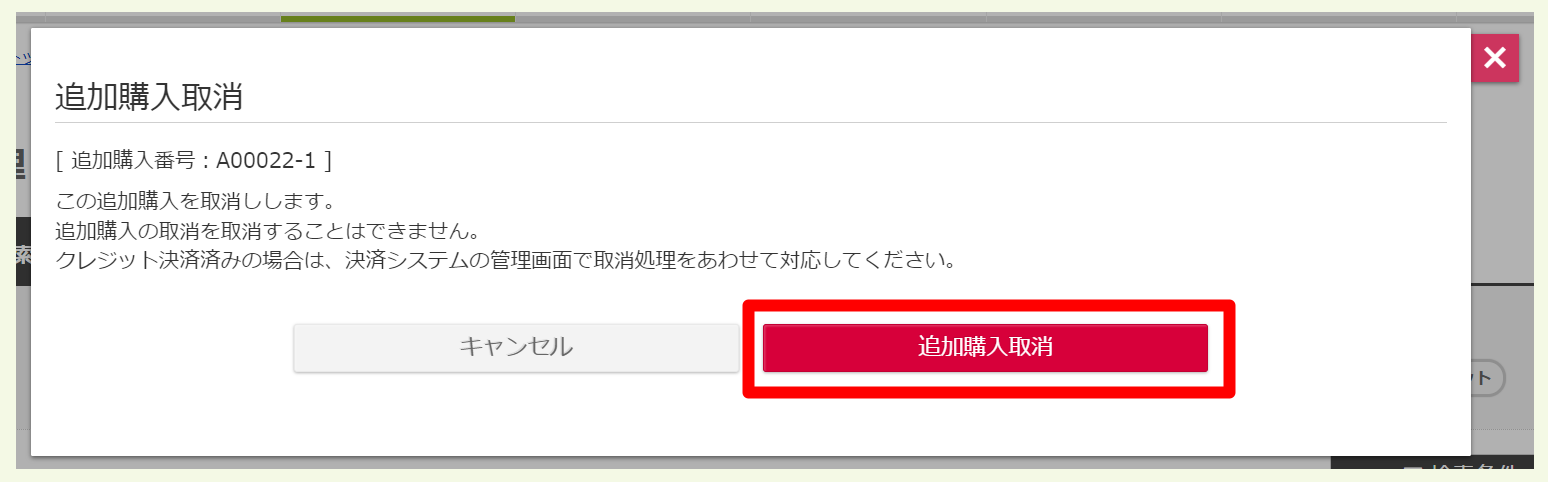
- 追加購入番号を確認して追加購入取消をクリックすると取消完了です。
4.追加購入情報を検索する
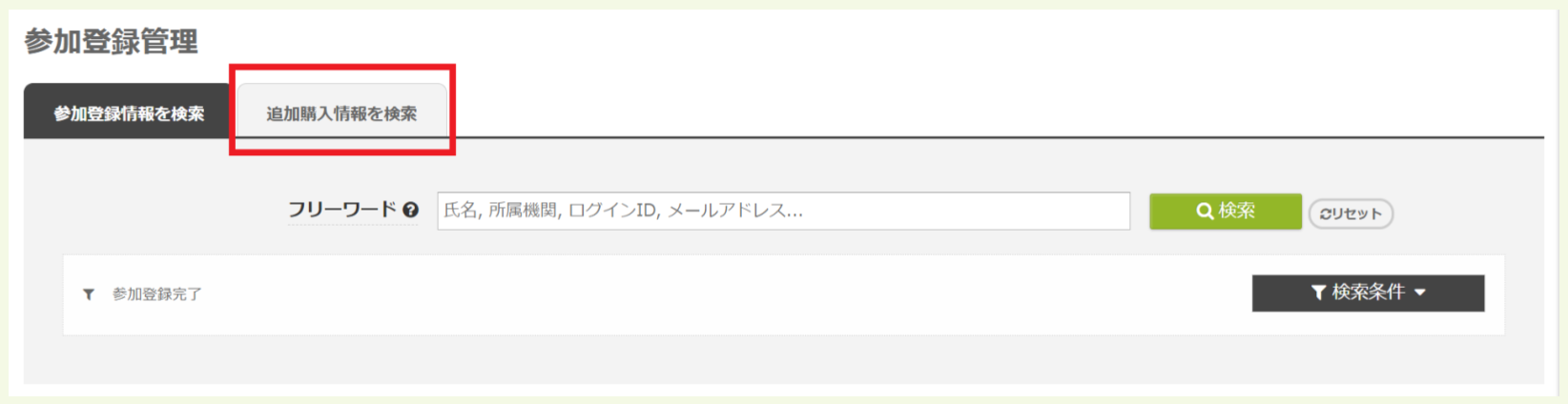
-
追加購入情報を検索をクリックします。
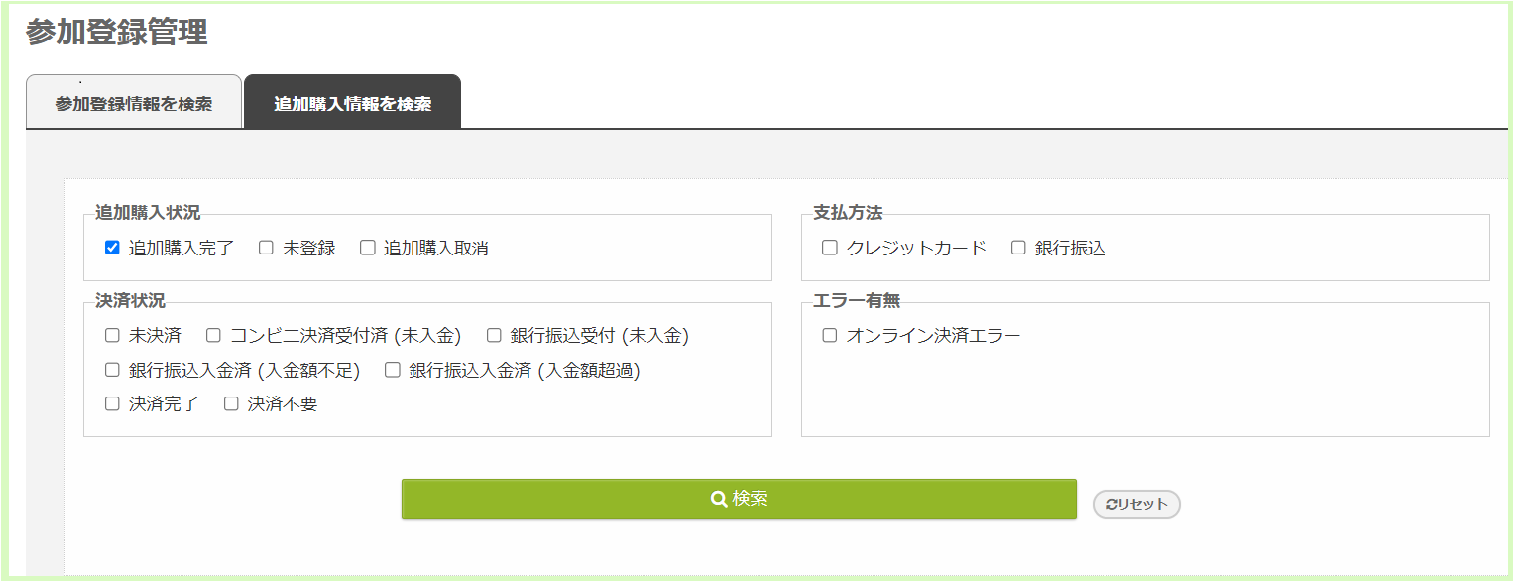
- 追加購入状況や決済状況など、条件を絞って検索することができます。
5.追加購入ユーザーにメールを一括送信する
送信対象を検索後、ユーザーに一括でメールを送信することができます。
送信の例
- 決済状況が
未決済のユーザーに入金督促メールを送る - 期日までに入金しなかったユーザーに追加購入取消を知らせるメールを送る
事前準備
一括送信するメールの文面をテンプレートとして登録します。メールテンプレートの登録方法は以下のページを参照してください。
🔍 参照記事:メールテンプレートを編集・追加する
送信手順
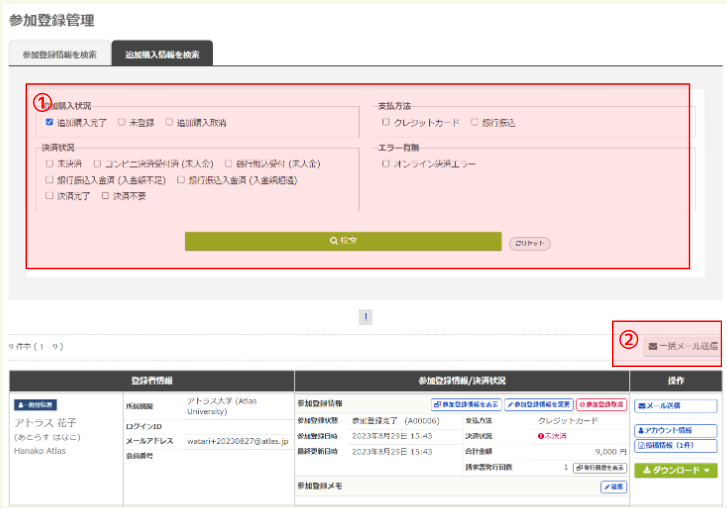
- 送信対象のユーザーを絞り込みます。(①)
- 条件に該当するユーザー一覧が表示されたら
一括メール送信をクリックします。(②)
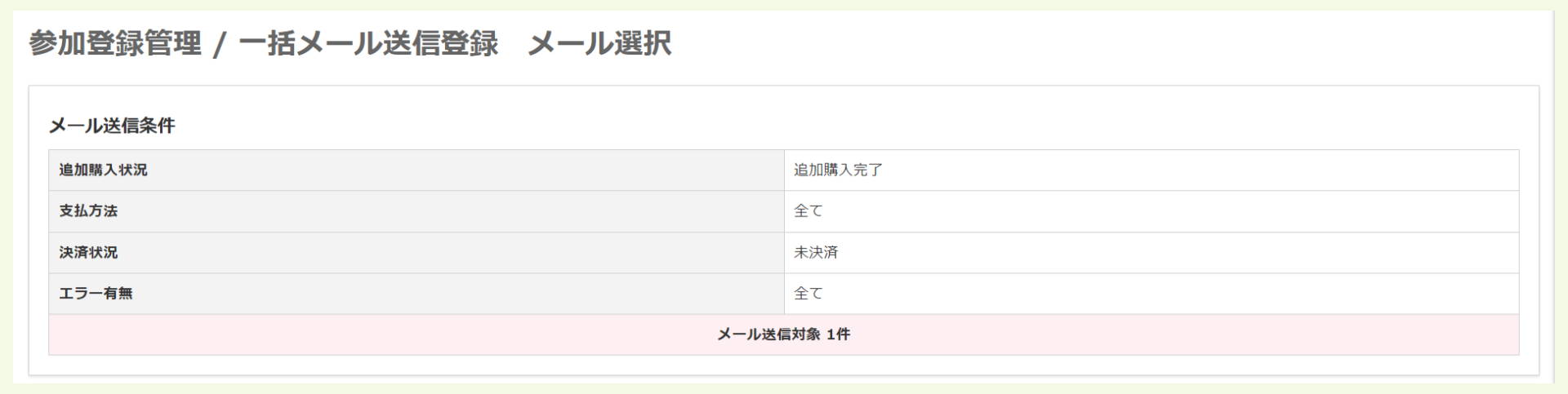
- 一括メール送信登録画面が表示されます。画面上部の「メール送信条件」で、送信対象の絞り込みに誤りがないか確認してください。
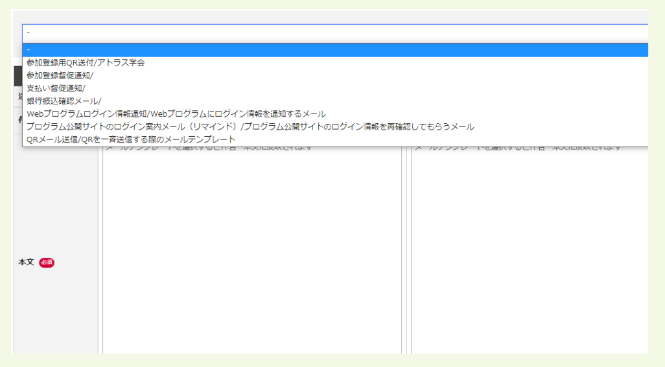
- 送信するメールテンプレートを、プルダウンリストで選択します。
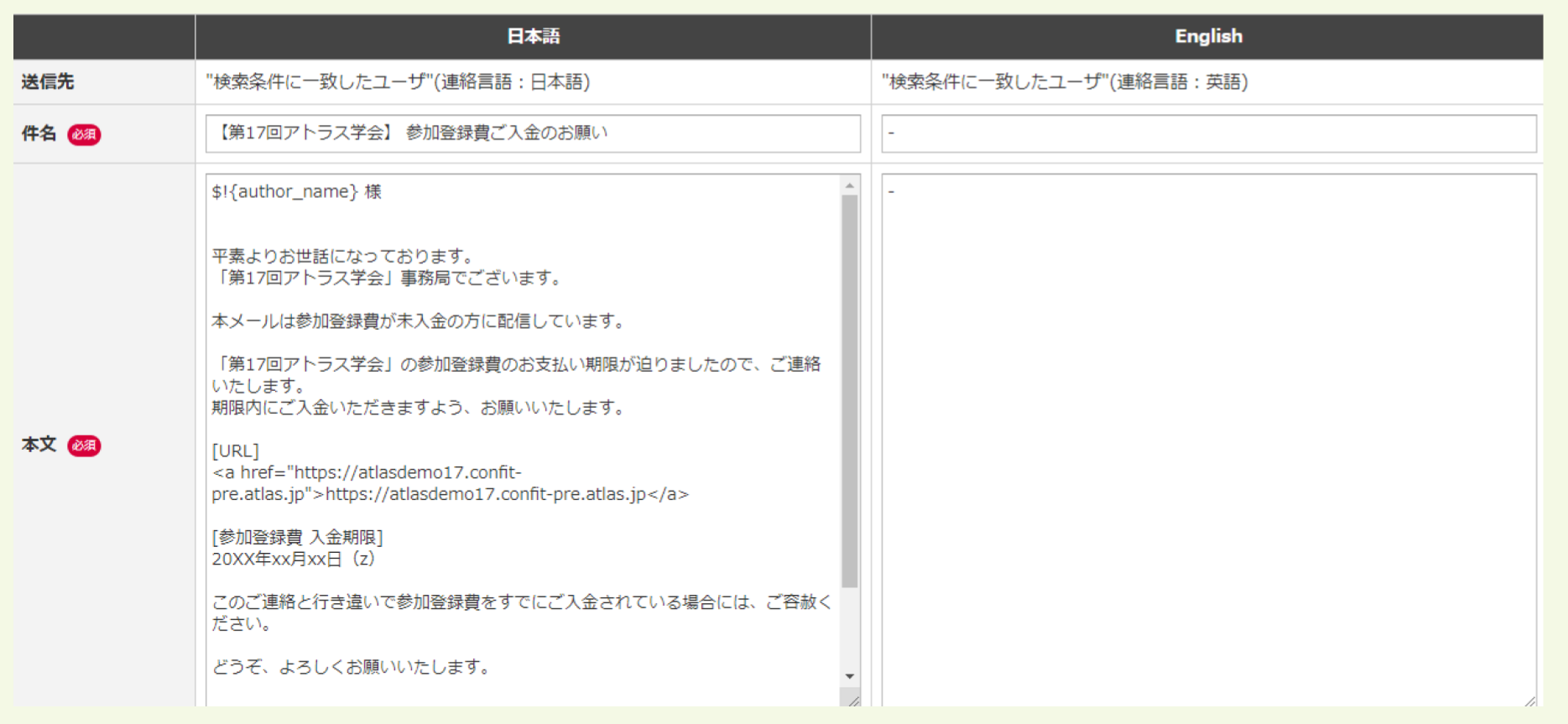
- 選択したメールテンプレートが呼び出されます。この画面で件名・本文を修正できます。
- メールの件名・本文を確認したら、下の
確認ボタンをクリックします。 - 最終確認画面が表示されます。内容を確認し、
登録をクリックします。 - 一括メール送信情報が登録されます。送信対象件数によって、配信完了までに5~20分ほど時間がかかる場合があります。メール送信状況は
メール管理>一括メール送信履歴でご確認ください。
🔍 参照記事:一括送信したメールの送信履歴を確認する
⚠️英語メールを送信するユーザーがいない場合でも、[English]欄の件名・本文は「‐(ハイフン)」を入力するなどして、空欄にしないでください。空欄の状態で操作を進めると、エラーが表示されてメールを送信できません。
💡 英語メールが配信されるのは、以下のいずれかに該当する場合です。
- Confit を「日本語/英語」の二言語画面で利用していて、かつ、ユーザーが連絡言語に「英語」を選択している場合
- Confit を「英語」画面で利用している場合
※Confit を「日本語」画面でご利用の場合は、英語メールが送信されることはありません。
6.追加購入情報を代理登録する
-
代理追加購入をクリックします。
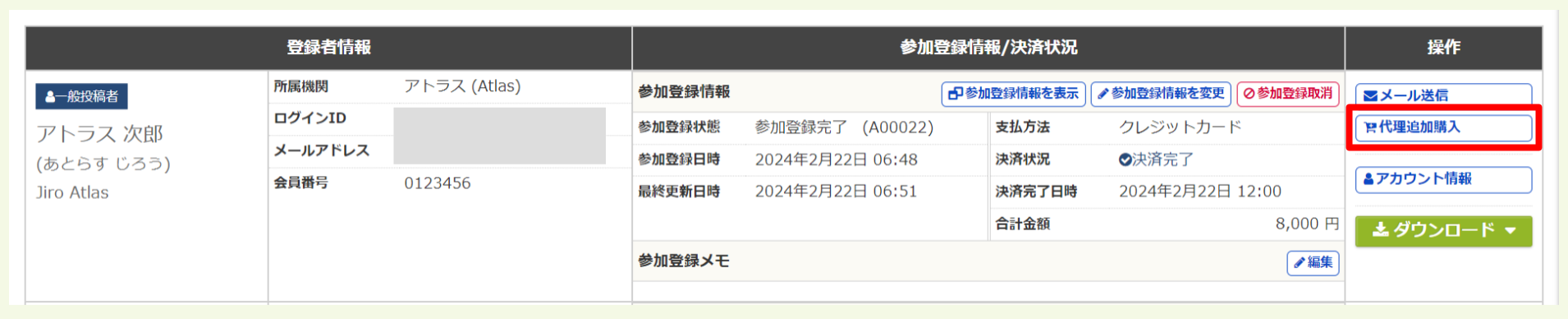
- 「参加費項目(①)」や「支払方法(②)」など代理登録したい項目を選択後、更新(③)をクリックします。