
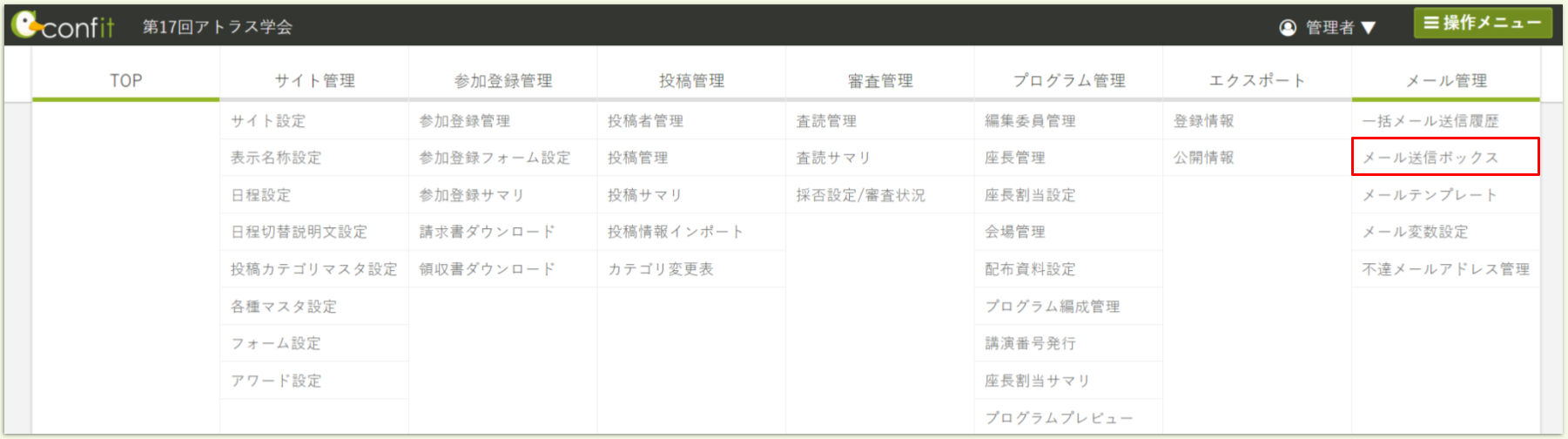
メール送信ボックスでは、Confitから送信されたすべてのメールの履歴を確認することができます。
目次
- メール送信ボックスの見方
- メール送信情報の見方
- 検索機能の使い方
- 検索例
1.メール送信ボックスの見方
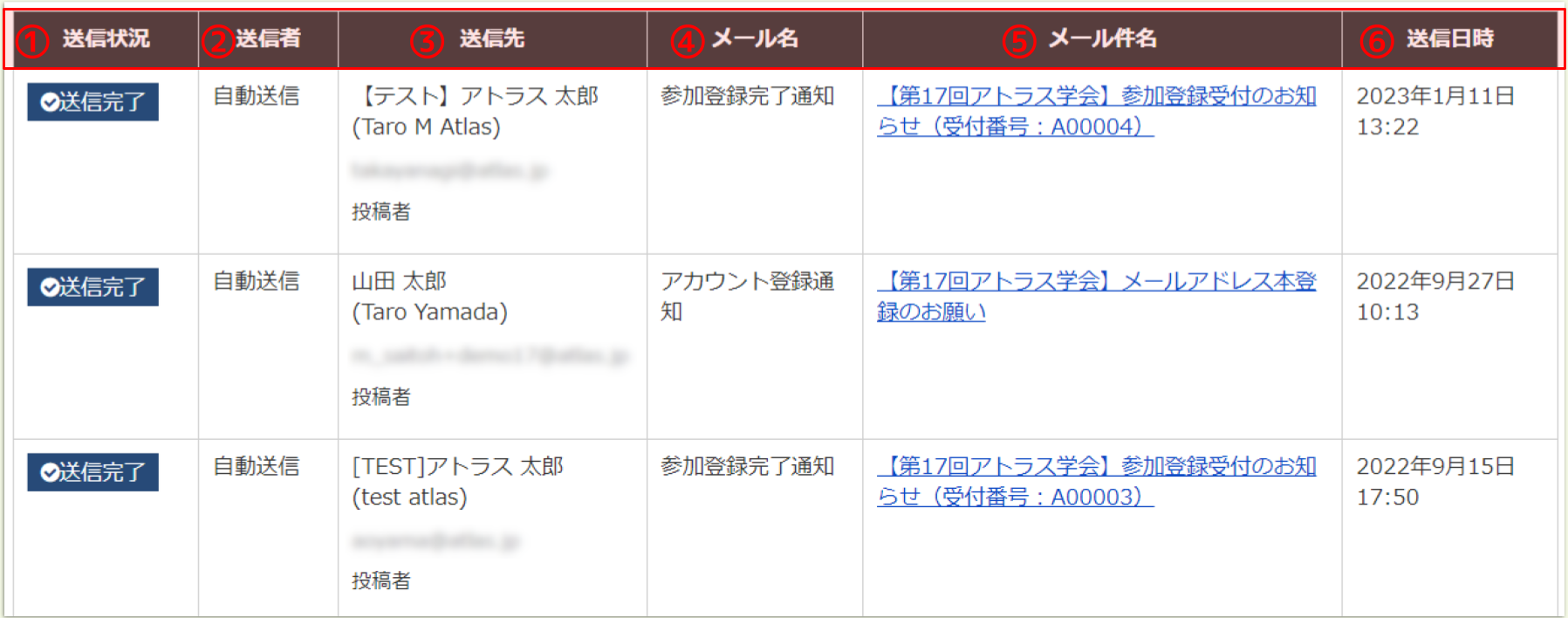
| 項目名 | 説明 |
|---|---|
| ① 送信状況(送信処理状況) | 送信状況が表示されます。 |
| ② 送信者 | メールの送信元です。「自動送信」は、アカウント登録時、演題登録完了時、参加登録完了時などにシステムから自動送信されたメールです。「事務局」は、管理者サイトの一括メール送信や個別メール送信の機能を利用して送信されたメールです。 |
| ③ 送信先 | 送信対象のユーザー情報です。氏名(日本語/英語)、メールアドレス、ユーザー種類が表示されます。 |
| ④ メール名 | 送信されたメールの種類です。 |
| ⑤ メール件名 | 送信されたメールの件名です。件名をクリックするとメール送信情報画面が表示され、送信したメールの詳細を確認することができます。 |
| ⑥ 送信日時 | メールの送信日時です。 |
💡「① 送信状況」のステータスの意味はそれぞれ以下の通りです。
- 送信中:メールを送信している途中の状態です。
- 送信完了:メールの送信が完了した状態です。
- 送信エラー:エラーが発生し、メールが送信されなかった状態です。
2.メール送信情報の見方
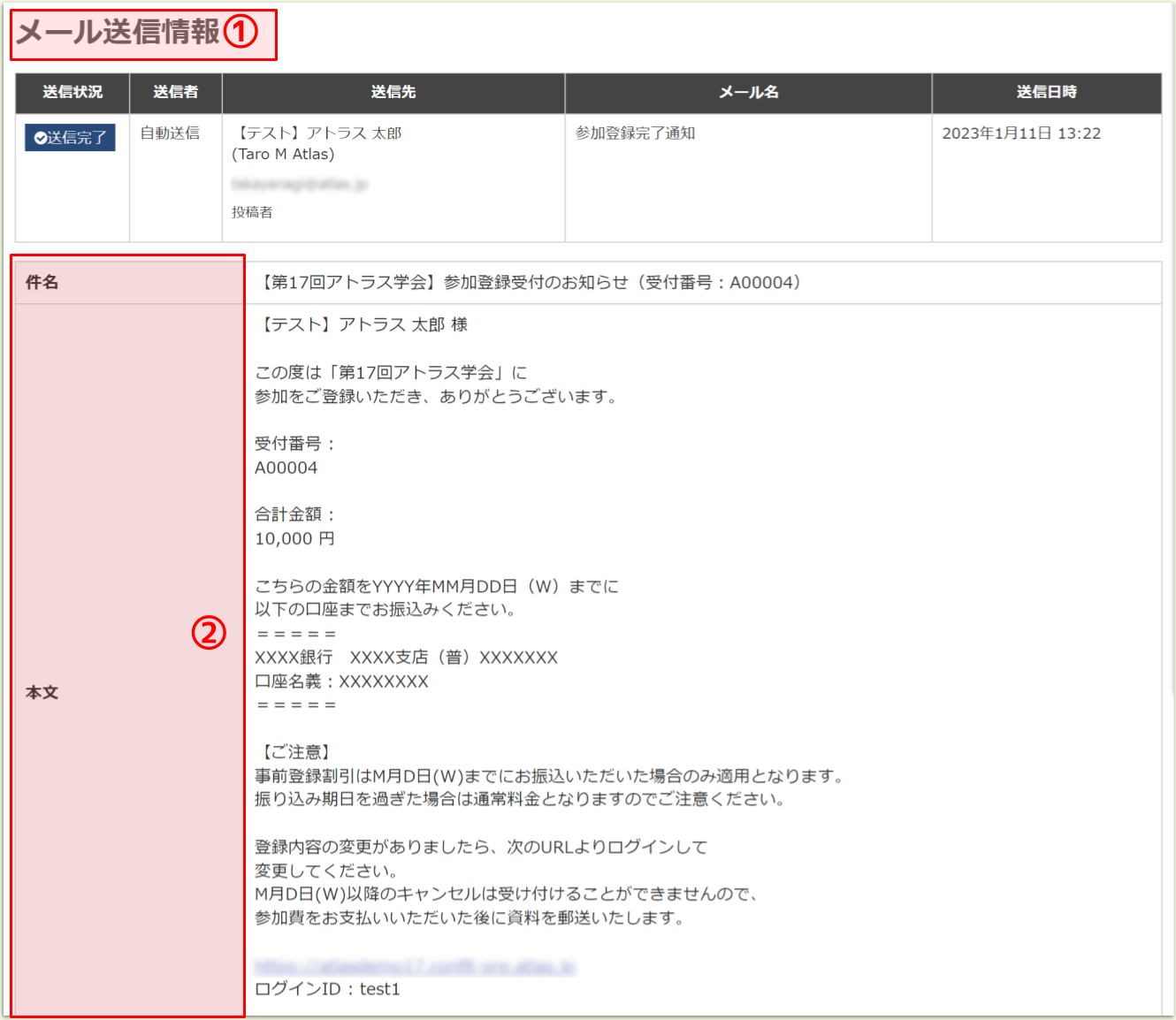
| 項目名 | 説明 |
|---|---|
| ① 送信情報 | メールを送信したときの送信情報です。 |
| ② メール件名/本文 | メールを送信したときのメール件名/本文です。 |
3.検索機能の使い方
検索条件を指定して、送信済みのメールを検索することができます。
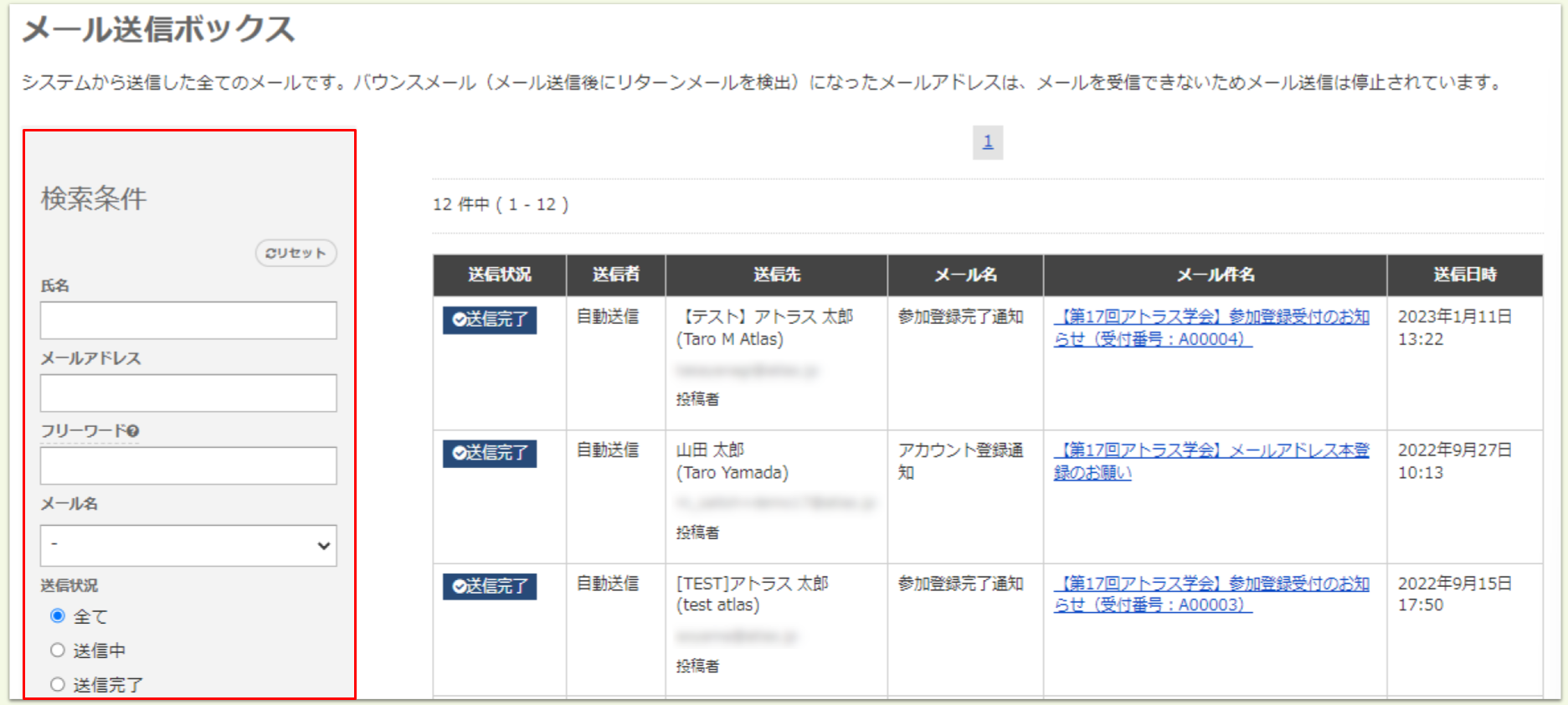
氏名・メールアドレス・フリーワードで検索する
- 検索条件の入力欄に、検索したい文字列を入力します。
- 氏名:ユーザーの氏名で検索します。
- メールアドレス:ユーザーのメールアドレスで検索します。
- フリーワード:メール件名、投稿受付番号、参加受付番号などで検索します。検索したい文字を「半角スペース区切り(例:決済完了 A00001)」で複数入力するとOR検索します。
-
🔍検索をクリックします。 - 検索条件に該当するユーザーに送信されたメールの送信履歴一覧が表示されます。
メール名で検索する
- 検索条件のうち、
メール名のプルダウンリストから検索したいメールを選択します。
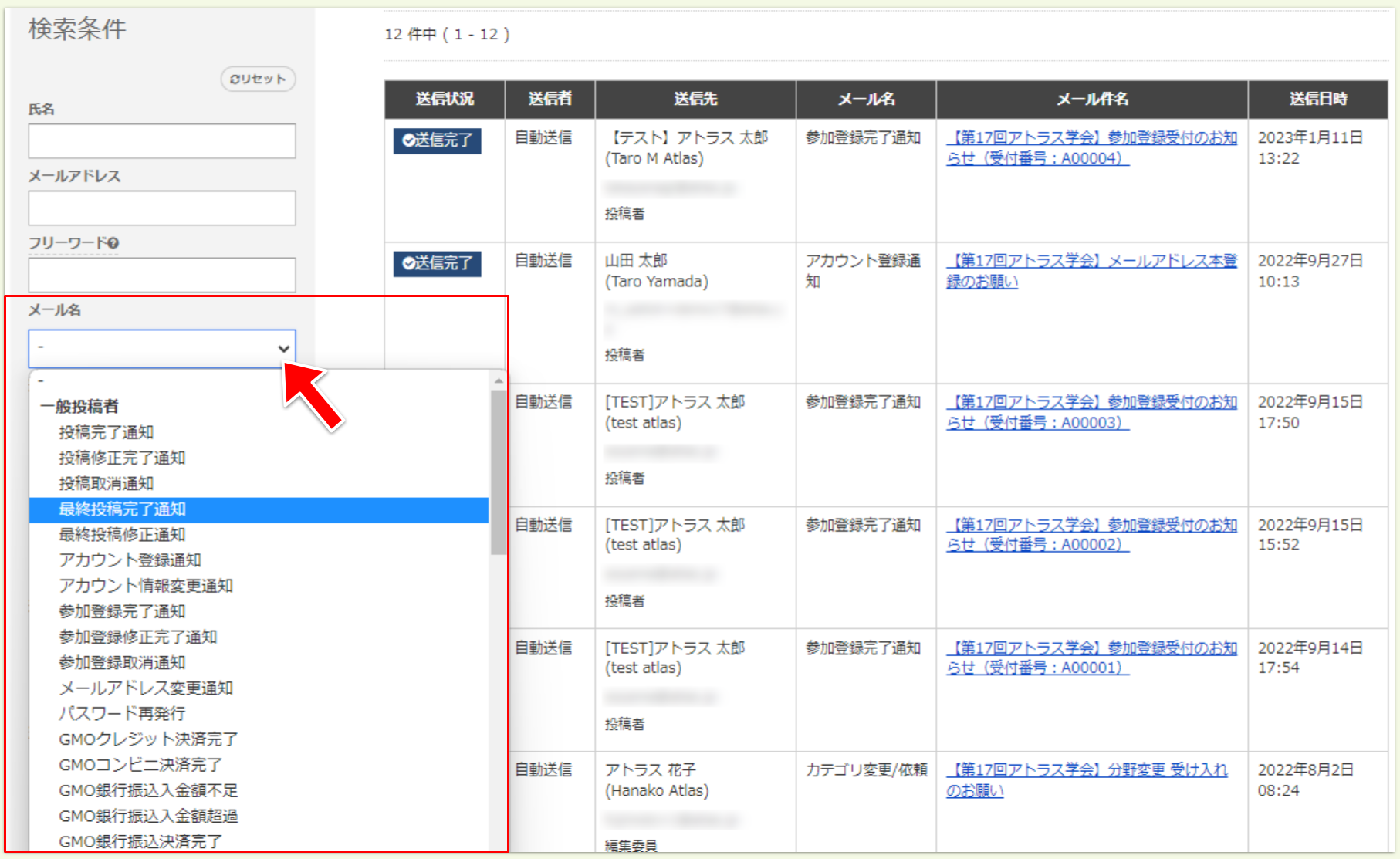
-
🔍検索をクリックします。 - 選択したメールの送信履歴一覧が表示されます。
送信対象ユーザーの種類で検索する
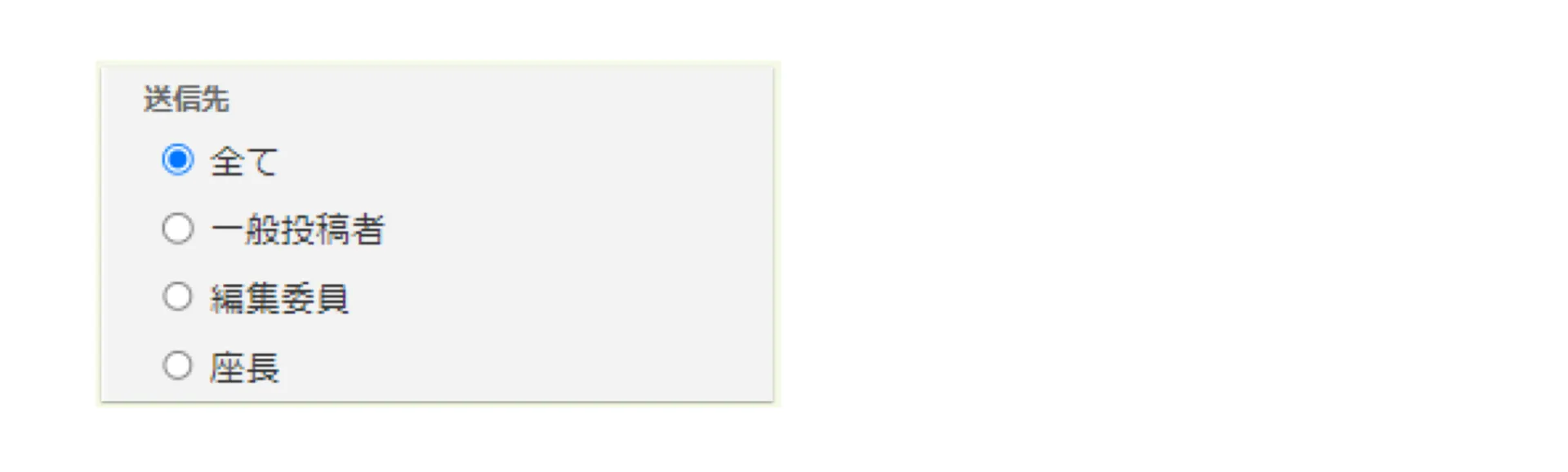
- 検索条件のうち、
送信先で絞り込む項目にチェックを入れます。 -
🔍検索をクリックします。 - 絞り込み条件に該当するメールの送信履歴一覧が表示されます。
送信日時で検索する
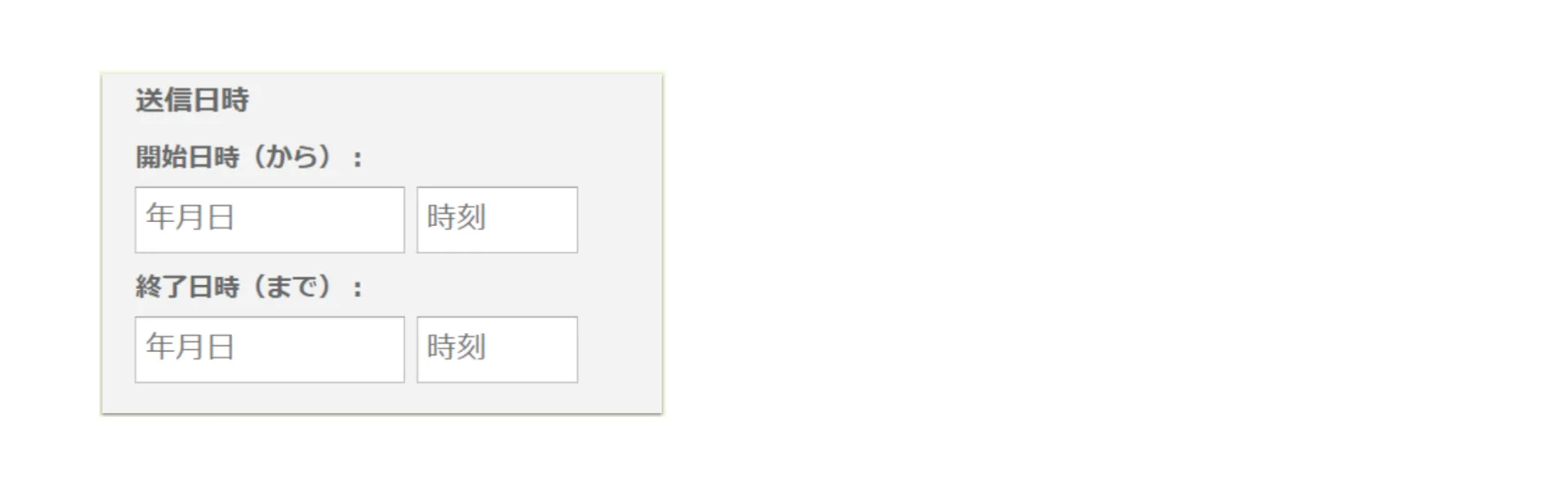
- 検索条件の日時指定欄に、絞り込みをしたい期間を開始日時~終了日時で指定します。
-
🔍検索をクリックします。 - 指定した期間に送信されたメールの送信履歴一覧が表示されます。
4.検索例
メール送信ボックスでは、複数の検索条件を組み合わせて検索することができます。
例
プログラム編成ユーザーから「編集委員サイトのログイン情報(ログインID・パスワード)が分からなくなった」という問い合わせがきた。
指定する検索条件
- 問い合わせてきたプログラム編成ユーザーの「氏名(またはメールアドレス)」を入力する。
- メール名「ログイン情報通知(プログラム編成依頼)」を選ぶ。
- プログラム編成ユーザーに送信した「編集委員サイトのログイン情報」メールが検索結果に表示される。
上記で解決しない場合は、担当者までご連絡ください。
🔰 ガイドにもどる:【はじめに】メール管理の運用ガイド