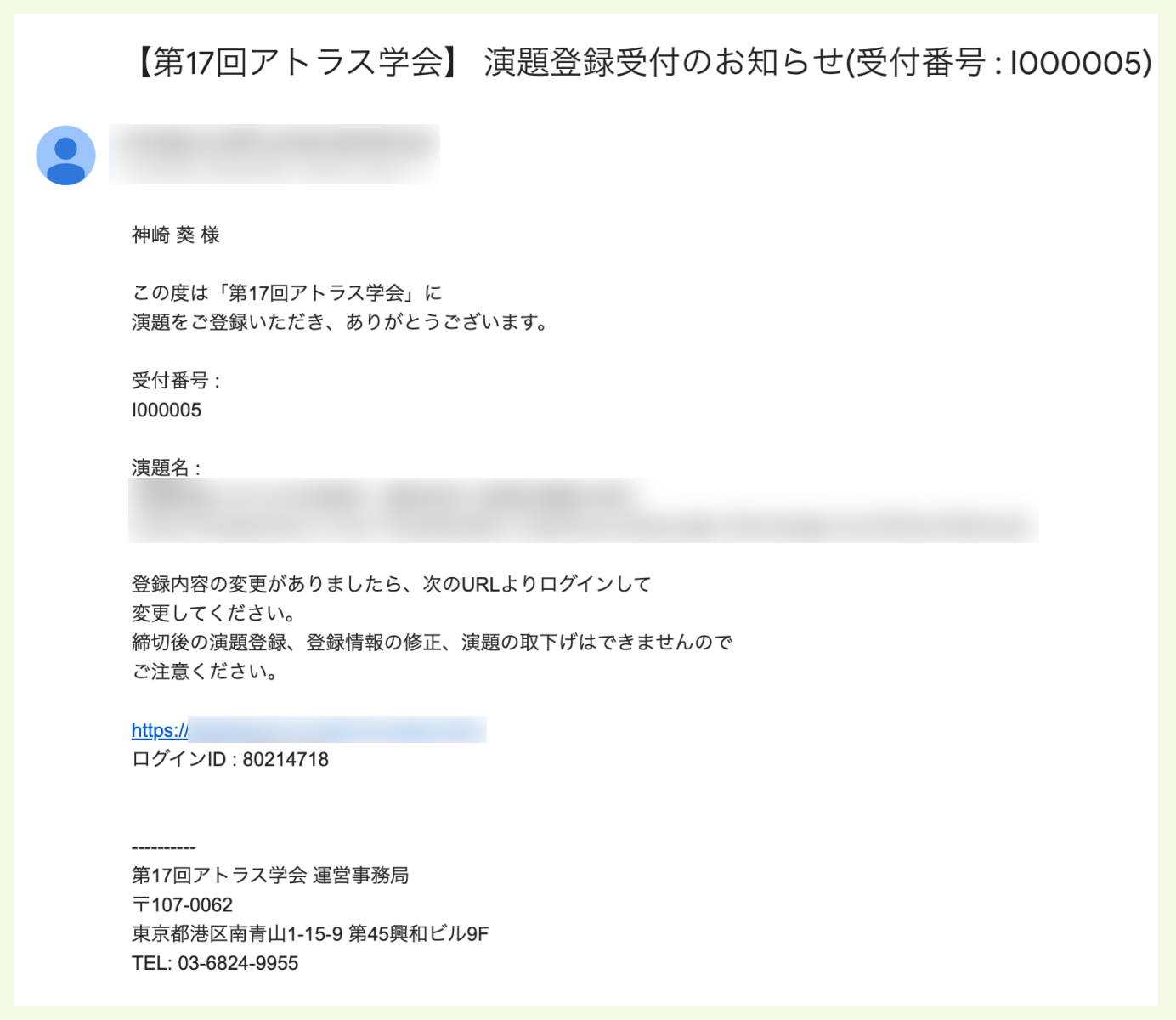
依頼投稿者を新規登録し、実際に依頼投稿者が演題登録をする想定でテスト投稿をします。テスト投稿のフローは以下のとおりです。
目次
- 依頼投稿者を登録する
- 依頼投稿通知メールを受信する
- 依頼投稿サイトにログインする
- 依頼投稿サイトでアカウント登録する
- テスト投稿する
- 投稿完了通知メールを受信する
1.依頼投稿者を登録する
テスト投稿用の依頼投稿ユーザーを登録します。依頼投稿者の登録方法は以下のページを参照してください。
🔍 参照記事:投稿者を一覧で見る・検索する
⚠️ テスト依頼投稿ユーザー登録時の注意事項
- テスト投稿のデータと分かるように、入力する氏名に
[TEST]を含めてください。 - 依頼投稿情報に入力したメールアドレス宛てに、依頼投稿通知メールが自動送信されます。引き続きテスト投稿をするためにアカウント登録が必要ですので、受信を確認できるメールアドレスを入力してください。
2.依頼投稿通知メールを受信する
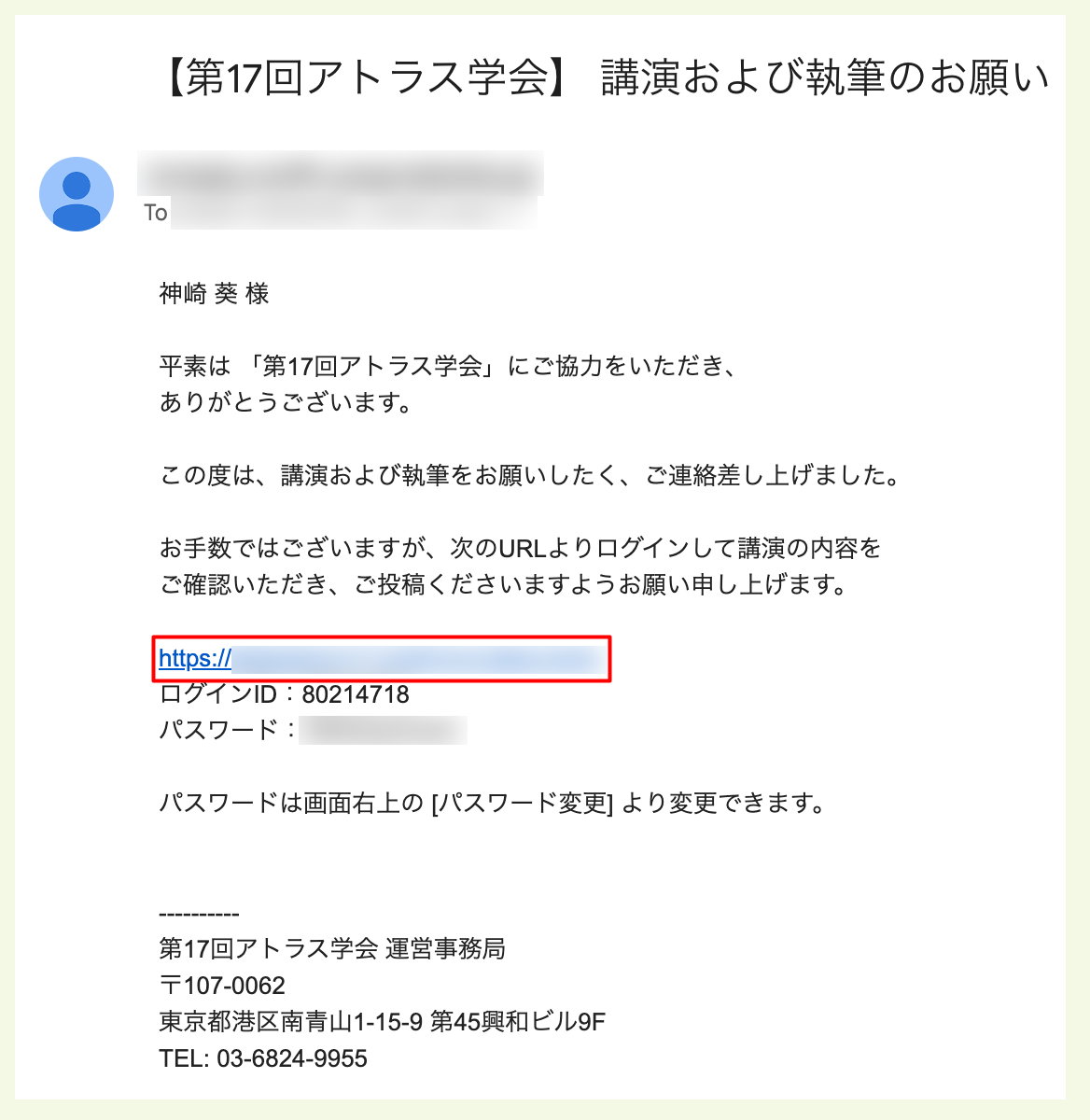
依頼投稿者登録が完了すると依頼投稿通知メールが自動配信されます。メール文中に依頼投稿者サイトのURL、ログインID、パスワードが記載されています。URLをクリックして依頼投稿者サイトにアクセスしてください。
3.依頼投稿サイトにログインする
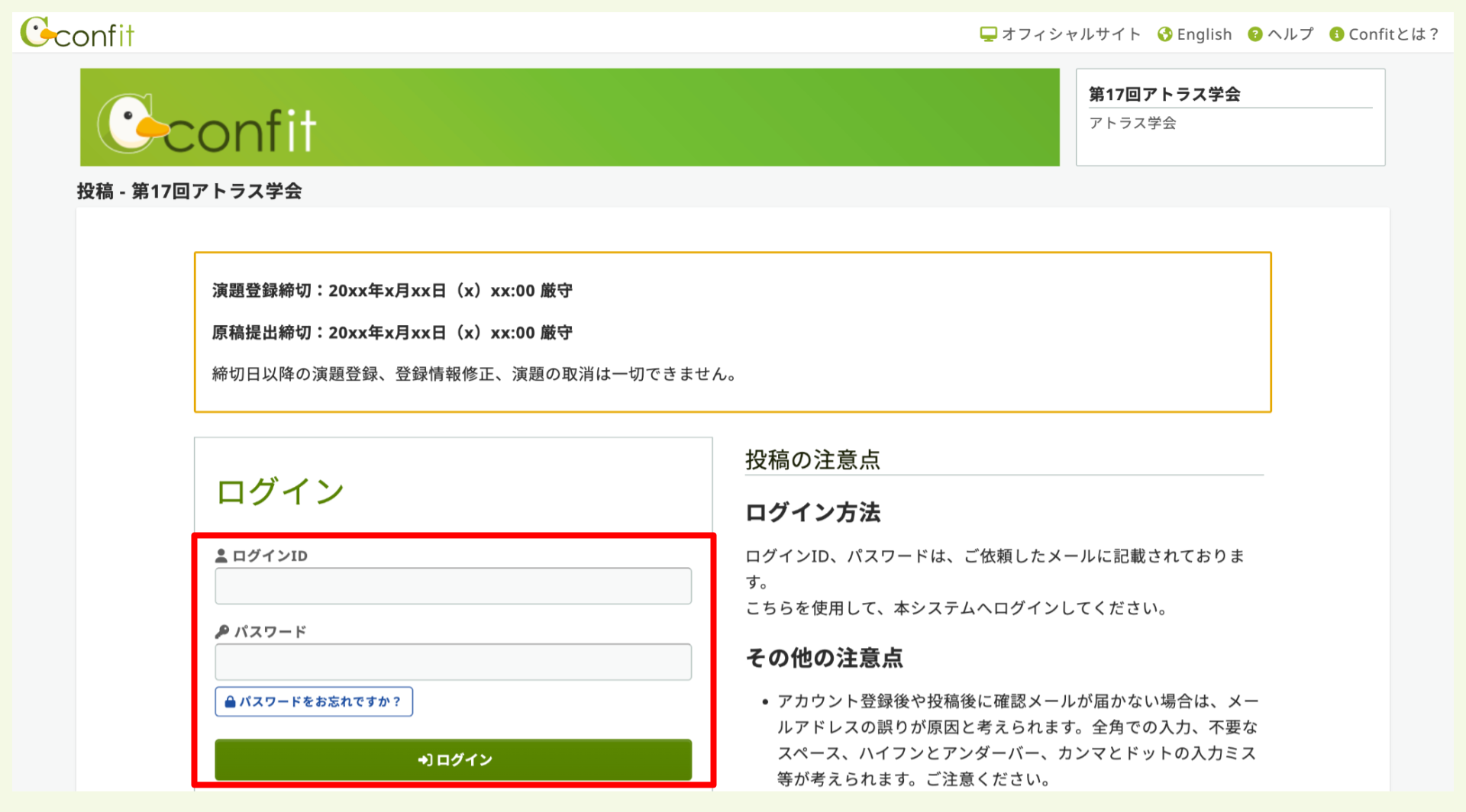
依頼投稿者サイトにアクセスしたら、依頼投稿通知メールに記載のログインIDとパスワードを入力してログインします。
4.依頼投稿サイトでアカウント登録する
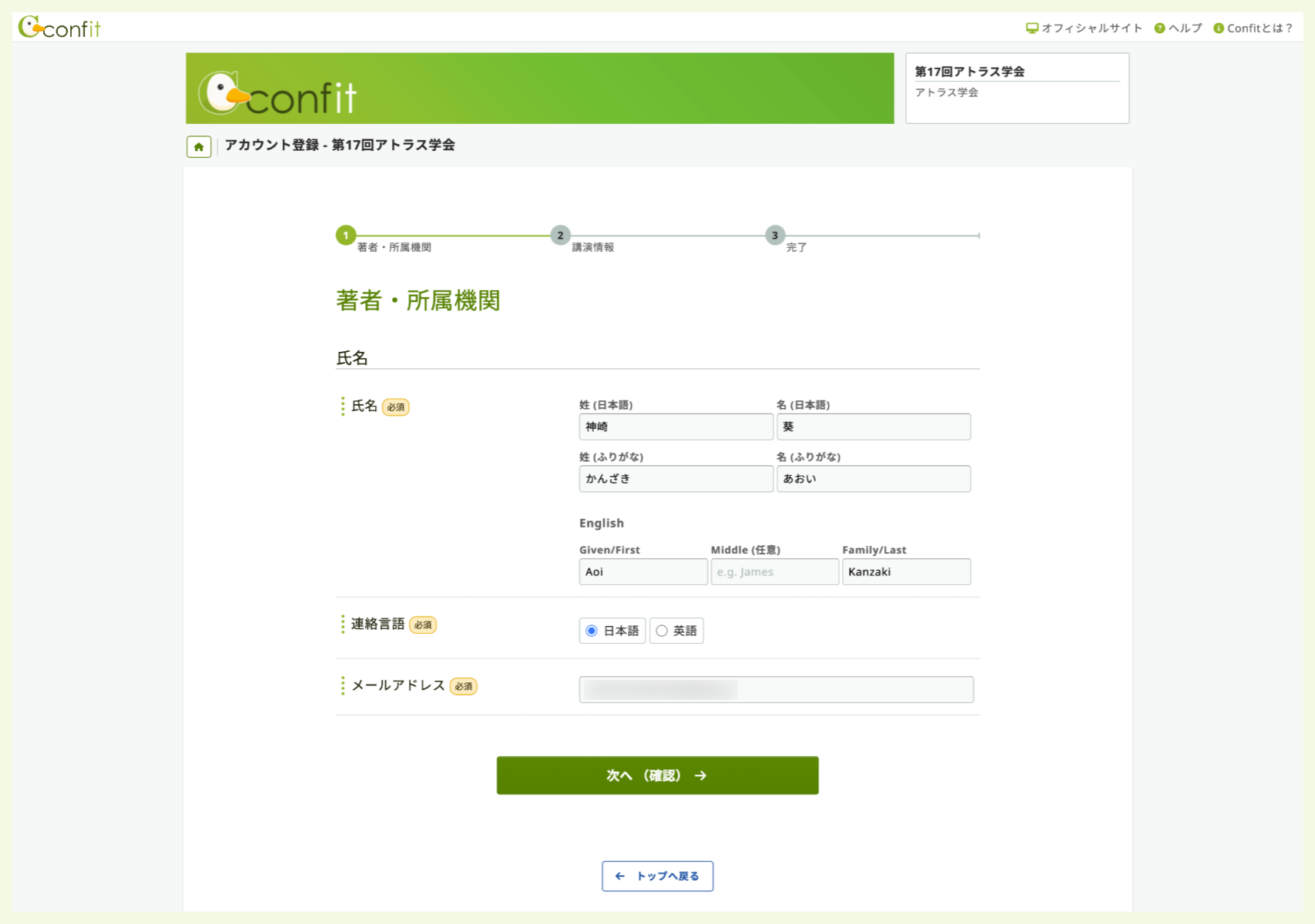
- ログインすると、依頼投稿ユーザーのアカウント登録画面が表示されます。画面に沿って内容を入力してください。
- アカウント情報の確認画面が表示されます。
利用規約とデータの使用に関するポリシーの同意事項をご確認のうえ、チェックを入れて登録ボタンをクリックします。 - これでアカウント登録は完了です。依頼投稿サイトのトップ画面に移動し、引き続きテスト投稿をしてください。
5.テスト投稿する
- 演題登録の免責事項・規約の
同意するにチェックを入れて新規登録ボタンをクリックします。
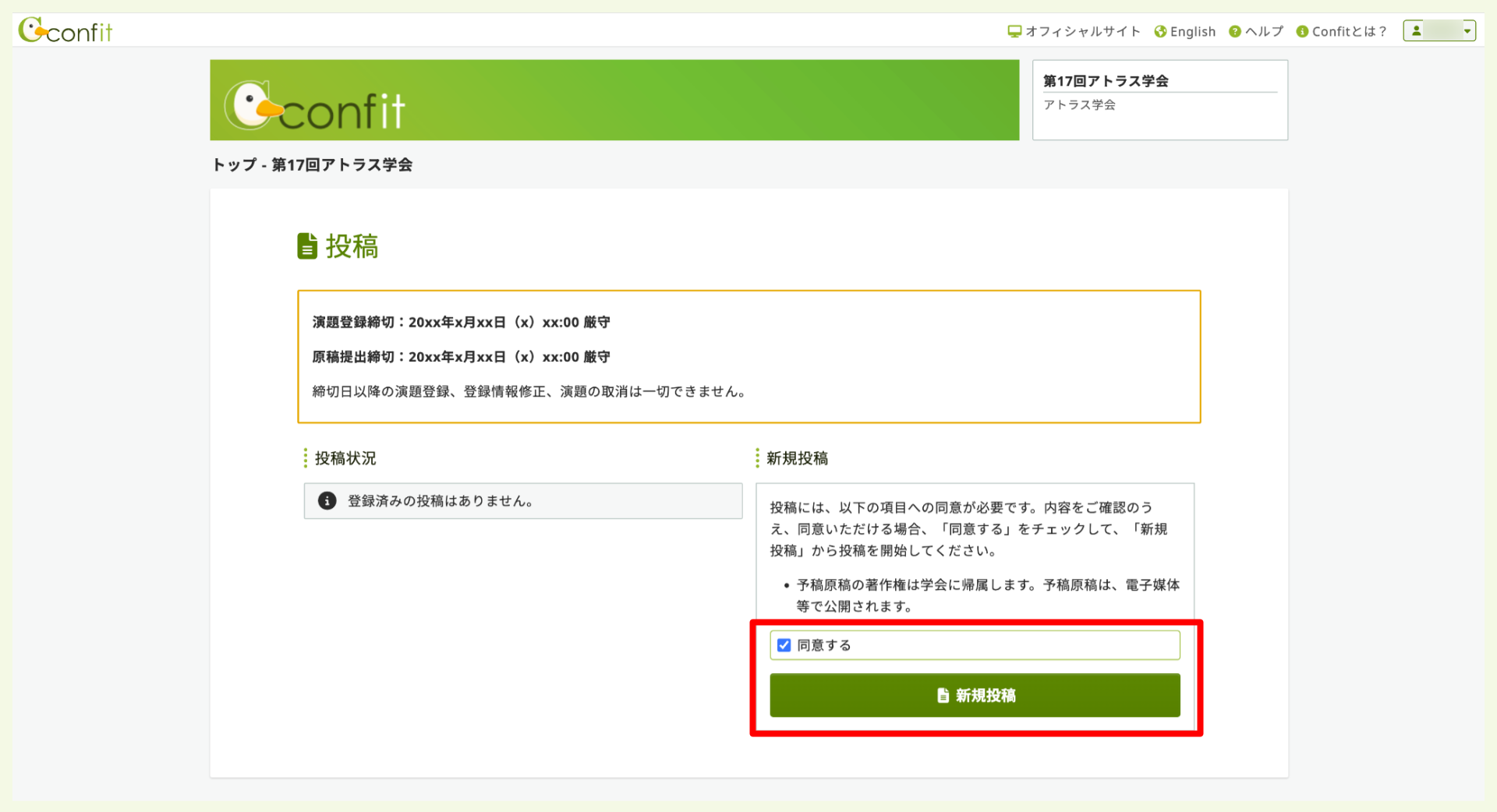
- 演題登録画面が表示されます。投稿フォームが演題募集要項と相違がないか確認しながらテスト投稿してください。
6.投稿完了通知メールを受信する
演題登録が完了すると投稿完了通知メールが自動配信されます。受信したメールの文面をご確認ください。