
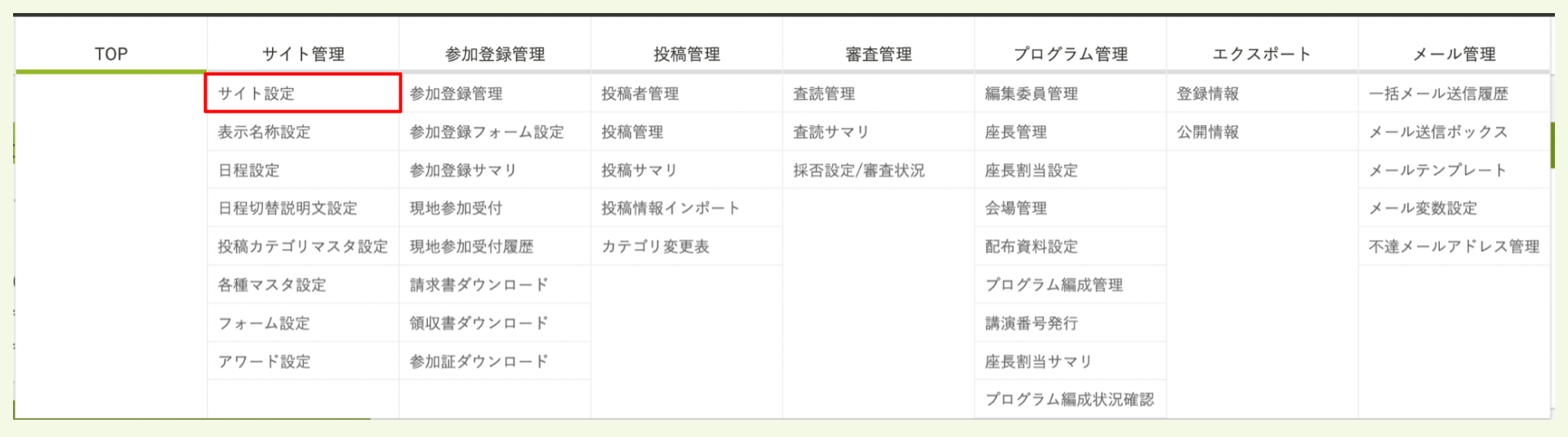
管理者サイトのサイト設定>投稿設定では、プログラム編成方法についての基本的なルールを設定することができます。
💡本記事では、各ユーザーについて以下の通りに表記します。
-
投稿者:演題登録をした一般投稿者 -
プログラム編成ユーザー:プログラム編成の権限を付与された編集委員
目次
- プログラム編成の基本設定
- 「投稿カテゴリパターン」と「公開カテゴリパターン」のちがい
- プログラム追加要素の設定(休憩時間・開会式など)
- ポスター講演時間の設定
1.プログラム編成の基本設定
⚠️ 設定内容を変更した後は必ずページ最下部の登録をクリックして内容を保存してください。
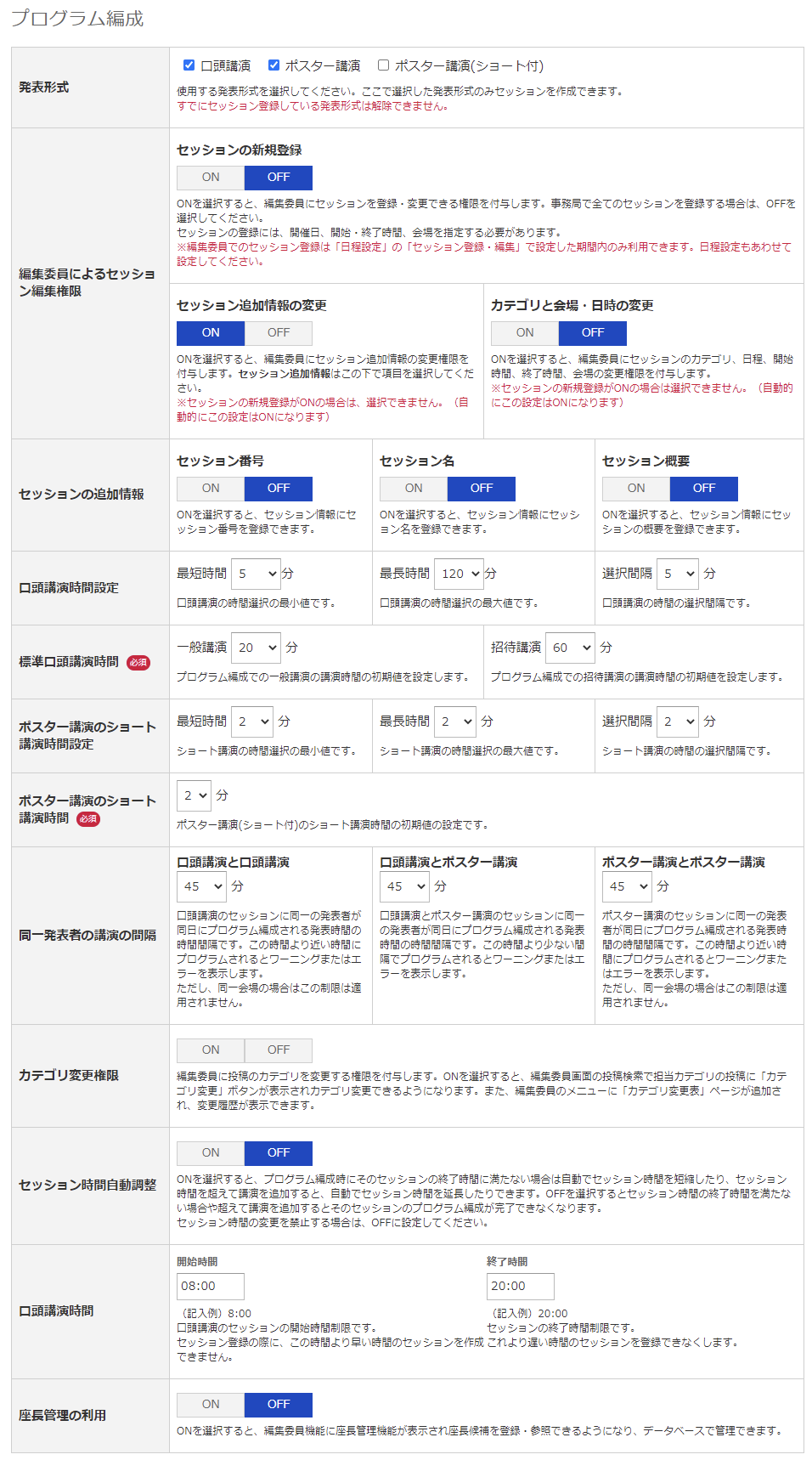
💡 口頭講演時間設定で設定した時間は、プログラム編成画面で以下のように表示制御されます。
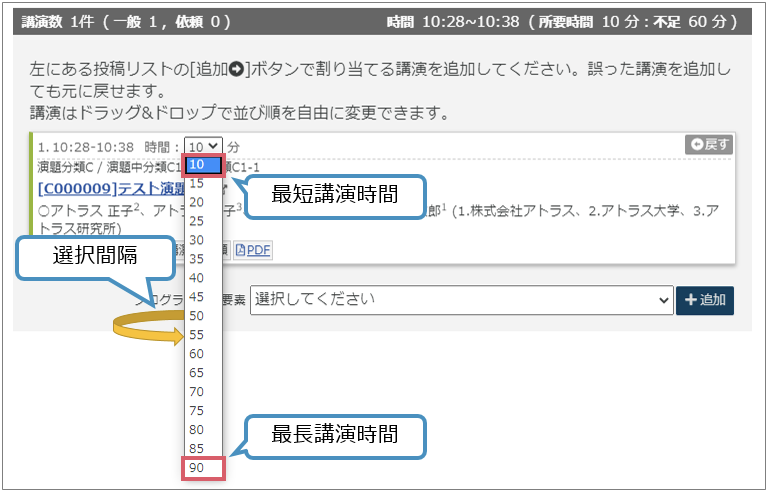
| 項目名 | 説明 |
|---|---|
| 発表形式 | プログラム編成で使用する発表形式を設定します。ここで設定した発表形式で、プログラムのセッションを作成します。⚠️ プログラム編成画面ですでにセッションを登録している場合は、使用している発表形式を解除できません。解除するには、登録済みのセッションを削除してください。 |
| 編集委員によるセッション編集権限 | プログラム編成ユーザーの、セッションの編集権限を設定します。セッションの追加情報とは、セッション名、セッション番号、セッション概要を指します。⚠️ セッションの新規登録がONの場合、ほかの操作権限も自動でON になります。どの項目の編集を許可するかは、セッションの追加情報の項で設定してください。
|
| セッションの追加情報 | セッションの追加情報の利用の有無を設定します。⚠️登録したセッション番号は、講演番号発行にも使用されます。セッション番号を入力しない場合は、システムで自動採番されます。詳細は講演番号の仕組みについてを参照。 |
| 口頭講演時間設定 |
最短時間と最長時間を、1~120 分の間で選択します。選択間隔は、講演時間を何分刻みで設定するか、間隔を 1~30 分の間で選択します。 |
| 標準口頭講演時間 | 口頭講演講演の1演題あたりの講演時間の初期値を設定します。口頭講演時間設定の最短時間から最長時間の間で選択します。💡平均的な講演時間を設定していただくとプログラム編成作業が便利に行えます |
| ポスター講演のショート講演時間設定 |
最短時間と最長時間を、1~120 分の間で選択します。選択間隔は、講演時間を何分刻みで設定するか、間隔を 1~30 分の間で選択します。 |
| ポスター講演のショート講演時間 | 発表形式が「ポスター講演(ショート付)」の演題の1演題あたりの講演時間の初期値を設定します |
| 同一発表者の講演の間隔 | プログラム編成画面では発表者の移動時間を考慮し、同一発表者の演題をプログラム編成するときに、一定時間が経過していなければ講演時間の重複を検知してエラーを表示します。ここでは、同一発表者の講演時間の間隔を5~120 分の間で設定します。 |
| カテゴリ変更権限 | プログラム編成ユーザーによる投稿のカテゴリ変更の可否を設定します。ONに設定すると、編集委員サイトで投稿情報のカテゴリ変更を操作できるようになります。🔍参照記事:カテゴリ変更状況を確認する |
| セッション時間自動調整 | セッションに演題を割当するときに、設定したセッション時間を超過した場合/時間に満たない場合に、セッション時間を自動調整する機能です。ONに設定すると、セッション時間が自動延長または自動短縮されます。 |
| 口頭講演時間 | 口頭講演のセッションの開始時間と終了時間を設定します。 |
| 座長管理の利用 | プログラム編成ユーザーによる座長候補者の登録の可否を設定します。ONに設定すると、編集委員サイトで座長候補者の新規登録と登録済みの座長候補者の編集ができるようになります。 |
2.「投稿カテゴリパターン」と「公開カテゴリパターン」のちがい
投稿カテゴリパターン
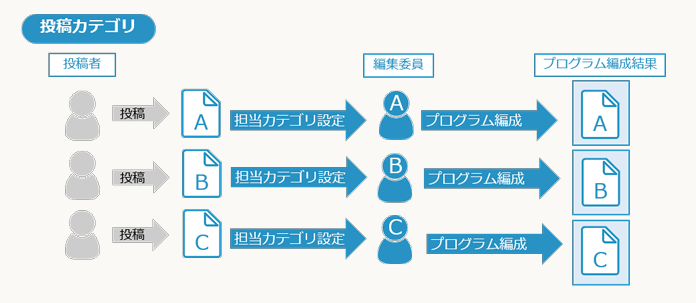
投稿カテゴリパターンは「投稿者が投稿時に選択した投稿カテゴリ」ごとにプログラム編成や演題査読を実施する方式です。
編集委員ユーザーは、担当カテゴリの投稿のみをプログラム編成・演題査読をします。投稿時のカテゴリが、そのまま公開時のカテゴリになります。
なお、投稿時に選択された投稿カテゴリとは異なるカテゴリにプログラム編成する場合には、 あらかじめカテゴリ変更の操作が必要になります。
🔍参照記事:カテゴリ変更状況を確認する
公開カテゴリパターン
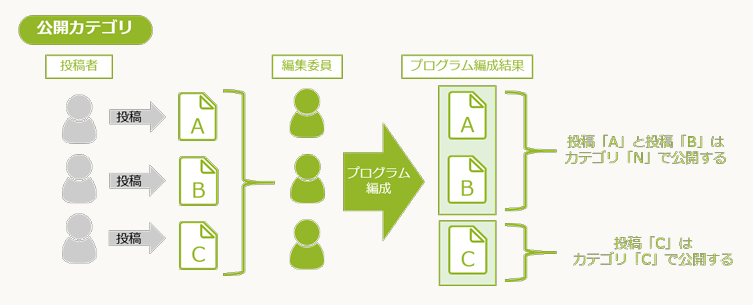
公開カテゴリパターンは「すべての投稿カテゴリ」でプログラム編成や演題査読を実施する方式 です。編集委員ユーザーは、すべてのカテゴリの投稿をプログラム編成・演題査読をする権限があります。
投稿をどのカテゴリでプログラム編成するかは編集委員ユーザーが判断するため、投稿時のカテゴリとは異なるカテゴリにプログラム編成することも可能です。
3.プログラム追加要素の設定(休憩時間・開会式など)
プログラム追加要素
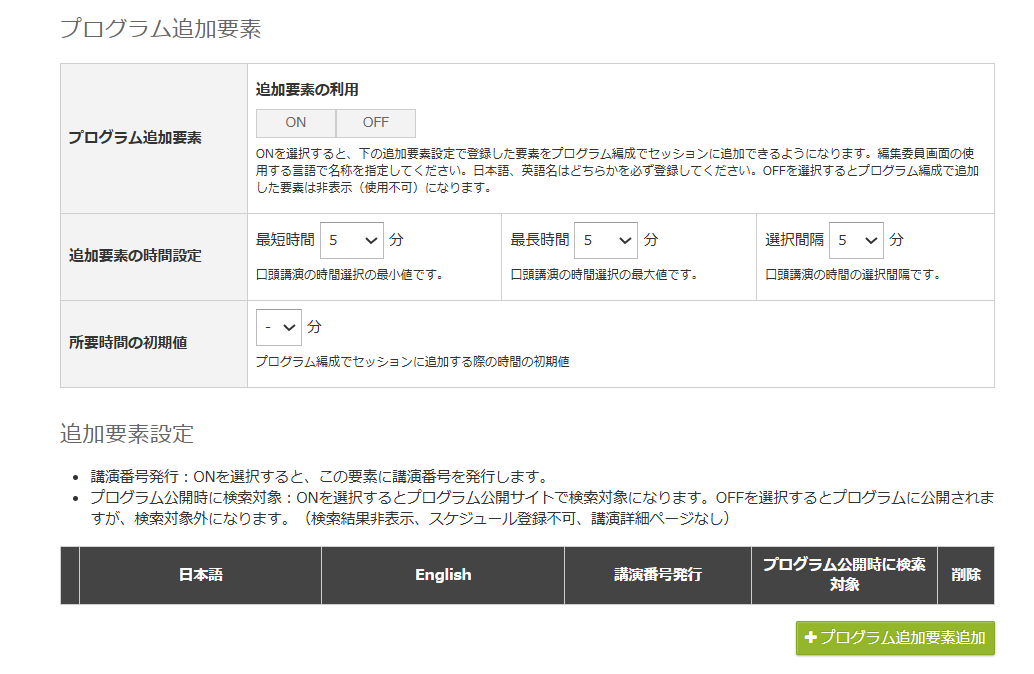
プログラム追加要素とは、講演と講演の間の休憩時間や、セッション冒頭の開会の辞など、セッションを構成する副次的な要素です。
| 項目名 | 説明 |
|---|---|
| プログラム追加要素 | 発表者の存在する講演以外に、休憩時間や開会の辞などの要素を セッションに組み入れたい場合は追加要素を利用します。開会式など、プログラム公開したい要素はONに設定します。 |
| 追加要素の時間設定 |
最短時間と最長時間を、1~120 分の間で選択します。選択間隔は、追加要素を何分刻みで設定するか、間隔を 1~30 分の間で選択します。 |
| 所要時間の初期値 | 追加要素の時間の初期値を1~30分の間で設定します。 |
追加要素設定
| 項目名 | 説明 |
|---|---|
| 追加要素名(日本語/English) | プログラムに追加する追加要素の名称を入力します。 |
| 講演番号発行 | 追加要素の講演番号発行の有無を選択します。発行ルールは講演番号の仕組みについての設定が適用されます。⚠️講演番号発行後に講演の取り下げが発生した場合は、取り下げた講演と講演番号発行がONになっているプログラム追加要素(例:講演取消)を差し替えて対応してください。抜けた分の講演番号を繰り上げずに対応できます。 |
| プログラム公開時に検索対象 | プログラム公開サイトでプログラムを公開したときに、セッション内の追加要素を講演検索の対象にするか否か設定します。 |
| 削除ボタン |
削除ボタンをクリックすると、当該の追加要素が削除されます。 ⚠️プログラム編成画面ですでに割り当てられている追加要素は削除できません。 削除するには、セッションから割当済みの追加要素を解除してください。
|
4.ポスター講演時間の設定
| 項目名 | 説明 |
|---|---|
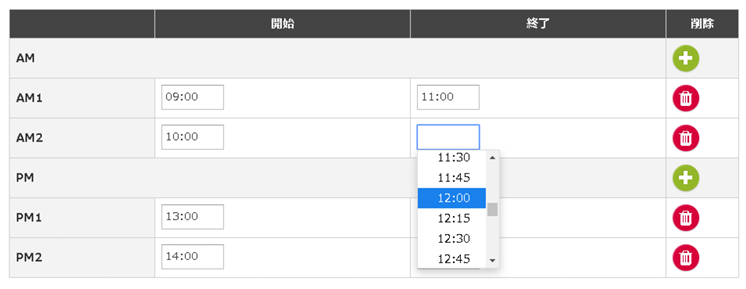
| ポスター講演時間 | ポスター講演のセッション時間を登録します。 ポスター講演がある場合は必ずポスター講演時間を登録してください。ポスター講演のセッションを登録する際には、登録された時間が選択肢となります。 |
上記で解決しない場合は、担当者までご連絡ください。