
この項では、オプション機能「依頼投稿」を利用する場合の依頼投稿者の登録について説明します。
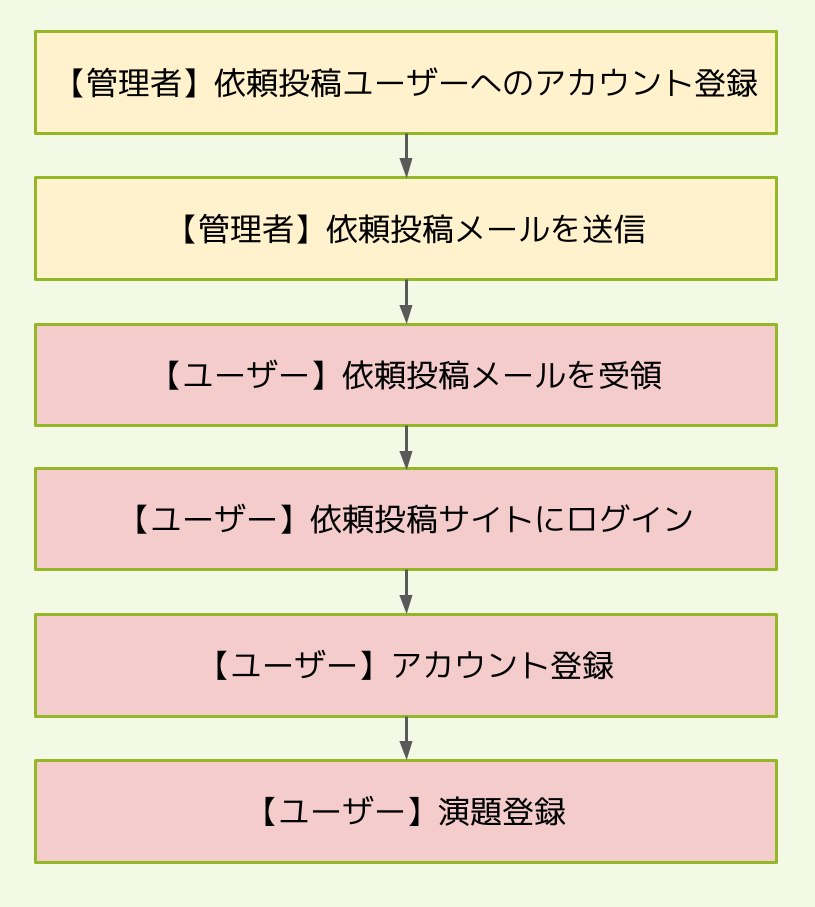
依頼投稿の流れ
目次
- 画面から個別登録する
- フォーマットを使用して一括登録する
- 投稿依頼メールを送信する
1.画面から個別登録する
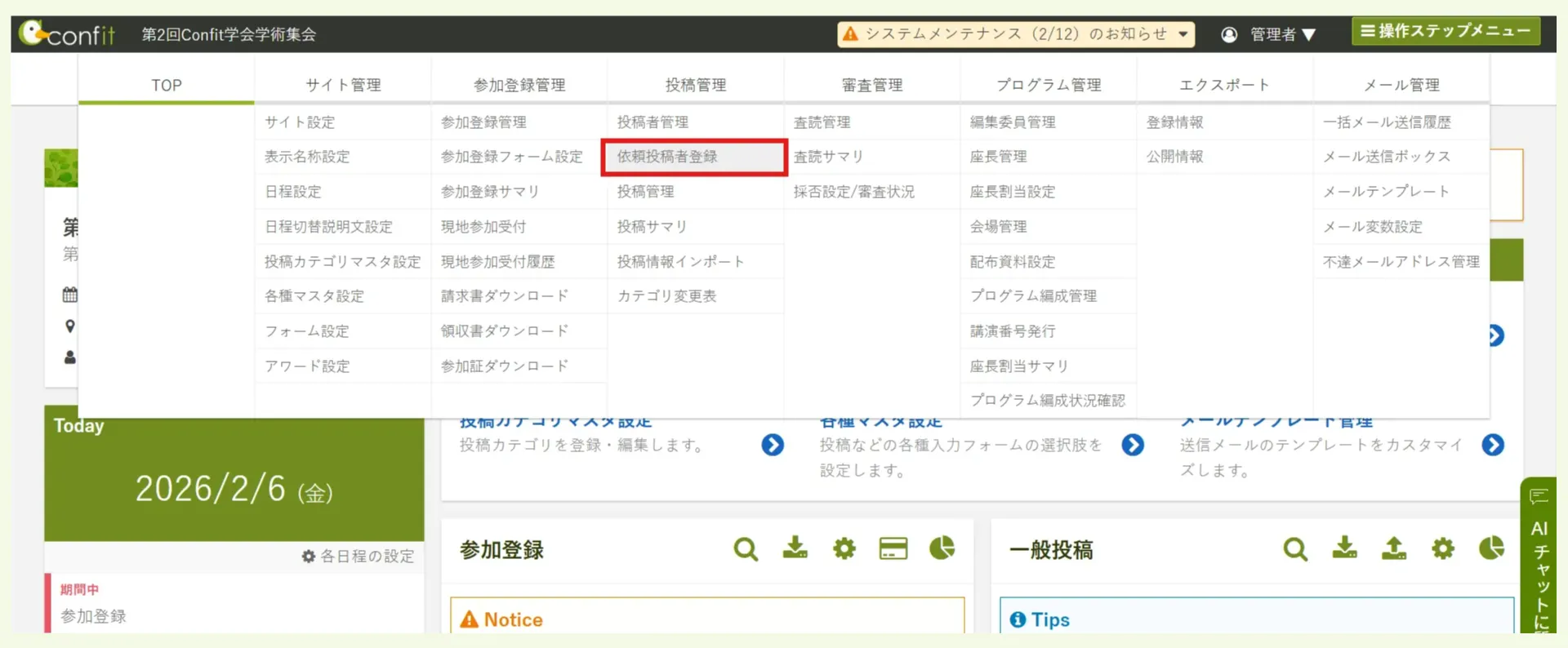
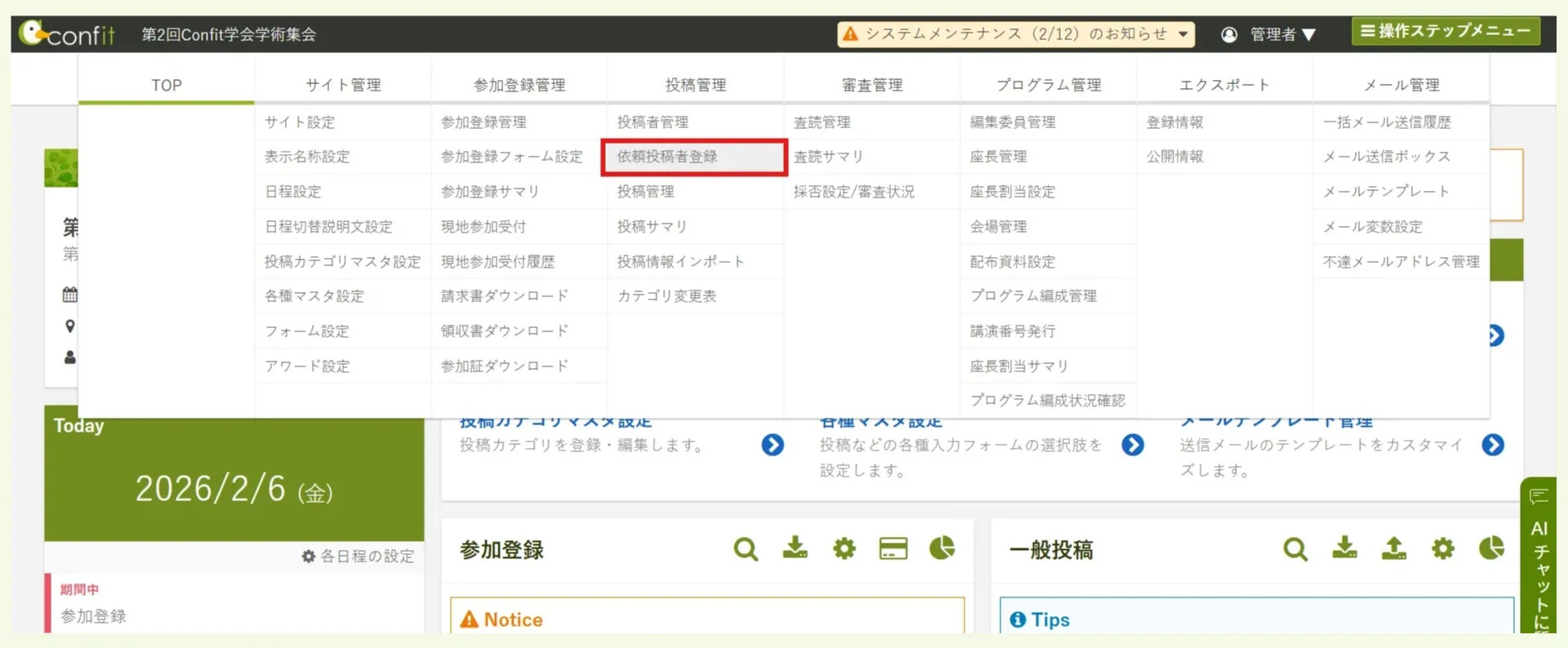
- 管理メニューの
依頼投稿者登録をクリックします。
-
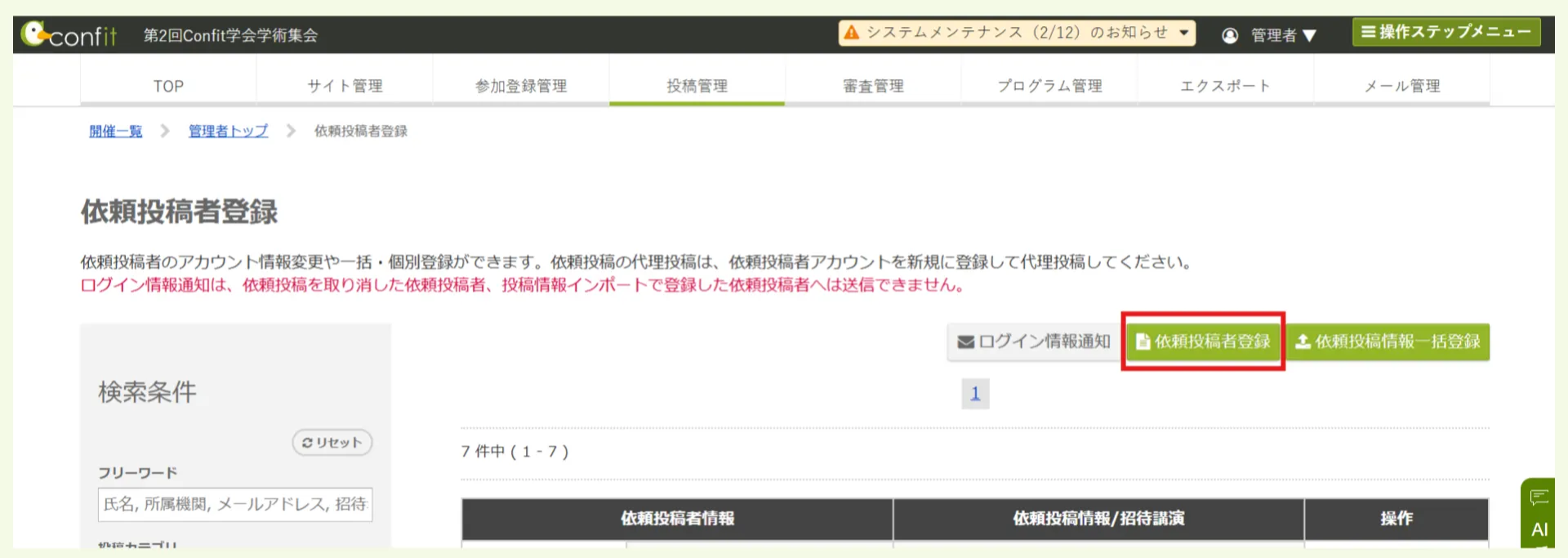
依頼投稿者登録をクリックします。
- 依頼投稿情報の入力画面が表示されます。各項目を入力し、
確認ボタンをクリックします。
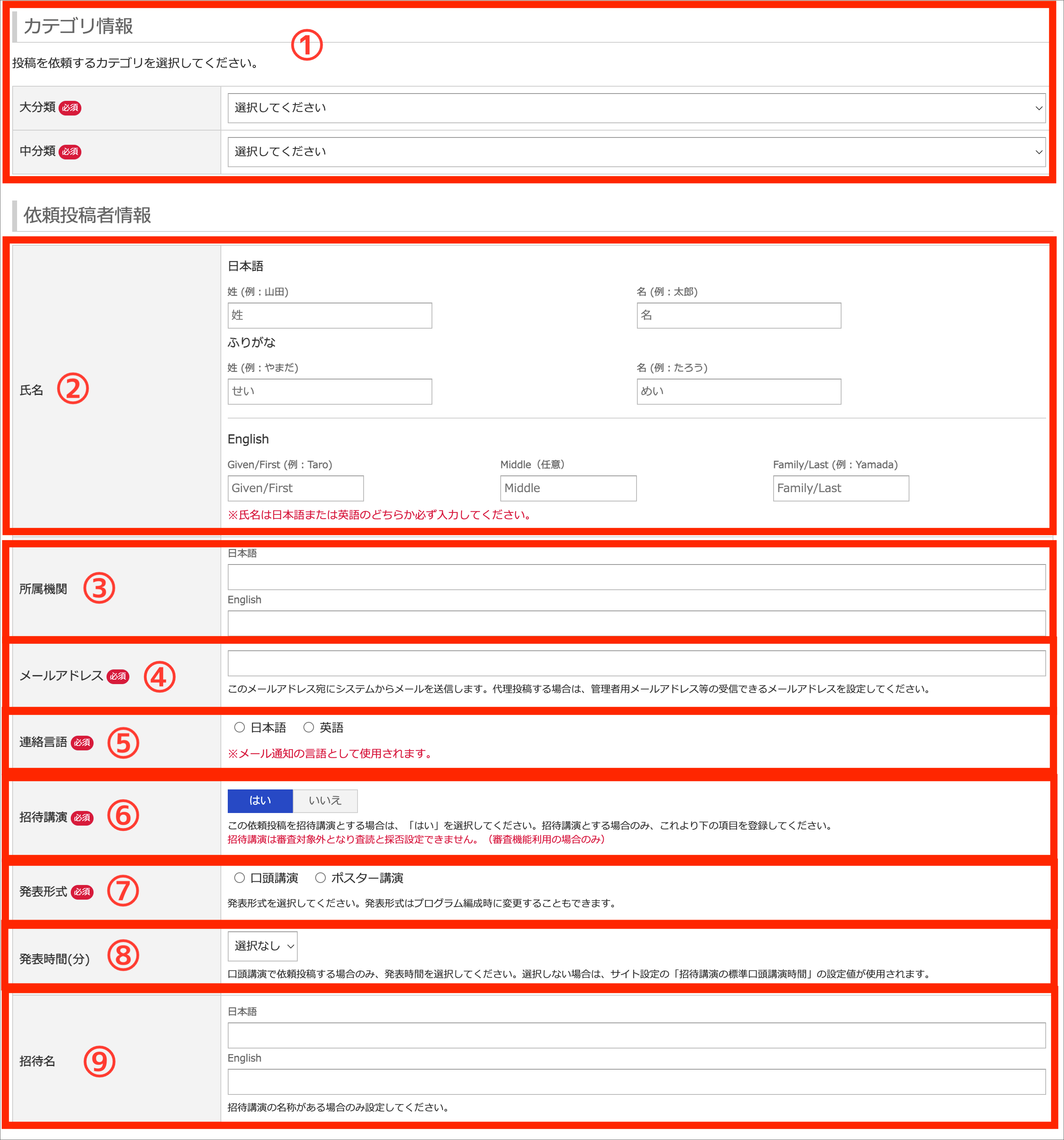
| 項目名 | 説明 |
|---|---|
| ① カテゴリ情報 | 依頼投稿ユーザーの演題のカテゴリを選択します。 |
| ② 氏名 | 氏名を入力します。氏名は日本語または英語のどちらかを必ず入力してください。 |
| ③ 所属機関 | 所属機関名を入力します。 |
| ④ メールアドレス | メールアドレスを入力します。入力したメールアドレス宛てに「依頼投稿メール」が配信されます。 |
| ⑤ 連絡言語 | 依頼投稿メールの言語を「日本語」または「英語」から選択します。 |
| ⑥ 招待講演 | 投稿依頼をする演題が、招待講演である場合ははいを選択します。招待講演とした演題は審査対象外となり、演題査読や採否登録の設定ができなくなります。 |
| ⑦ 発表形式 | 招待講演がはいである場合だけ選択します。発表形式を「口頭講演」または「ポスター講演」から選択します。 |
| ⑧ 発表時間 | 招待講演がはいである場合だけ選択します。口頭講演で依頼する場合、講演の発表時間を選択します。選択した発表時間は投稿者に見えることはありません。 |
| ⑨ 招待名 | 招待講演がはいである場合だけ選択します。招待講演の名称を入力します。招待名はメール変数として投稿依頼メールなどに記載できます。 |
💡補足情報
- 依頼投稿情報を登録した後の依頼投稿ユーザーには
アカウント登録未完了のマークがつきます。 - 依頼投稿ユーザーがConfitにログインし、アカウント登録が完了するとマークは消えます。
2.フォーマットを使用して一括登録する
- 管理メニューの
依頼投稿者登録をクリックします。
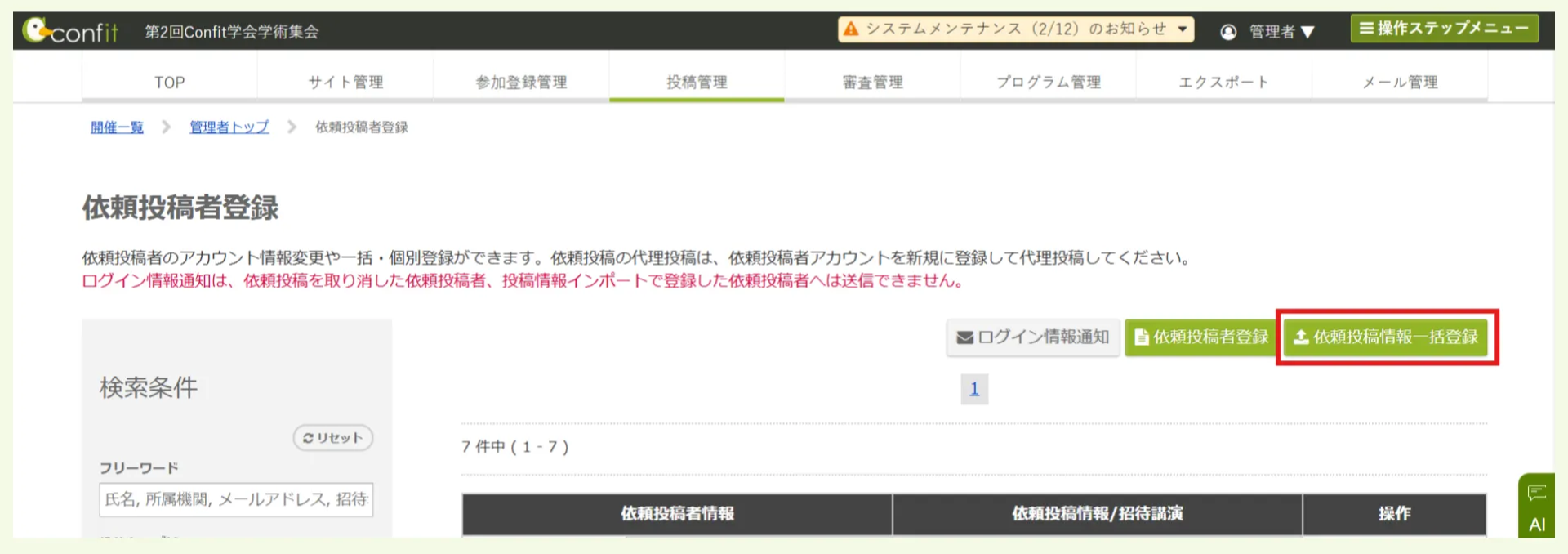
-
依頼投稿者一括登録をクリックします。
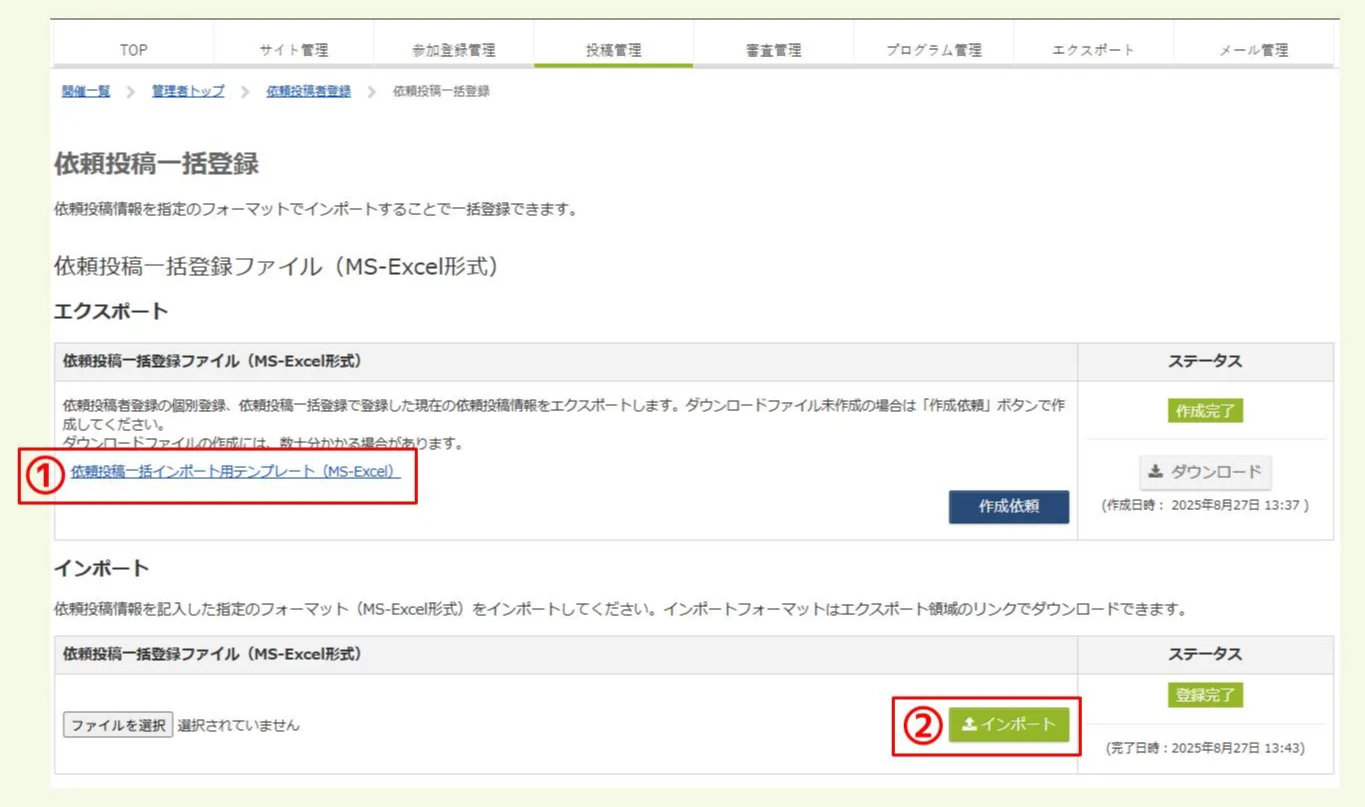
-
依頼投稿一括インポート用テンプレート(MS-Excel)をクリックし、フォーマットをダウンロードします。フォーマットに必要事項を入力し、ファイルをインポートします。
💡 一括インポートは既存データに追加されるため、登録済みの依頼投稿者情報は消えません。
3.投稿依頼メールを送信する
-
依頼投稿者登録の画面に戻ります。画面左側の検索条件にて、ログイン情報通知メール未送信にチェックを入れて該当者を絞り込みます。
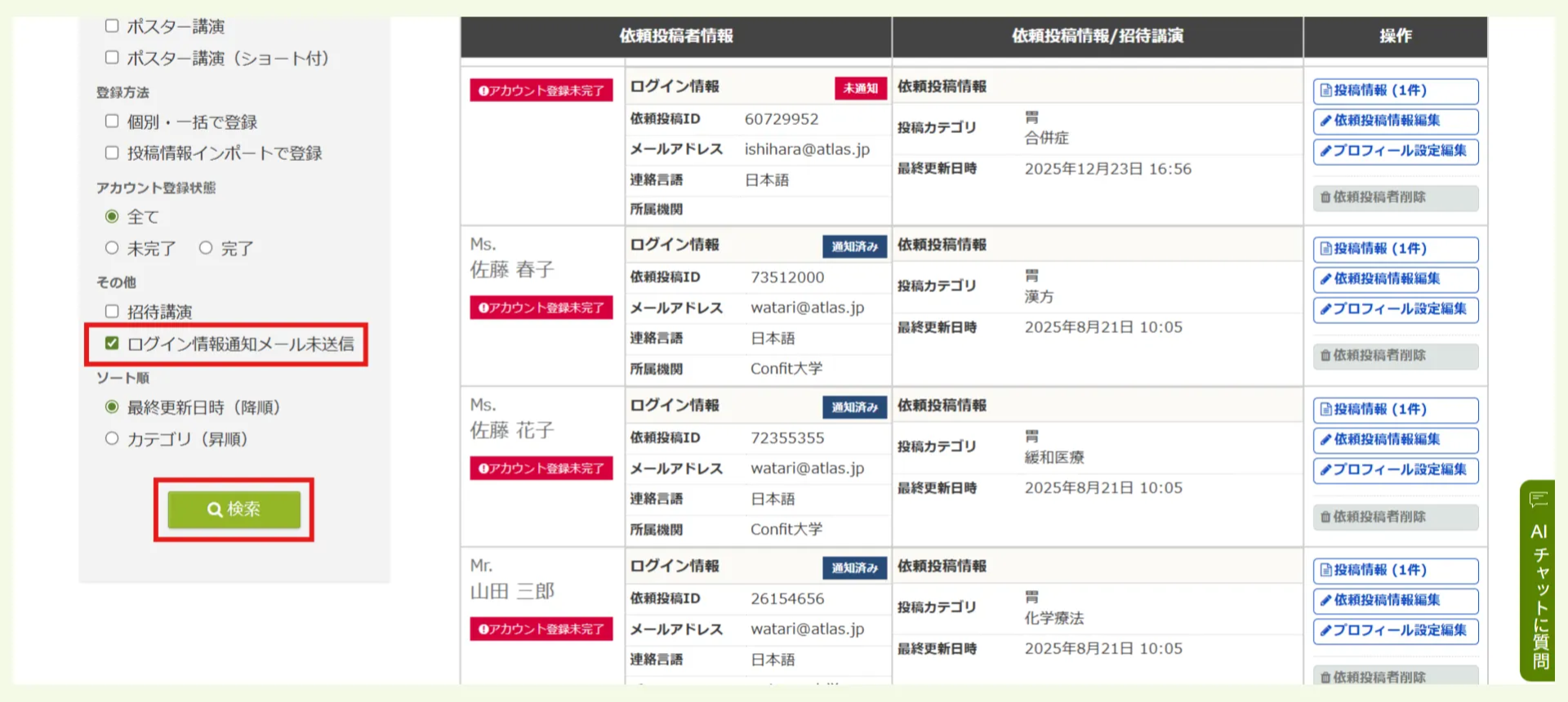
- 該当者が絞り込まれたら、
ログイン情報通知をクリックします。
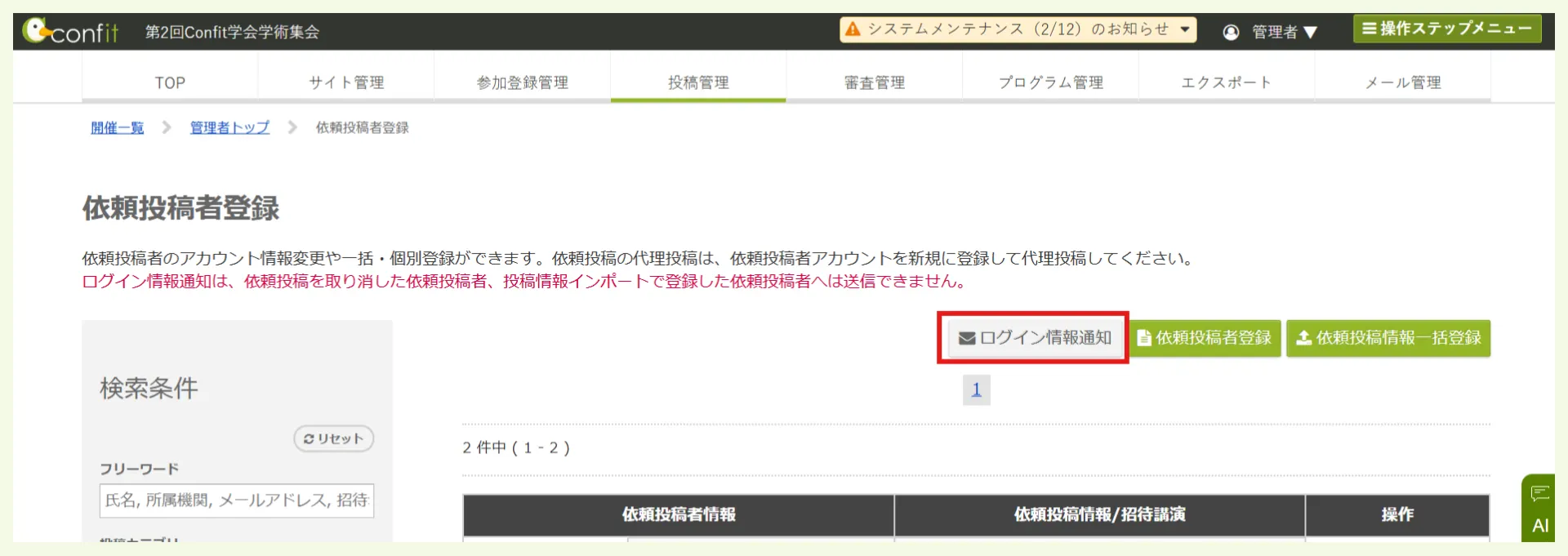
- 依頼投稿メールの確認画面が表示されるので、必要に応じてこちらの画面でメール文面を修正します。
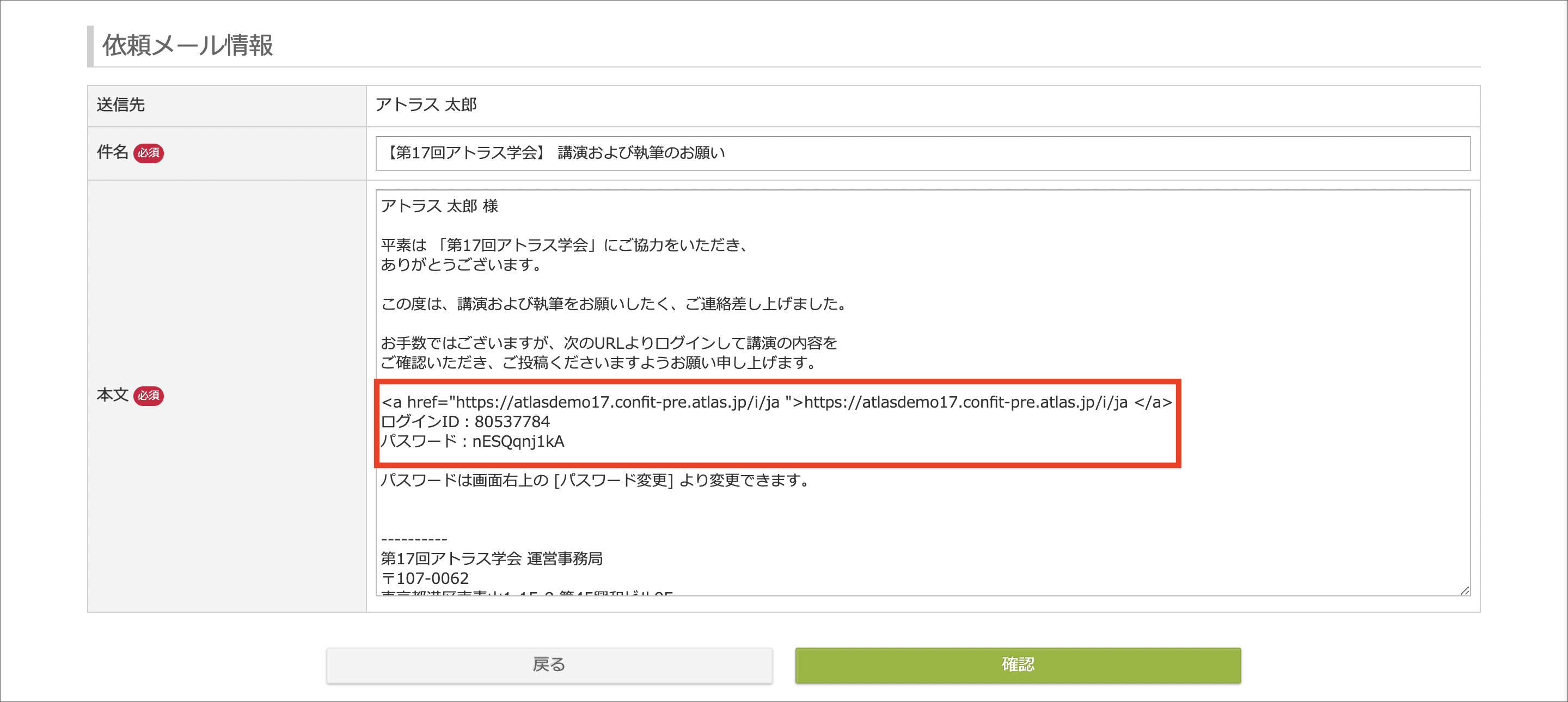
⚠️ 赤枠で囲った箇所は、依頼投稿サイトのログイン情報です。ログイン ID とパスワードは、依頼投稿登録のタイミングで自動発行されます。ログイン情報を書き換えるとログインできなくなりますので修正しないでください。
-
確認ボタンをクリックします。(この時点ではメールは送信されません) - 最終確認画面が表示されます。内容を確認し、
依頼メール送信ボタンをクリックします。 - メールが送信され、
画面に依頼投稿情報を登録しました。とメッセージが表示されます。
上記で解決しない場合は、担当者までご連絡ください。
🔰 ガイドにもどる:【はじめに】演題登録中の運用ガイド