
目次
- 投稿情報を確認する
- 予稿原稿PDFを確認する
- 投稿情報を修正する
- 投稿メモを使用する
- 代理で投稿情報を登録する
1.投稿情報を確認する
ユーザーが登録した投稿情報は投稿管理で確認します。
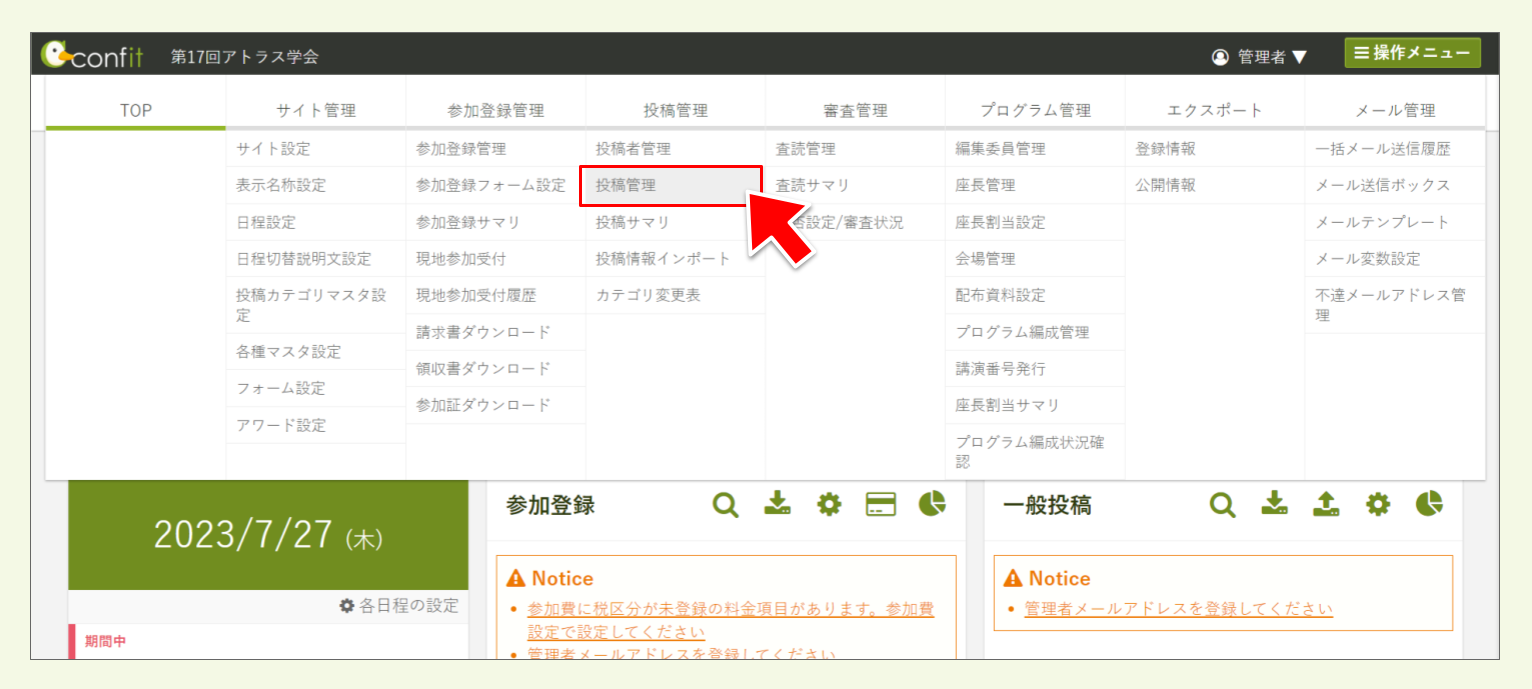
- 管理者サイトの
投稿管理を開きます。
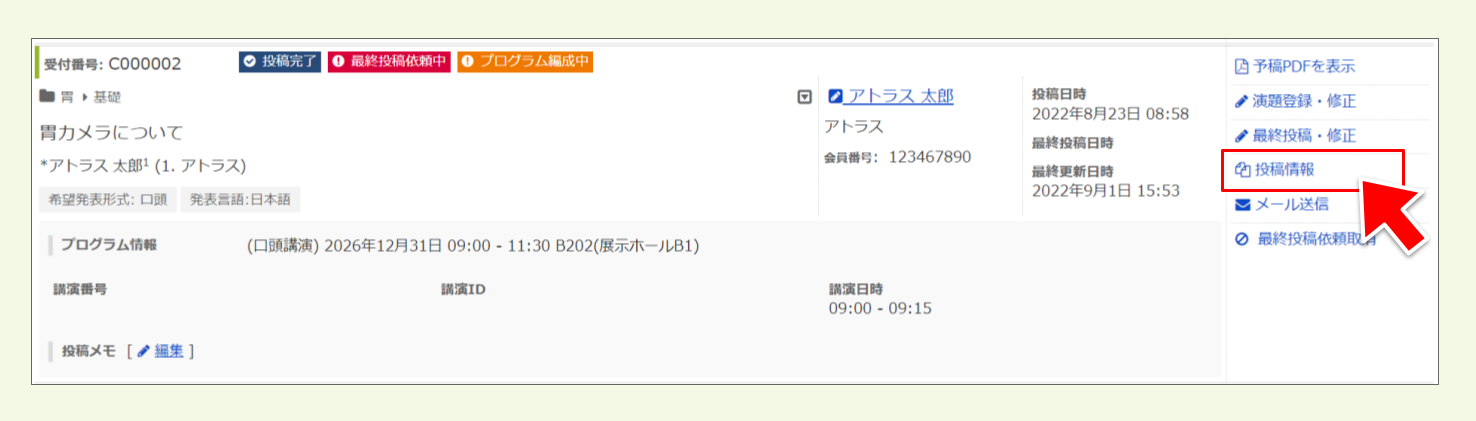
- 投稿一覧で、投稿情報を確認するユーザーの
投稿情報ボタンをクリックします。
💡投稿一覧に表示されていないときは、検索条件を指定してユーザーを検索してください。
- 演題登録画面で登録した最新の投稿情報が表示されます。
💡最終投稿設定をしている場合は、最終投稿画面で登録した最新の投稿情報が表示されます。
2.予稿原稿PDFを確認する
ユーザーの予稿原稿PDFは投稿管理で確認します。
予稿原稿PDF 自動生成がONの場合
投稿情報の登録後、ユーザーが入力した抄録テキストデータから予稿原稿PDFを自動生成します。予稿原稿PDF を自動生成している間は画面に「予稿PDF作成中」と表示されます。
予稿原稿PDF 自動生成がOFFの場合
ユーザーが演題登録時(または最終投稿時)に予稿原稿PDFをアップロードしている場合は、アップロードされた予稿原稿PDFが表示されます。ユーザーが予稿原稿PDFをアップロードしていないときはボタンが表示されません。
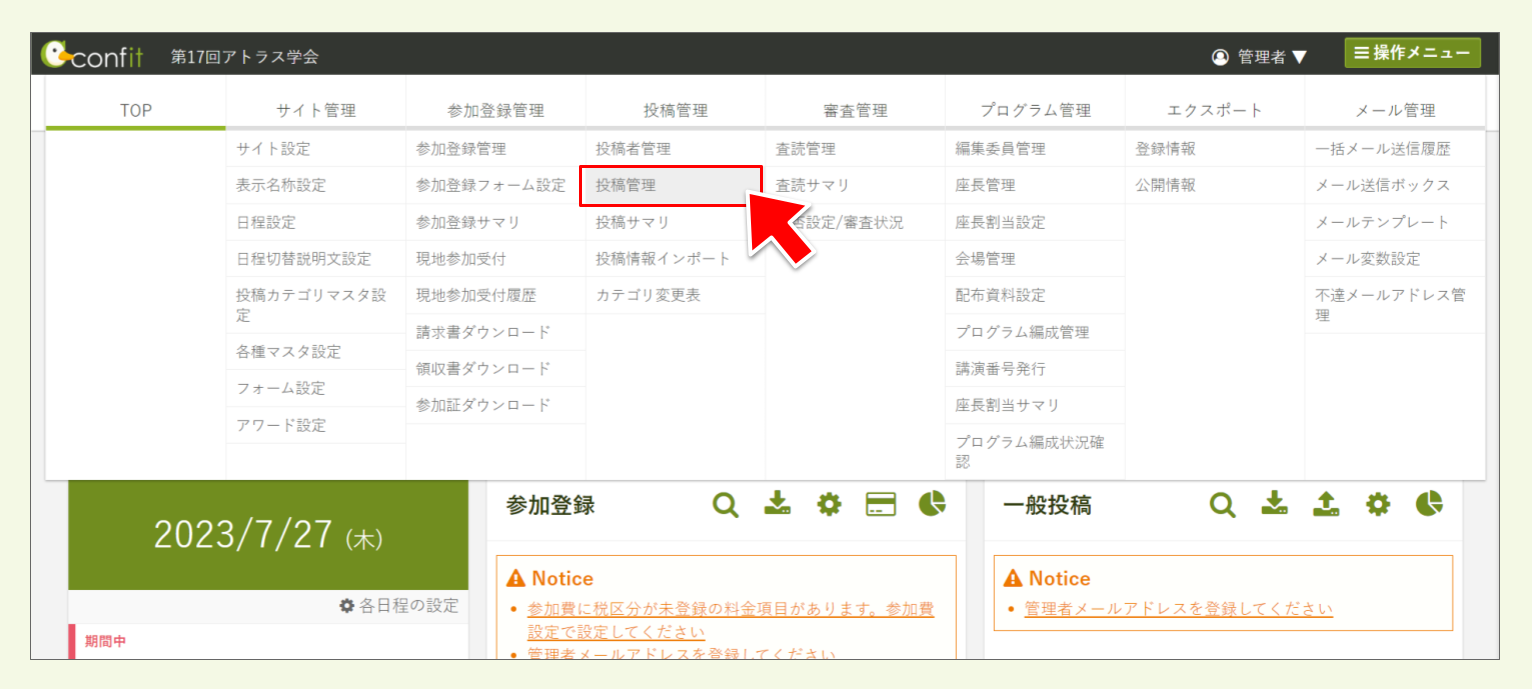
- 管理者サイトの
投稿管理を開きます。
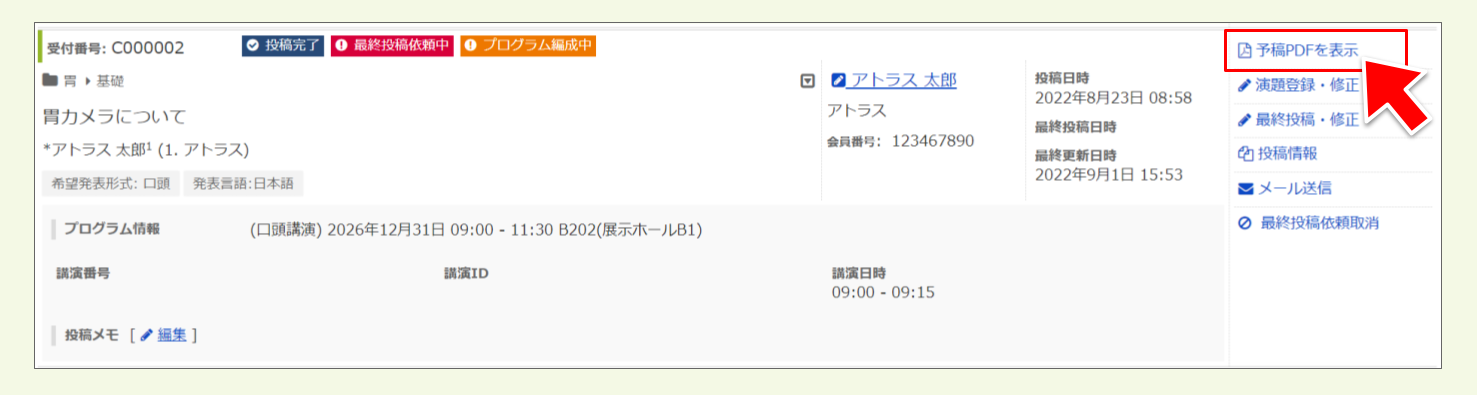
- 投稿一覧で、予稿原稿PDF を確認するユーザーの
予稿PDFを表示ボタンをクリックします。
- 新規タブで予稿原稿PDFが表示されます。
予稿原稿PDFの種類
管理者サイトからダウンロードできる予稿原稿PDFは3種類あります。
① 予稿原稿PDF 編集用スタンプ付(ZIP形式):投稿管理 > 予稿PDFを表示ボタンで参照できるPDFと同様の形式です。
| 項目 | 説明 |
|---|---|
| スタンプ | 有り(受付番号・投稿カテゴリ・演題名・キーワード・発表言語・希望発表形式・大会名・主催者名をヘッダー・フッターに挿入) |
| ファイル名 | {カテゴリ大分類の並び順}{中分類の並び順}{小分類の並び順}_{受付番号}.pdf |
| メニュー |
エクスポート > 登録情報
|
② 全アップロードファイル(ZIP形式):スタンプが挿入されない予稿原稿PDFです。
| 項目 | 説明 |
|---|---|
| スタンプ | 無し |
| ファイル名 | {受付番号}.pdf |
| メニュー |
エクスポート > 登録情報
|
③ 予稿原稿PDF公開用スタンプ付(ZIP形式):プログラム編成機能を利用している場合のみ出力できる予稿原稿PDFです。
| 項目 | 説明 |
|---|---|
| スタンプ | 有り(講演番号・大会名・コピーライトをヘッダー・フッターに挿入) |
| ファイル名 | {講演ID}.pdf |
| メニュー |
エクスポート > 公開情報
|
3.投稿情報を修正する
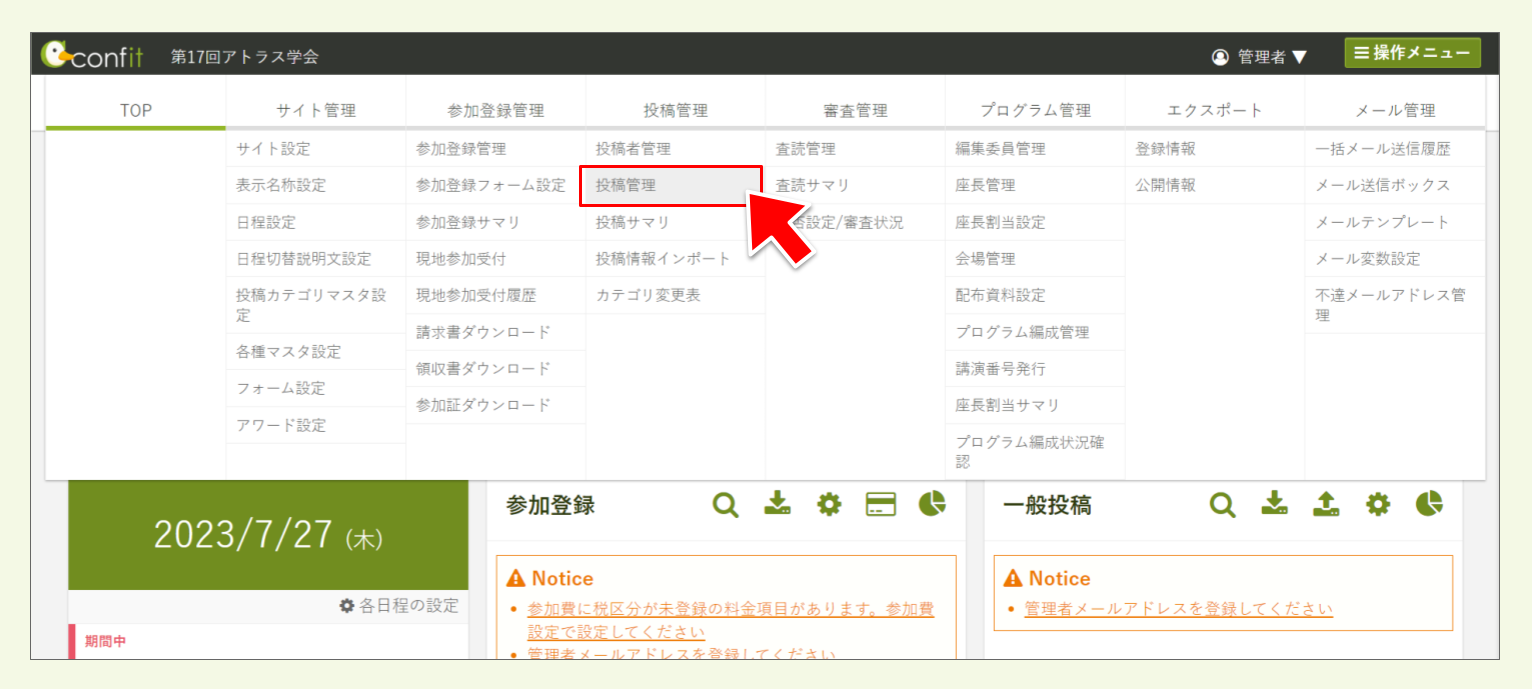
- 管理者サイトの
投稿管理を開きます。
-
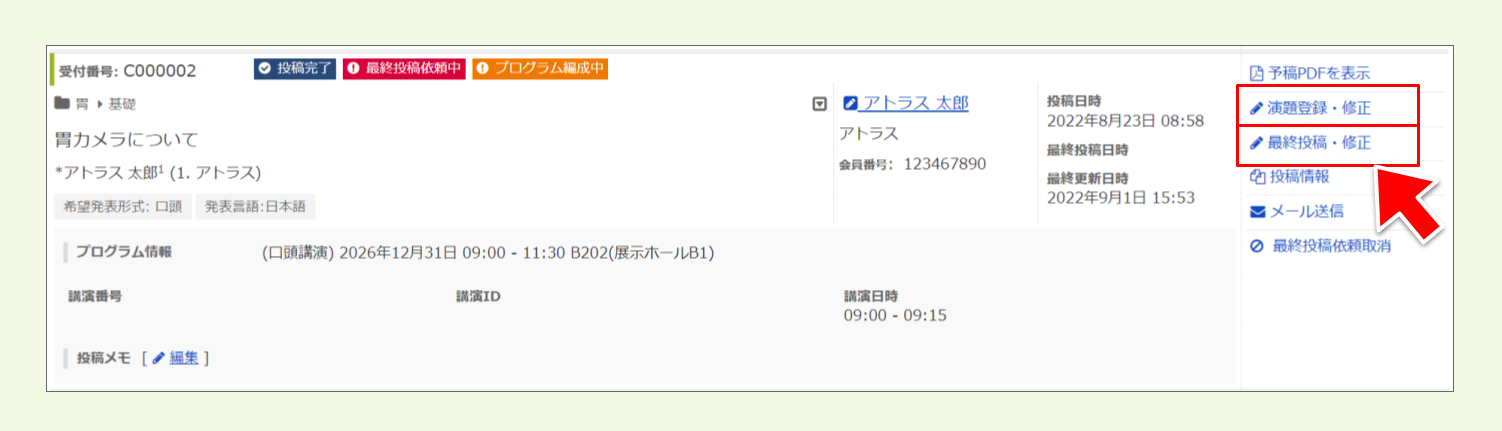
投稿情報を修正するユーザーの
演題登録・修正ボタンをクリックします。※最終投稿情報を修正するときは
最終投稿・修正ボタンをクリックします。
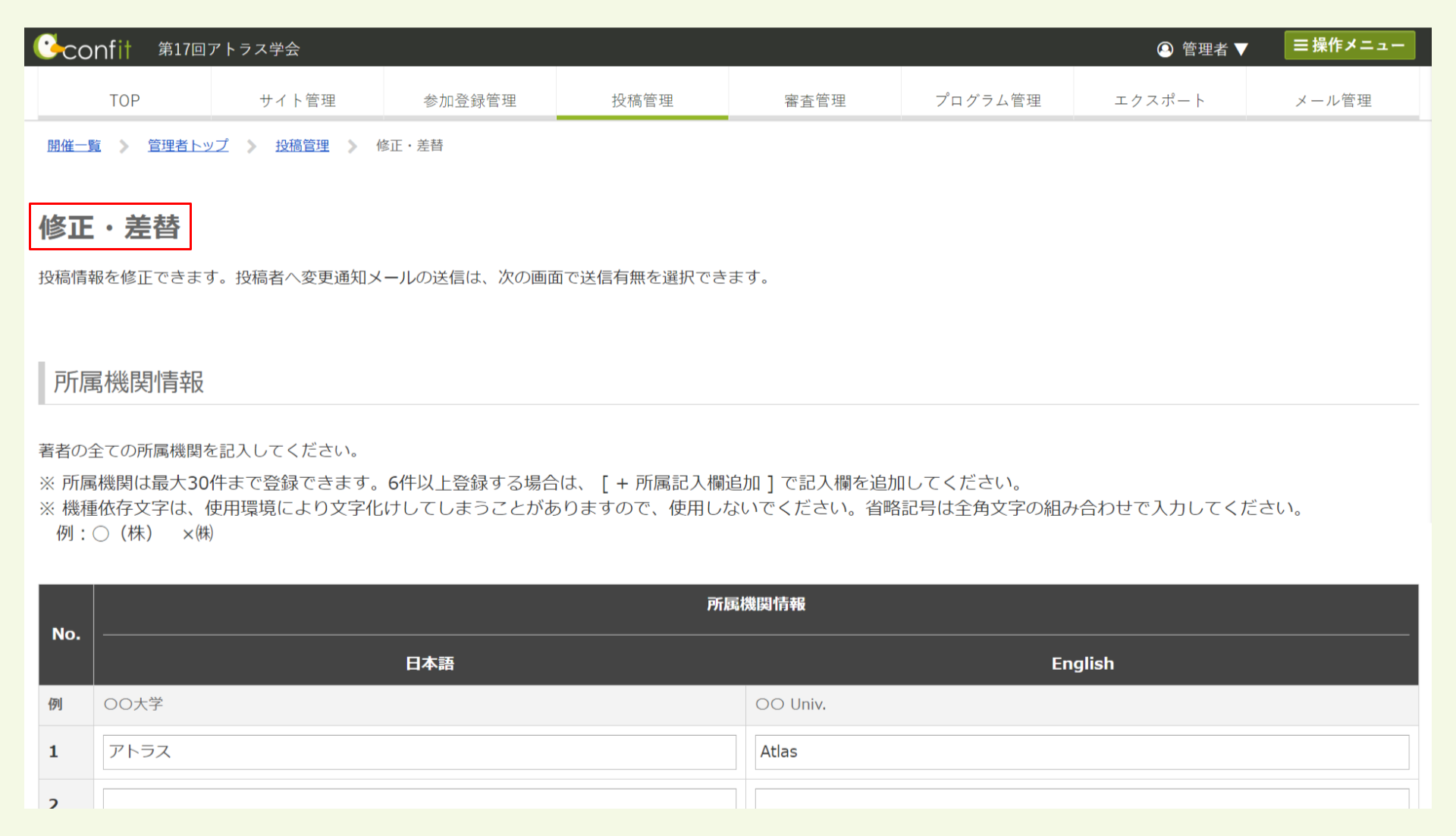
- 演題登録の投稿フォームと同じ項目で修正・差替画面が表示されます。この画面で投稿情報を修正します。 ⚠️ 必須項目は必ず入力してください。入力が漏れていると登録できません。
- 修正が完了したら、画面下の
確認ボタンをクリックします。
⚠️ この段階ではまだ修正内容は登録されません。
- 登録内容確認画面が表示されます。修正内容に不備がないか確認してください。
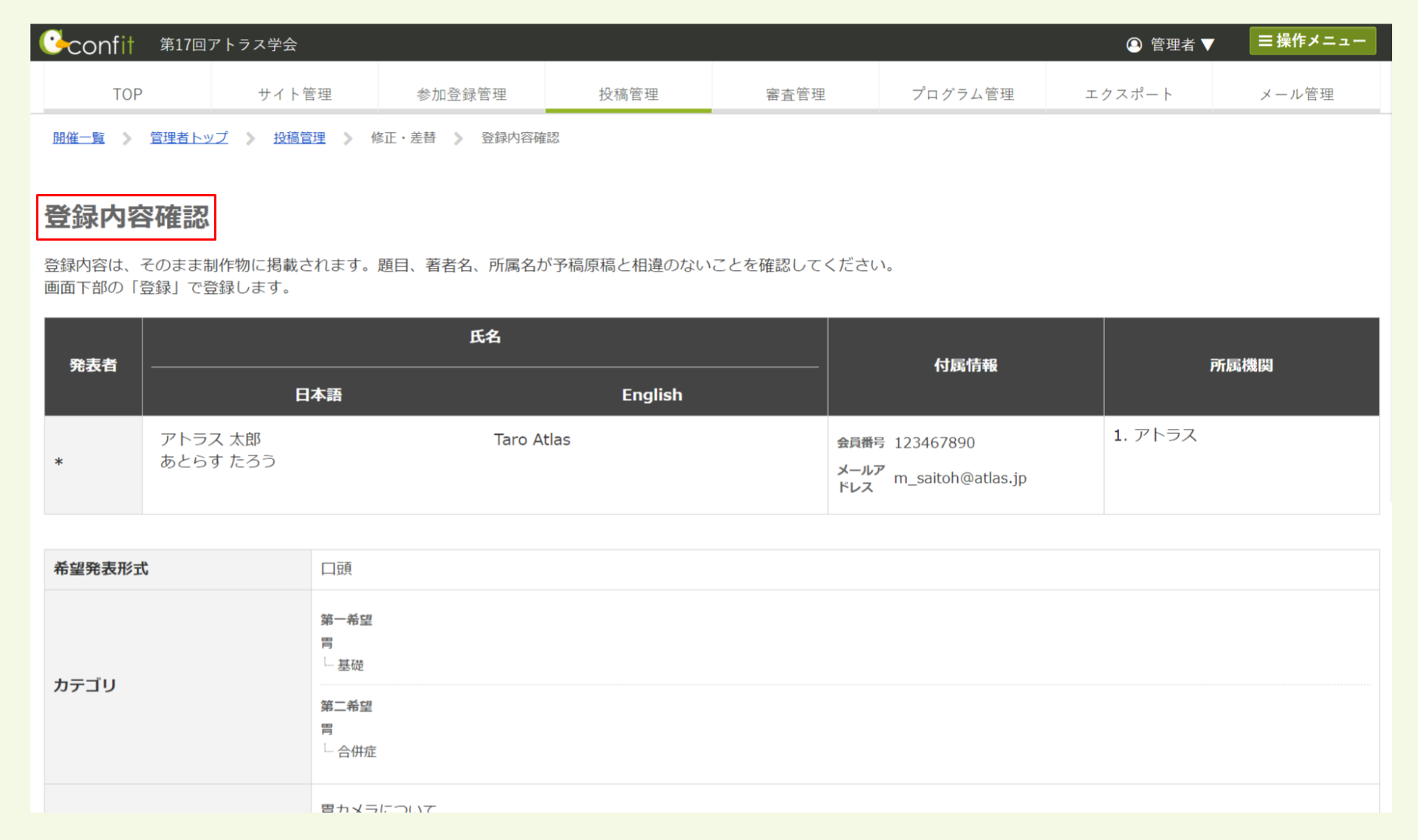
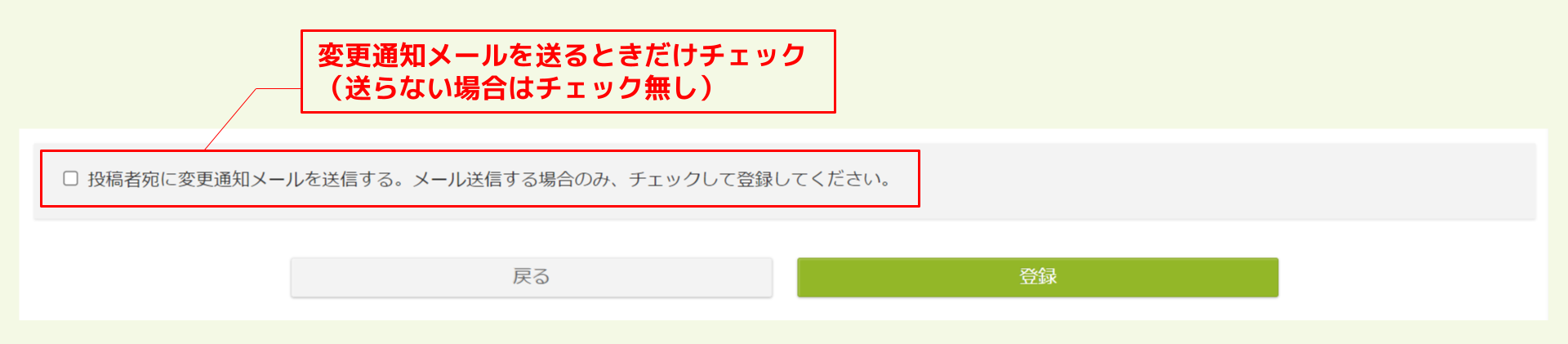
- 画面下部に投稿者への変更通知メールの送信可否のチェック欄があります。ユーザーに変更通知メールを送る場合のみチェックを入れてください。
- 確認が完了したら、画面最下部の
登録ボタンをクリックしてください。これで投稿情報の修正は完了です。
4.投稿メモを使用する
ユーザーの投稿情報に関して記録をするときは投稿メモを使用します。記録した投稿メモは管理者サイトに限り確認でき、ユーザーには公開されません。
💡 利用例
・投稿者からの投稿情報に関する問い合わせの対応履歴を記録する。
・投稿者からの依頼で投稿情報を更新した場合などにメモを残す。
- 管理者サイトの
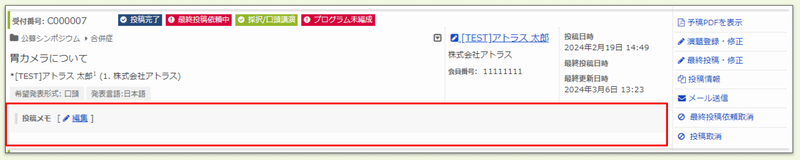
投稿管理→投稿管理を開きます。 - 投稿一覧で、メモを記録したい投稿情報の投稿メモの
編集をクリックします。 - 投稿メモの登録画面が表示されます。メモを入力して、
保存をクリックします。 - 投稿一覧で、メモを残した投稿の
投稿メモ欄にメモが表示されていれば完了です。
5.代理で投稿情報を登録する
管理者サイトでユーザーの投稿情報を代理登録できます。代理で投稿する場合は、以下の手順で登録してください。
💡 代理で投稿をする場合、投稿者情報が登録されていることが前提となります。こちらの記事を参照して投稿者情報を登録してください。
🔍 参照記事:アカウントを代理登録する
代理で投稿情報を登録する
- 管理者サイトの
投稿管理→投稿者管理を開きます。 -
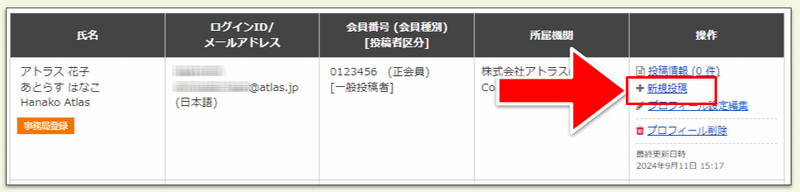
投稿者アカウントを検索に代理投稿をする投稿者の情報を入力し、検索をクリックします。 -
新規投稿をクリックします。
- 投稿フォームが表示されますので、各項目の情報を入力します。
- 各項目の情報を入力し終えたら、
確認をクリックします。 - 確認画面が表示されるので、入力内容に齟齬がないか確認した上で、ページ最下部の
登録をクリックします。 -
投稿を受け付けました。が表示されたら完了です。
上記で解決しない場合は、担当者までご連絡ください。
🔰 ガイドにもどる:【はじめに】演題登録中の運用ガイド