目次
- 事前準備
- メール送信画面を開く
- 対象者を絞り込んで一括送信する
- 検索条件にない項目で対象者を絞りたい場合
- メール送信前にプレビュー確認する
1.事前準備
一括送信するメールの文面をテンプレートとして登録します。メール管理 > メールテンプレート > 一括・個別送信メールで、投稿者宛 投稿管理のメールを編集・追加してください。
🔍参照記事:メールテンプレートを編集・追加する
2.メール送信画面を開く
以下の表の通り、送信先の種類によってメール送信画面が異なります。
| 宛先 | 送信画面 | 送信するメールの例 |
|---|---|---|
| 参加登録者 | 参加登録管理 | 参加費支払の督促 |
| 投稿者(発表者) | 投稿管理 | 投稿途中の投稿に関する督促、最終投稿/原稿PDF提出の案内、 採否通知、 講演番号通知 |
| 編集委員 | 編集委員管理 | 編集委員サイトのアカウント情報の通知 |
| 査読者 | 査読管理 | 査読依頼、未完了の査読に関する督促 |
| 座長 | 座長管理 | 座長依頼、担当するセッション日時の通知 |
それぞれの送信画面の開き方については、こちらの記事をご参照ください。
🔍参照記事一覧
- 参加登録者に送る:未入金者に督促メールを送信する
- 投稿者(発表者)に送る:投稿依頼・督促メールを送信する
- 編集委員に送る:編成委員にログイン情報通知メールを送信する
- 査読者に送る:査読者に督促メールを送信する
- 座長に送る:投稿者・座長に講演情報通知メールを送信する
3.対象者を絞り込んで一括送信する
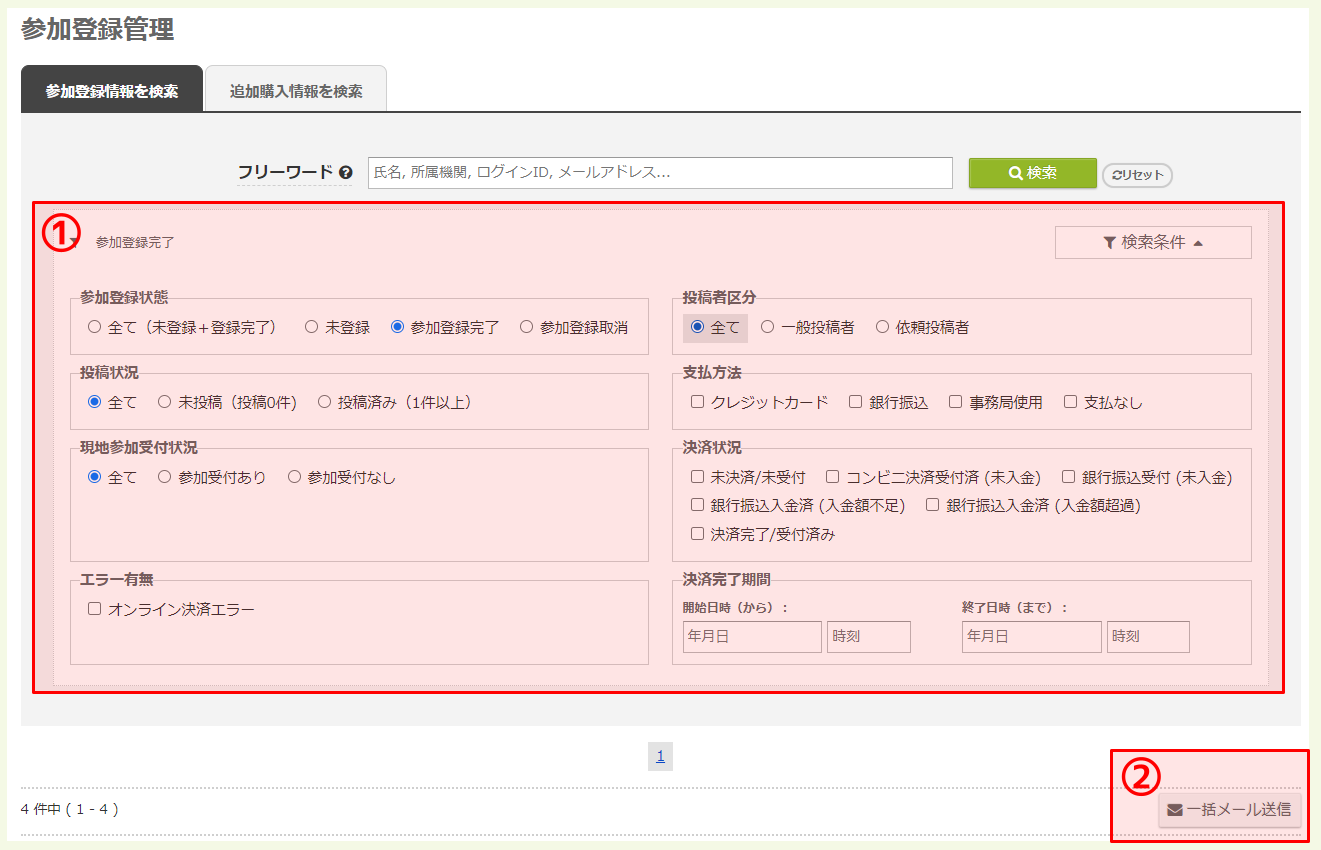
ここでは参加登録管理を例にして送信方法をご説明します。
- 投稿管理画面で、検索機能を使用して送信対象のユーザーを絞り込みます。
- 条件に該当するユーザー一覧が表示されたら、
一括メール送信をクリックします。
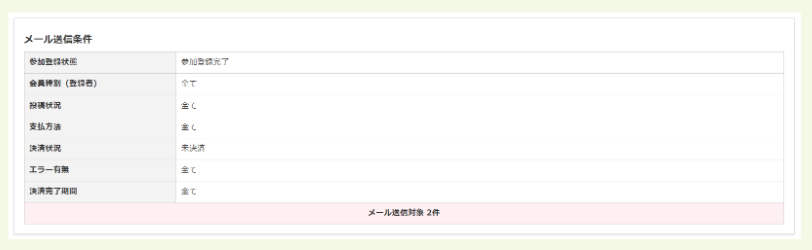
- 一括メール送信登録画面が表示されます。画面上部の
メール送信条件で、送信対象の絞り込みに誤りがないか確認してください。
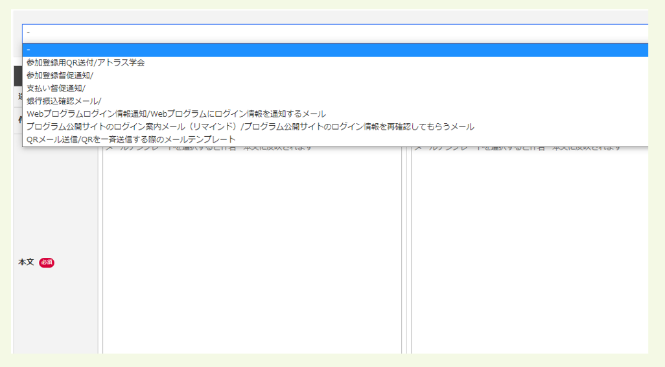
- 送信するメールテンプレートを、プルダウンリストで選択します。
- 選択したメールテンプレートが呼び出されます。この画面で件名・本文を修正できます。
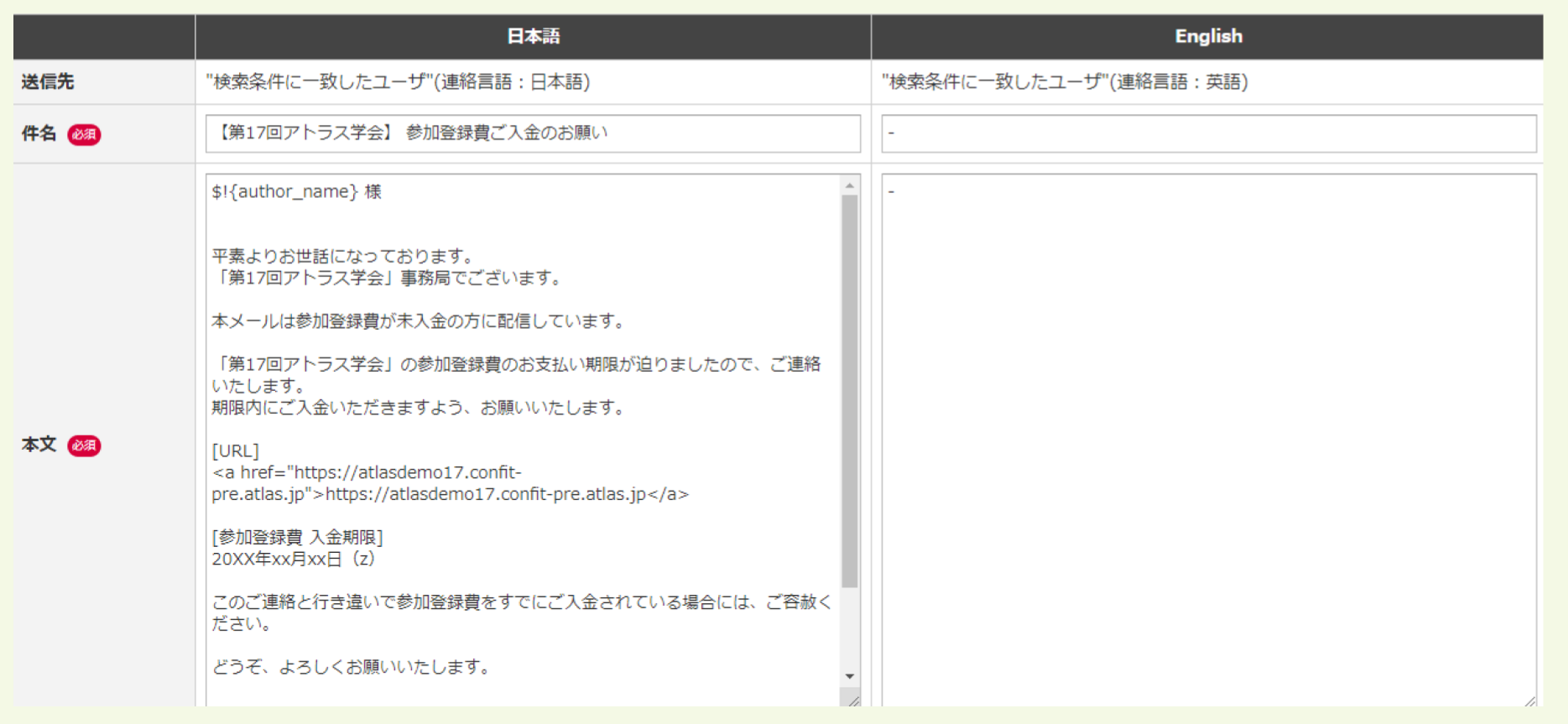
💡 メールの本文上に表示されている$!{任意の文字列} はメール変数です。メール変数についてはメール変数を使用する(署名欄の設定など)を参照してください。
⚠️ 英語メールを送信するユーザーがいない場合でも、English欄の件名・本文は‐(ハイフン)を入力するなどして、空欄にしないでください。空欄の状態で操作を進めると、エラーが表示されてメールを送信できません。
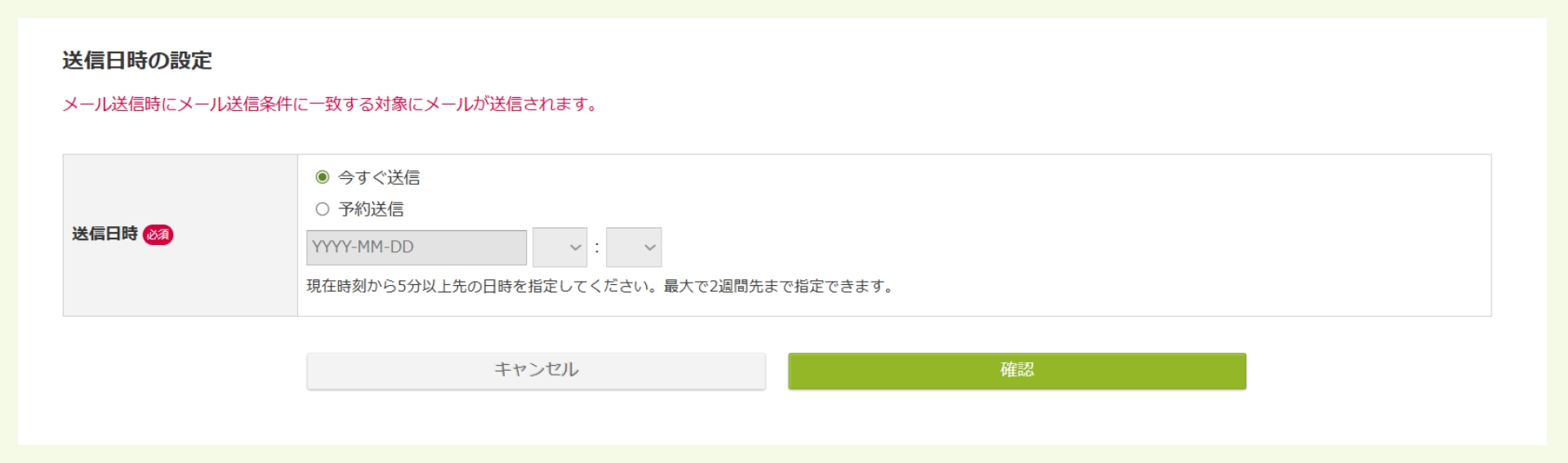
- メールの件名・本文を確認したら、送信日時の設定を選んでください。送信日時を指定したい場合は「予約送信」を選択して、希望日時を入力してください。その後、
確認ボタンをクリックします。
⚠️ 確認ボタンをクリックしても、すぐにはメールは送信されません。
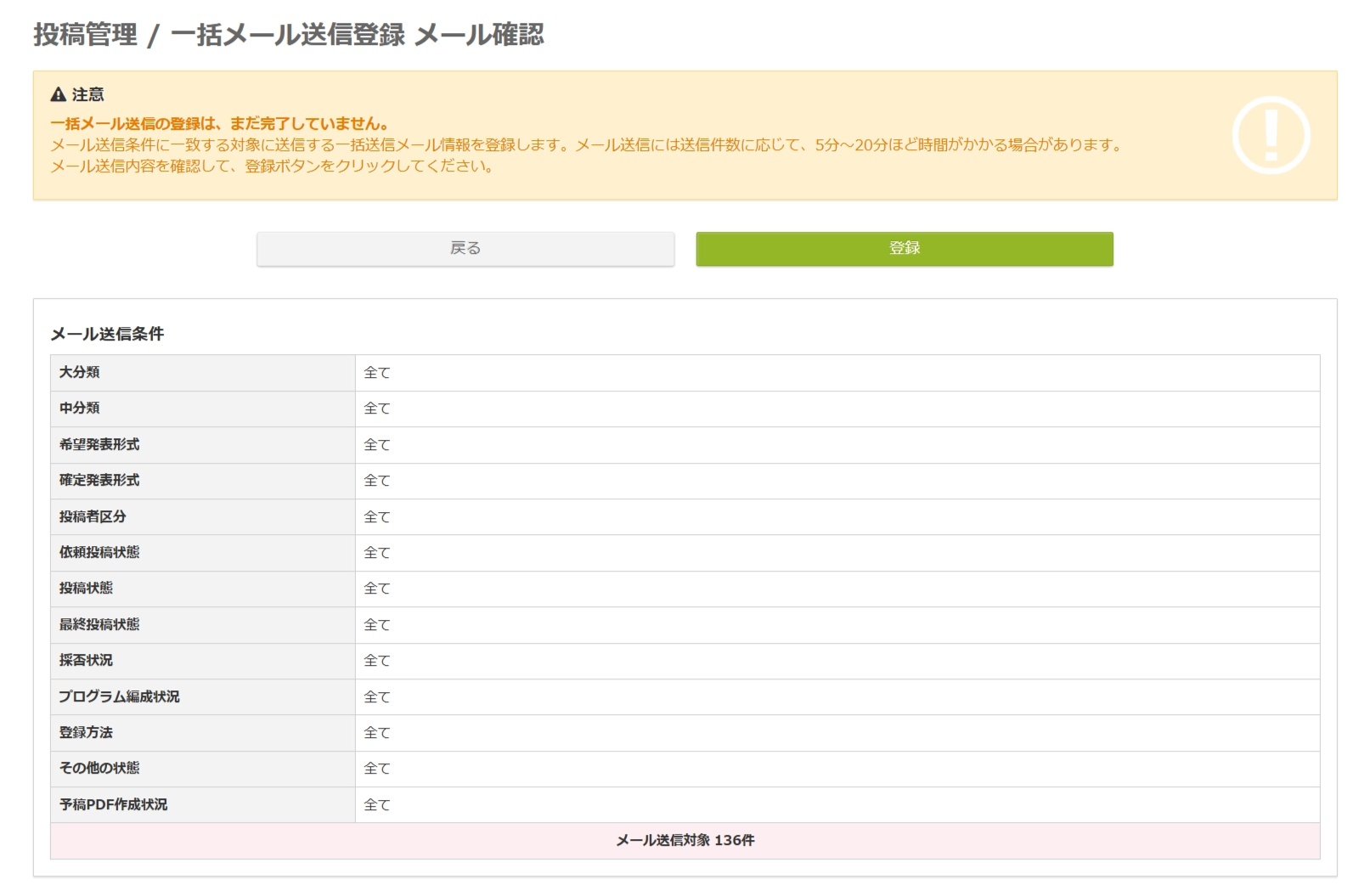
- 最終確認画面が表示されます。内容を確認し、
登録ボタンをクリックします。
💡 対象者へメールが一括送信されます。送信対象件数によって、配信完了までに5〜20 分ほど時間を要します。しばらくお待ちいただけますと幸いです。
- メール送信状況は
メール管理>一括メール送信履歴でご確認ください。
🔍参照記事:一括送信したメールの送信履歴を確認する
4.検索条件にない項目で対象者を絞りたい場合
- サイト上部にあるメニューの
エクスポート>登録情報から、ユーザー情報をExcel形式で出力します。詳しい手順やデータ種類については以下の記事をご参照ください。
🔍 参照記事:登録情報をエクスポート(ダウンロード)する
- Excelファイルの中で、項目にフィルターをかけて絞り込みをします。
- 絞り込んだデータから検索対象となるデータ(会員番号、メールアドレスなど)をコピーして、Confitのフリーワードの検索窓にペーストします。
- 検索ボタンをクリックすると、該当するユーザー一覧が表示されます。これ以降のメール送信方法については本記事の「3.検索条件で絞って一括送信する手順」と同じです。
5.メール送信前にプレビュー確認する
「ユーザーに送信する前にメールの内容を確認したい」という場合はプレビュー確認ができます。
投稿管理から確認する
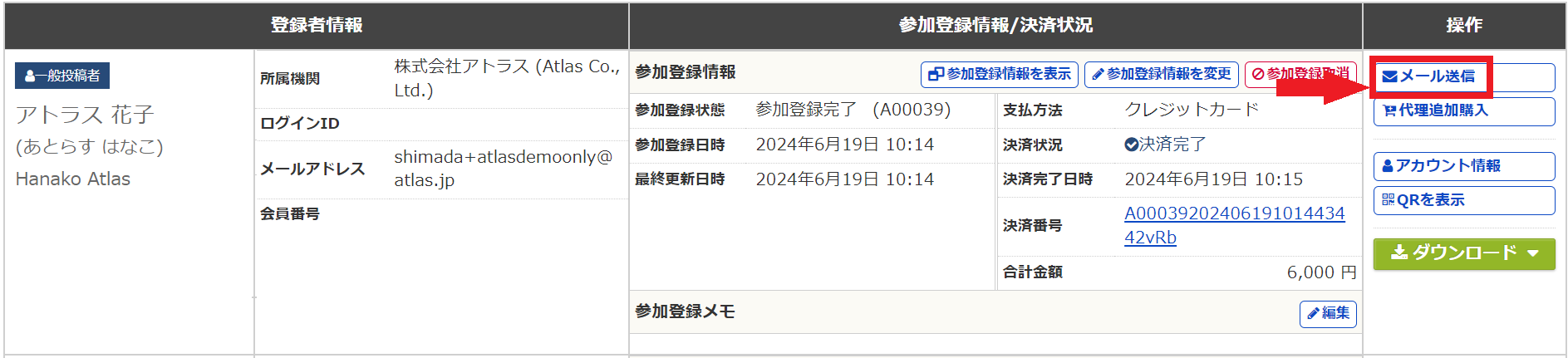
投稿管理で、メール送信のボタンをクリックしてメールテンプレートを選択すると、 投稿者に送信される内容をプレビューで確認することができます。

プログラム管理から確認する
-
プログラム管理>編集委員管理で、メール送信のボタンをクリックしてメールテンプレートを選択すると、編集委員に送信される内容をプレビューで確認することができます。

-
プログラム管理>座長管理で、メール送信のボタンをクリックしてメールテンプレートを選択すると、座長に送信される内容をプレビューで確認することができます。

メール管理から確認する
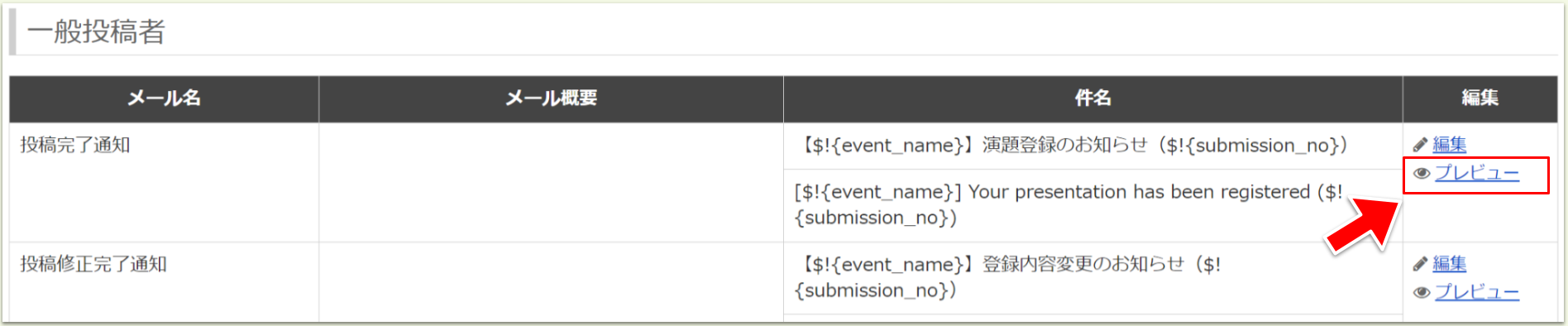
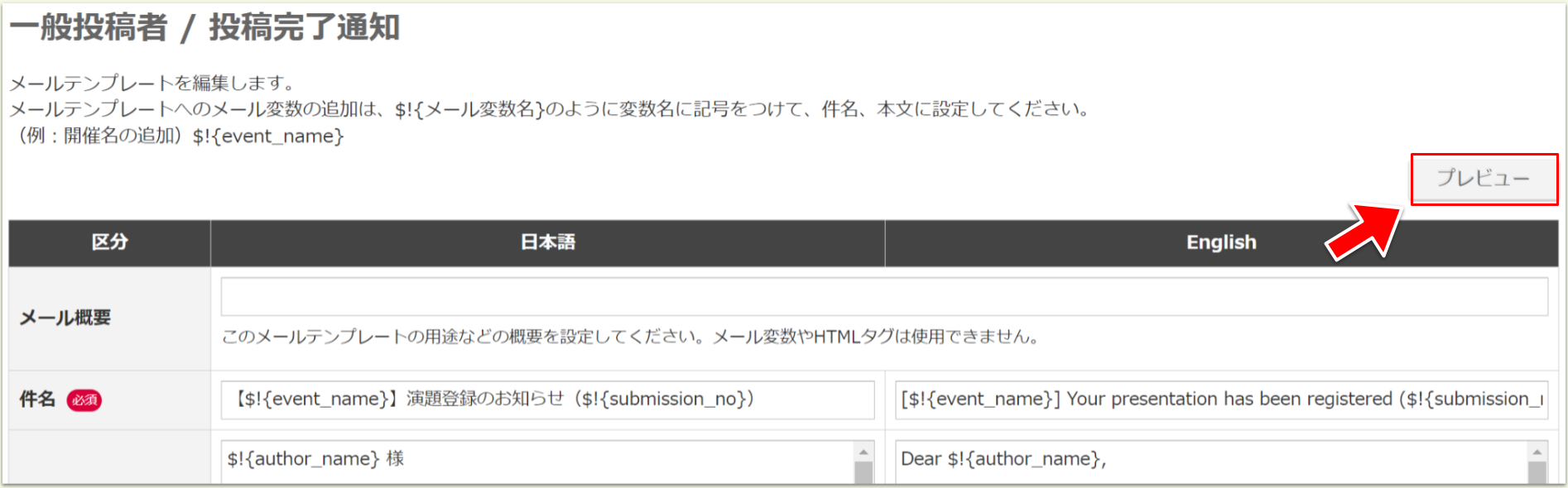
- メールテンプレートの一覧画面または編集画面で
プレビューボタンをクリックします。