
目次
- プログラム編成システム「Session Builder」とは?
- 「プログラム管理」メニューを開く
- 初期設定の流れ
1.プログラム編成システム「Session Builder」とは?
プログラム編成システム「Session Builder」は、演題情報をセッションに割り当てて、プログラムとして編成するシステムです。タイムテーブル形式の操作画面で、セッションや講演の時間、座長、会場、講演順などを直感的に編集できます。
💡本システムでは、特許を取得した「重複チェック機能」を採用しています。同じ時間、別会場に同一人物がアサインされていた場合、チェック機能により検知でき、ミスの起きないスムーズなプログラム編成を実現します。
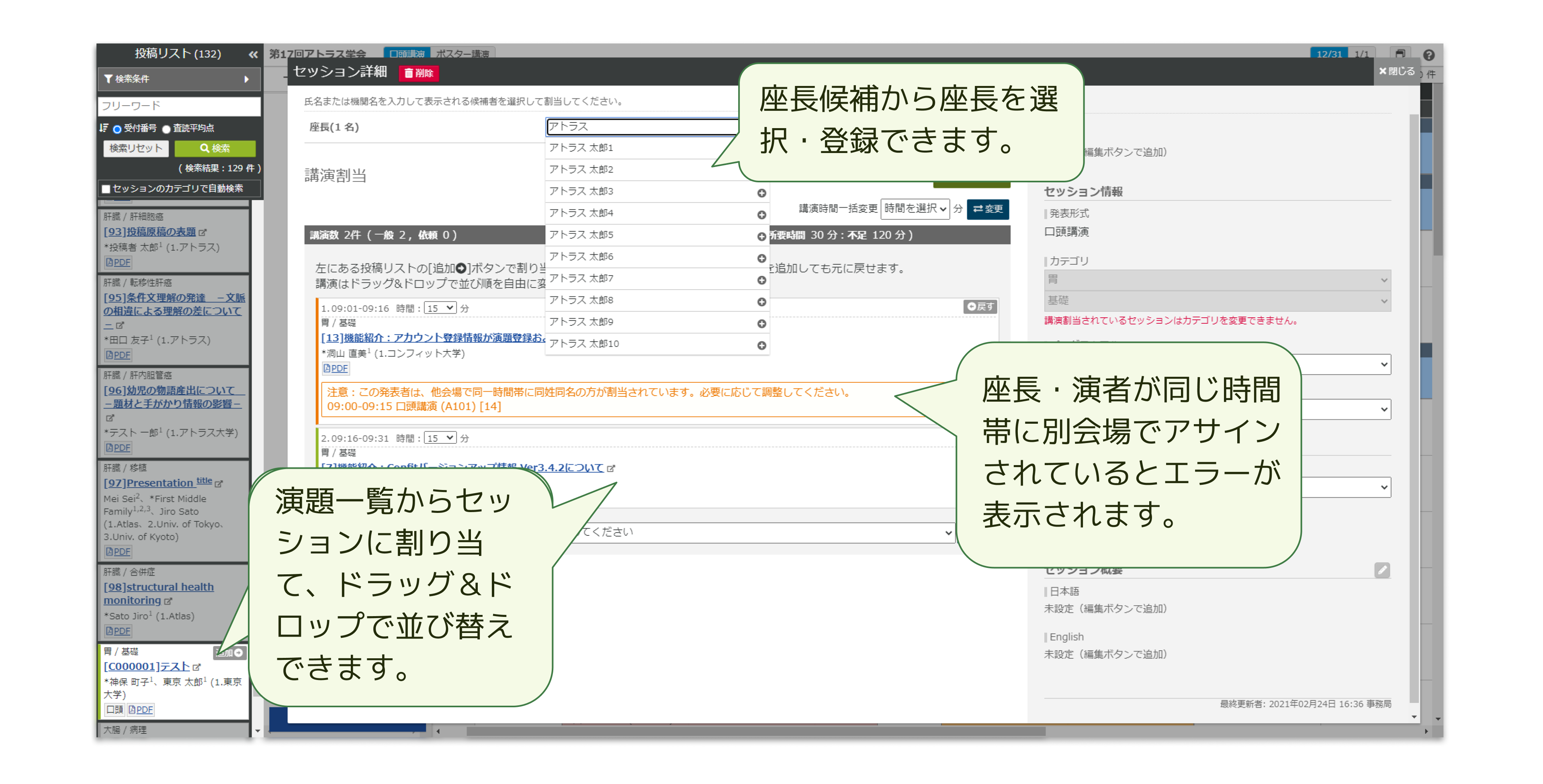
複数名操作ができ自動保存されるため、好きな時間に作業を行うことができます。
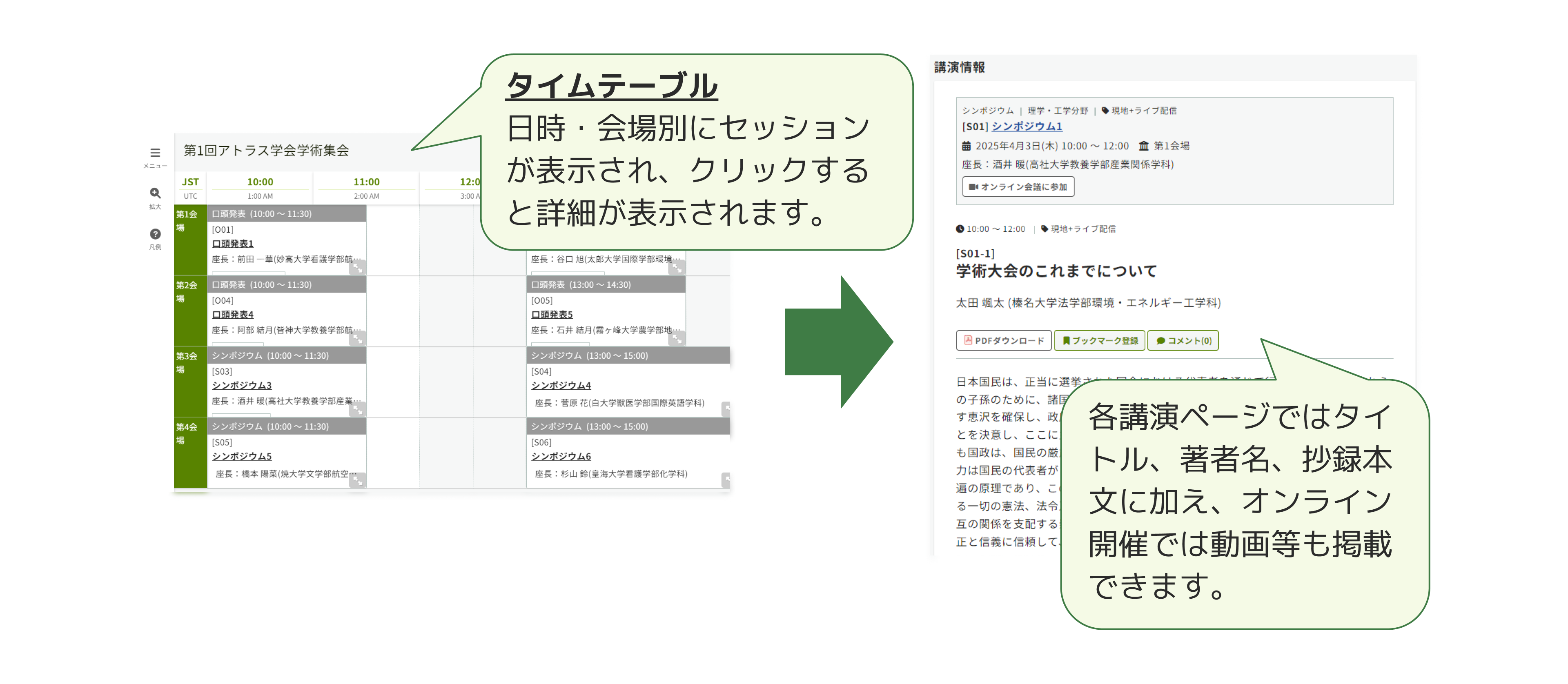
公開後のプログラムはPCやスマートフォンから閲覧出来るようになります。
2.「プログラム管理」メニューを開く
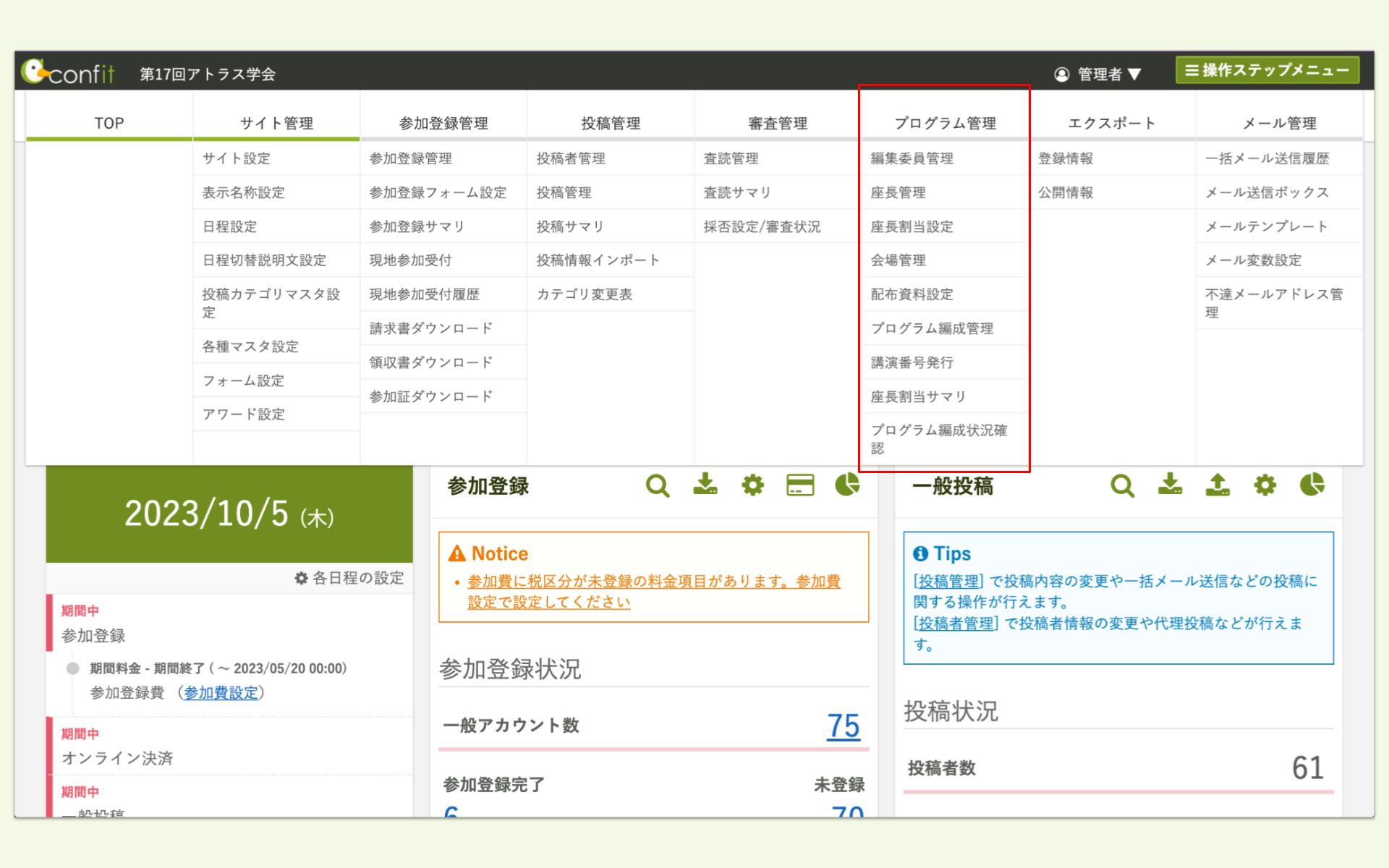
管理画面にログインして、「プログラム管理」メニューを開きましょう。
🔍 参照記事:投稿管理サイトにログインする
3.初期設定の流れ
Confit プログラム編成システムの初期設定フローは以下の通りです。準備フローを参考に各種設定をしてください。
| Step | |
|---|---|
| 1 | プログラム編成の基本設定を行う |
| 2 | 座長候補者を登録する |
| 3 | セッションを登録する |
| 4 | プログラム編成期間を設定する |
| 5 | メールテンプレートを設定する |
| 6 | プログラム編成者をユーザー登録する |
Step1. プログラム編成の基本設定を行う
| 説明記事 | 設定・操作できる内容 |
|---|---|
| プログラム編成の基本設定をする | 1 演題あたりの講演時間、同一発表者の講演の間隔などの基本的な設定を行います。 |
| プログラム区分を設定する | 「一般講演」「ランチョンセミナー」などセッションをプログラムの種類ごとに表示するために必要な設定を行います。 |
| 会場情報を設定する | 会場情報を設定します。 |
| 公開カテゴリマスタを設定する | プログラム公開時に使用する発表カテゴリ(区分)を設定します。 |
| 編集委員向けの配布資料を設定する(任意) | 必要に応じて、編成委員に向けた配布資料やアナウンスを設定します。 |
Step2. 座長候補者を登録する
| 説明記事 | 設定・操作できる内容 |
|---|---|
| 座長割当のルールを設定する | 1 演題あたりの座長の割当人数などの設定を行います。 |
| 座長候補者を登録する | 座長候補者を登録して、「座長就任のお願い」などのメールを送信できます。 |
Step3. セッションを登録する
| 説明記事 | 設定・操作できる内容 |
|---|---|
| セッションを登録する | セッション枠を作成して、編成委員が講演の割当作業を行うための準備をします。 |
Step4. プログラム編成期間を設定する
| 説明記事 | 設定・操作できる内容 |
|---|---|
| プログラム編成期間を設定する | プログラム編成期間の日程を設定します。 |
Step5. メールテンプレートを設定する
| 説明記事 | 設定・操作できる内容 |
|---|---|
| プログラム編成のメールテンプレートを設定する | プログラム編成や講演番号通知に関するメールのテンプレートを確認・編集します。 |
Step6. プログラム編成者をユーザー登録する
| 説明記事 | 設定・操作できる内容 |
|---|---|
| 編集委員を登録・管理する | 編成委員をユーザー登録します。 |
| 編成委員にログイン情報通知メールを送信する | 編成委員に編成委員向けサイトのURLとログイン情報を通知します。 |
上記で解決しない場合は、担当者までご連絡ください。
▶️ 運用中の操作方法はこちら:【はじめに】プログラム編成中の運用ガイド