
目次
- セッションに投稿を割り当てる
- 投稿の順番を入れ替える
- 投稿を検索する
- 投稿の表示順を切り替える
- 割り当てた投稿を元に戻す
- 講演時間と講演順を設定する
- 投稿の割当を完了する
- セッションにプログラム追加要素(休憩・開会式など)を割り当てる
1.セッションに投稿を割り当てる
⚠️ 1 つのセッションに割当できる投稿は 100 件までです。100 件を超える投稿を割当すると、上限超過のメッセージが表示されます。
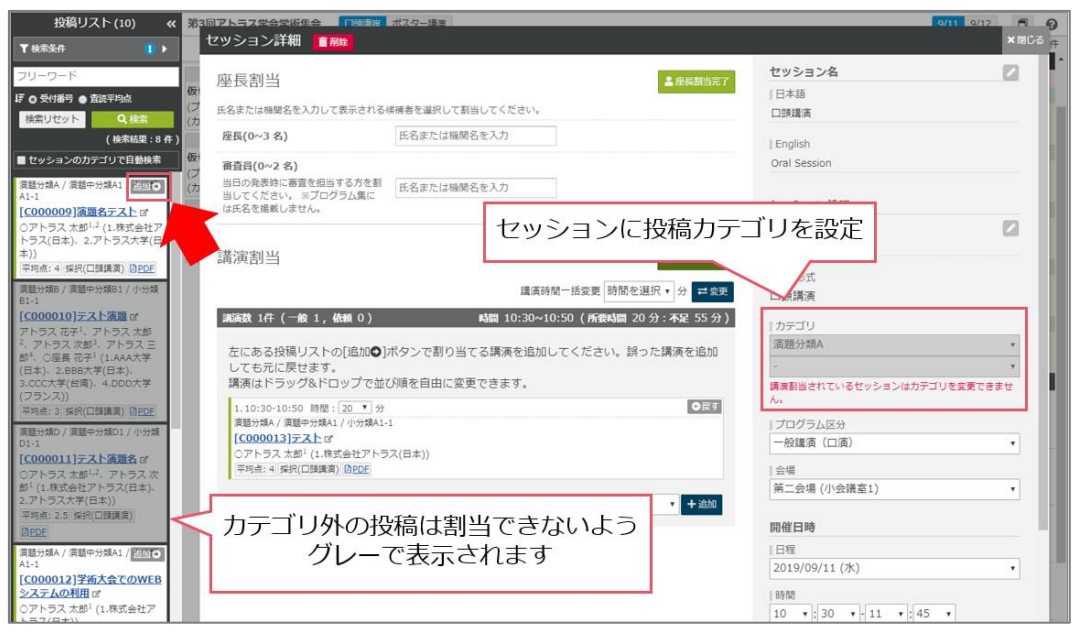
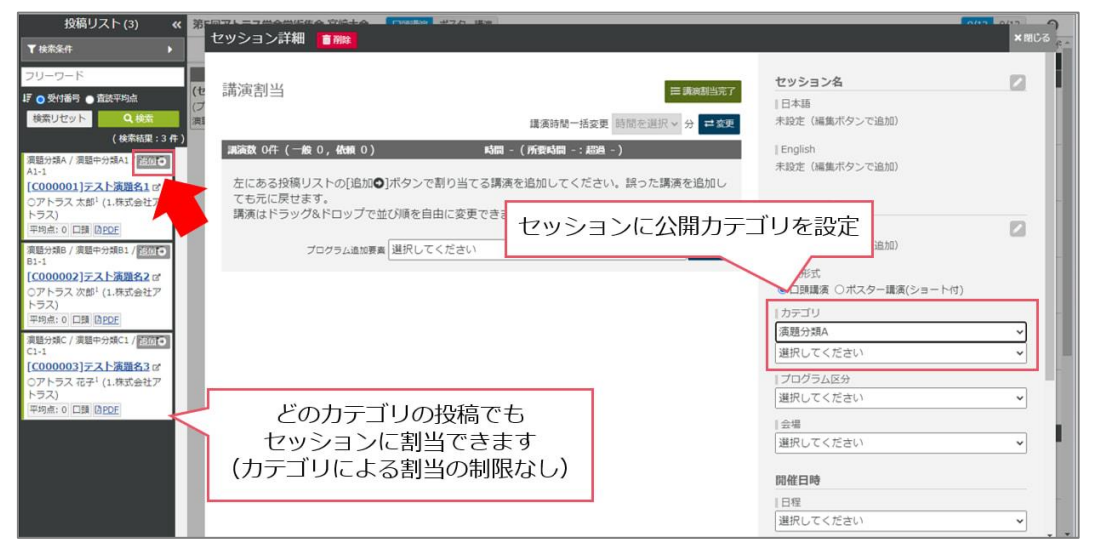
- 投稿を割り当てるセッションをクリックし、セッション詳細画面を表示します。
- 割り当てたい投稿に表示されている
追加をクリックしてください。
投稿カテゴリパターンのセッション詳細画面
公開カテゴリパターンのセッション詳細画面
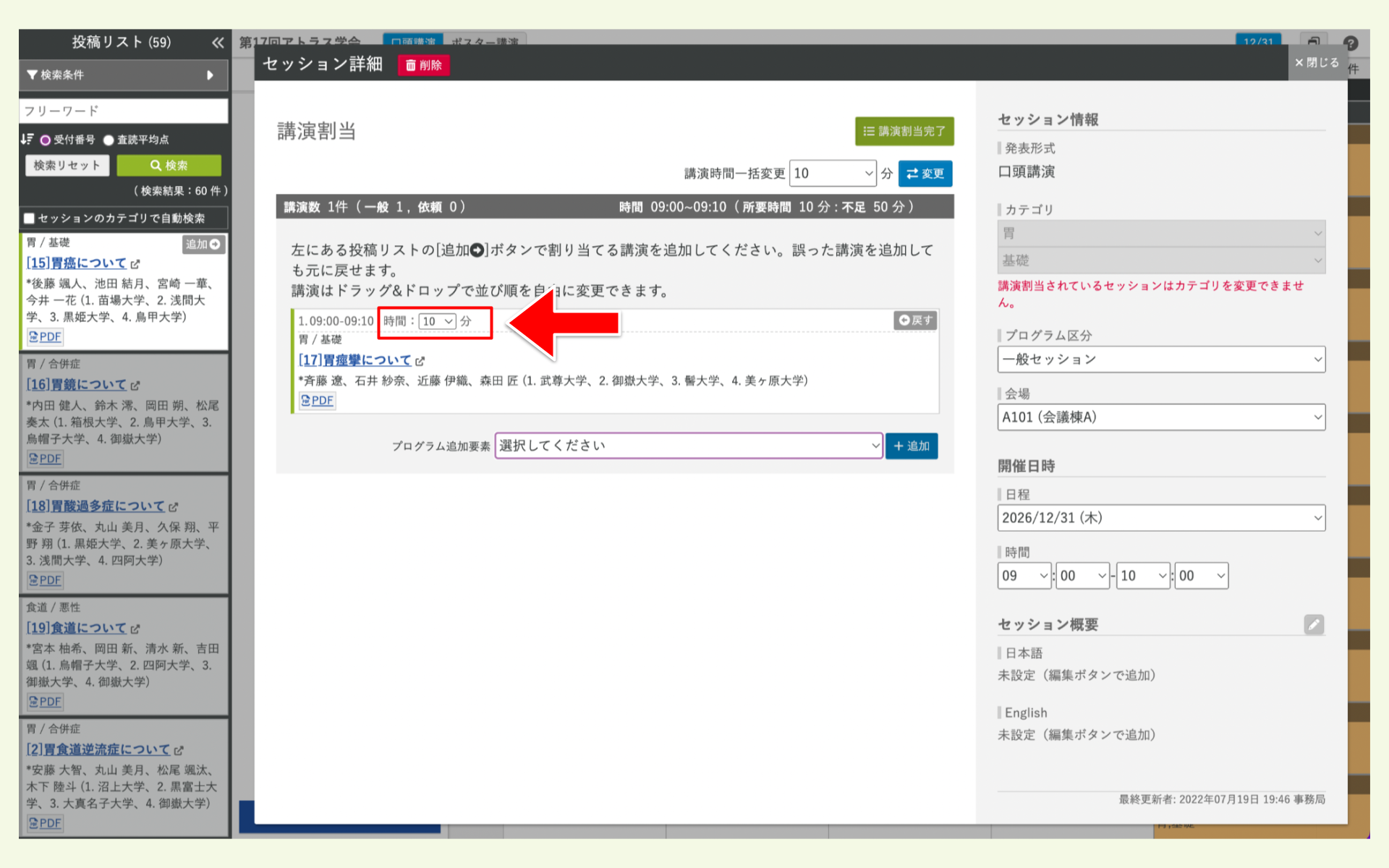
- 1演題の講演時間はプルダウンで変更できます。
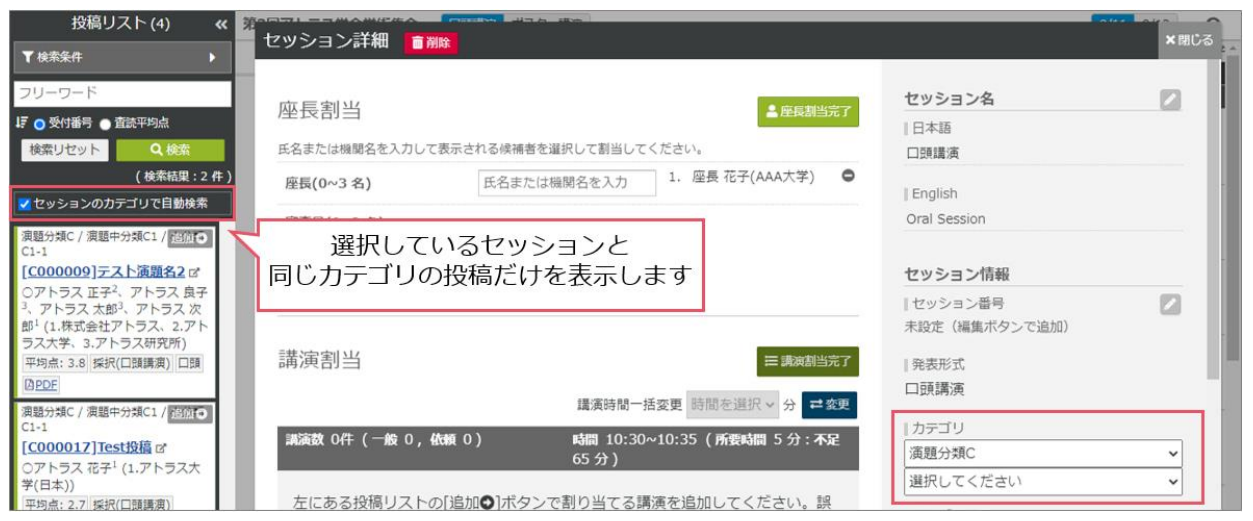
💡 セッションのカテゴリで自動検索 にチェックを入れると、自動的に割当可能な演題が抽出されます。
⚠️ 投稿カテゴリパターンの場合のみ表示可能です。
2.投稿の順番を入れ替える
- 割り当てた投稿は、ドラック&ドロップで順番の入れ替えが可能です。戻し方は後述の
割り当てた投稿を元に戻すを参照してください。
3.投稿を検索する
検索条件を指定する場合
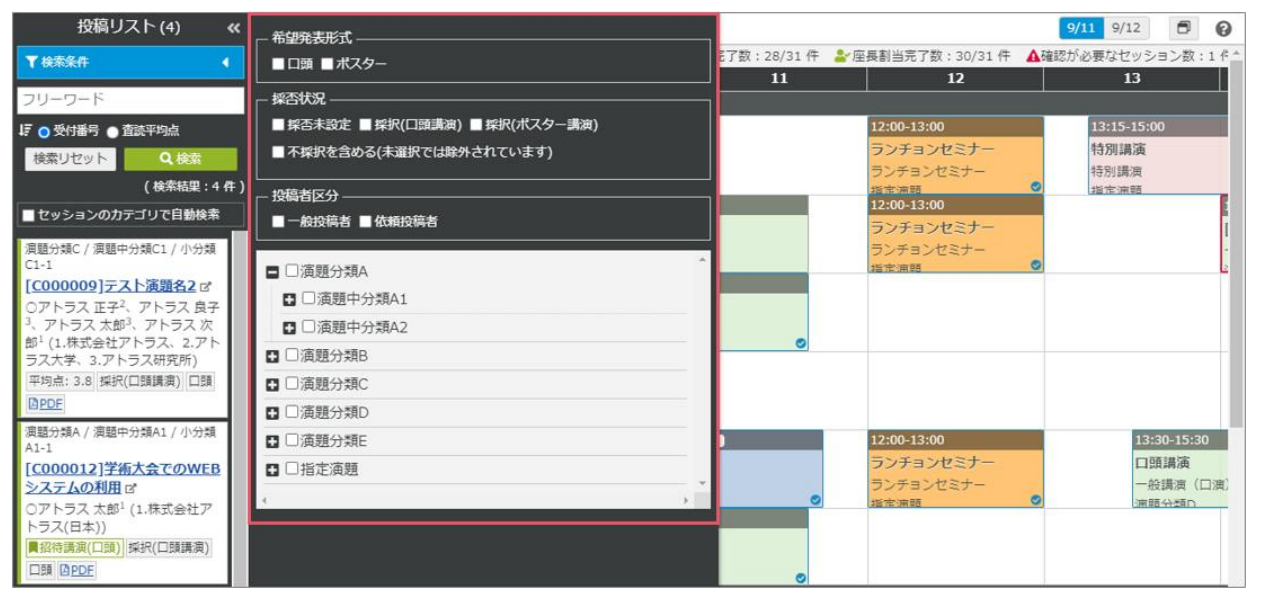
- 投稿リストの
検索条件をクリックして、検索条件を指定します。
-
検索をクリックします。 - 指定した検索条件に該当する投稿情報が、投稿リストに表示されます。
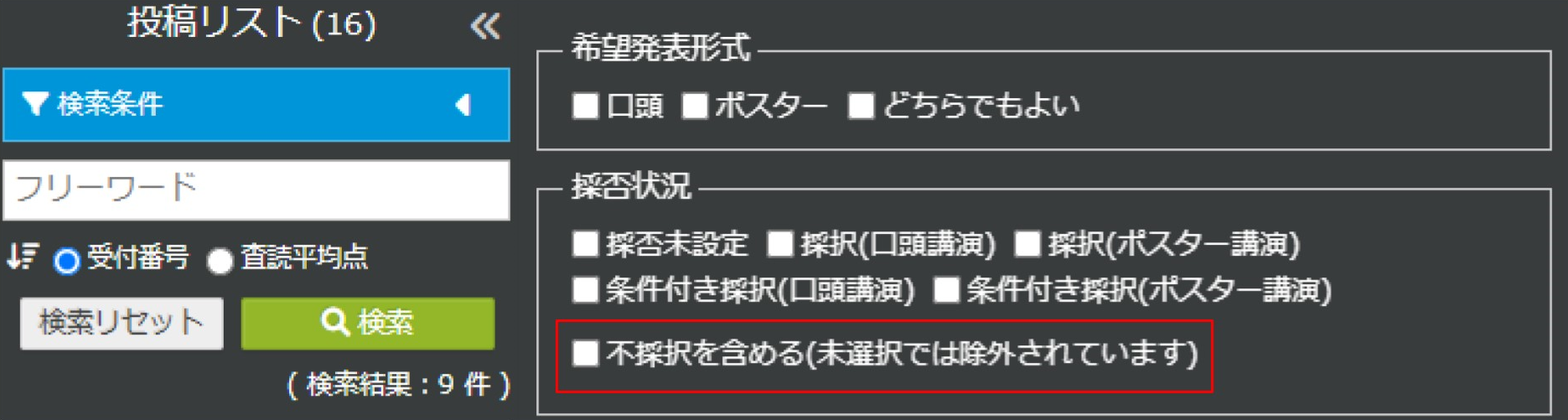
💡 投稿リストには「採択」の投稿情報が初期表示され、「不採択」の投稿情報は表示されません。不採択の投稿を表示する場合は、検索条件の「不採択を含める」を選び、検索してください。
フリーワードで検索する場合
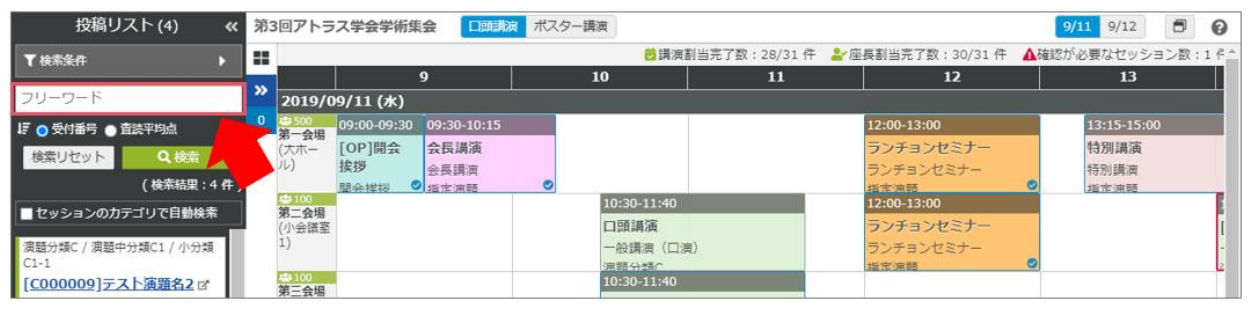
- 投稿リストの検索条件のうち、フリーワード欄に検索する文字列を入力します。
-
検索をクリックします。 - 指定した検索条件に該当する投稿情報が、投稿リストに表示されます。
💡 フリーワード欄では、以下の情報を入力して検索できます。
・ 投稿の受付番号(C000001 から始まる番号)
・ 投稿者名、共著者名
・ 投稿者の所属機関、共著者の所属機関
・ 演題名
検索条件をリセットする
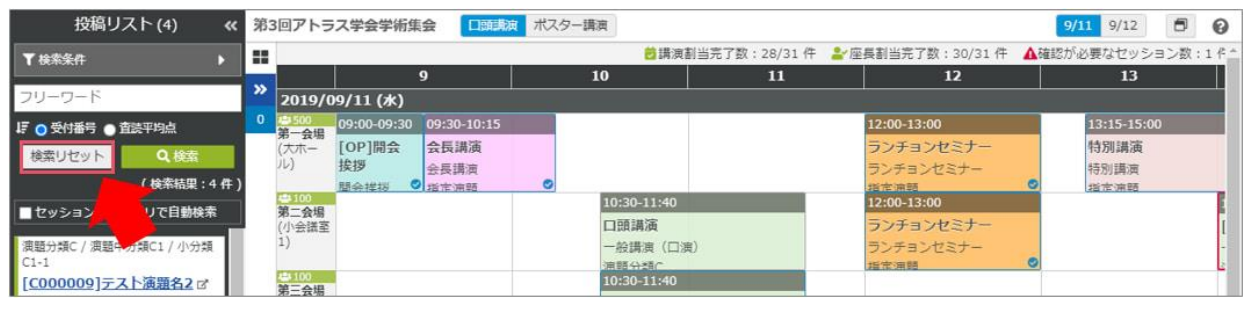
検索リセットをクリックすると、設定した検索条件が解除されます。
4.投稿の表示順を切り替える
⚠️ 演題査読機能(※オプション)を利用している場合のみ切替可能 です。
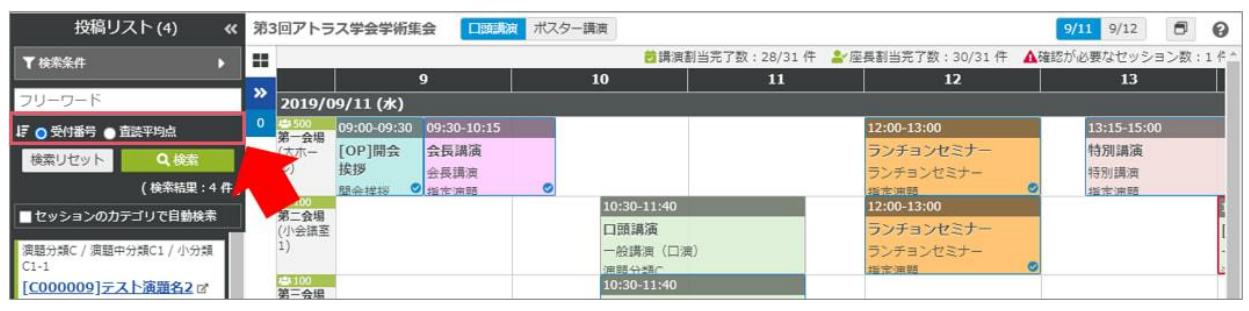
投稿リストの投稿の表示順は受付番号の降順と、査読平均点の降順で切替が可能です。切り替えたあと、検索ボタンをクリックしてください。
5.割り当てた投稿を元に戻す
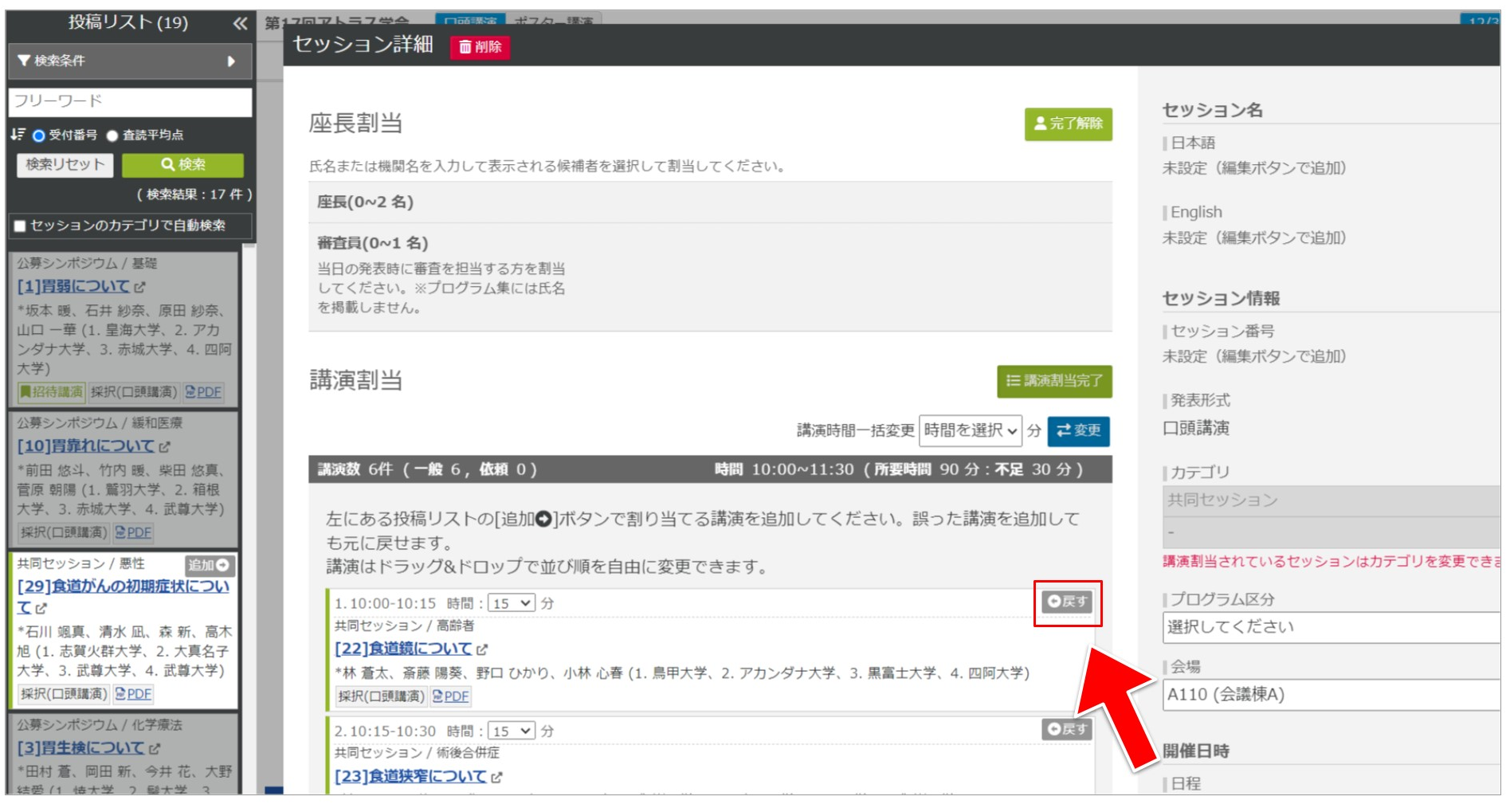
セッション詳細画面で、割り当てた投稿の戻すをクリックします。解除された投稿情報は投稿リストに戻ります。
6.講演時間と講演順を設定する
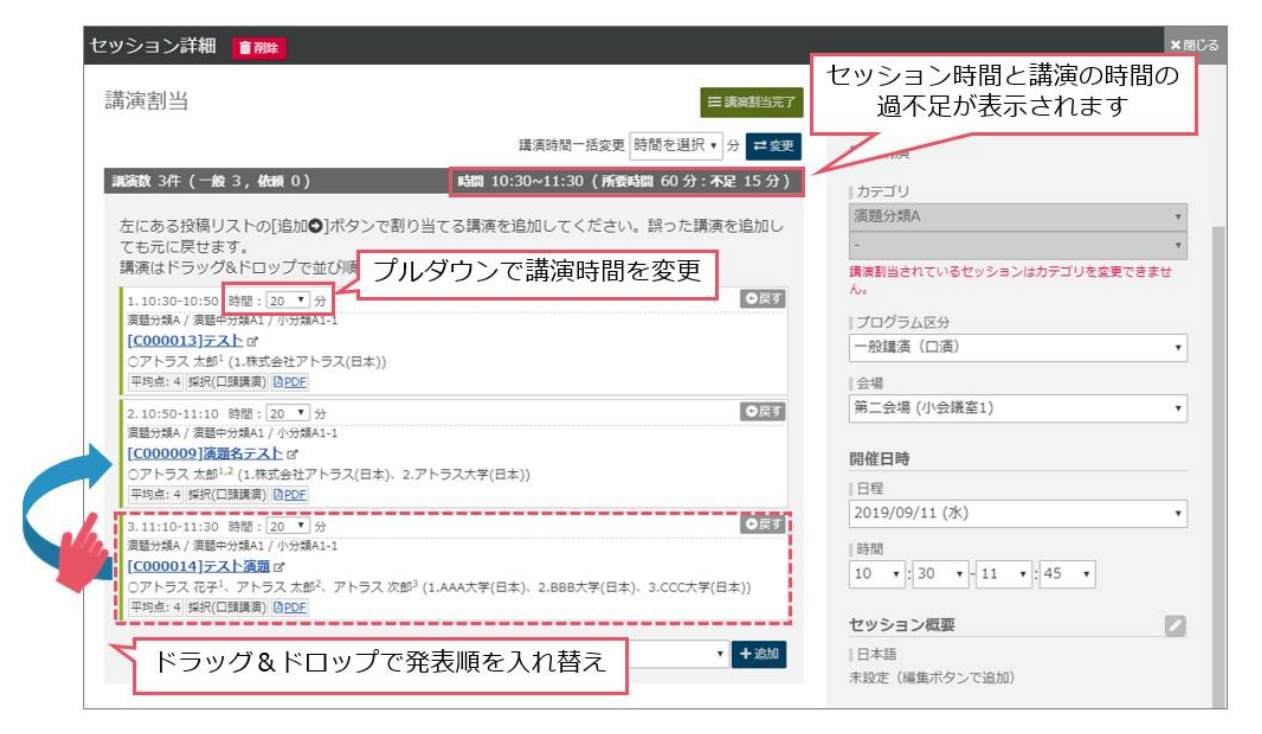
- プルダウンリストで講演時間を変更します。セッションに設定した時間内におさまるように講演時間を設定してください。
- 講演の発表順はドラッグ&ドロップで入れ替えできます。
💡 講演時間のプルダウンリストは、プログラム編成の基本設定をするで設定したものが表示されます。
講演時間を一括変更する
セッション内のすべての講演の講演時間を一括で変更できます。
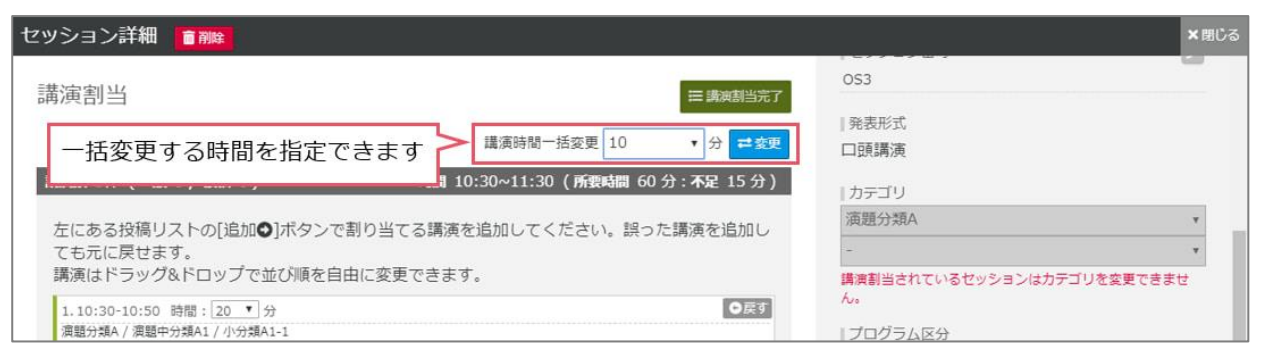
- セッション詳細画面で[講演時間一括変更]の時間を選択します。
- 時間を選択したら、
変更をクリックします。 - 画面上に確認メッセージが表示されます。
変更をクリックしてください。
7.投稿の割当を完了する
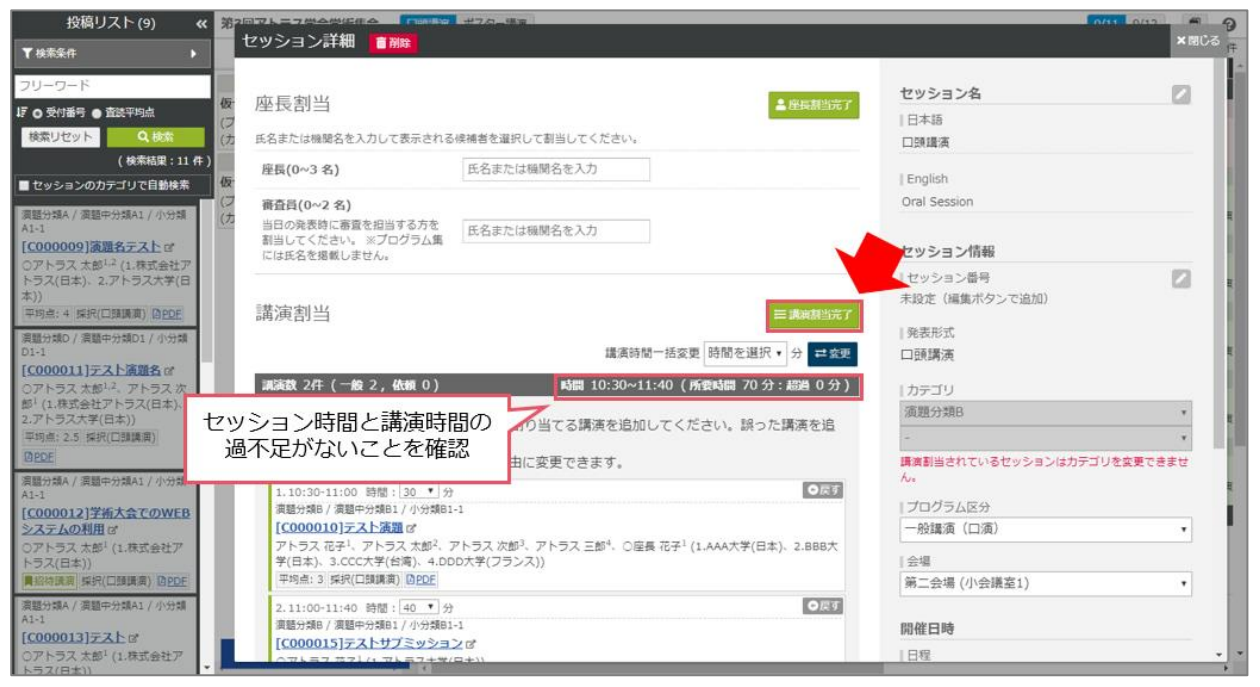
- 投稿の割当が完了したら
講演割当完了をクリックします。
⚠️ セッションに設定した時間に対して、割り当てた投稿の講演時間に過不足がある場合は講演割当完了はクリックできません。講演時間の過不足がないか確認してください。
-
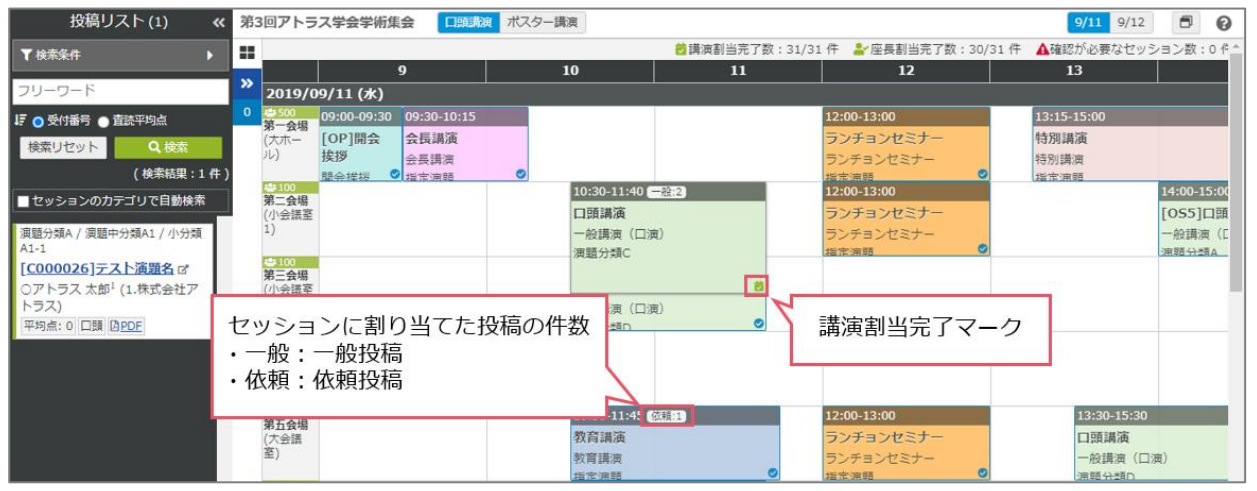
講演割当完了をクリックしたセッションには、右隅にマークがつきます。
8.セッションにプログラム追加要素(休憩・開会式など)を割り当てる
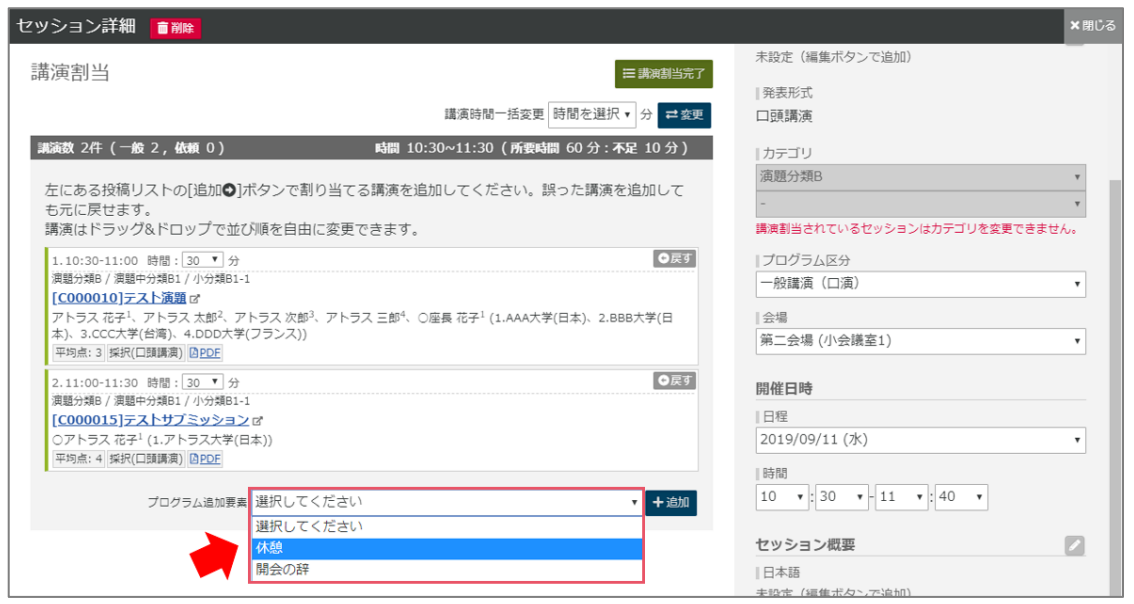
セッションに追加要素を設定する場合は、以下の手順で操作をします。
💡 開会式や閉会式など割り当てる講演がない場合や時間調整の枠を追加する際に設定してください。
事前準備
-
プログラム編成設定でプログラム追加要素を ON にします。 -
追加要素設定でプログラム編成に必要な追加要素を登録します。
操作方法はこちらの記事の「3.プログラム追加要素の設定(休憩時間・開会式など)」をご覧ください。
🔍 参照記事:【項目解説】サイト設定 > プログラム編成設定
操作方法
- プルダウンリストで追加要素を選択して
追加をクリックします。 - 追加要素は投稿情報と同様に、ドラッグ&ドロップで並べ替えができます。
プログラム編成中の操作については、こちらの記事もご参考ください。
🔍 参照記事:
セッションを移動・編集する
セッションに座長を割り当てる
プログラム編成のエラーを解消する
上記で解決しない場合は、担当者までご連絡ください。
🔰 ガイドにもどる:【はじめに】プログラム編成中の運用ガイド