プログラム編成の開始・終了日を日程設定で設定しておくと、期間になると自動でプログラム編成機能がオープンし、期間が終了するとクローズします。また期間中に日程変更することも可能です。
目次
- 日程を設定する
- 注意文/説明文を設定する
1.日程を設定する
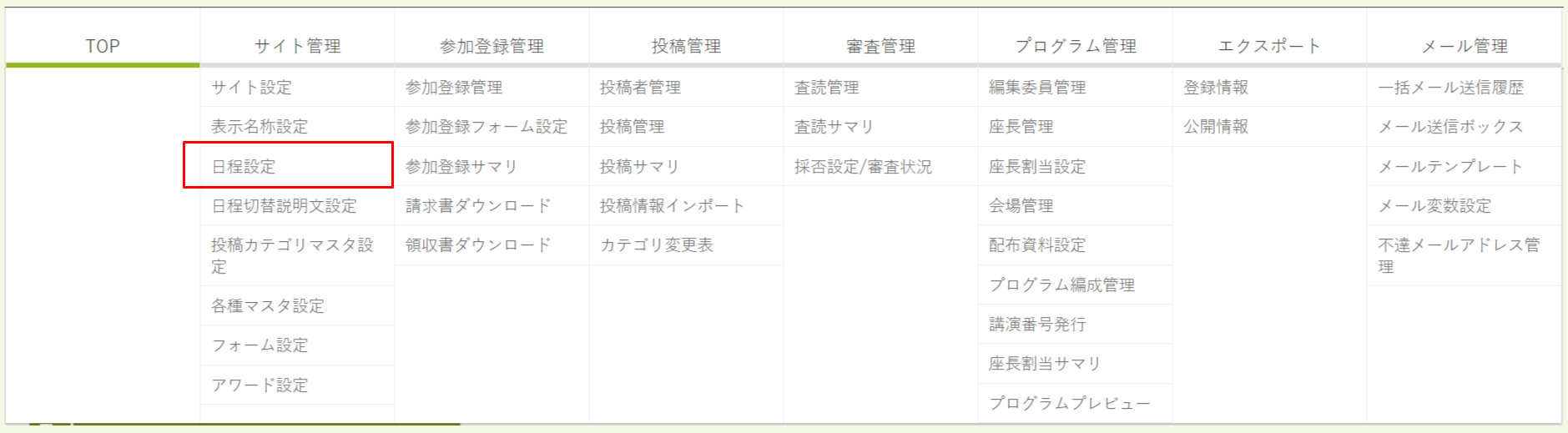
サイト上部にあるメニューのサイト管理 →日程設定をクリックします。
編集委員の日程設定
| 機能名 | 説明 |
|---|---|
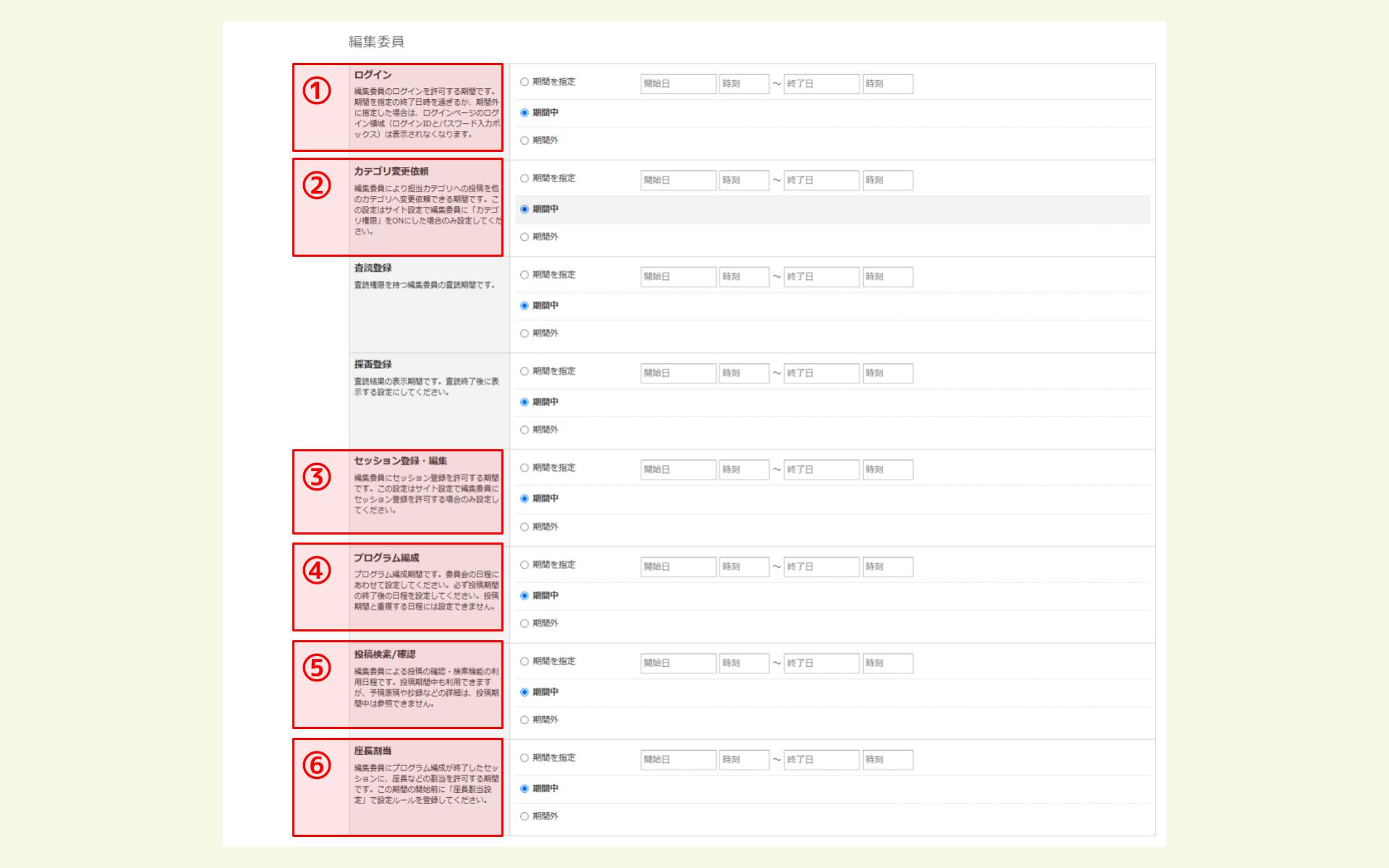
| ① ログイン | 編集委員サイトのログイン期間。 |
| ② カテゴリ変更依頼 | 演題情報のカテゴリを変更できる期間。サイト設定→プログラム編成設定でカテゴリ変更権限を ON に設定している場合だけ設定します。 |
| ③ セッション登録・編集 | 編集委員サイトで、セッションを登録・編集できる期間。登録・編集できる箇所は、サイト設定→プログラム編成設定の編集委員によるセッション編集権限の設定内容をご確認ください。 |
| ④ プログラム編成 | プログラム編成の登録期間です。期間中、プログラム編成権限を持つ編集委員ユーザーが、編集委員サイトで「演題をセッションに割当する」「演題の発表順や講演時間を設定する」ことができます。 |
| ⑤ 投稿検索/確認 | 編集委員サイトで、演題の検索・確認ができる期間。💡 一般サイト/依頼投稿サイトで演題登録をしている期間中に投稿検索を「期間中」に設定した場合、検索結果として演題のタイトル・カテゴリは表示されますが、予稿原稿や抄録の詳細は表示されません。 |
| ⑥ 座長割当 | プログラムのセッションに座長を割当する期間。プログラム編成期間中に座長割当も期間中に設定すると、プログラム編成権限を持つ編集委員ユーザーが、編集委員サイトでセッションに座長を割当できます。⚠️ 座長割当を始める前に、サイト設定→プログラム管理→座長割当設定で座長割当ルールを設定してください。
|
⚠️ 「プログラム編成」についての注意事項
- プログラム編成期間を指定する場合は、演題登録期間と重複する日程には設定できませんので、必ず演題登録期間の終了後の日程を設定してください。
- 演題の割当と並行してセッションの順番の入れ替えなどを行う場合は、
プログラム編成と同時期にセッション登録・編集も期間中に設定してください。
2.注意文/説明文を設定する
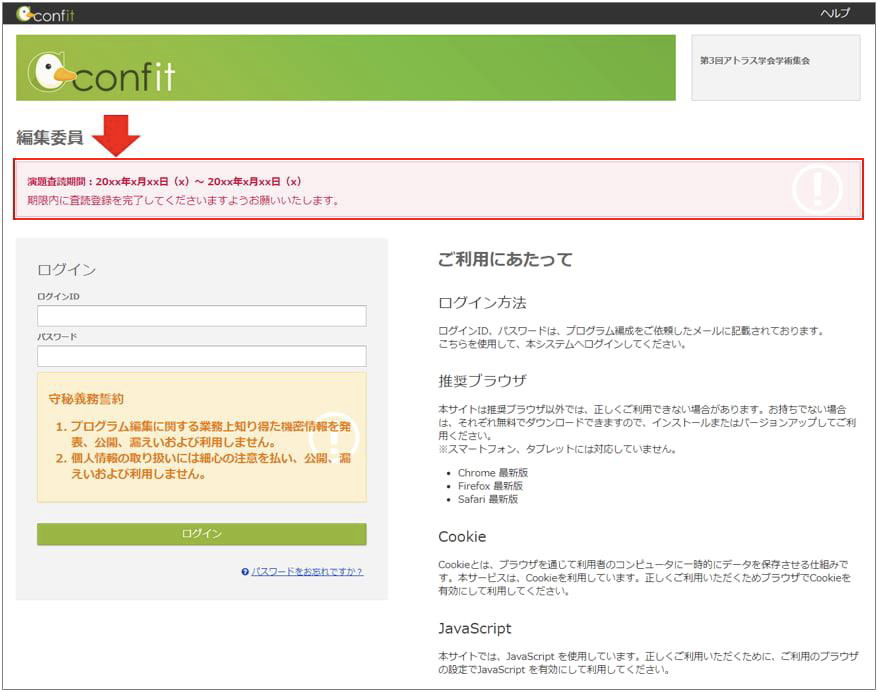
編集委員サイトのヘッダーに説明文を設定できます。査読登録の締切日やユーザーに注意喚起したい内容を掲載します。設定方法についてはこちらの記事をご参照ください。
🔍 参照記事:日程に関する注意文・説明文を設定する