
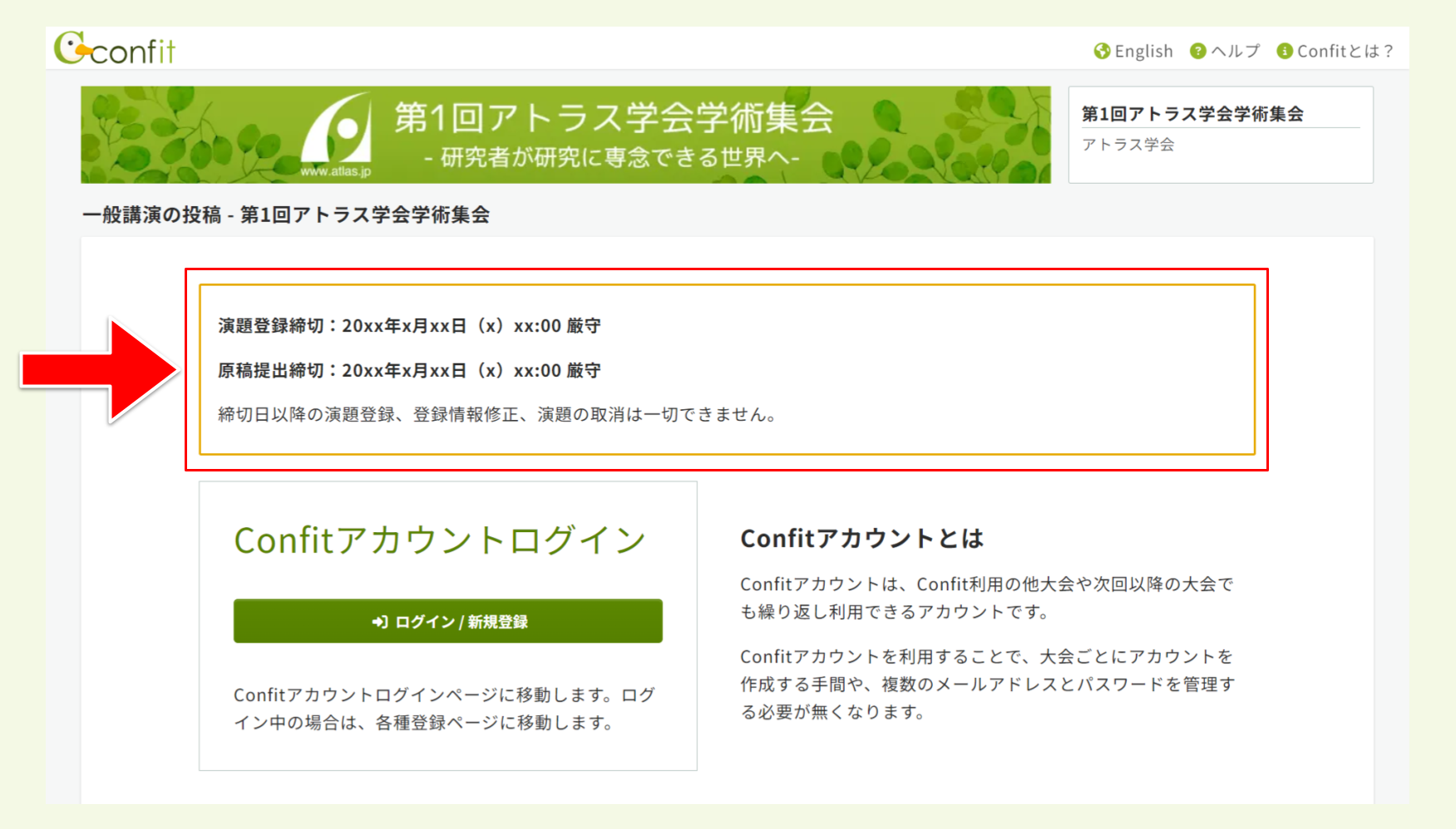
日程切替説明文とは、演題登録サイト、参加登録サイト、編集委員サイトのヘッダーに表示される説明文です。演題登録・参加登録の締切日や説明書きなど、ユーザーに注意喚起したい内容を設定します。
目次
- 日程切替説明文を編集する
- 日程切替説明文設定のチェック項目
- 日程切替説明文に変数を使用する(応用編)
1.日程切替説明文を編集する
- サイト上部にあるメニューの
サイト管理→日程切替説明文設定をクリックします。
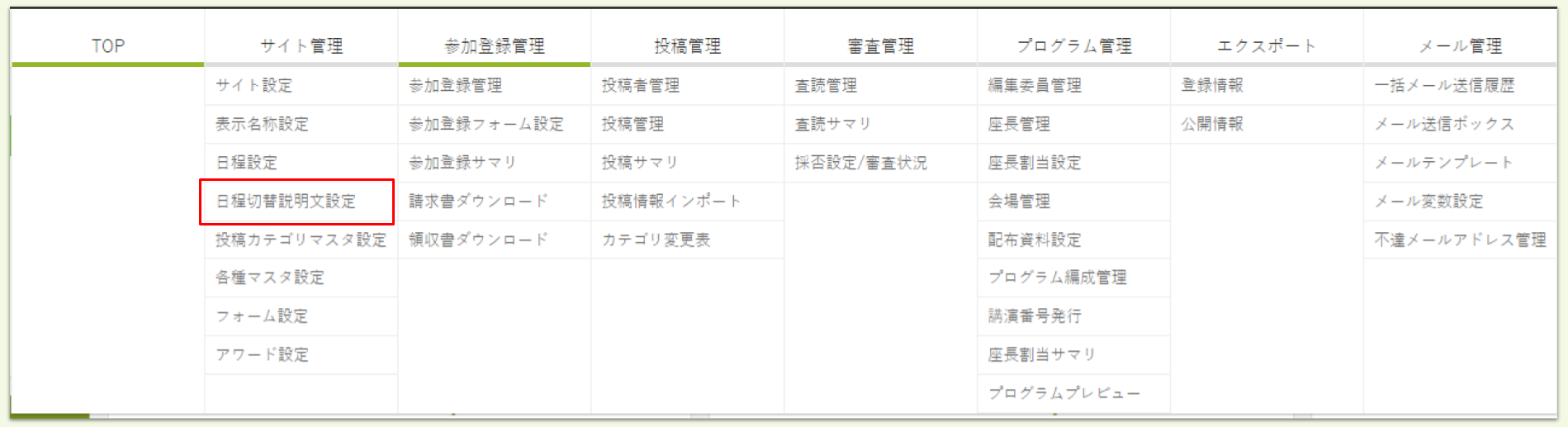
- 一覧画面の編集ボタンをクリックします。
- テキストボックスに表示したい説明文を入力し、
保存ボタンをクリックします。
💡 編集時のポイント
- Confitを「日本語」または「英語」だけで利用される場合は、使用する言語のテキストボックスに入力します。使用しない言語は入力不要です。
- Confitを「日本語/英語」の二言語画面で利用される場合は、日本語欄/英語欄の両方を入力してください。
- テキストボックス内では、文字装飾のHTMLタグを使用できます。使用できるタグはConfitで使えるHTMLタグ から確認できます。正しくタグが設定されていないと、説明文が表示されるページや
日程切替説明文設定ページが壊れ、編集ボタンなど消えることがあるので注意が必要です。
一般投稿者/依頼投稿者
一般サイトと依頼投稿サイトで、表示する日程切替説明文を変えられます。
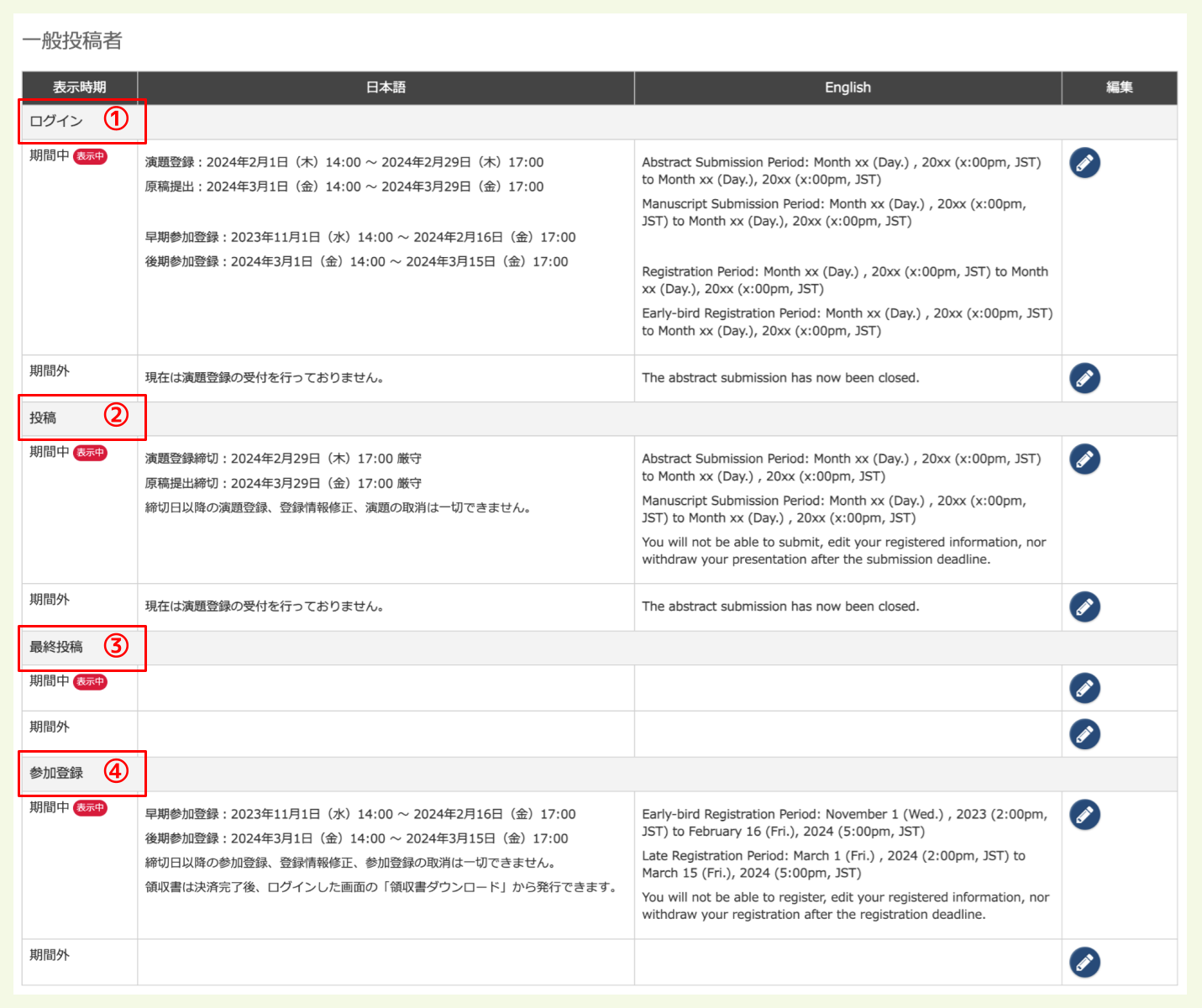
| 項目名 | 説明 |
|---|---|
| ① ログイン | 一般サイト(依頼投稿サイト)のログイン画面に表示されます。 |
| ② 投稿 | 一般サイト(依頼投稿サイト)にログインした後の投稿者マイページ画面に表示されます。 |
| ③ 最終投稿 | 一般サイト(依頼投稿サイト)にログインした後の投稿者マイページ画面に表示されます。 |
| ④ 参加登録 | 一般サイトにログインした後の投稿者マイページ画面に表示されます。 |
編集委員
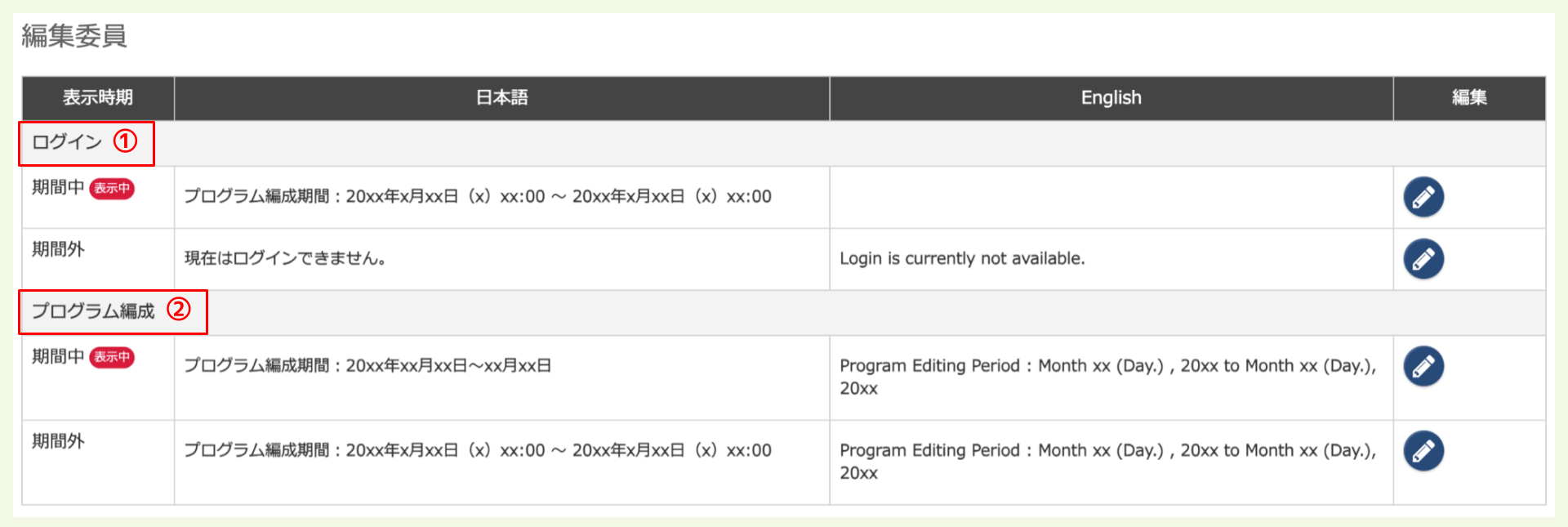
| 項目名 | 説明 |
|---|---|
| ① ログイン | 編集委員サイトのログイン画面に表示されます。 |
| ② プログラム編成 | 編集委員サイトのプログラム編成メニューを開いた画面に表示されます。 |
2.日程切替説明文設定のチェック項目
日程切替説明文設定は以下の観点で設定をご確認ください。
| No | チェック項目 |
|---|---|
| 1 | 初期設定の日付(20XX年XX月XX日)のままになっていませんか。Confitを継続利用の場合、画面に前回利用時の設定が残っていませんか。 |
| 2 | 前回大会の日付のままになっていませんか。 |
| 3 | 入力した曜日に誤りはありませんか。 |
3.日程切替説明文に変数を使用する(応用編)
💡 変数とは
変数を利用すると、登録した情報を呼び出して、自動的に置き換えて表示してくれます。例えば、演題登録の開始日時を表示したい場合。以下の画像のように、日程切替説明文内に${general_submission_begin_datetime}という変数を入力します。そうすると、変数の箇所に日程設定ページで設定した一般投稿者→投稿→期間を指定の日時が表示されます。
設定後のイメージ
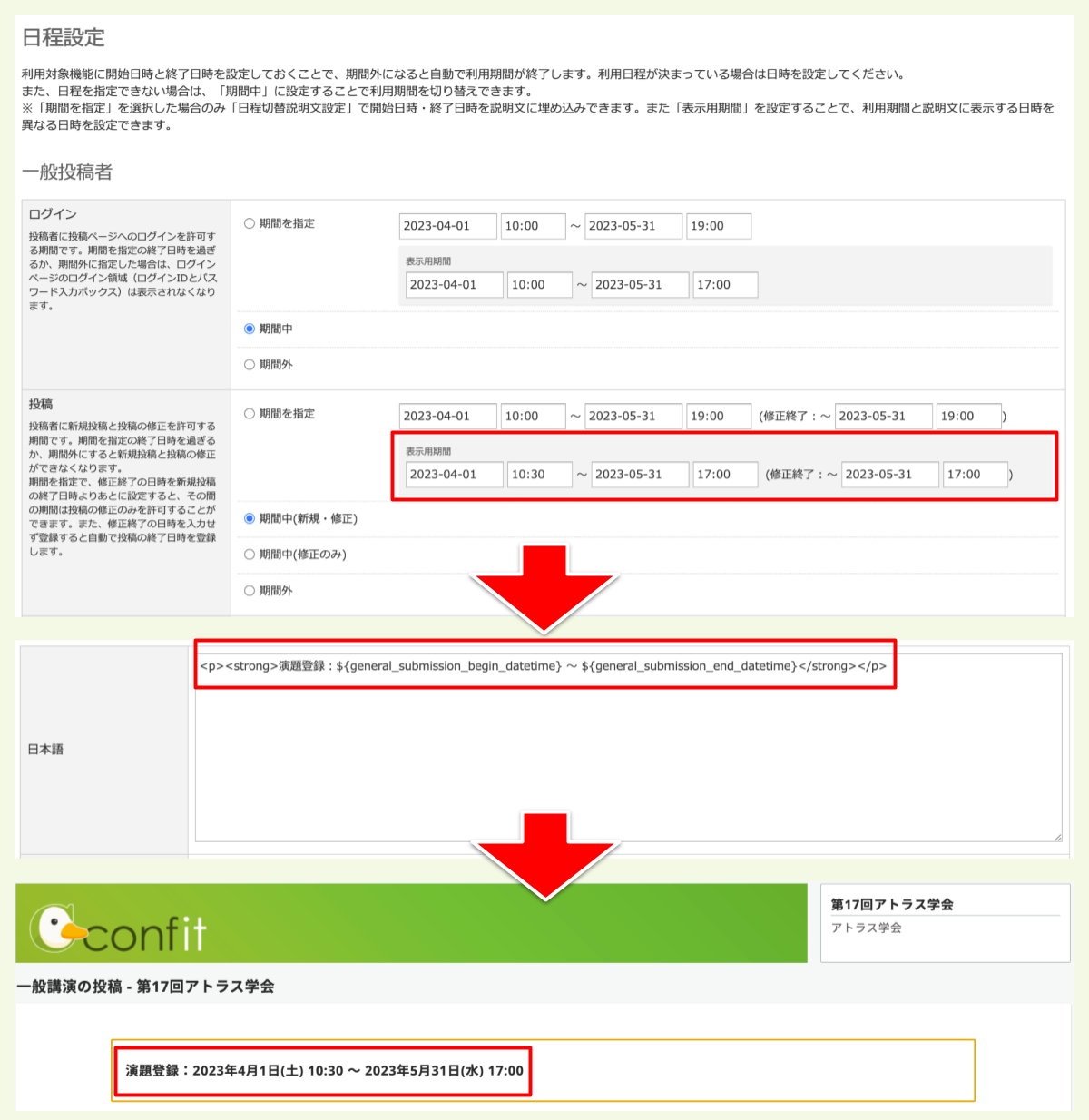
日程切替説明文中に投稿開始日時を表示させる例で説明します。
-
日程設定の投稿で期間を指定するを選択して投稿開始日時を入力します。 -
日程切替説明文設定で説明文中に${general_submission_begin_datetime}という変数を入力します。
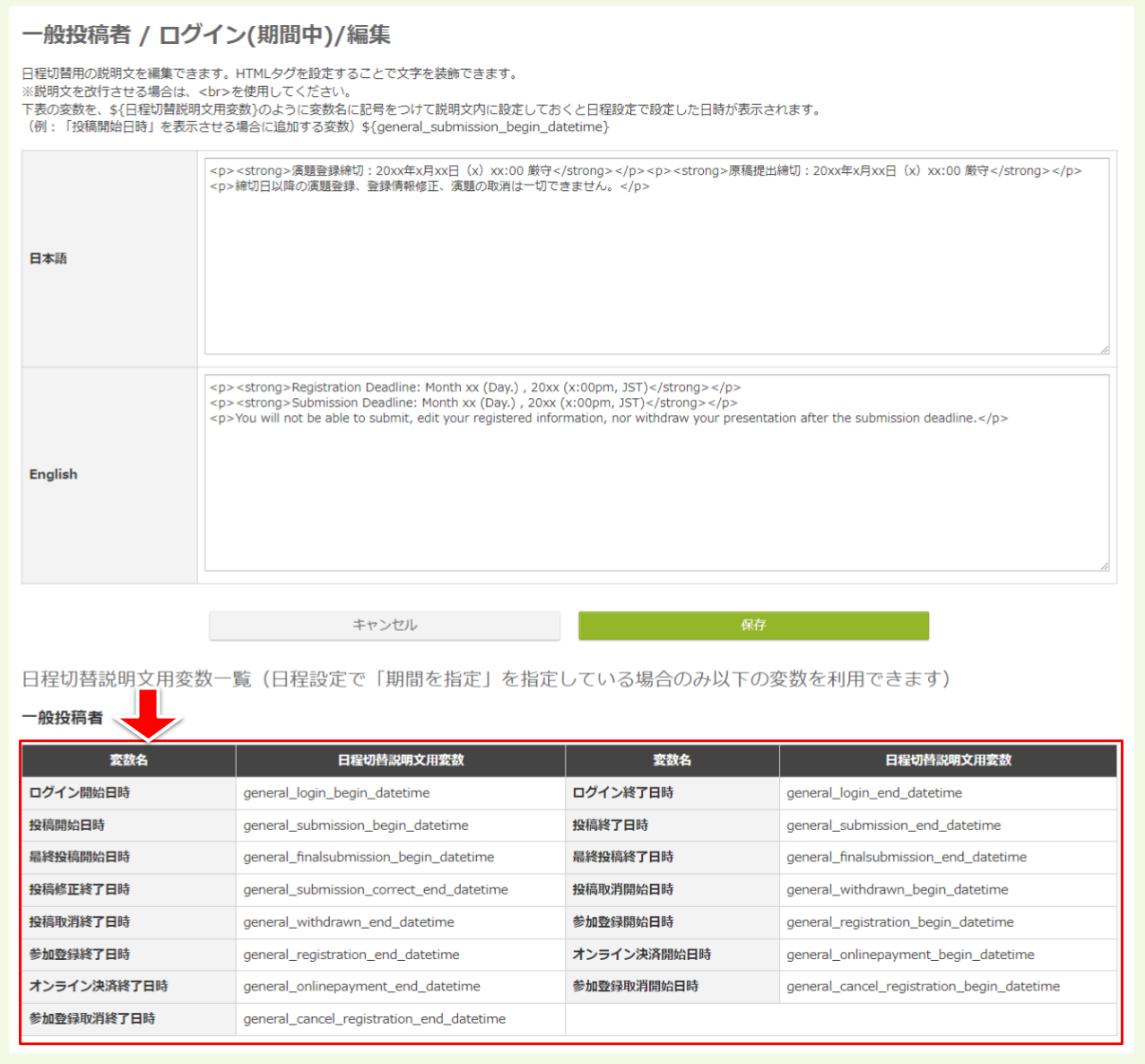
変数一覧
日程切替説明文で使用できる変数は、各編集画面の下部に一覧が記載されています。
上記で解決しない場合は、担当者までご連絡ください。