
💡Confitにおける「編成委員」とは、「査読委員」「プログラム委員」「論文委員」などの役割すべてを含む総称のことを指します。
編集委員管理は、編集委員ユーザーを登録/管理する機能です。以下の操作が可能です。
- 編集委員ユーザーのアカウントを新規登録/編集/削除をする
- 編集委員ユーザーに一括でメールを送信する
目次
- 画面から個別で登録する
- フォーマットを使用して一括で登録する
- 登録済みのユーザー情報を編集する
- 検索機能の使い方
- メールを一括送信する
1.画面から個別で登録する
プログラム編成を担当するプログラム編成ユーザー(編集委員ユーザー)を登録します。
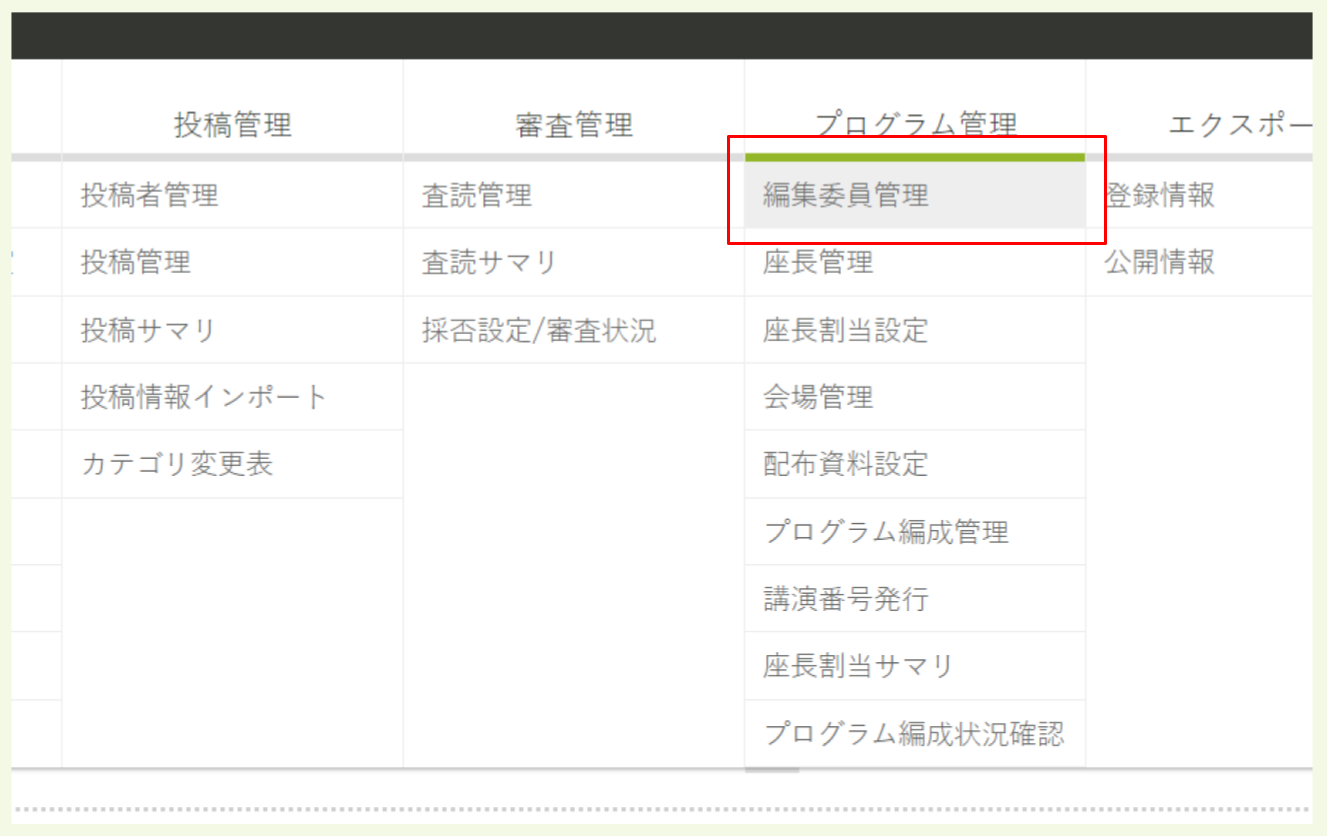
- 管理者サイトの
編集委員管理を開きます。
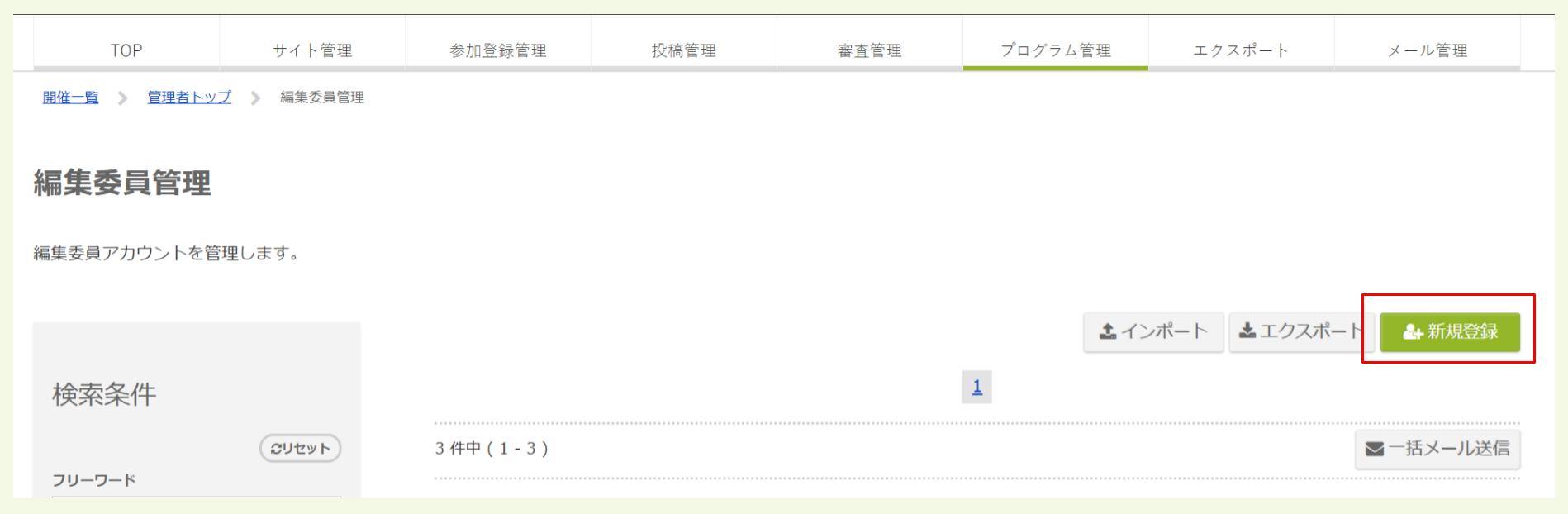
- 編集委員管理画面で
新規登録をクリックします。
- アカウント情報入力画面が表示されます。プログラム編成ユーザーの情報を入力してください。
- 入力が完了したら、画面下の
登録ボタンをクリックします。
⚠️ アカウント情報入力画面でパスワードを入力すると、登録完了と同時にユーザー宛てにログイン情報通知メールが自動送信されます。システムでパスワードを自動発行したいとき、または、ログイン情報通知メールを一括送信したいときは、アカウント情報入力画面ではパスワードを入力しないでください。

⚠️ ユーザーを登録する時に、プログラム編成の操作権限を付与しましょう。

編集委員ユーザー アカウント情報入力画面
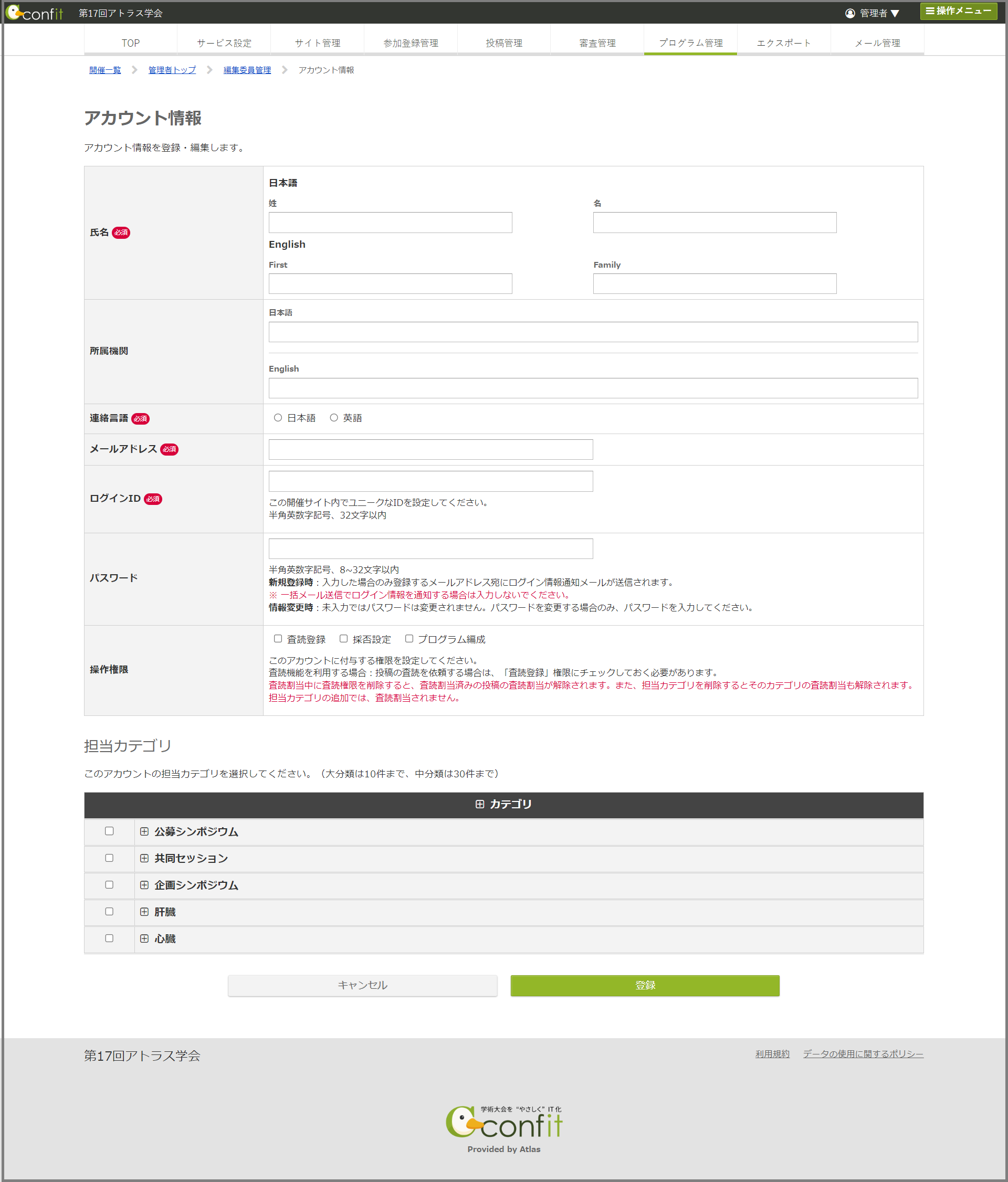
| 項目名 | 説明 |
|---|---|
| 氏名 | ユーザーの氏名を入力します。日本語または英語のどちらかを必ず入力してください。 |
| 所属機関 | 所属機関名を入力します。 |
| 連絡言語(画面言語) | ユーザーの使用する言語を選択します。選択した言語は、「 システムから送信されるメール」「 編集委員サイトの画面言語」に反映されます。💡 編集委員サイトを「日本語/英語」の二言語画面で使用する場合のみ選択肢が表示されます。 |
| メールアドレス | メールアドレスを入力します。入力したメールアドレス宛てに「アカウント通知メール」が送信されます。 |
| ログインID | ログイン ID を 32 文字以内の半角英数字、および記号で入力します。重複がないよう、一意のものを入力してください。⚠️ 編集委員サイトにログインする際に入力するログイン ID です。ユーザーのメールアドレスの@以前にするなど、分かりやすいものに設定することを推奨します。
|
| パスワード | パスワードを 8~32 文字以内の半角英数字、および記号で入力します。⚠️ 手動でパスワードを設定する場合のみ入力してください。パスワードをシステム側で自動発行したい場合は入力しないでください。 |
| 操作権限 | ユーザーが編集委員サイトで実行できる操作を指定します。操作権限を付与するものにチェックを入れてください。査読登録は、投稿の演題査読ができます。採否設定は、投稿の採択/不採択を決定できます。プログラム編成は、プログラム編成作業と投稿情報のカテゴリ変更ができます。⚠️ カテゴリ変更はプログラム編成設定でカテゴリ変更権限を ON に設定した場合のみ可能です。
|
| 担当カテゴリ | 編集委員ユーザーの担当カテゴリを指定します。担当するカテゴリにチェックを入れてください。大分類は最大で 10 件まで、中分類は 30 件まで選択できます。 |
⚠️「操作権限」についての注意事項
-
採否設定は単独で指定できません。採否設定にチェックを入れると、査読登録もチェックが入ります。 - 操作権限はアカウント登録後に変更できます。ただし、査読割当中にユーザーの操作権限から
査読登録を解除すると、査読割当済みの情報も自動解除されます。
⚠️「担当カテゴリ」についての注意事項
- カテゴリパターンを
投稿カテゴリパターンで運用する場合のみ項目が表示されます。公開カテゴリパターンで運用する場合は表示されません。 - 査読割当が完了した後に担当カテゴリを解除すると、そのカテゴリの査読割当も自動解除されます。
2.フォーマットを使用して一括で登録する
- 管理者サイトの
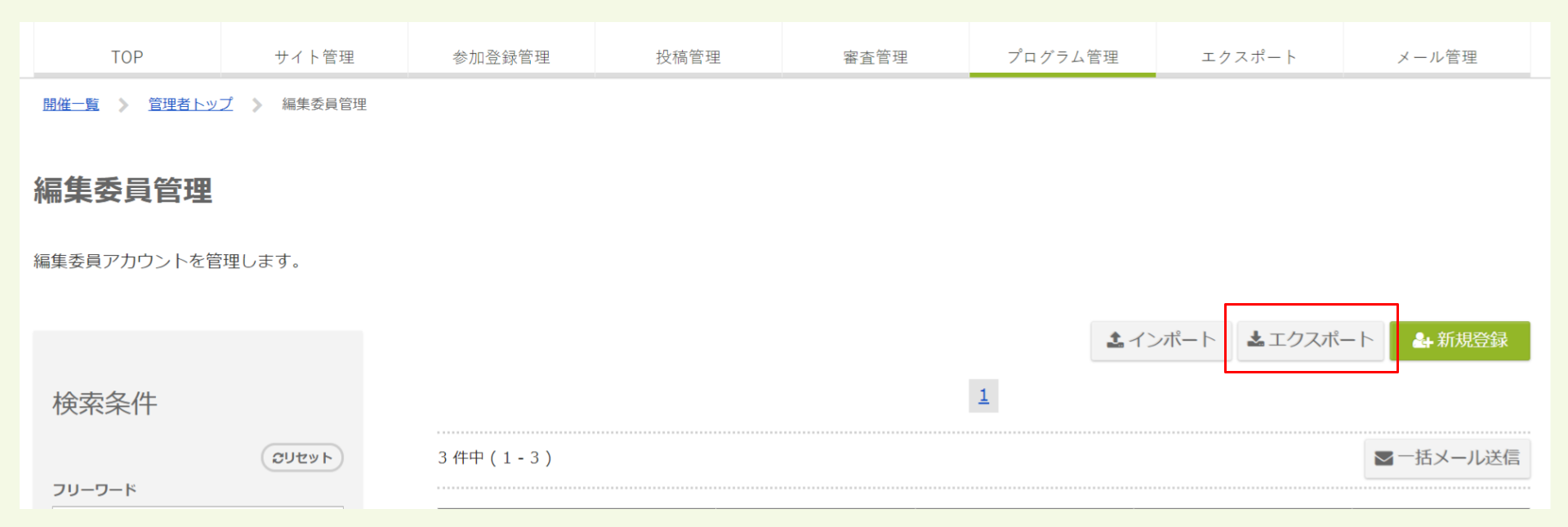
編集委員管理を開きます。 - 編集委員管理画面で
エクスポートをクリックして、編集委員ユーザー登録用フォーマットを ダウンロードします。
- フォーマットに登録するユーザーの情報を入力して上書き保存します。
- 編集委員管理画面で
インポートをクリックします。
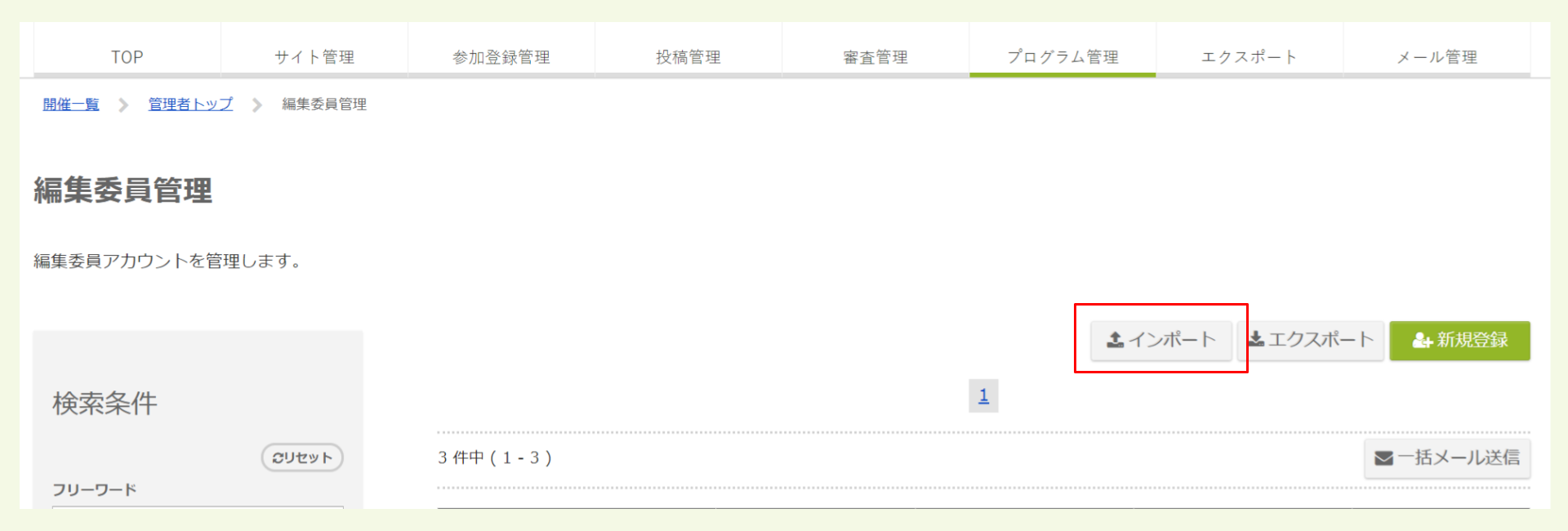
-
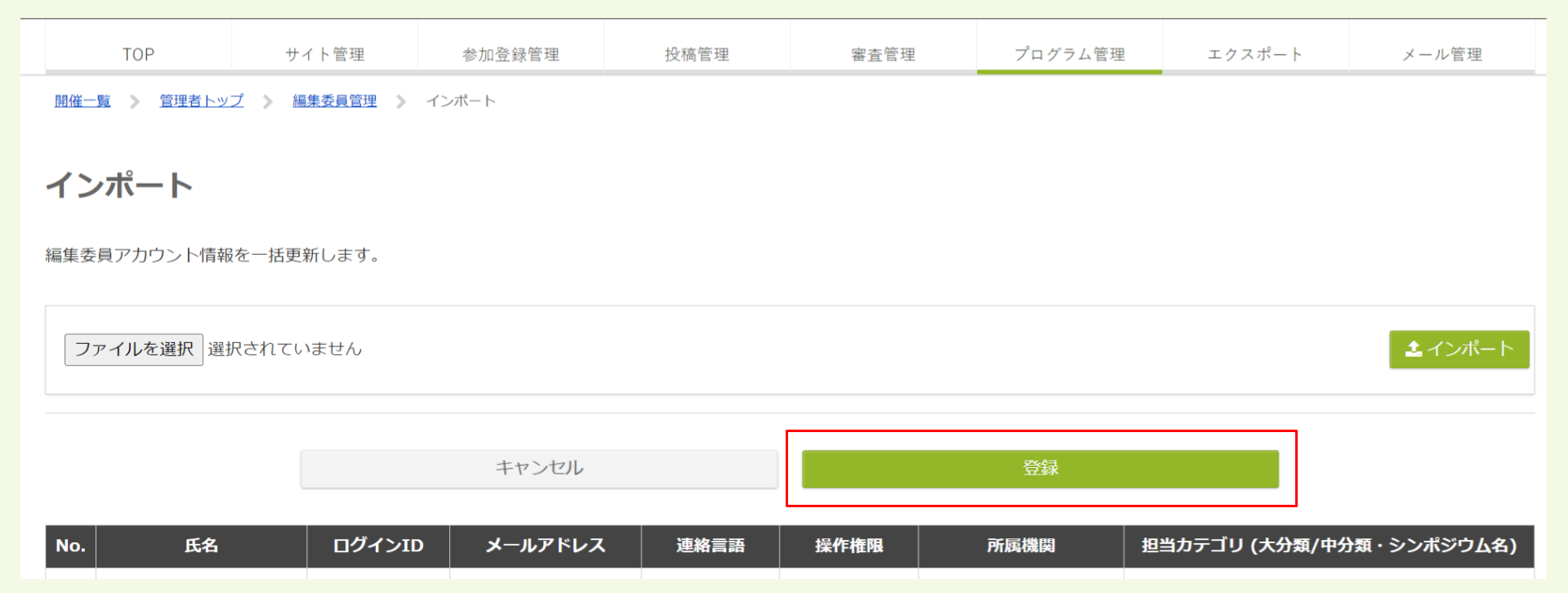
ファイルを選択をクリックして、登録用フォーマットを選択します。 - 選択したファイル名が表示されたら
インポートをクリックします。 - 確認画面が表示されます。不備がないことを確認し、
登録のボタンをクリックします。フォーマットを使用して一括で登録する作業は以上になります。
編集委員ユーザー登録用フォーマット
⚠️ フォーマットを使用して一括登録する場合は、パスワードは手動で登録できません。
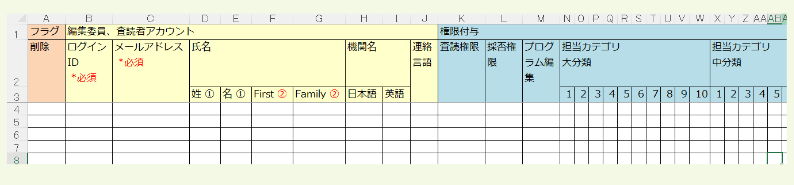
| 項目名 | 最大バイト数 | 使用可能文字 | 説明内容 |
|---|---|---|---|
| 削除フラグ | 1 | 半角数字 | 新規登録時は入力しません。 登録済みのユーザーを無効にする時は、半角数字「1」を入力します。 |
ログインID 必須
|
32 | 半角英数記号 | 編集委員サイトにログインする際に入力するログインIDです。重複がないよう、一意のものを入力してください。 ユーザーのメールアドレスの@以前など、分かりやすいものに設定することを推奨します。 |
メールアドレス 必須
|
200 | 半角英数記号 | メールアドレスを入力します。 入力したメールアドレスに、「アカウント通知メール」が送信されます。 |
氏名(日本語) 必須 |
200 | 半角英数字、全角ひらがな、カタカナ、漢字 | 氏名を入力します。 日本語または英語のどちらかを必ず入力してください。 |
氏名(英語) 必須 |
200 | 半角英数字 | 氏名を入力します。 日本語または英語のどちらかを必ず入力してください。 |
| 機関名(日本語) | 200 | 半角英数字、全角ひらがな、カタカナ、漢字 | 所属機関名を入力します。 |
| 機関名(英語) | 200 | 半角英数字 | 所属機関名を入力します。 |
| 連絡言語 | 1 | 半角数字 | 編集委員ユーザーの使用する言語を入力します。(0:日本語、1:英語) |
| 権限付与 | 1 | 半角数字 | 編集委員ユーザーが編集委員サイトで実行できる操作を指定します。操作権限を付与するものに、半角数字の「1」を入力してください。 |
| 担当カテゴリ | - | 半角英数 | 編集委員ユーザーの担当するカテゴリを指定します。 【投稿カテゴリマスタ設定】で登録済みのカテゴリIDを入力してください。 大分類は10件まで、中分類は30件まで選択できます。 |
⚠️「操作権限」についての注意事項
-
採否設定は単独で指定できません。採否設定にチェックを入れると、査読登録もチェックが入ります。 - 操作権限はアカウント登録後に変更できます。ただし、査読割当中にユーザーの操作権限から
査読登録を解除すると、査読割当済みの情報も自動解除されます。
⚠️「担当カテゴリ」についての注意事項
- カテゴリパターンを
投稿カテゴリパターンで運用する場合のみ項目が表示されます。公開カテゴリパターンで運用する場合は表示されません。 - 査読割当が完了した後に担当カテゴリを解除すると、そのカテゴリの査読割当も自動解除されます。
3.登録済みのユーザー情報を編集する
画面から個別または、フォーマットを使用して一括で編集することができます。
画面から個別に編集する
- 管理者サイトの
編集委員管理を開きます。 - 編集委員管理画面で編集したいユーザーを選択します。
- 編集したいユーザーの
プロフィール設定変更をクリックします。
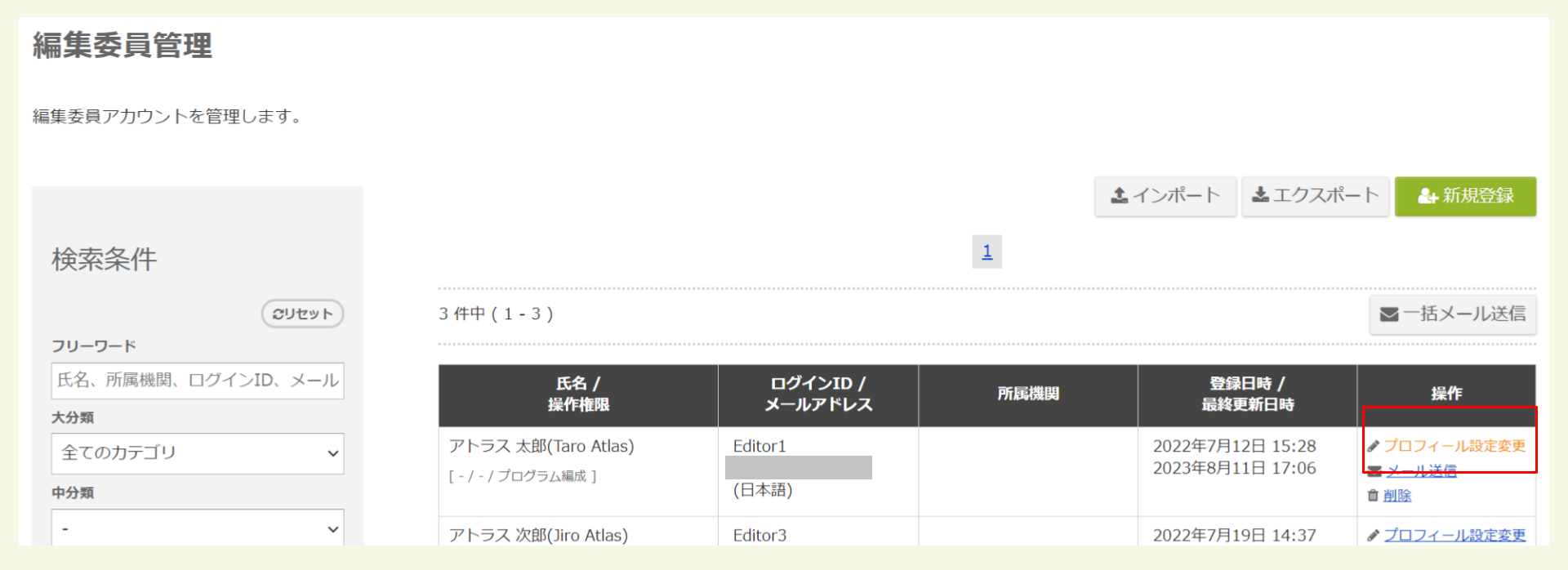
- 編集画面が表示されるので、内容を変更します。
- 編集が完了したら画面下の
登録ボタンをクリックします。これで編集は完了です。
フォーマットを使用して一括編集する
- 管理者サイトの
編集委員管理を開きます。 - 編集委員管理画面で
エクスポートをクリックして、編集委員ユーザー登録用フォーマットをダウンロードします。 - ダウンロードしたフォーマットを適宜編集します。
- 編集委員管理画面で
インポートをクリックしてフォーマットをアップロードします。これで編集は完了です。
4.検索機能の使い方
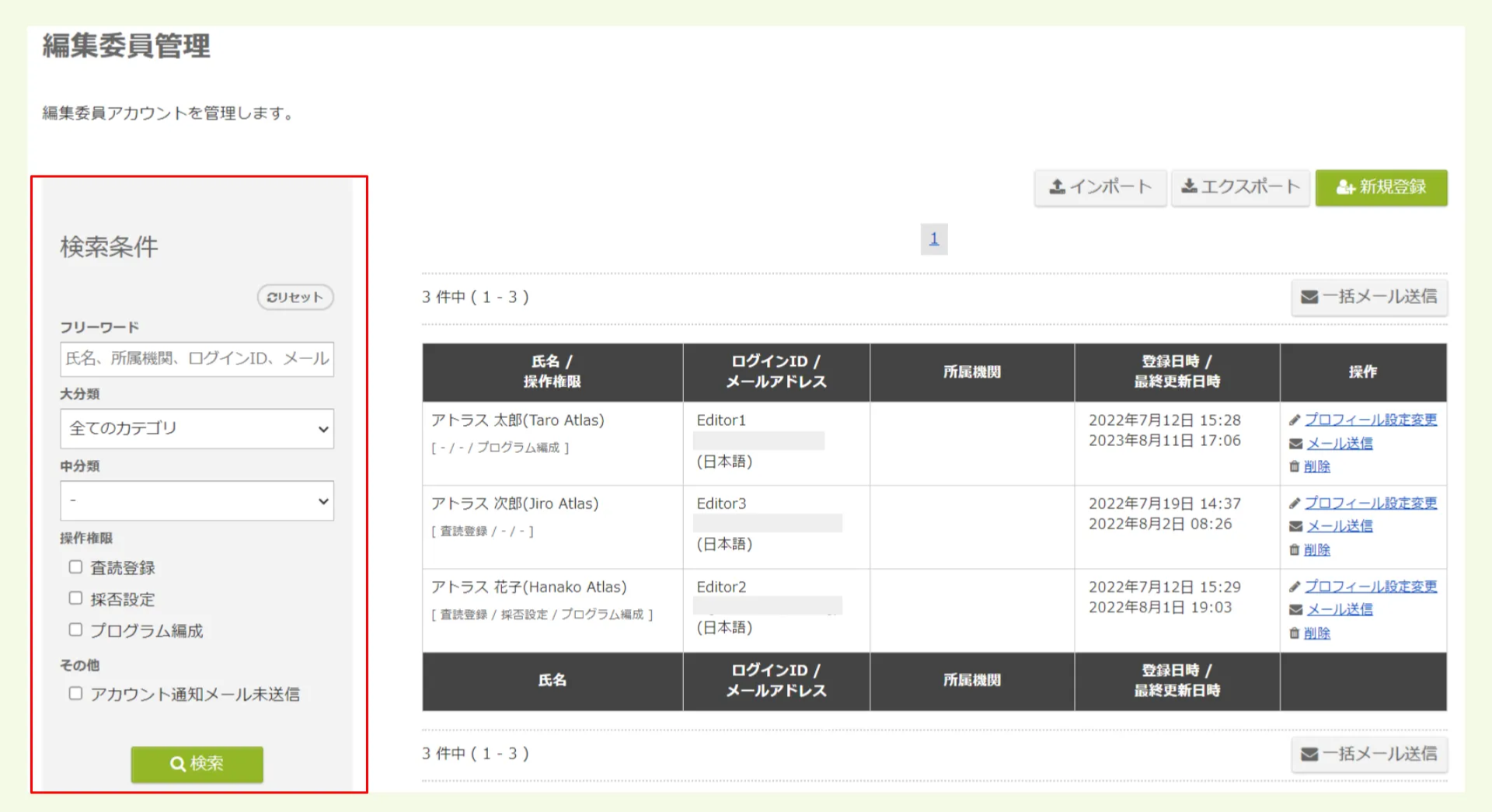
検索条件を指定して、アカウント登録している編集委員ユーザーを検索できます。
操作権限で検索する場合
- 検索条件のうち、操作権限で絞り込む項目にチェックを入れます。
-
検索をクリックします。 - 絞り込み条件に該当するユーザー一覧が表示されます。
フリーワードで検索する場合
- 検索条件のフリーワード欄に、検索する文字列(氏名など)を入力します。
-
検索をクリックします。 - 絞り込み条件に該当するユーザー一覧が表示されます。
アカウント通知メール未送信のユーザーを検索する場合
- 検索条件の「アカウント通知メール未送信」にチェックをいれます。
-
検索をクリックします。 - 絞り込み条件に該当するユーザー一覧が表示されます。
検索条件を解除する
検索条件のリセットをクリックします。
検索結果を確認する
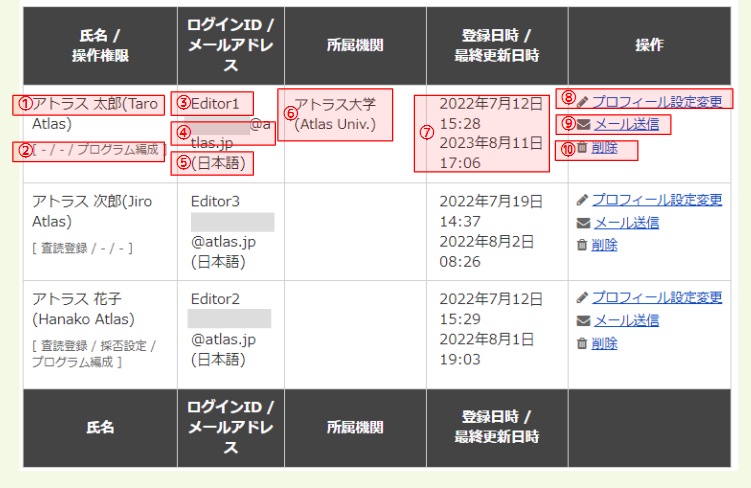
以下の通りユーザーごとに登録情報を確認することができます。
| 項目名 | 説明 |
|---|---|
| ① 氏名 | 編集委員ユーザーの氏名です。 |
| ② 操作権限 | 編集委員ユーザーに付与された操作権限を表示します。 |
| ③ ログインID | 編集委員サイトにログインするときに使用するログイン ID です。 |
| ④ メールアドレス | アカウント登録時に入力したメールアドレスです。 |
| ⑤ 連絡言語 | 編集委員ユーザーごとの連絡言語が表示されます。 |
| ⑥ 所属機関 | アカウント登録時に入力した所属機関名です。 |
| ⑦ 登録日時/最終更新日時 | 登録日時:編集委員ユーザーのアカウント登録日時を表示します。 / 最終更新日時:編集委員ユーザーのアカウント登録情報の更新日時を表示します。 |
| ⑧ アカウント情報変更 | 編集委員ユーザーのアカウント情報や操作権限を変更できます。 |
| ⑨ メール送信 | 編集委員ユーザーに個別でメールを送信できます。メール文面を【メール管理>メールテンプレート>一括・個別送信メール】でメールテンプレートとして事前に登録しておくと、テンプレートを選択して送信できます。 |
| ⑩ 削除 | 編集委員ユーザーのアカウントを削除します。 |
5.メールを一括送信する
送信対象を検索条件で絞り込み、一括でメールを送信できます。例えば、編集委員ユーザーを一括登録したあとに「アカウント通知メール」をまとめて送信する場合などに活用できます。
事前準備
- 一括送信するメールの文面をテンプレートとして登録します。
メール管理>メールテンプレート>一括・個別送信メールで「編集委員宛 編集委員管理」のメールを編集・追加してください。
送信手順
- 編集委員管理画面で、検索機能を使用して送信対象のユーザーを絞り込みます。
- 条件に該当するユーザー一覧が表示されたら
一括メール送信をクリックします。
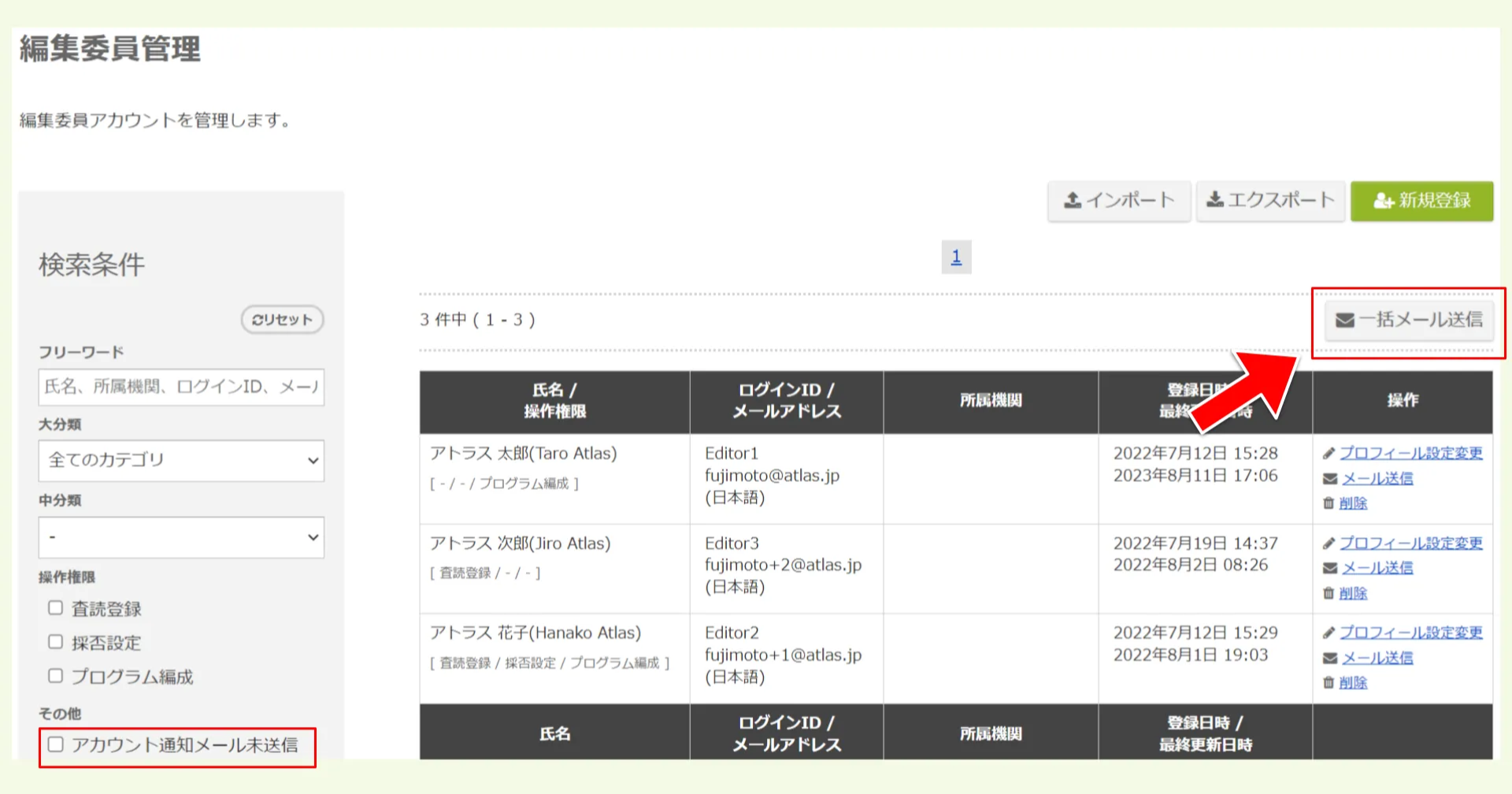
💡アカウント通知メールを未送信のユーザーを絞り込むときはチェックを入れます。
- 一括メール送信登録画面が表示されます。画面上部の「メール送信条件」で、送信対象の絞り込みに誤りがないか確認してください。
- 送信するメールテンプレートをプルダウンリストで選択します。選択したメールテンプレートが呼び出されます。この画面で件名・本文を修正できます。
💡デフォルトで以下のメールテンプレートが用意されています。必要に応じて修正いただけます。
- 査読ユーザに送信するメール:ログイン情報通知(査読依頼)
- プログラム編成ユーザーに送信するメール:ログイン情報通知(プログラム編成依頼)
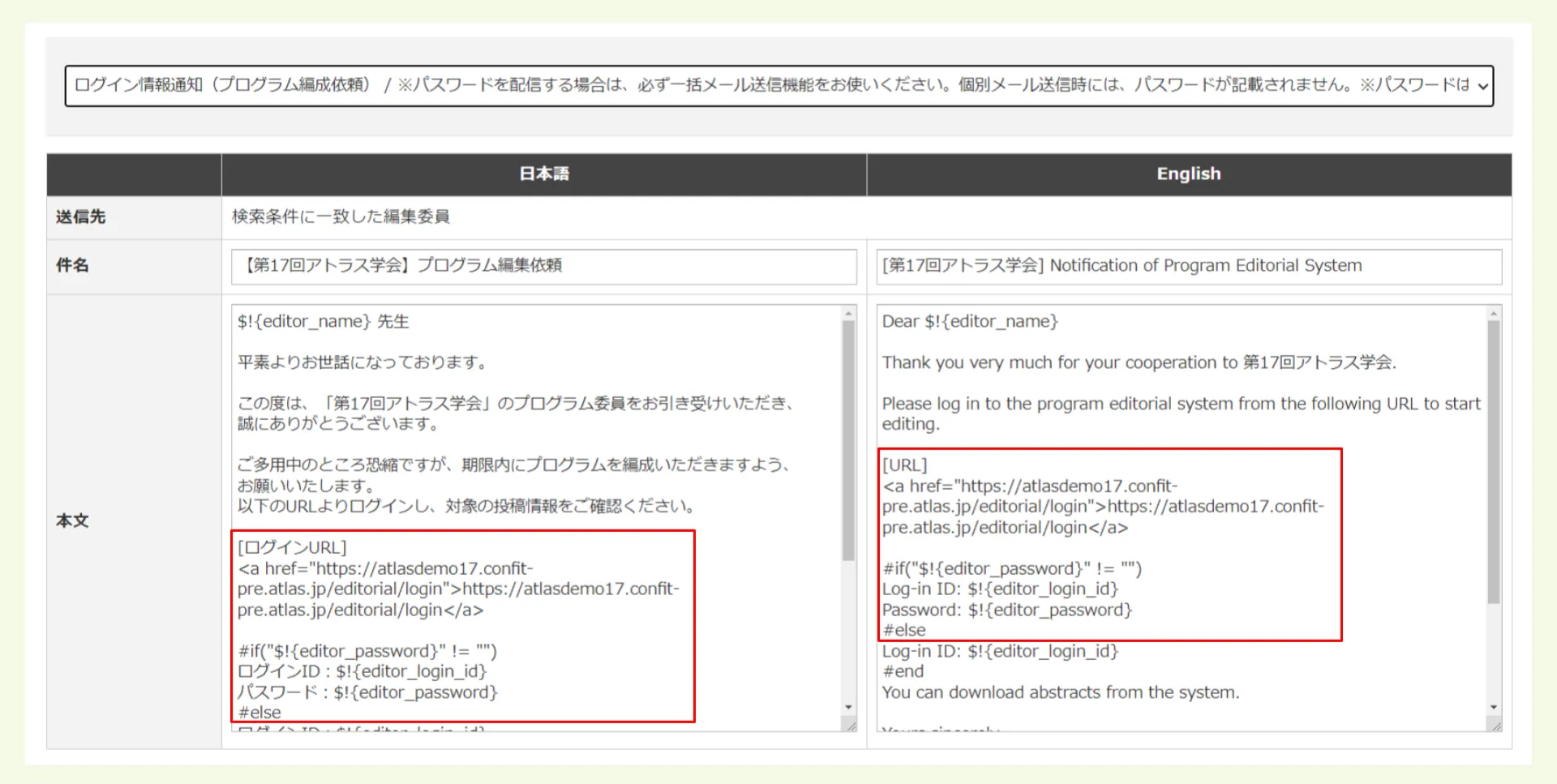
⚠️赤枠で囲った箇所に編集委員サイトのログイン情報が記載されています。パスワードはアカウント通知メールの送信のタイミングで自動発行されます。ログイン情報を書き換えると、編集委員サイトに正常にログインできなくなりますので、赤枠内は修正しないでください。
- メールの件名・本文を確認したら、下の
確認ボタンをクリックします。確認ボタンをクリックしても、すぐにはメールは送信されません。 - 最終確認画面が表示されます。内容を確認し、
登録ボタンをクリックします。 - 一括メール送信情報が登録されます。送信対象件数によって、配信完了までに 5~20 分ほど時間を要します。メール送信状況は
メール管理の一括メール送信履歴でご確認ください。
上記で解決しない場合は、担当者までご連絡ください。
▶️ 次のステップにすすむ:編成委員にログイン情報通知メールを送信する
🔰 ガイドにもどる:【はじめに】プログラム編成の初期設定ガイド