
目次
- 動画マニュアルを視聴する(1分57秒)
- テキストによる解説を読む
- 座長管理の仕組み
- 座長候補者を登録する
- 検索機能の使い方
- 就任依頼メールを送信する
1.▶️ 動画マニュアルを視聴する(1分57秒)
2.📜 テキストによる解説を読む
3.座長管理の仕組み
座長管理では、セッションに「座長」として割当する方を座長候補者として登録/管理できます。
座長候補者を登録してデータベース化することで、同一人物が同じ時間帯のセッションに割当されたときに重複チェックが可能になります。
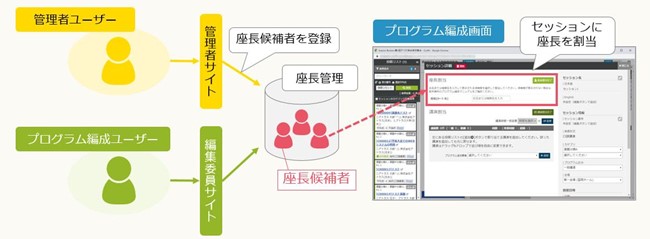
💡 座長候補者は、「管理者サイト」と「編集委員サイト」の双方から登録可能です。プログラム編成ユーザーが座長候補者を登録する場合には、編集委員サイトでの座長管理をONに設定してください。
Confit プログラム公開サイト 座長割当画面(設定例)
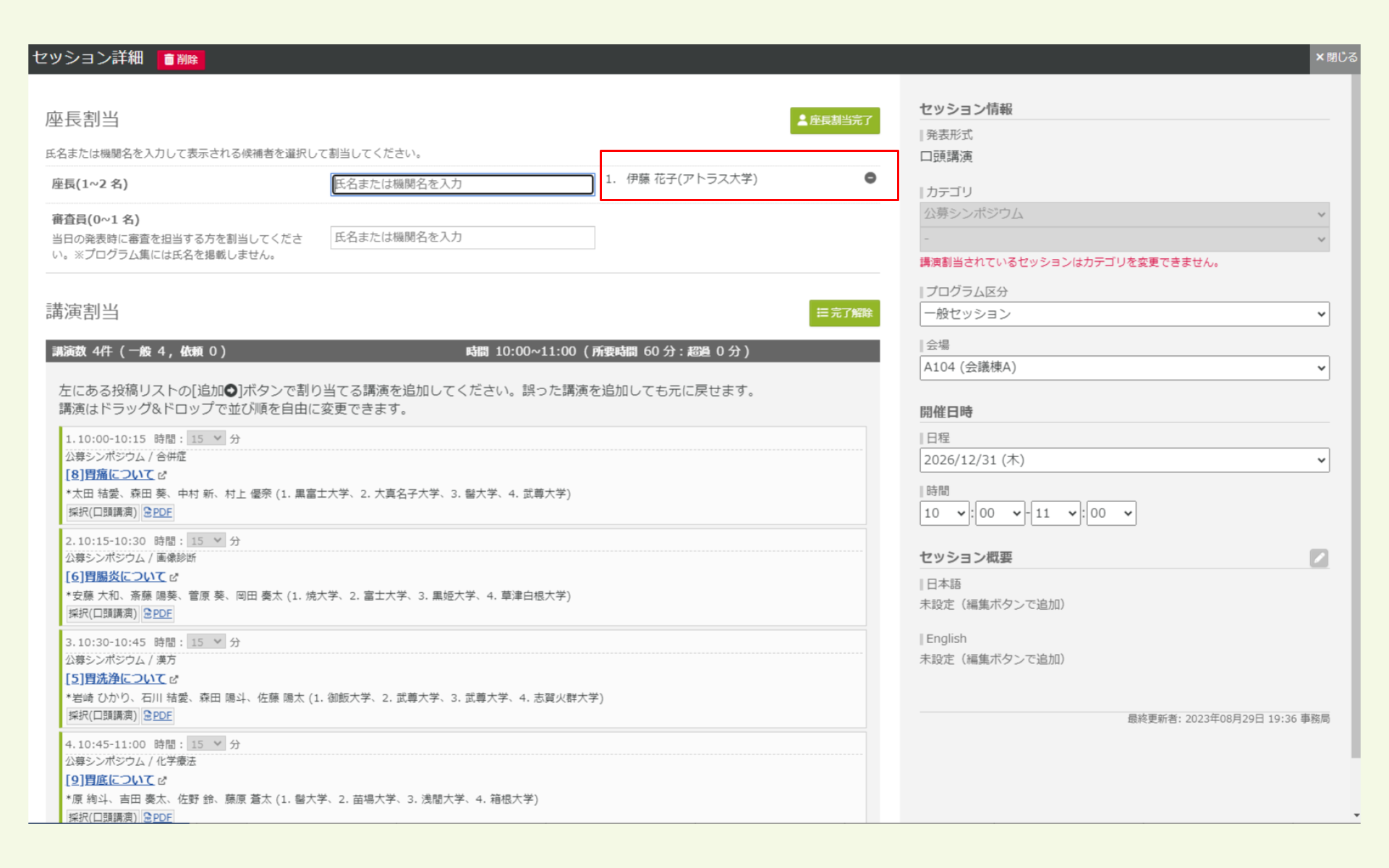
- セッションに座長候補者を割り当てます。
Confit プログラム公開サイト セッション一覧画面(設定例)
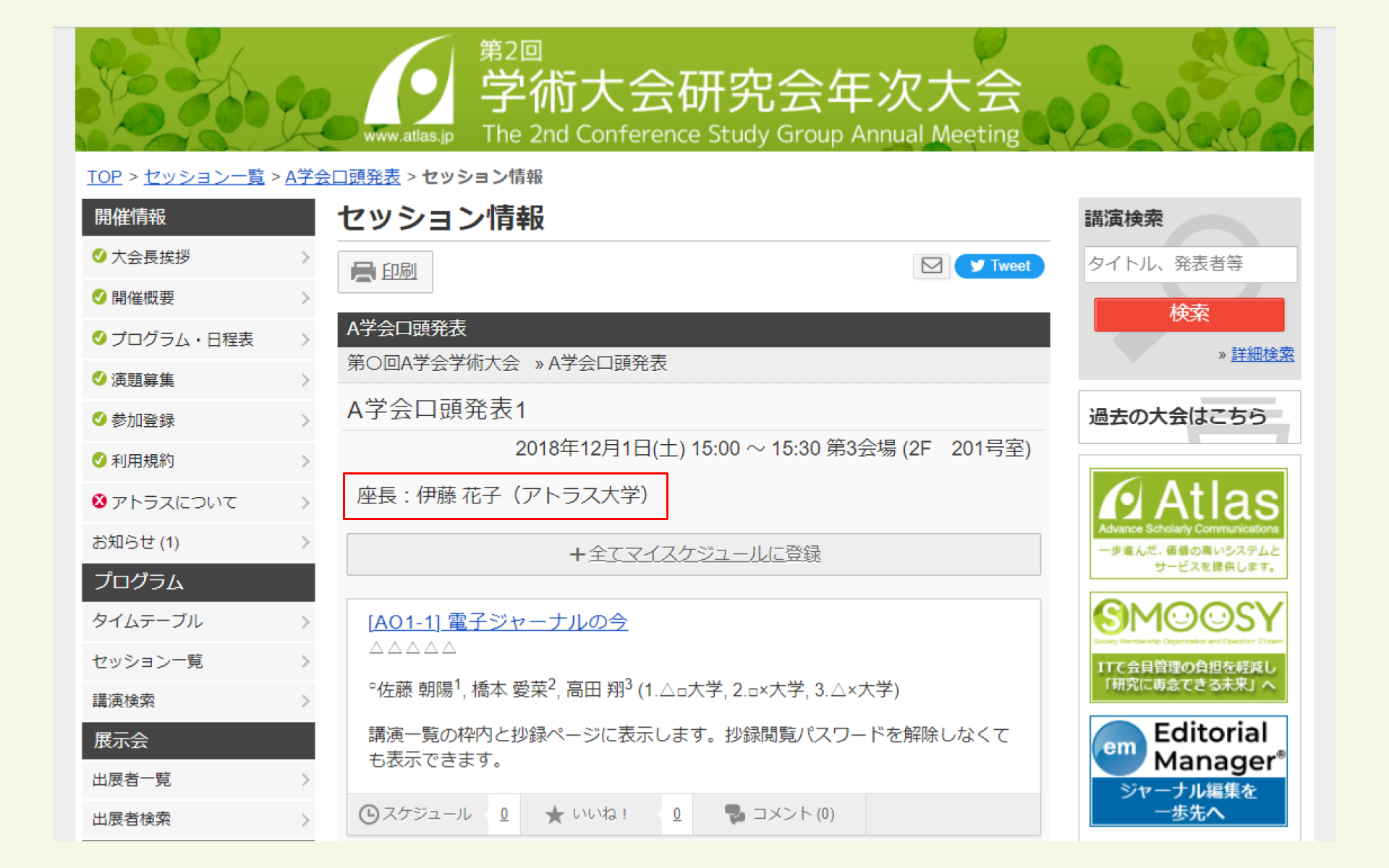
- セッション情報に座長が表示されます。
💡プログラム編成では、セッションに投稿情報と座長を割り当てます。ここでは、セッションに割り当てる座長候補者を登録する方法を確認しましょう。
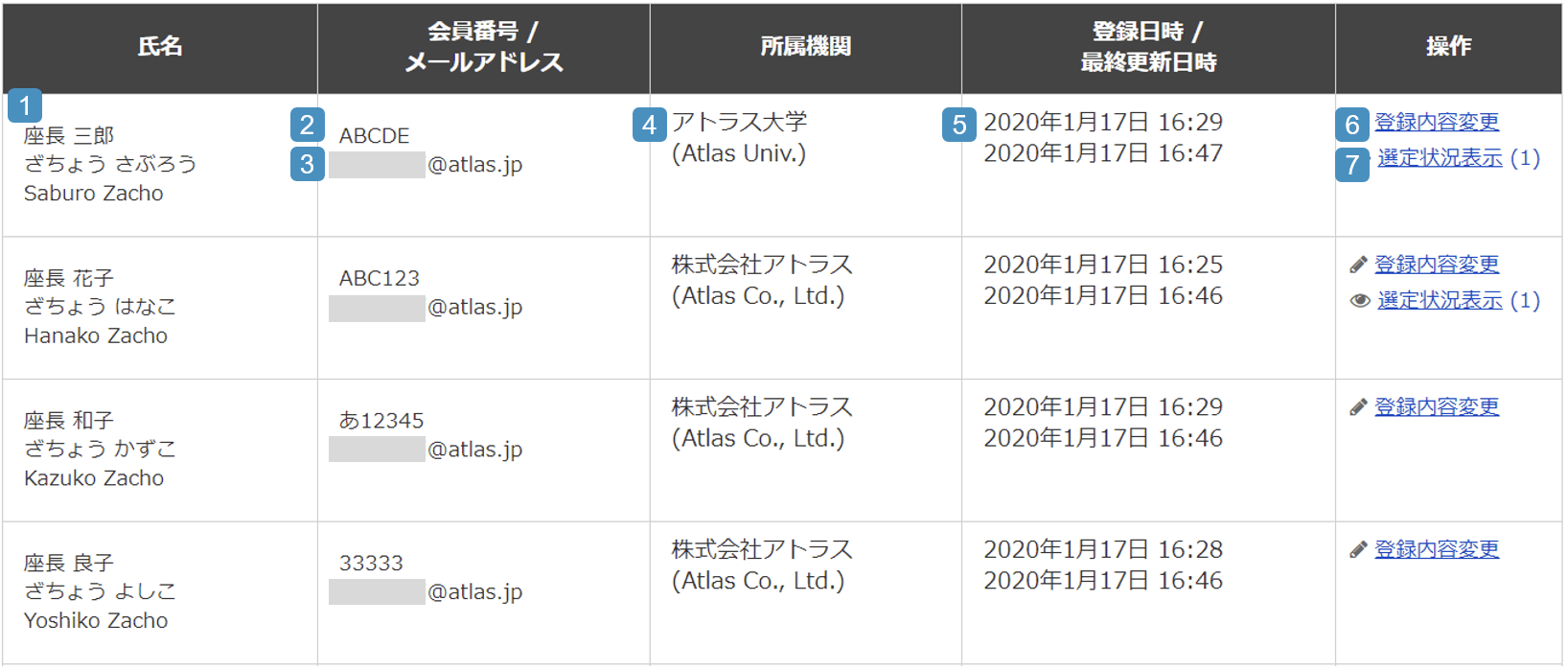
座長一覧の見方
| 項目名 | 説明 |
|---|---|
| ① 氏名 | 座長候補者の氏名です。日本語、ふりがな、英語の順に表示されます。 |
| ② 会員番号 | 会員番号です。座長候補者の登録時に会員番号を入力した場合のみ表示されます。 |
| ③ メールアドレス | 登録時に入力したメールアドレスです。 |
| ④ 所属機関 | 登録時に入力した所属機関名です。 |
| ⑤ 登録日時 / 最終更新日時 |
登録日時は座長候補者を登録した日時を表示します。 最終更新日時は登録情報が更新された日時を表示します。 |
| ⑥ 登録内容変更 | 座長候補者の登録情報を修正できます。 |
| ⑦ 選定状況表示 | 座長候補者のセッションへの割当状況です。リンクをクリックすると、別ウィンドウで割当状況を表示します。 |
4.座長候補者を登録する
座長管理は、座長を登録/管理する機能です。以下の操作が可能です。
- 座長候補者を新規登録/編集する
- 座長候補者に一括でメールを送信する
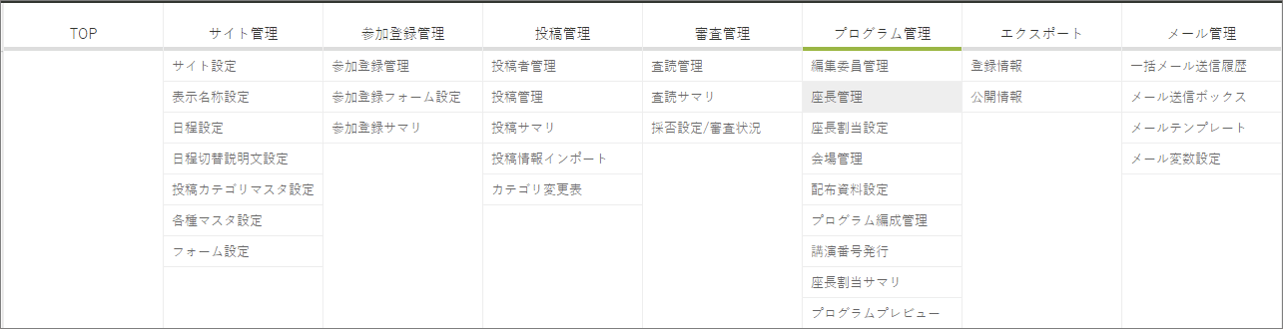
座長候補者の登録方法は二通りあります。いずれかの方法で登録してください。
- 候補者登録画面で個別に登録する
- フォーマットを使用して一括で登録する
⚠️同姓同名で「同じメールアドレス」または「同じ会員番号」の方は登録できません。登録前に登録状況をご確認ください。
候補者登録画面で個別に登録する
- 管理者サイトの
座長管理を開きます。 - 座長管理画面で
候補者登録をクリックします。 - 候補者登録の入力画面が表示されます。各項目を入力してください。
- 入力が完了したら、
登録ボタンをクリックします。 - 座長管理画面に戻り、「座長管理を更新しました。」と表示されます。これで座長候補者の登録は完了です。
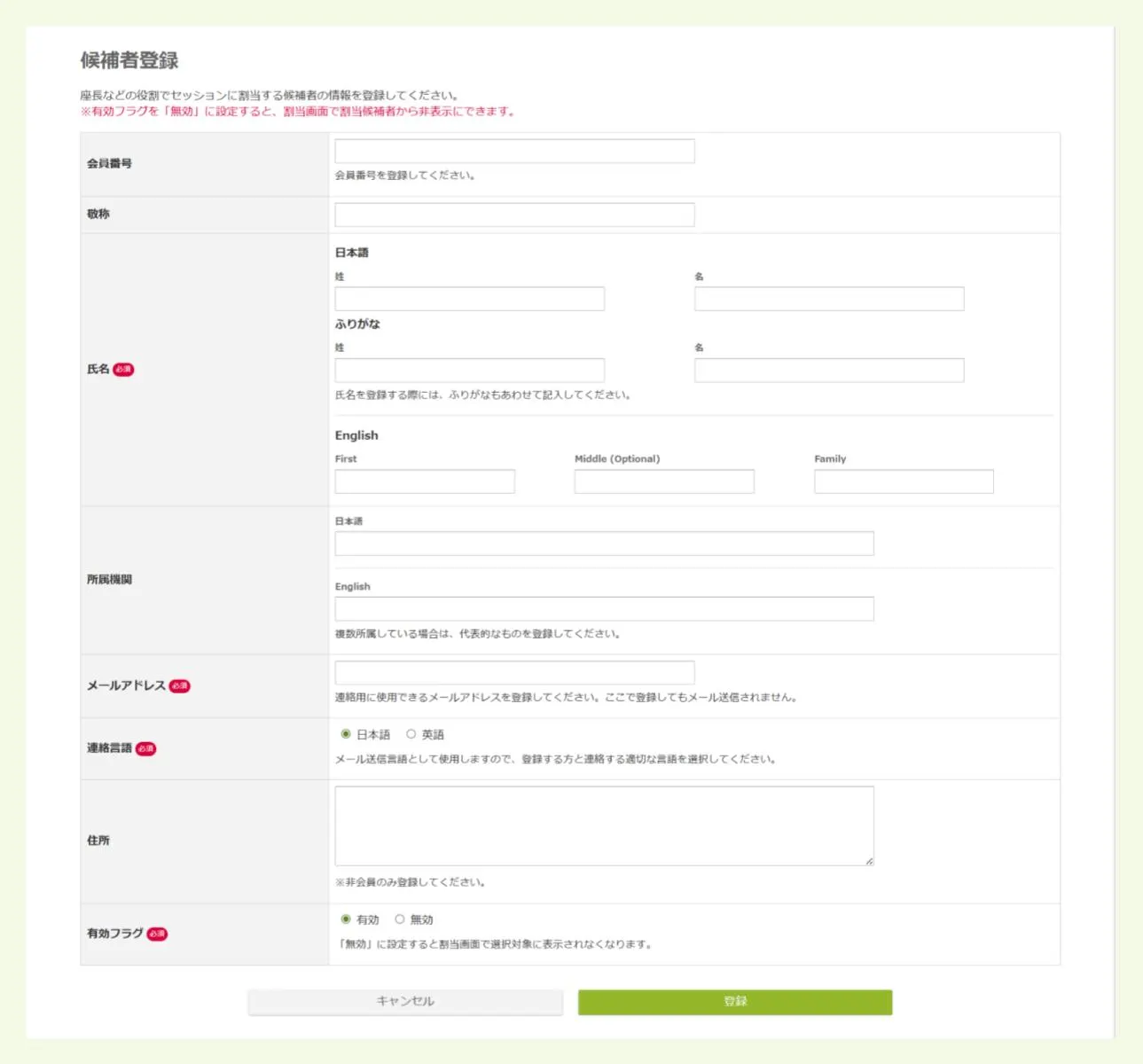
座長候補者入力画面の項目
| 項目名 | 説明 |
|---|---|
| 会員番号 | 会員番号があれば入力します。 |
| 敬称 | Prof.などの敬称があれば入力します。 |
| 氏名 | 氏名を入力します。稿者サイトの画面言語に応じて日本語または英語を必ず入力してください。日本語で入力するときは、「ふりがな」は必須ではないですが、重複チェックの際に使いますので入力をおすすめしています。⚠️ 氏名およびふりがなはプログラム編成の重複チェックで使用します。正確な情報を入力してください。 |
| 所属機関 | 所属機関名を入力します。プログラムデータを公開したときに、所属機関が表示されますので、入力をおすすめしています。 |
| メールアドレス | メールアドレスを入力します。座長候補者へメールを送信する際に使用します。 |
| 連絡言語 | 座長候補者に送信するメールの言語を「日本語」か「英語」で選択します。⚠️ 編集委員サイトを「日本語/英語」の二言語で使用する場合のみ選択肢が表示されます。 |
| 住所 | 座長候補者の住所を入力できます。任意入力ですので、座長候補者の住所を管理するときは入力してください。入力した内容は座長割当情報(MS-Excel 形式)に出力されます。 |
| 有効フラグ | 登録した座長候補者を座長割当する場合は有効を選択します。登録後、座長割当をしなくなったときは無効に設定してください。⚠️ 無効に設定すると、座長割当画面で選択対象に表示されなくなります。
|
💡「住所」について、座長割当情報(MS-Excel 形式)の見方はこちらの記事をご参照ください。
🔍 参照記事:公開情報をエクスポート(ダウンロード)する
フォーマットを使用して一括で登録する
- 座長管理で
座長情報一括登録をクリックします。
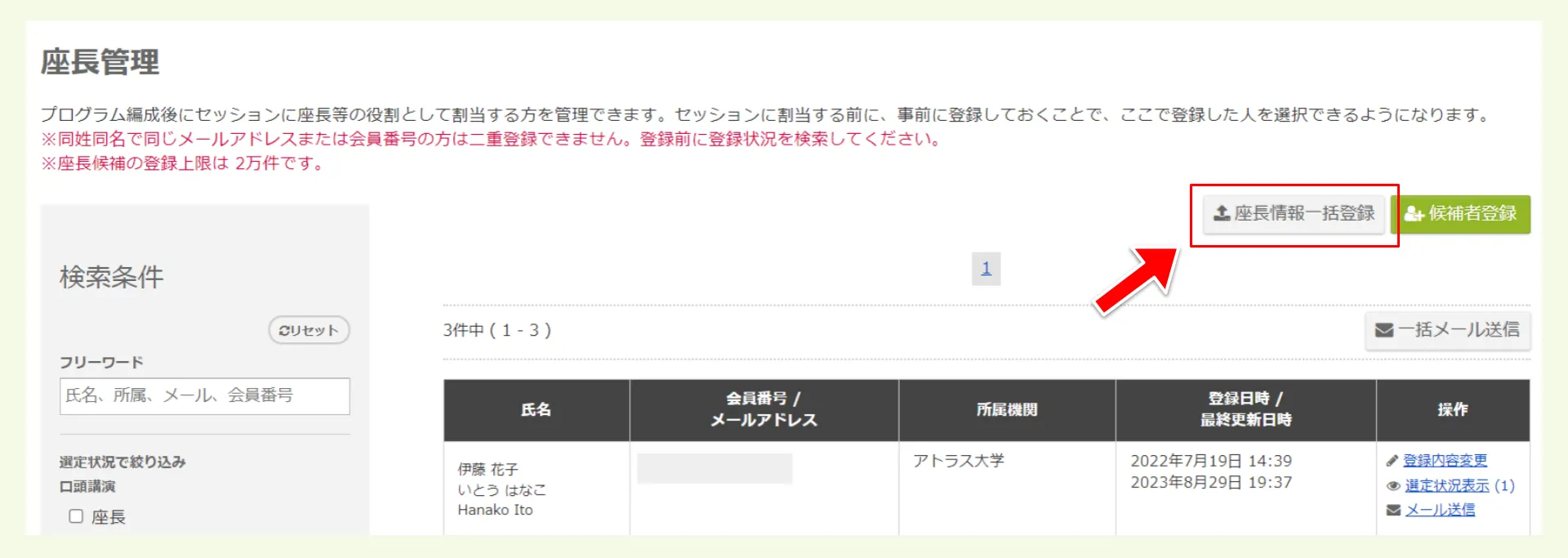
-
座長情報インポート用テンプレート(MS-Excel)をクリックします。 もしくはエクスポートの作成依頼をクリックし、ステータスに表示されるダウンロードをクリックすると、既に登録されている座長候補者の情報を含めたテンプレートが出力されます。
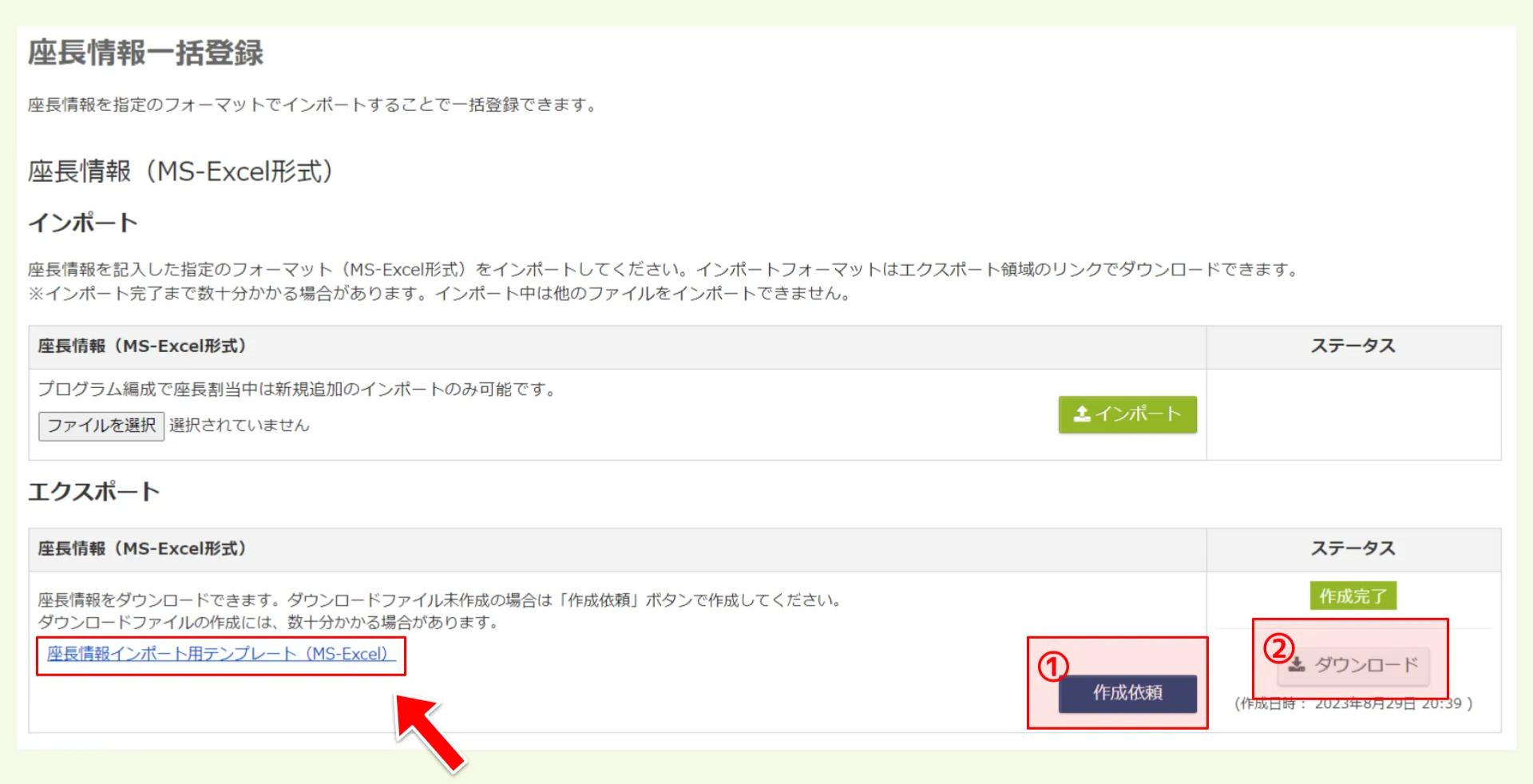
- フォーマットに座長候補者を入力して上書き保存します。
- インポートの
ファイルを選択をクリックして、登録用フォーマットを選択します。 - 選択したファイル名が表示されたら
インポートをクリックします。 - 確認画面が表示されます。不備がないことを確認し、
登録ボタンをクリックします。 フォーマットを使用して一括で登録する作業は以上になります。
座長候補者登録用フォーマット
| 項目名 | 最大文字数 | 使用可能文字 | 説明内容 |
|---|---|---|---|
| 削除フラグ | 1 | 半角数字 | 新規登録時は入力不要。登録済みの座長候補者を無効にする時は1を入力します。 |
| 座長 ID | - | - | 新規登録時は入力不要。システムに座長候補者を登録したあとにフォーマットをダウンロードすると、登録済みの座長候補者情報が出力されます。⚠️ 出力された座長 ID は変更・削除をしないでください。 |
| 会員番号 | 200 | 半角英数字, 全角ひらがな/漢字/カタカナ | 会員番号があれば入力。 |
| メールアドレス | 200 | 半角英数記号 | 座長候補者へメールを送信する際に使用します。 |
| 氏名(日本語) | 200 | 半角英数字, 全角ひらがな/漢字/カタカナ | 投稿者サイトの画面言語に応じて日本語または英語を必ず入力してください。日本語で入力するときは、ふりがなをひらがなで入力してください。⚠️ 氏名およびふりがなは、プログラム編成の重複チェックで使用します。正確な情報を入力してください。
|
| 氏名(英語) | 200 | 半角英数字 | 同上 |
| 機関名(日本語) | 200 | 半角英数字, 全角ひらがな/漢字/カタカナ | ⚠️ ご入力がない場合、プログラム公開サイトに座長の所属が表示されませんのでご注意ください。 |
| 機関名(英語) | 200 | 半角英数字 | 同上 |
| 連絡言語 | 1 | 半角数字 | 座長候補者に送信するメールの言語を指定。日本語は0、英語は1を入力します。⚠️ 編集委員サイトを「日本語/英語」の二言語で使用する場合のみ有効です。
|
| 住所 | 4,000 | 半角英数字, 全角ひらがな/漢字/カタカナ | 座長候補者の住所を入力。入力した内容は座長割当情報(MS-Excel)に出力されます。 |
| 登録日時 | - | - | 座長候補者を登録した日時が出力されます。 |
| 最終更新日時 | - | - | 座長候補者を編集した日時が出力されます。 |
⚠️注意事項
- 座長 ID(B 列)はシステムで自動発行されるため、新規登録の際は入力不要です。
- すでにシステムに座長候補者が登録されている状態でフォーマットをダウンロードすると、登録済みの座長候補者情報が出力されます。
- ダウンロードしたときに出力された座長 ID(B 列)は、変更および削除をしないでください。
💡「登録日時」「最終更新日時」については、日時を書き換えた状態でインポートしても反映されません。
座長候補者 登録時の注意点
座長候補者は、同姓同名で「同じメールアドレス」「同じ会員番号」の方は二重登録できません。以下のいずれかに該当する座長候補者が登録されていると、重複エラーが表示されます。
⚠️ 重複エラーが発生するパターン
- 氏名(日本語)が一致かつ会員番号が一致
- 氏名(日本語)が一致かつメールアドレスが一致
- 氏名(英語)が一致かつ会員番号が一致
- 氏名(英語)が一致かつメールアドレスが一致
また、座長候補者を登録するときにふりがなやメールアドレスで同じ情報を繰り返し使用すると、座長割当時に同一人物と検知して「重複エラー」が多発する恐れがあります。重複チェック機能を活用するために、可能なかぎり正確な情報を入力するようにしてください。
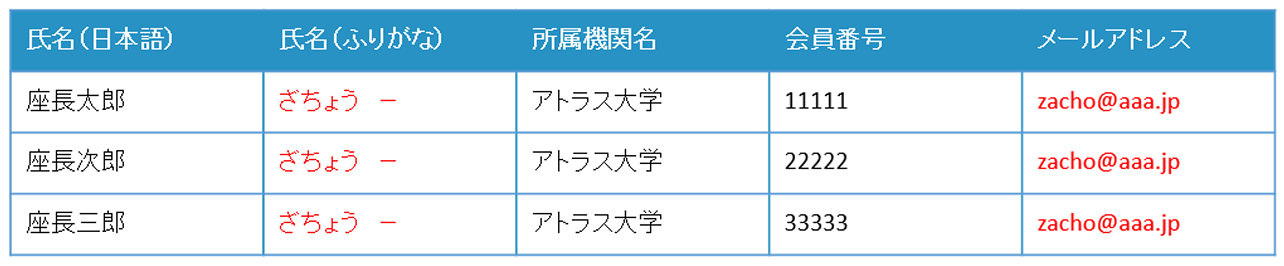
座長候補者の登録 NG例①
ふりがなに「ー(長音)」を使用し、メールアドレスは同じものを使用して登録する。→ 重複エラーを検知するパターンです。「ふりがな」は正確な情報を入力してください。
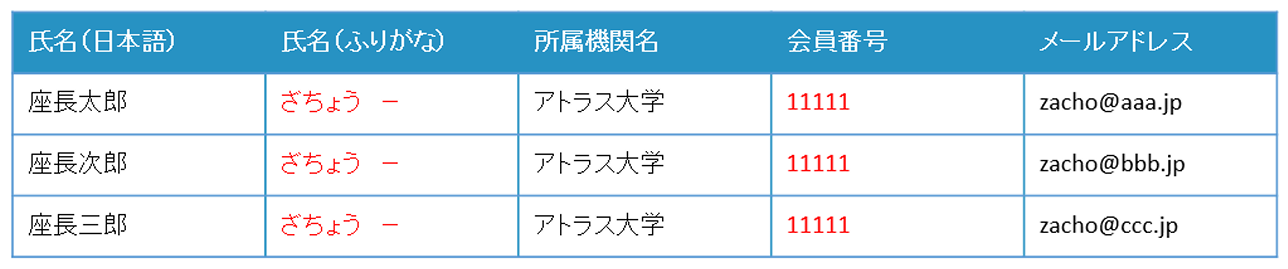
座長候補者の登録 NG例②
ふりがなに「ー(長音)」を使用し、会員番号は同じものを使用して登録する。→ 重複エラーを検知するパターンです。「ふりがな」は正確な情報を入力してください。また、会員番号がわからない場合は空欄のまま登録してください。
5. 検索機能の使い方
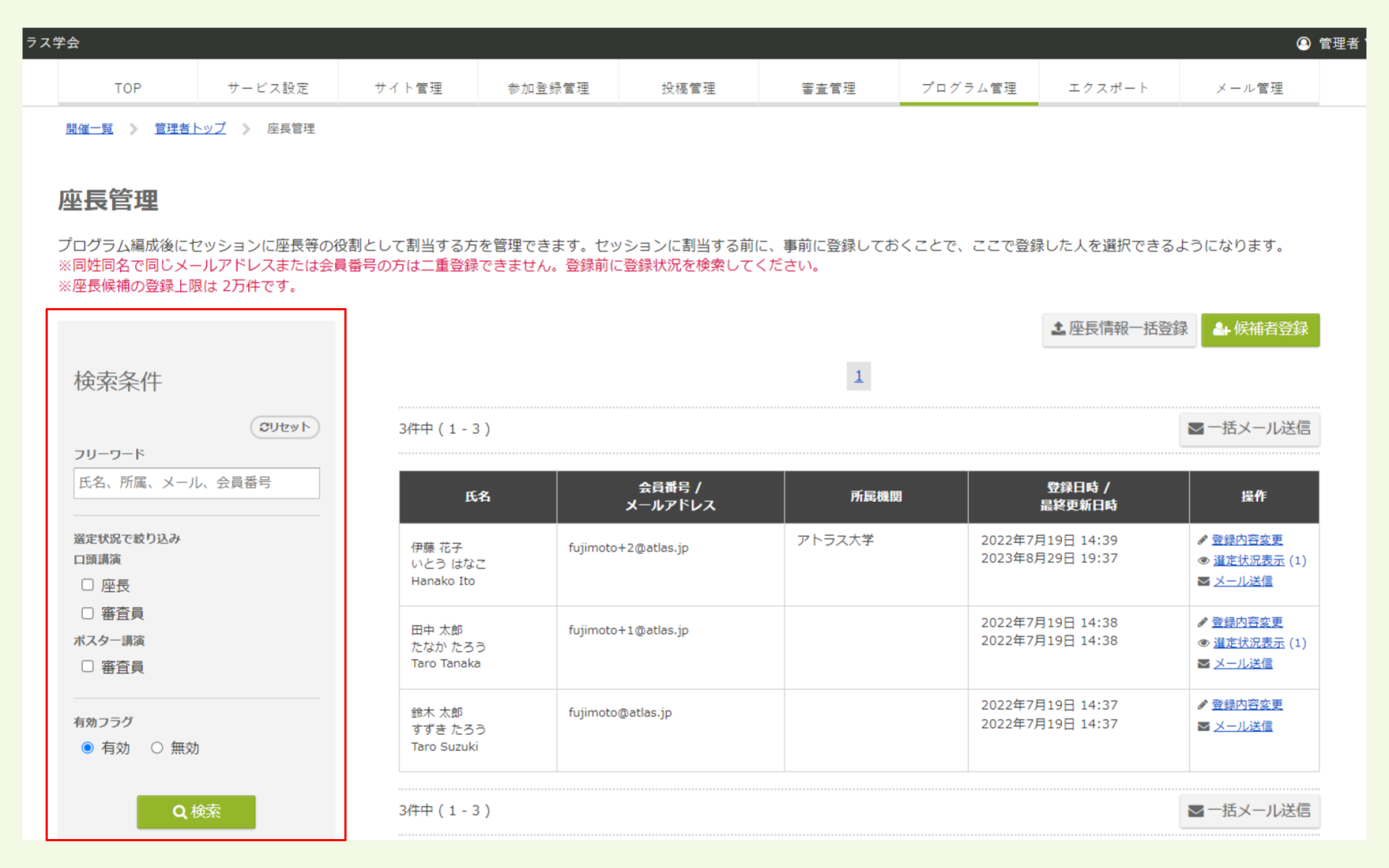
検索条件を指定して、座長候補者を検索できます。
6. 就任依頼メールを送信する
送信対象を検索条件で絞り込み、一括と個別に座長宛てにメールを送信できます。座長を一括登録したあとに「座長就任のお願い」「ご担当セッションのご案内」などをまとめて送信できます。
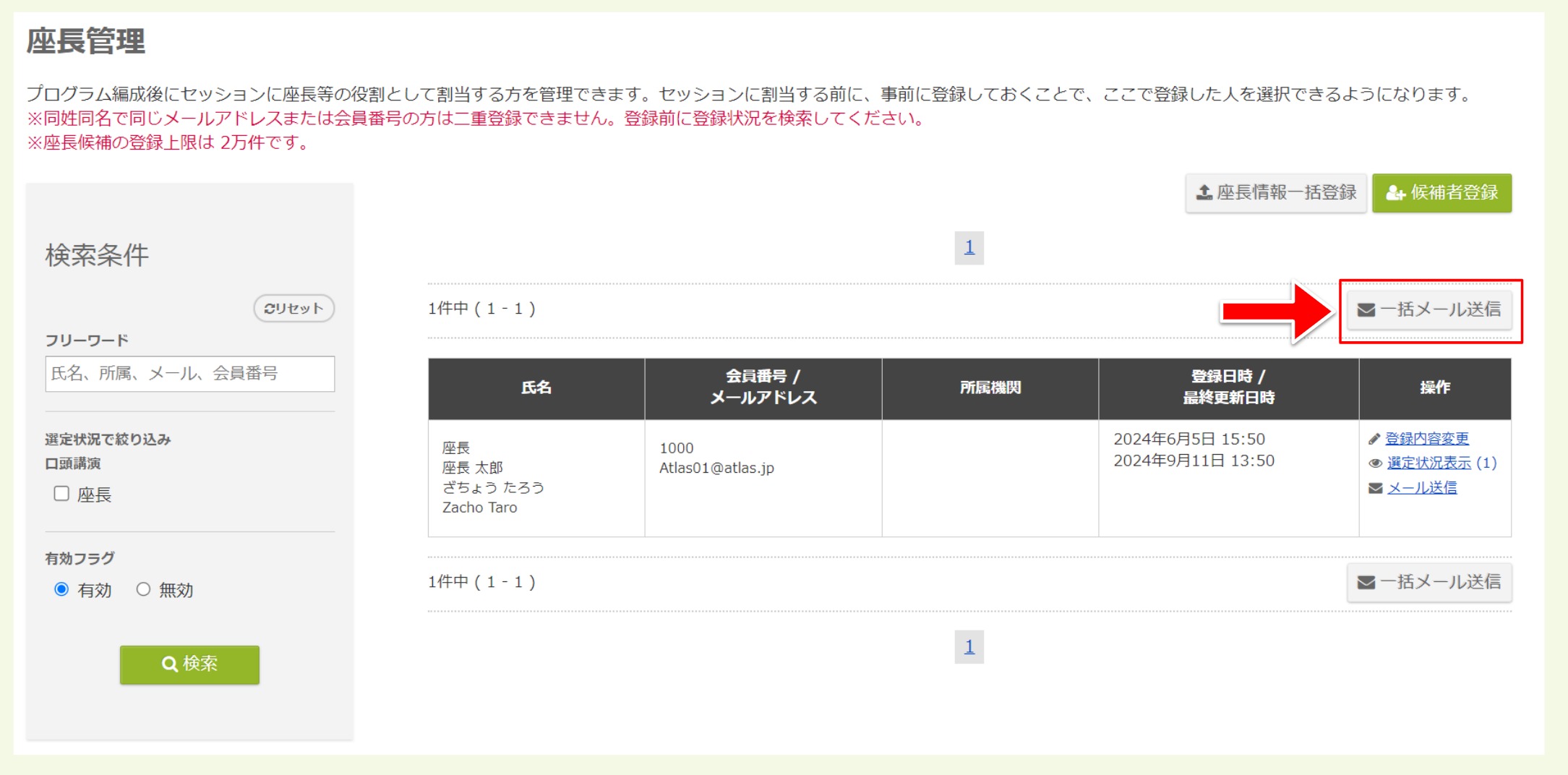
-
一括メール送信をクリックします。 - メールテンプレートから「座長就任のお願い」「ご担当セッションのご案内」を選択します。
-
確認をクリックします。 - 送信先、メール文面を確認して
「登録」をクリックします。
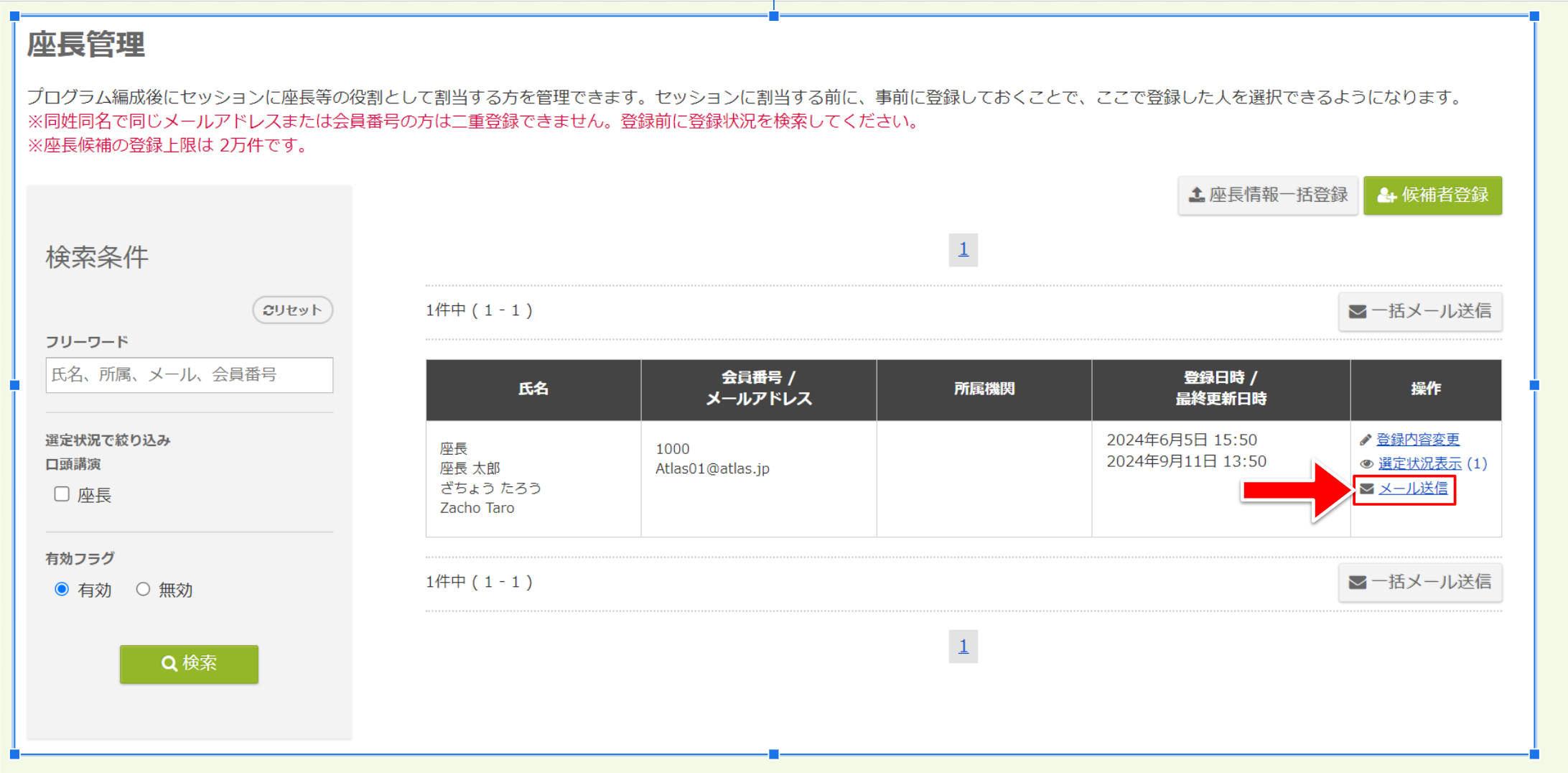
- 操作のところにある
メール送信をクリックします。 - メールテンプレートから「座長就任のお願い」「ご担当セッションのご案内」を選択します。
-
確認をクリックします。 - 送信先、メール文面を確認して
「登録」をクリックします。
選定状況で検索する
座長候補者の役割ごとに絞り込みができます。座長候補者の役割は座長割当のルールを設定する で登録します。
- 検索条件のうち、選定状況で絞り込む役割名にチェックを入れます。
-
検索をクリックします。 - 検索条件に該当する座長候補者が表示されます。
フリーワードで検索する
- 検索条件のフリーワード欄に、検索する文字列(氏名など)を入力します。
-
検索をクリックします。 - 絞り込み条件に該当する座長候補者が表示されます。
検索条件を解除する
検索条件のリセットをクリックします。
上記で解決しない場合は、担当者までご連絡ください。
▶️ 次のステップにすすむ:セッションを登録する
🔰 ガイドにもどる:【はじめに】プログラム編成の初期設定ガイド